


O iReaShare Android Data Eraser apaga completamente todos os dados e configurações personalizadas de dispositivos Android de uma só vez. Após usar este apagador de dados, ninguém poderá recuperar seus dados do seu dispositivo Android. Para facilitar o uso deste software, fornecemos um guia detalhado, que o ajudará a concluir o processo de apagamento de dados do Android passo a passo.
Parte 1: Conectar o dispositivo Android ao computador
Antes de mais nada, faça o download e instale o iReaShare Android Data Eraser no seu computador.
Baixar para Windows Baixar para Mac
O software suporta duas conexões: USB e Wi-Fi. Assim, você pode escolher entre USB ou Wi-Fi para conectar seu dispositivo Android ao computador, de acordo com suas necessidades.
1.1 Conecte o Android ao computador via USB
Passo 1: Após baixar e instalar o programa iReaShare Android Data Eraser no seu computador, abra-o.
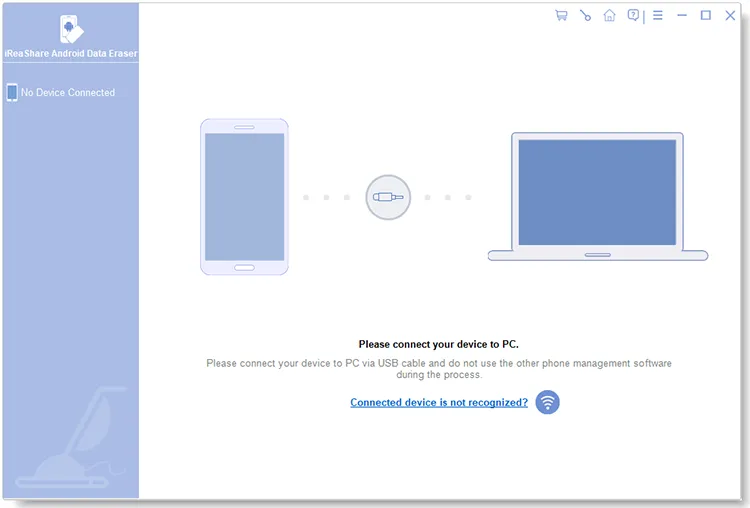
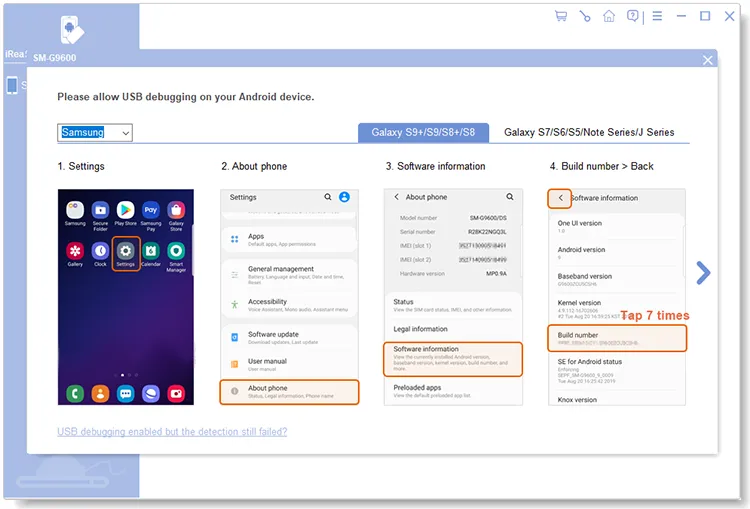
Passo 2: Conecte seu telefone Android ao computador através de um cabo USB e siga as instruções na interface para ativar o recurso de depuração USB no dispositivo Android .
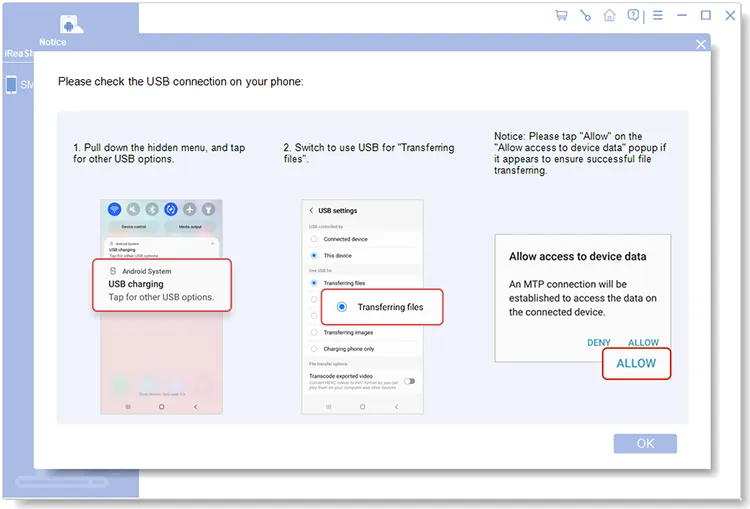
Passo 3: Escolha " Transferir arquivos " ou " MTP " na janela pop-up do Android e clique em " PERMITIR ". Em seguida, o software reconhecerá seu dispositivo rapidamente.
1.2 Conecte o Android ao computador via Wi-Fi
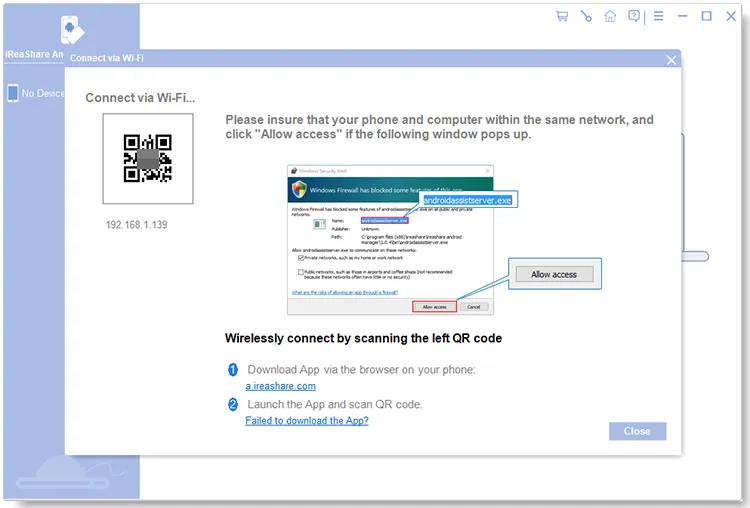
Passo 1: Para conectar seu telefone Android ao computador via Wi-Fi, clique no ícone " Wi-Fi " ao iniciar o software.
Passo 2: Toque em " Permitir acesso " na janela pop-up e clique em " a.ireashare.com " para baixar e instalar o aplicativo Android Manager (versão Android) em seu dispositivo móvel.
Passo 3: Abra o aplicativo e clique no ícone " Escanear " para escanear o código QR no seu computador. A conexão sem fio será então estabelecida.
Parte 2: Apagar dados e configurações do Android permanentemente
Após a conexão, você poderá apagar completamente os dados e configurações do seu Android.Faça um backup dos seus dados importantes antes de apagar o dispositivo, ou você perderá seus dados para sempre. Além disso, não desconecte seu dispositivo Android do computador até que o processo de apagamento esteja concluído.
Passo 1: Clique no ícone " Continuar " na interface conectada.

Passo 2: Clique em " Médio " para escolher um nível de apagamento: Nível Baixo, Nível Médio e Nível Alto. Em seguida, clique em " OK ".
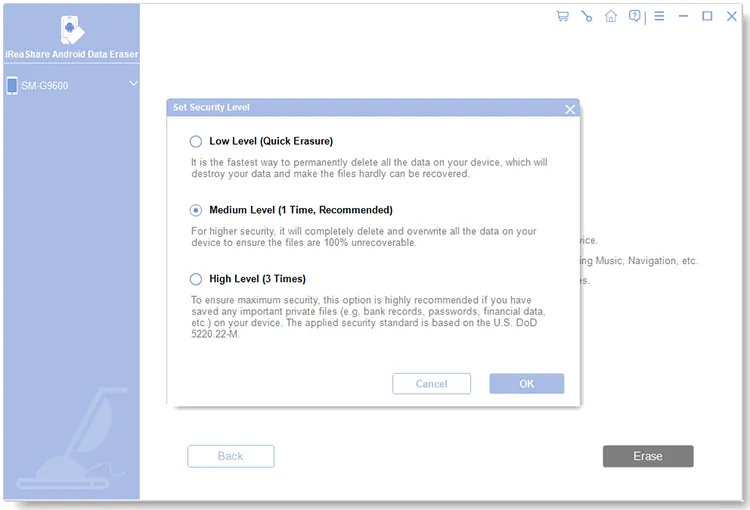
Passo 3: Digite " excluir " no campo em branco, toque em " Apagar " na parte inferior e clique em " OK " na janela pop-up.
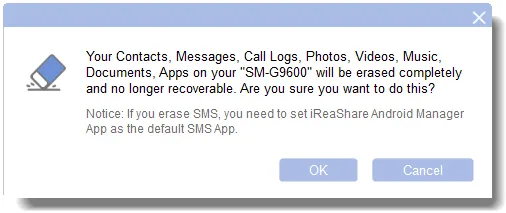
Passo 4: Para maximizar a eficácia e a abrangência da exclusão, além de reduzir os riscos de recuperação, é altamente recomendável restaurar o telefone para as configurações de fábrica previamente.
Situação 1: O dispositivo AINDA NÃO foi reiniciado
(1) Selecione " Não, o dispositivo não foi redefinido. " se você não redefiniu seu dispositivo e clique em "Avançar" para prosseguir.
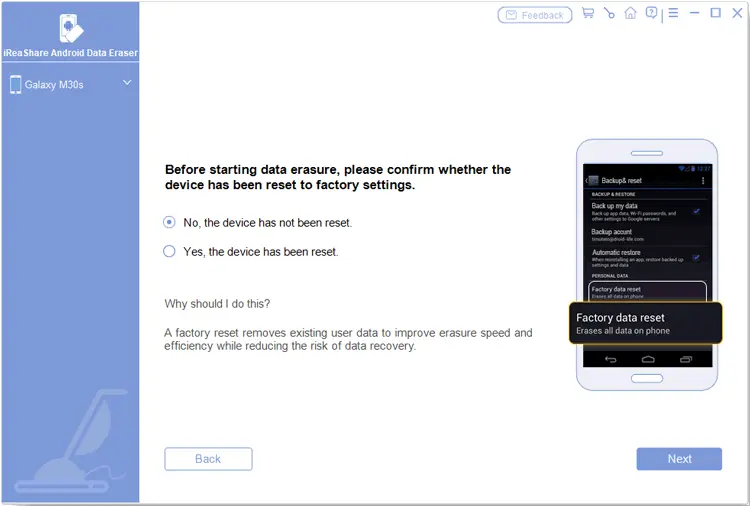
(2) Execute uma restauração de fábrica no seu dispositivo Android seguindo as instruções passo a passo na tela. Seu dispositivo será reiniciado e desconectado temporariamente durante este processo; NÃO feche o programa caso o processo de apagamento seja interrompido.
Após a reinicialização, conclua a configuração inicial e a ativação no seu telefone e, em seguida, restabeleça a conexão entre o telefone e o software.
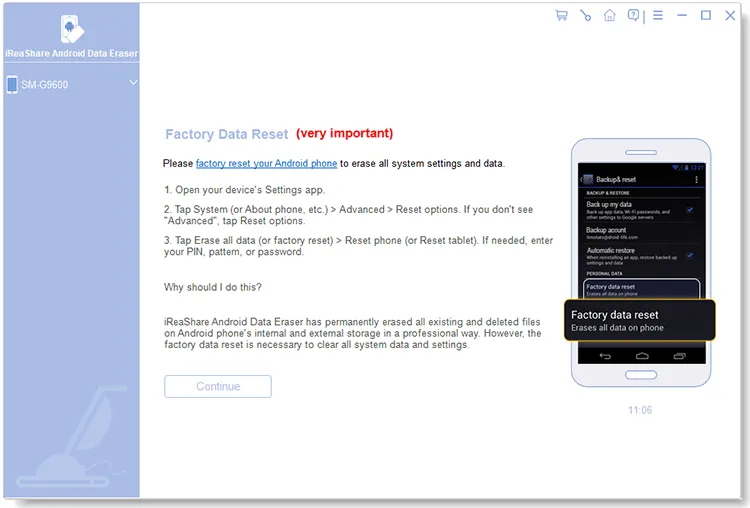
(3) Quando o telefone for reconectado ao software do computador, clique em "Continuar" , selecione novamente o nível de segurança desejado e digite "excluir" no campo de texto mais uma vez para confirmar.
(4) Selecione "Sim, o dispositivo foi redefinido" para prosseguir. Quando uma janela pop-up aparecer pedindo que você confirme a operação de limpeza, clique em "OK" e "Avançar" .
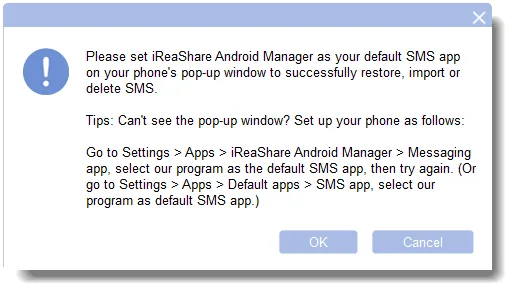
(5) Ao receber a mensagem na tela do seu Android, toque em "Sim" ou siga o guia para definir o aplicativo iReaShare Android Manager como seu aplicativo de mensagens padrão, concedendo à ferramenta permissão para apagar mensagens de texto. Em seguida, clique nos botões "OK" e "Avançar" para continuar.
Situação 2: O dispositivo JÁ foi reiniciado
(1) Selecione "Sim, o dispositivo foi redefinido". Quando aparecer uma mensagem perguntando se você tem certeza de que deseja apagar os dados do seu telefone, clique em "OK" e "Avançar" para prosseguir.
(2) Quando solicitado no seu dispositivo móvel, toque em "Sim" ou siga as instruções no ecrã para definir a aplicação iReaShare Android Manager como a sua aplicação SMS predefinida, o que concede permissão para apagar os registos de SMS. Depois de o fazer, clique no botão "OK" e "Seguinte" para continuar.
Passo 5: Após uma rápida verificação, o software começará a apagar seus dados.
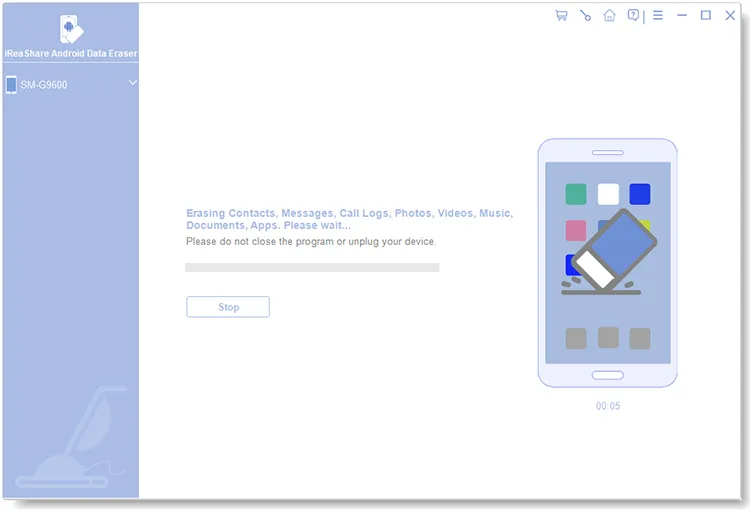
Passo 6: Após apagar os dados, o programa irá sobrescrevê-los para garantir que todos os seus dados sejam completamente apagados.
Dicas: O nível baixo oferece a maior velocidade; no entanto, o software não sobrescreverá os dados do seu dispositivo. O nível alto garante a máxima privacidade, sobrescrevendo os dados armazenados 3 vezes, enquanto o nível médio realiza uma única sobrescrita.
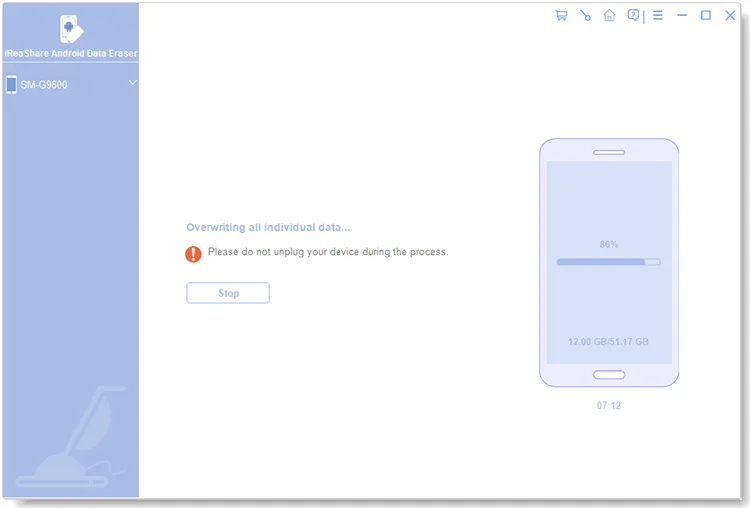
Passo 7 : Ao concluir, todos os dados do seu telefone Android terão sido apagados de forma permanente e completa, sem possibilidade de recuperação.
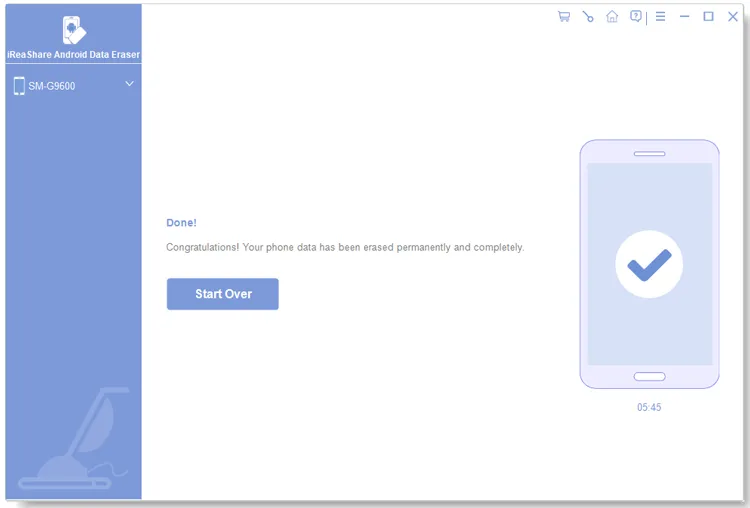
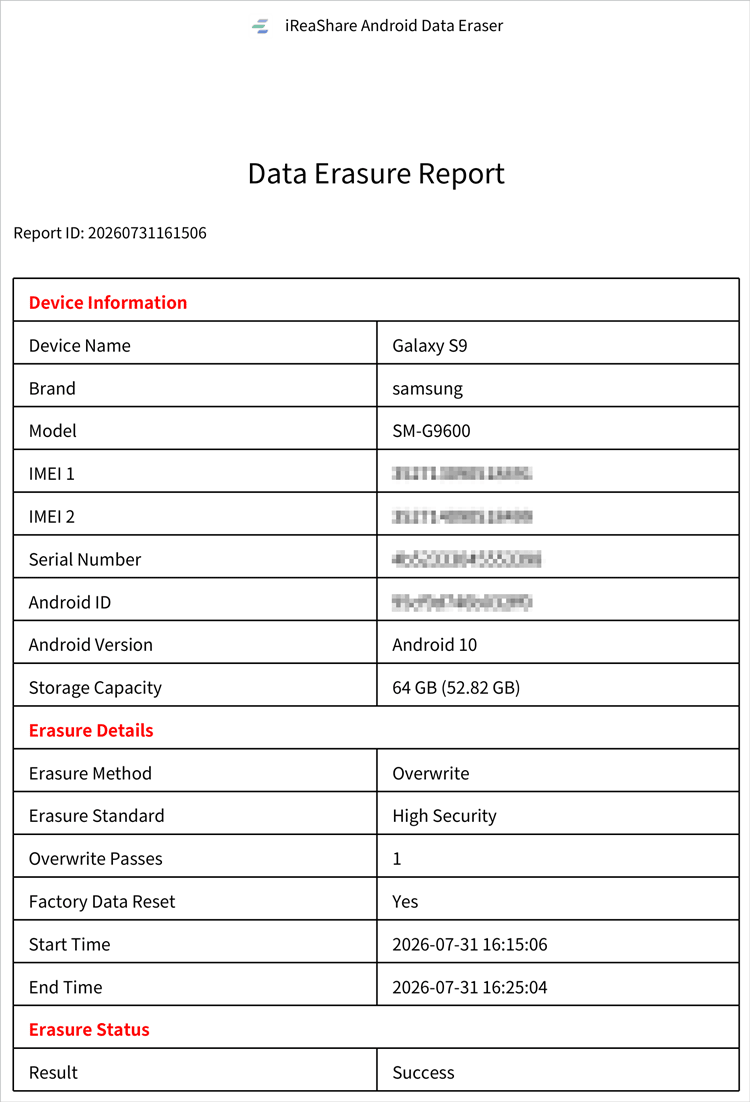
Passo 8 : Agora, clique em " Salvar relatório " para exportar e salvar o relatório de apagamento de dados como um arquivo PDF no seu computador. Você poderá visualizar os detalhes do apagamento a qualquer momento e em qualquer lugar, incluindo informações do seu dispositivo, padrão de apagamento, método de apagamento, tentativas de sobrescrita, resultado do apagamento, etc.
Conclusão
A exclusão permanente de dados em dispositivos Android não é difícil se você usar o iReaShare Android Data Eraser. Ele pode apagar todos os dados e configurações, sobrescrevendo o dispositivo para impedir que suas informações sejam recuperadas.
Baixar para Windows Baixar para Mac

