Resumindo:
Você pode transferir músicas do Android para o computador usando um cabo USB, armazenamento em nuvem, Bluetooth, Quick Share, um cartão SD ou uma ferramenta dedicada de transferência para Android. Uma conexão USB geralmente é a opção mais simples para transferir grandes coleções de música, enquanto o armazenamento em nuvem e o compartilhamento sem fio são convenientes quando você não tem um cabo. Se você quiser pré-visualizar e exportar várias músicas seletivamente, o iReaShare Android Manager oferece uma maneira mais organizada de gerenciar seus arquivos de música no computador.
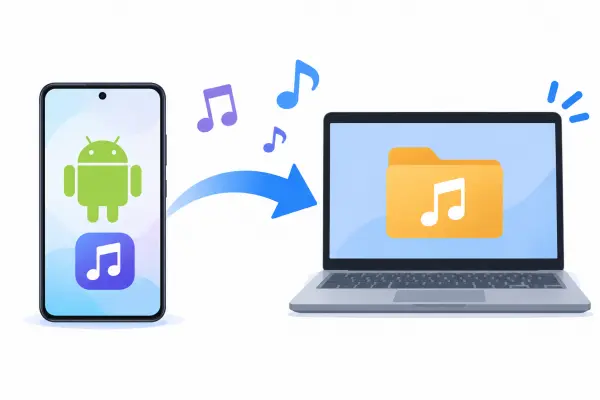
Transferir músicas de um celular Android para um computador é útil quando você quer fazer backup de suas músicas favoritas, liberar espaço de armazenamento no celular ou curtir suas músicas em outro dispositivo. Independentemente de suas músicas estarem armazenadas na pasta Música, na pasta Downloads ou em outro local do seu celular, você pode movê-las para um computador de diversas maneiras.
Alguns métodos exigem um cabo USB, enquanto outros permitem transferir músicas sem fio ou por meio de armazenamento em nuvem. Neste artigo, apresentaremos seis maneiras práticas de transferir músicas de um dispositivo Android para um PC com Windows ou Mac, para que você possa escolher a que melhor se adapta às suas necessidades.
- Método 1. Transferir músicas do Android para o computador através de um cabo USB
- Método 2. Transfira músicas do Android para o computador sem fio usando armazenamento em nuvem.
- Método 3. Transferir músicas do Android para o computador usando Bluetooth
- Método 4. Sincronizar músicas do Android para o computador via Compartilhamento Rápido
- Método 5. Transferir músicas do Android para o computador através do cartão SD
- Método 6. Transferir músicas do Android para o computador usando o iReaShare Android Manager
Comparação de 6 métodos para transferir músicas do Android para o computador
Antes de começar, confira a comparação a seguir para entender os requisitos de cada método.
| Método | Conexão | É necessário ter acesso à internet. | Compatibilidade com Windows | Compatibilidade com Mac |
|---|---|---|---|---|
| Cabo USB | Com fio | Não | Sim | Requer uma ferramenta MTP |
| Armazenamento em nuvem | Sem fio | Sim | Sim | Sim |
| Bluetooth | Sem fio | Não | Sim | Depende da compatibilidade do dispositivo. |
| Compartilhamento rápido | Sem fio | Não | Sim | Não |
| Cartão SD | Armazenamento físico | Não | Sim | Sim |
| iReaShare Android Manager | USB / Wi-Fi | Não | Sim | Sim |
Método 1. Transferir músicas do Android para o computador através de um cabo USB.
Usar um cabo USB é uma das maneiras mais fáceis de transferir músicas de um celular Android para um computador Windows. Você não precisa instalar nenhum software adicional de transferência nem se conectar à internet. Assim que o seu celular for reconhecido, você pode navegar pelas pastas e copiar seus arquivos de música diretamente.
Eis como:
Passo 1. Conecte seu telefone Android ao computador Windows usando um cabo USB compatível.
Passo 2. Desbloqueie o seu telefone e deslize o dedo de cima para baixo na tela para abrir o painel de notificações.
Passo 3. Toque na notificação "Carregando este dispositivo via USB".
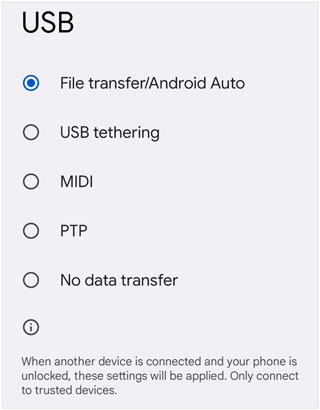
Passo 4. Em "Usar USB para", selecione "Transferência de arquivos".
Passo 5. No seu computador, abra o Explorador de Arquivos e clique duas vezes no seu dispositivo Android em Este Computador.
Passo 6. Abra o "Armazenamento interno" e navegue até a pasta Música ou outra pasta que contenha suas músicas.
Passo 7. Selecione os arquivos de música que deseja transferir, clique com o botão direito do mouse e escolha "Copiar".
Passo 8. Abra a pasta de destino no seu computador, clique com o botão direito do mouse e selecione "Colar". Os arquivos de música selecionados serão copiados para o computador.
- Não é necessária conexão com a internet nem software de terceiros.
- Permite copiar vários arquivos de música simultaneamente.
- Oferece uma forma direta de acessar músicas armazenadas na memória interna do seu telefone.
- Requer um cabo de dados USB compatível.
- Pode ser necessário solucionar problemas de conexão se o seu computador não reconhecer o seu telefone.
- A experiência de navegação de arquivos MTP integrada é menos conveniente para o gerenciamento seletivo de grandes bibliotecas de música.
Nem todos os cabos USB suportam transferência de arquivos. Se o seu telefone só carrega depois de conectado, tente usar outro cabo com capacidade de transferência de dados. Para usuários de Mac, pode ser necessário um aplicativo de transferência de arquivos compatível com MTP para acessar o armazenamento do Android.
Método 2. Transfira músicas do Android para o computador sem fio usando armazenamento em nuvem.
Se você não tiver um cabo USB por perto, o armazenamento em nuvem é outra maneira prática de transferir músicas do Android para o computador. Serviços como Google Drive, OneDrive e Dropbox permitem que você faça upload de músicas do seu celular e as baixe no computador usando a mesma conta.
Aqui, usaremos o Google Drive como exemplo.
Eis como:
Passo 1. Abra o aplicativo Google Drive no seu celular Android e faça login na sua conta do Google.
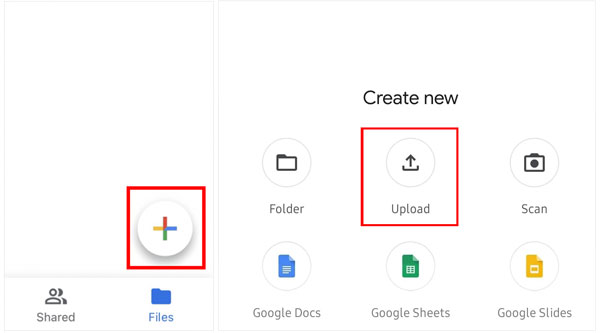
Passo 2. Toque no botão "+" e selecione "Carregar".
Passo 3. Navegue pelo armazenamento do seu telefone e selecione os arquivos de música que deseja transferir.
Passo 4. Aguarde até que as músicas selecionadas terminem de ser carregadas.
Passo 5. No seu computador, abra um navegador da web e acesse o Google Drive.
Passo 6. Inicie sessão com a mesma conta Google que utiliza no seu telemóvel Android.
Passo 7. Localize os arquivos de música enviados, selecione-os e clique na opção "Download".
Passo 8. Se solicitado, escolha onde salvar as músicas baixadas no seu computador. Após a conclusão do download, você poderá reproduzir ou gerenciar os arquivos de música no seu computador.
- Não é necessário cabo USB nem conexão direta do telefone ao computador.
- Funciona tanto em computadores Windows quanto em Mac.
- Permite acessar músicas enviadas de diferentes dispositivos.
- Requer uma conexão de internet estável para fazer upload e download de arquivos.
- O armazenamento gratuito na nuvem é limitado, portanto, grandes coleções de música podem exigir armazenamento adicional.
- O envio e o download de muitos arquivos de áudio grandes podem levar tempo.
Método 3. Transferir músicas do Android para o computador usando Bluetooth
O Bluetooth é uma opção sem fio prática se você precisa transferir apenas algumas músicas e não quer usar um cabo USB ou armazenamento em nuvem. A maioria dos celulares Android e muitos computadores Windows são compatíveis com Bluetooth, permitindo o envio direto de arquivos de música entre eles sem a necessidade de conexão com a internet.
Eis como:
Passo 1. No seu computador Windows, abra "Configurações" e acesse "Bluetooth e dispositivos".
Passo 2. Ligue o Bluetooth e emparelhe o seu computador com o seu telefone Android.
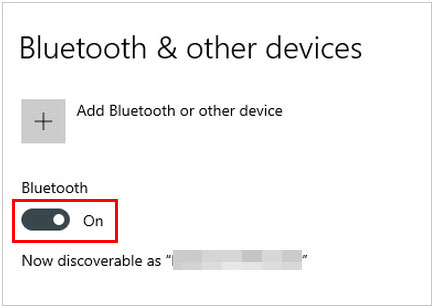
Passo 3. No seu computador, procure e abra "Enviar ou receber arquivos via Bluetooth".
Passo 4. Selecione "Receber arquivos" para preparar seu computador para receber músicas.
Passo 5. No seu telefone Android, abra o gerenciador de arquivos e localize as músicas que deseja transferir.
Passo 6. Selecione os arquivos de música, toque em "Compartilhar" e escolha "Bluetooth".
Passo 7. Selecione o computador emparelhado entre os dispositivos disponíveis.
Passo 8. Se solicitado, aceite os arquivos recebidos em seu computador e aguarde a conclusão da transferência.
Passo 9. Escolha uma pasta de destino se o Windows perguntar onde salvar os arquivos recebidos.
- Não requer cabo USB nem conexão com a internet.
- Permite enviar arquivos de música sem fio.
- Não requer armazenamento em nuvem nem uma conta adicional de compartilhamento de arquivos.
- O Bluetooth geralmente é mais lento do que os métodos de transferência baseados em USB e Wi-Fi.
- Não é ideal para transferir grandes coleções de música.
- Ambos os dispositivos devem ser compatíveis com o compartilhamento de arquivos via Bluetooth.
Método 4. Sincronizar músicas do Android para o computador via Compartilhamento Rápido
O Quick Share é um recurso do Google para compartilhamento de arquivos sem fio que permite trocar arquivos entre dispositivos Android próximos e computadores Windows. É uma alternativa prática ao Bluetooth quando você precisa enviar vários arquivos de música sem conectar o celular ao computador por meio de um cabo.
Para usar o Quick Share, instale o aplicativo para Windows no seu computador e certifique-se de que ambos os dispositivos tenham Bluetooth e Wi-Fi ativados.
Eis como:
Passo 1. Baixe e instale o Quick Share para Windows no seu computador. Se estiver usando um PC Samsung, instale o aplicativo Quick Share da Samsung.
Passo 2. Abra o Quick Share no seu computador Windows e configure a visibilidade do seu dispositivo.
Passo 3. No seu telefone Android, abra o gerenciador de arquivos e localize os arquivos de música que deseja compartilhar.
Passo 4. Selecione as músicas e toque em "Compartilhar".
Passo 5. Selecione "Compartilhamento rápido" nas opções de compartilhamento.
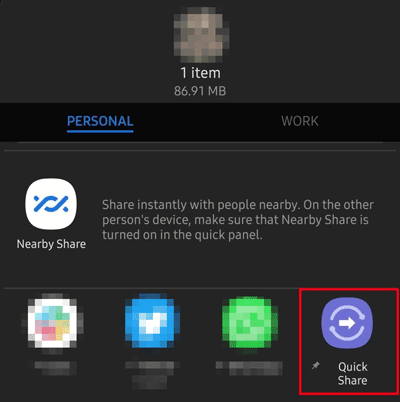
Passo 6. Selecione seu computador Windows na lista de dispositivos próximos.
Passo 7. Se solicitado, verifique o PIN de emparelhamento e aceite a solicitação de compartilhamento no seu computador.
Passo 8. Aguarde a conclusão da transferência. Os arquivos de música recebidos geralmente são salvos na pasta Quick Share, dentro da pasta Downloads.
- Transfere músicas sem fio, sem precisar enviar arquivos para armazenamento em nuvem.
- Suporta o compartilhamento de vários arquivos.
- Prático para transferir arquivos entre dispositivos próximos.
- Requer um computador Windows e um dispositivo Android compatíveis.
- Ambos os dispositivos precisam ter Bluetooth e Wi-Fi ou Ethernet ativados.
- Os dispositivos precisam estar por perto, e a configuração inicial pode levar algum tempo.
Método 5. Transferir músicas do Android para o computador através do cartão SD
Se o seu celular Android for compatível com cartão microSD, você pode usá-lo como dispositivo de armazenamento intermediário para transferir músicas para o seu computador. Esse método é especialmente útil se você tiver uma grande coleção de músicas e não quiser depender de uma conexão com a internet. (Como transferir arquivos do cartão SD para o computador sem problemas?)
Eis como:
Passo 1. Insira um cartão microSD no seu telefone Android, caso ainda não haja um instalado.
Passo 2. Abra o gerenciador de arquivos do seu telefone e localize os arquivos de música que deseja transferir.
Passo 3. Selecione as músicas e escolha "Copiar" ou "Mover".
Passo 4. Navegue até a pasta Música do cartão SD e cole os arquivos selecionados lá.
Passo 5. Assim que a transferência estiver concluída, remova o cartão SD do seu telefone com segurança.
Passo 6. Insira o cartão SD no leitor de cartões do seu computador. Se o seu computador não tiver um, use um leitor de cartões externo.
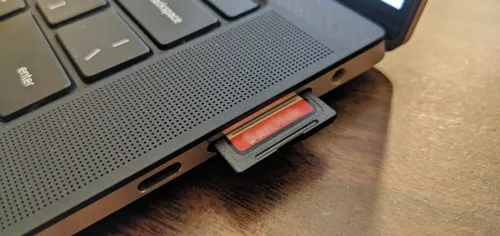
Passo 7. Abra o cartão SD no Explorador de Arquivos no Windows ou no Finder no Mac.
Passo 8. Localize os arquivos de música transferidos, selecione-os e copie-os para uma pasta no seu computador.
- Não requer conexão com a internet nem conexão USB entre o telefone e o computador.
- Ideal para transferir várias músicas de uma só vez.
- Útil para transportar grandes coleções de música.
- Requer um telefone que suporte armazenamento expansível.
- Pode ser necessário um leitor de cartão SD compatível.
- Retirar o cartão repetidamente pode ser inconveniente.
Método 6. Transferir músicas do Android para o computador usando o iReaShare Android Manager
Se você busca uma maneira mais organizada de transferir músicas do Android para o computador, o iReaShare Android Manager é uma opção a ser considerada. Trata-se de uma ferramenta de gerenciamento de dados Android para desktop que permite navegar, visualizar, selecionar, exportar e gerenciar arquivos de música do seu celular em um PC com Windows ou Mac. Ao contrário da navegação manual por pastas, o programa oferece uma categoria dedicada à Música, facilitando a localização e a seleção das músicas desejadas.
Principais funcionalidades do iReaShare Android Manager
- Transferir músicas entre um celular Android e um computador.
- Visualize e exporte arquivos de música seletivamente em vez de copiar uma pasta inteira.
- Gerencie arquivos de áudio, incluindo copiar, mover e excluir músicas.
- Transfira outros dados do Android, como contatos, SMS, fotos, vídeos e eBooks.
- Conecte um dispositivo Android a um computador através de USB ou Wi-Fi.
- Totalmente compatível com a maioria dos dispositivos Android, incluindo Samsung, Redmi, Xiaomi, OPPO e vivo.
Como transferir músicas do Android para o computador com o iReaShare Android Manager
-
Baixe e instale o iReaShare Android Manager no seu PC com Windows ou Mac. Inicie o software e conecte seu celular Android ao computador usando um cabo USB.
-
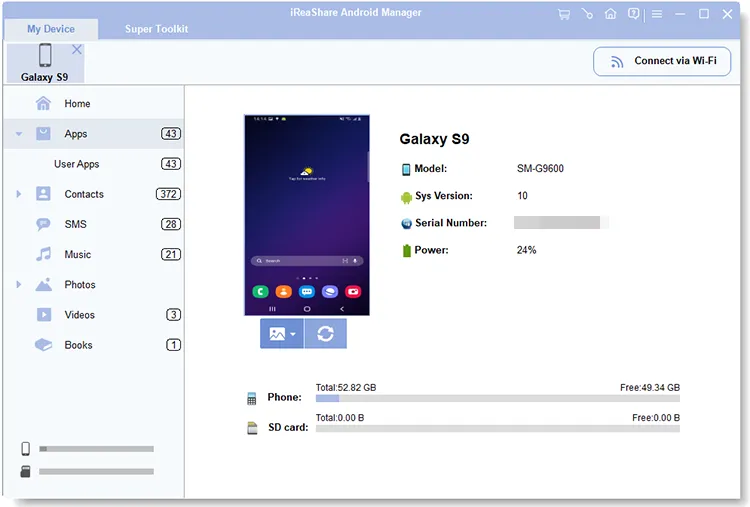
Ative a depuração USB no seu telefone Android seguindo as instruções na tela. Assim que a conexão for estabelecida, o software exibirá as informações do seu telefone.
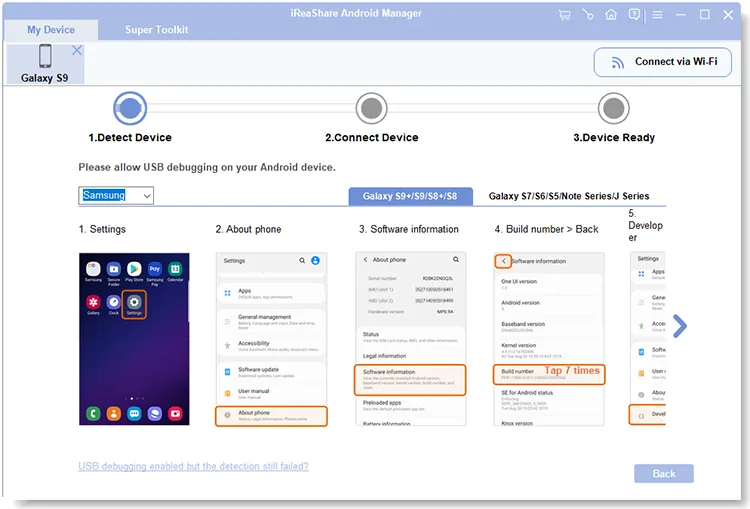
-
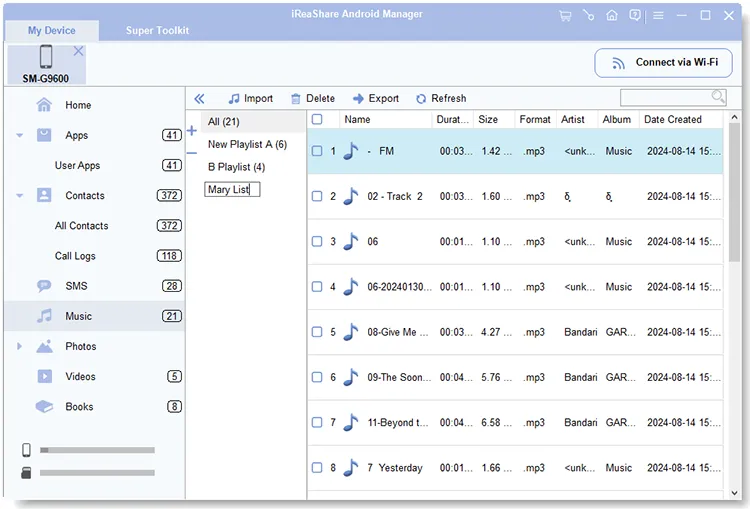
Acesse a categoria "Música" no painel esquerdo para visualizar as músicas armazenadas no seu telefone Android.
-
Selecione os arquivos de música que deseja transferir e clique no ícone "Exportar". Em seguida, escolha uma pasta de destino no seu computador para salvar as músicas selecionadas.
Você também pode assistir ao seguinte tutorial em vídeo para aprender como transferir músicas do seu celular Android para o seu computador usando o iReaShare Android Manager.
- Suporta transferência seletiva de músicas e exportação em lote.
- Oferece uma interface dedicada para navegar e gerenciar arquivos de música.
- Compatível com conexões USB e Wi-Fi.
- Oferece recursos adicionais de gerenciamento de dados do Android.
- Requer a instalação de software de terceiros no seu computador.
- Algumas funcionalidades avançadas podem exigir uma licença paga.
- A conexão USB pode exigir a ativação da depuração USB.
Conclusão
Isso é tudo o que você precisa saber sobre como transferir músicas do Android para o computador. Apresentamos seis métodos comuns, incluindo opções com fio e sem fio, para que você possa escolher a que melhor se adapta aos seus dispositivos e preferências.
Se você busca uma maneira mais prática de navegar, selecionar e exportar arquivos de música do seu celular Android, vale a pena experimentar o iReaShare Android Manager . Ele oferece uma interface intuitiva para gerenciar e transferir suas músicas, facilitando a organização das suas canções favoritas no computador.
Artigos relacionados
Como fazer backup de músicas no Android: 5 maneiras de proteger suas músicas
Como adicionar música ao seu celular Android de 5 maneiras (Novo guia)
Como transferir músicas de um Android para outro sem complicações
Como transferir músicas do computador para o Android de 5 maneiras práticas