


Screen Captureは、高品質な画面録画のために設計された強力なソフトウェアです。このガイドでは、ビデオ、オーディオ、ゲームプレイ、Webカメラ、スマートフォンの画面、ビデオ/オーディオ編集など、さまざまな録画ニーズに合わせてScreen Captureを効果的に活用する方法について、包括的な手順を説明します。
まず、スクリーンキャプチャをコンピュータにダウンロードしてインストールしてください。ソフトウェアを起動し、登録してから続行してください。
パート1:パソコンで動画を録画する方法
ステップ1:ビデオ録画モードを選択する
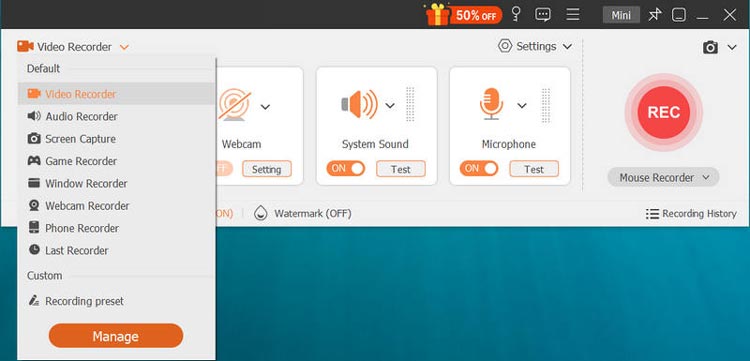
ソフトウェアを起動し、インターフェース左上にある「ビデオレコーダー」モードを選択してください。このモードでは、ビデオと音声を同時に録画できるため、チュートリアルやプレゼンテーションに最適です。
ステップ2:録音エリアをカスタマイズする
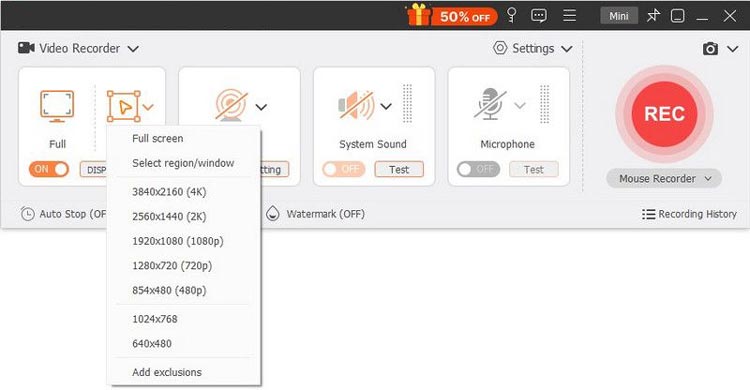
「カスタム」をクリックして、録画範囲を選択してください。全画面表示にするか、3840×2160、2560×1440などの固定解像度を選択できます。または、「カスタム」>「領域/ウィンドウを選択」をクリックして、カーソルで特定の領域を描画することで、録画範囲をより細かく制御できます。
ステップ3:録音に使用する音声ソースを選択する
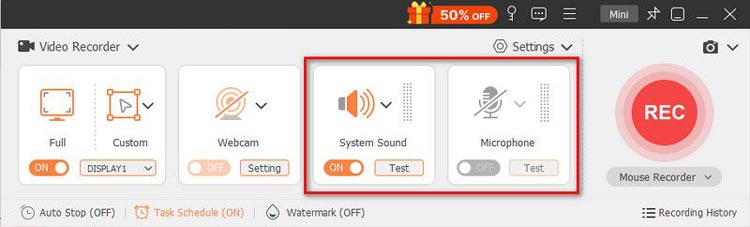
「システムサウンド」と「マイク」のオプションを切り替えて、音声ソースを選択してください。ビデオ、音声、講義などの一般的な録音には、「システムサウンド」のみを有効にしてください。ゲーム、ウェビナー、チュートリアルなどの場合は、両方のオプションを有効にすることをお勧めします。
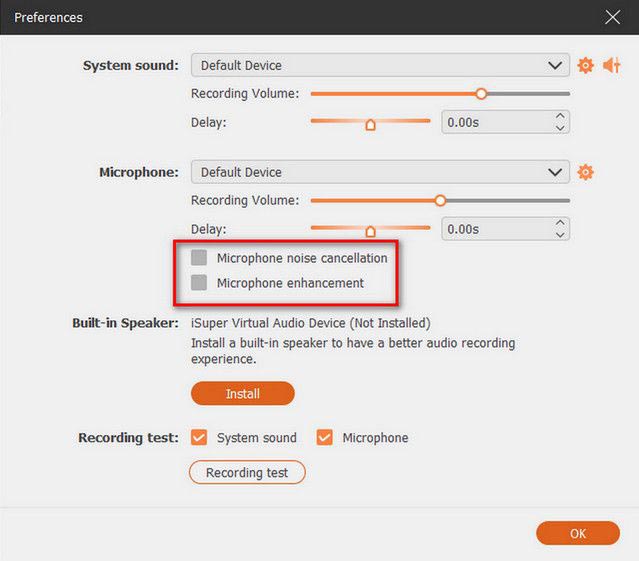
ヒント:最適な音質を確保するために、ノイズキャンセリングと音質向上に関するマイク設定を調整できます。
(1)マイクの音声録音を有効にしたら、その横にあるドロップダウンメニューの「設定」をクリックします。
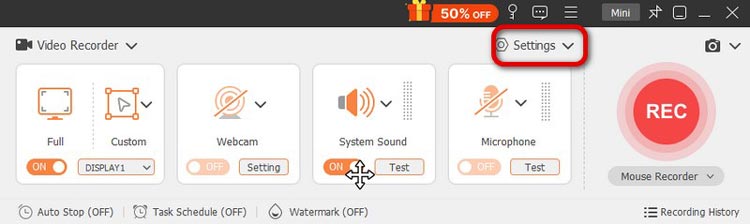
新しいウィンドウが開き、「マイクノイズキャンセリング」と「マイク音質向上」を有効にできます。また、マイクソースを変更したり、録音に使用するマイクを選択したりすることもできます。
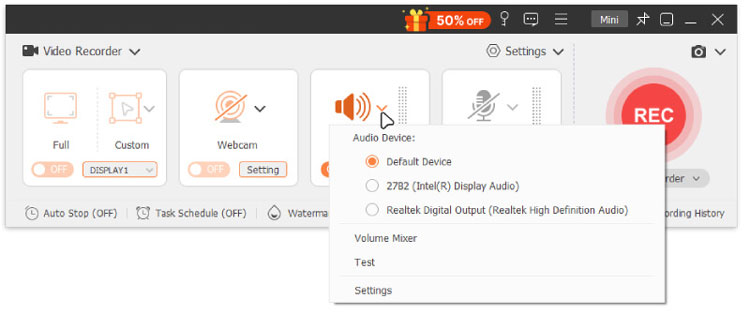
(2)コンピューターのスピーカーから音声を録音したい場合は、「システムサウンド」をクリックすると、ドロップダウンメニューにコンピューターのスピーカーのオプションが表示されます。
ステップ4:画面録画を開始する
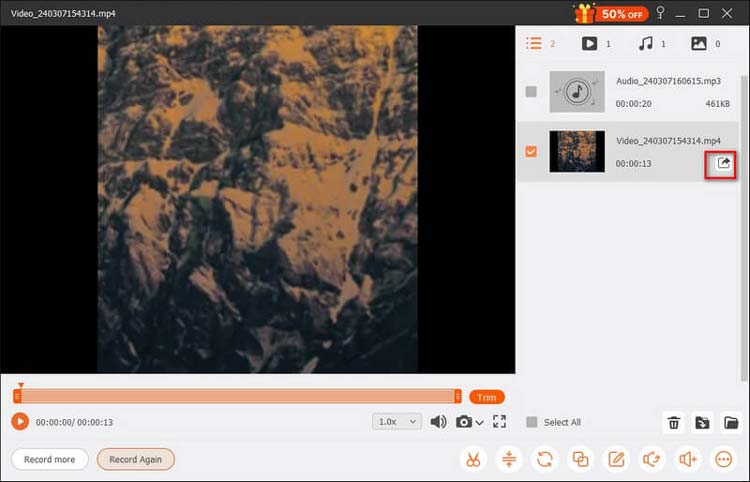
「REC」ボタンをクリックして画面録画を開始します。テキスト、線、矢印などを追加して、リアルタイムで動画を編集できます。録画が完了したら、プレビューを確認し、「エクスポート」をクリックして任意の場所に保存してください。
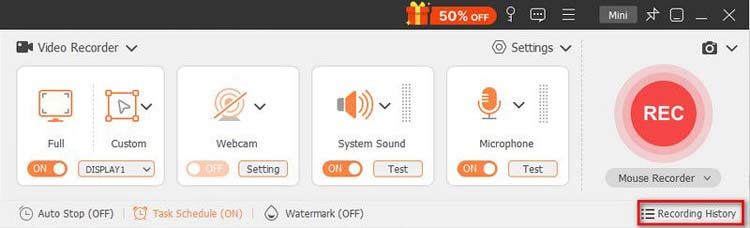
注:すべてのビデオおよび音声録画は録画履歴リストに保存されます。録画内容の表示、編集、削除を行うには、下部の「録画履歴」をクリックしてください。
パート2:コンピューターで音声を録音する方法
ステップ1:音声録音モードにアクセスする
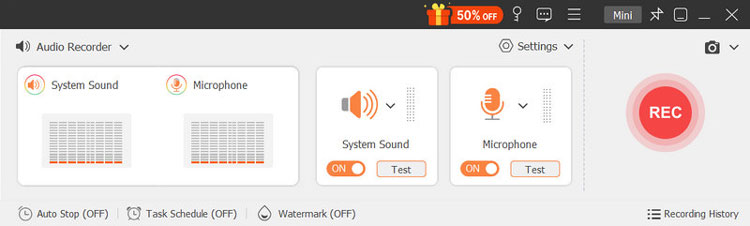
スクリーンキャプチャを開き、「オーディオレコーダー」モードを選択して、音声録音インターフェースに入ります。このモードは、ナレーションや音楽を録音するのに最適です。
ステップ2:オーディオ設定を構成する
録音のニーズに応じて、「システムサウンド」または「マイク」入力を選択してください。自分の声だけを録音したい場合は、「システムサウンド」を無効にしてください。自分の声とコンピューターの音声の両方を録音したい場合は、両方のオプションを有効にしてください。
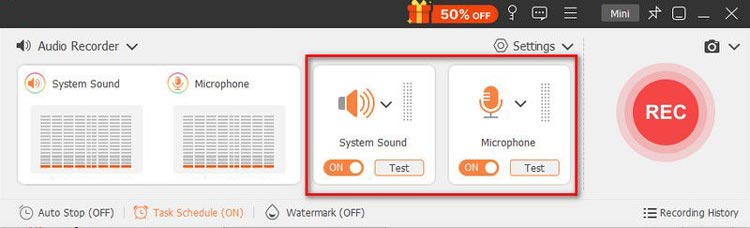
音声の明瞭度を向上させるため、設定画面の「マイクのノイズキャンセリングとノイズエンハンスメント」オプションが有効になっていることを確認してください。
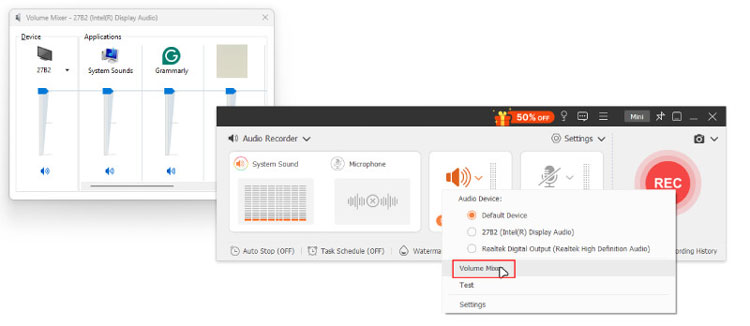
さらに、録音中にシステムサウンドのドロップダウンメニューにある「ボリュームミキサー」をクリックすると、個々のアプリケーションのオーディオレベルを調整できます。
ステップ3:音声録音を保存する
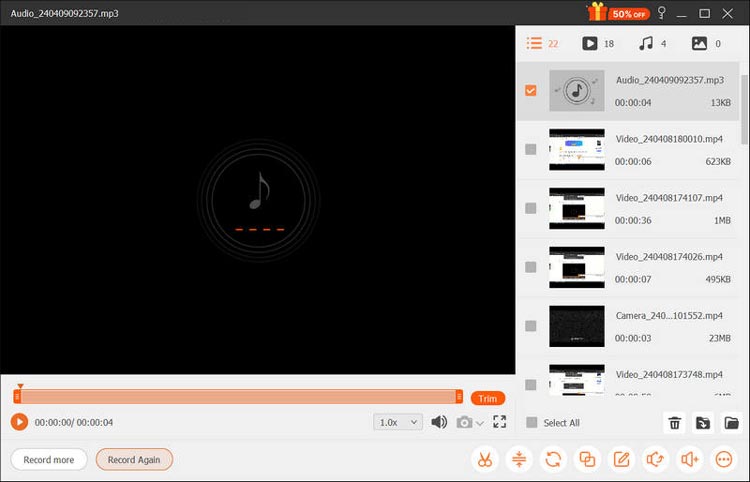
音声録音が完了したら、「停止」ボタンをクリックしてください。するとプレビューウィンドウが表示され、録音内容を確認できます。「エクスポート」ボタンをクリックすると、音声ファイルがコンピューターに保存されます。
パート3:パソコンでウェブカメラを録画する方法
ステップ1:ウェブカメラ録画モードにアクセスする
スクリーンキャプチャを開き、「ウェブカメラレコーダー」モードを選択して、カメラからのビデオキャプチャを開始します。これは、ビデオメッセージやチュートリアルを作成する際に便利です。
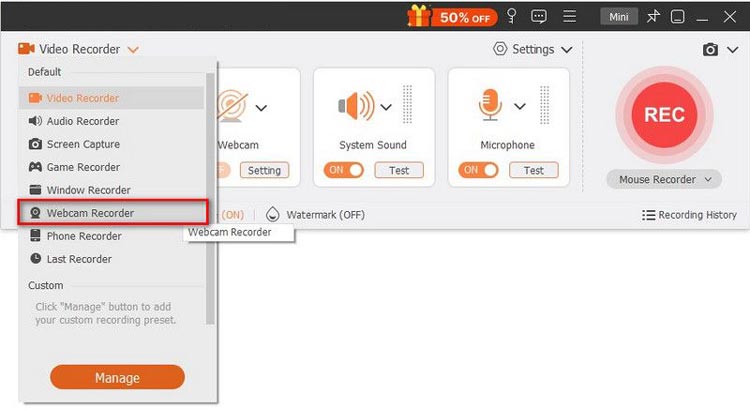
ステップ2:カメラ設定を調整する
プレビューウィンドウで、ソースカメラ、カメラエフェクト、画像回転、解像度、音量などのカメラ設定を構成します。「録画」ボタンをクリックすると、ウェブカメラのビデオキャプチャが開始されます。
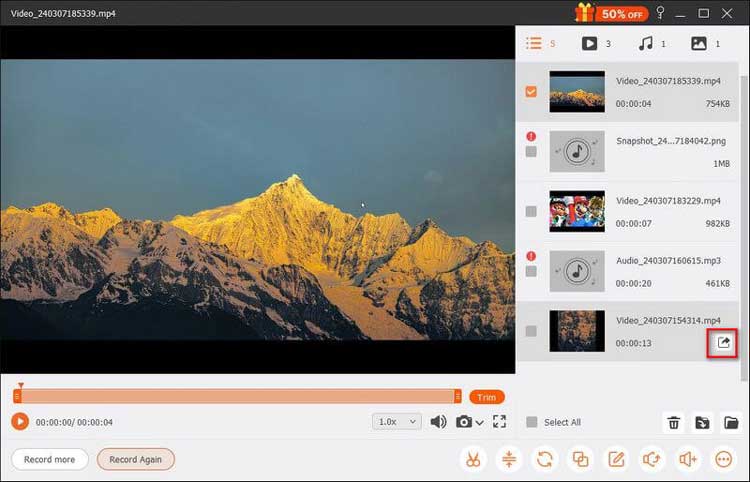
ステップ3:録画を管理する
録画はいつでも一時停止または停止できます。また、フローティングバーのカメラボタンをクリックすると、セッション中にスナップショットを撮影して、素早く記録を残すことができます。
ステップ4:ウェブカメラのビデオをエクスポートする
録画後、必要に応じてビデオをプレビューしてトリミングし、「エクスポート」を選択して、お好みの形式で保存してください。
パート4:パソコンでゲームプレイを録画する方法
ステップ1:ゲームを起動する
録画したいゲームを起動し、スクリーンキャプチャを開きます。「ゲームレコーダー」を選択すると、ゲームプレイが録画されます。ゲーム体験を共有したいゲーマーに最適です。
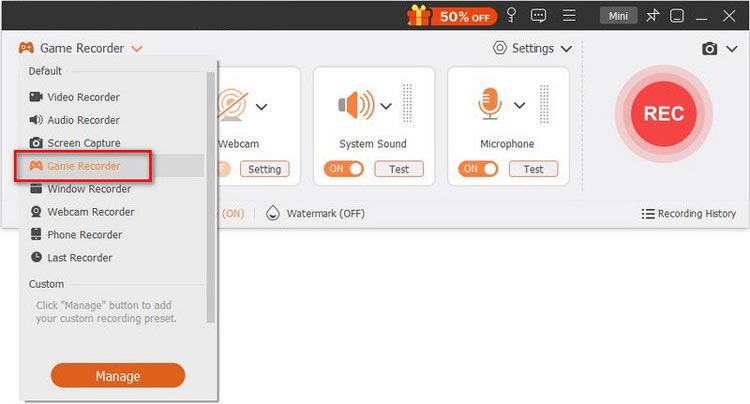
ステップ2:録画するゲームを選択する
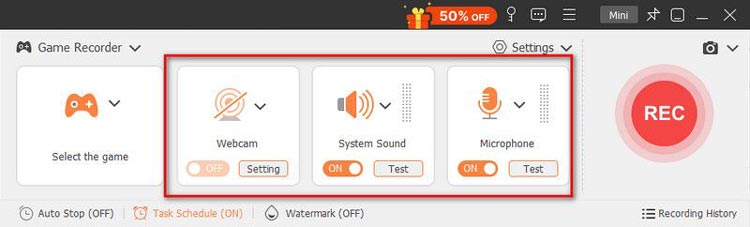
ゲームレコーダーのインターフェースで、ドロップダウンリストから実行中のゲームを選択してください。録画領域はゲームウィンドウのサイズに合わせて自動的に調整されます。
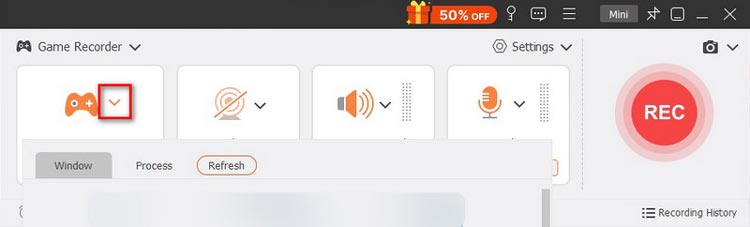
ステップ3:リアクション用のウェブカメラを有効にする
ゲームプレイ中の自分の反応を録画したい場合は、「Webカメラ」オプションを有効にしてください。また、必要に応じて音声設定(システムサウンド、マイクなど)を切り替えて、自分の音声を収録することもできます。
ステップ4:ゲームプレイの録画を開始する
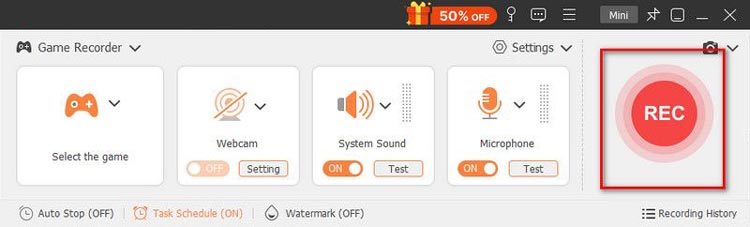
「REC」ボタンをクリックして、ゲームプレイの録画を開始してください。録画中は、ツールバーの機能を使ってスナップショットを撮ったり、録画時間を設定したり、必要に応じて編集ツールにアクセスしたりできます。
ステップ5:録画を終了して保存する
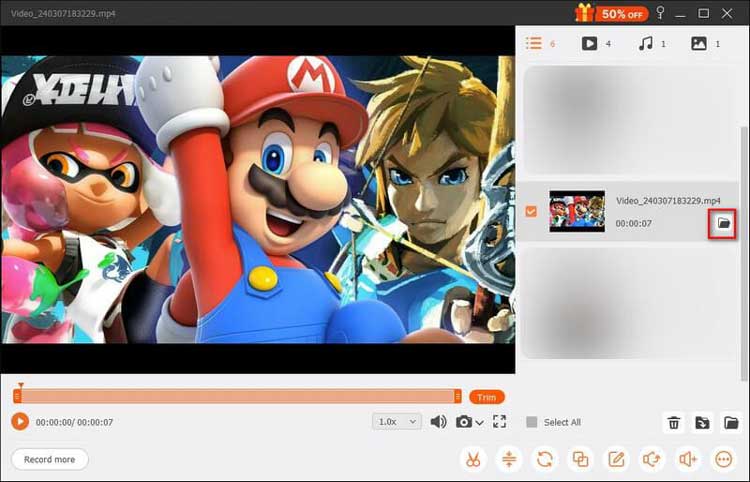
録画が完了したら、「停止」をクリックして録画を終了します。ゲームプレイをプレビューし、必要に応じてクリップした後、「エクスポート」をクリックしてファイルをコンピューターに保存できます。
パート5:パソコンでスマートフォンの画面を録画する方法
ステップ1:電話録音アプリを選択する
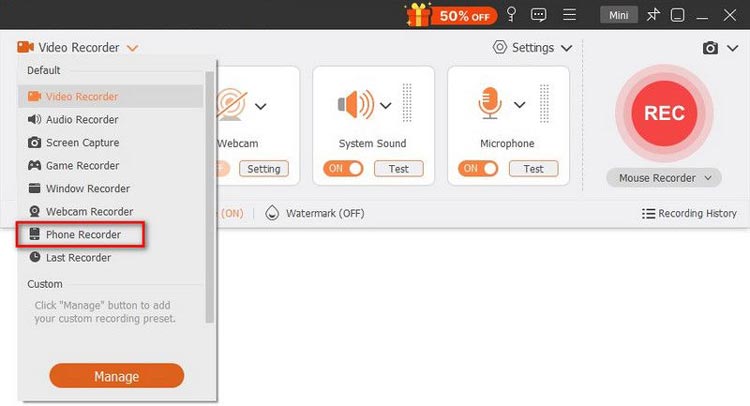
iPhoneまたはAndroid端末の画面を録画するには、スクリーンキャプチャを起動し、メインメニューから「電話レコーダー」を選択してください。この機能を使えば、モバイルゲームのプレイ画面やアプリのチュートリアル動画を録画できます。
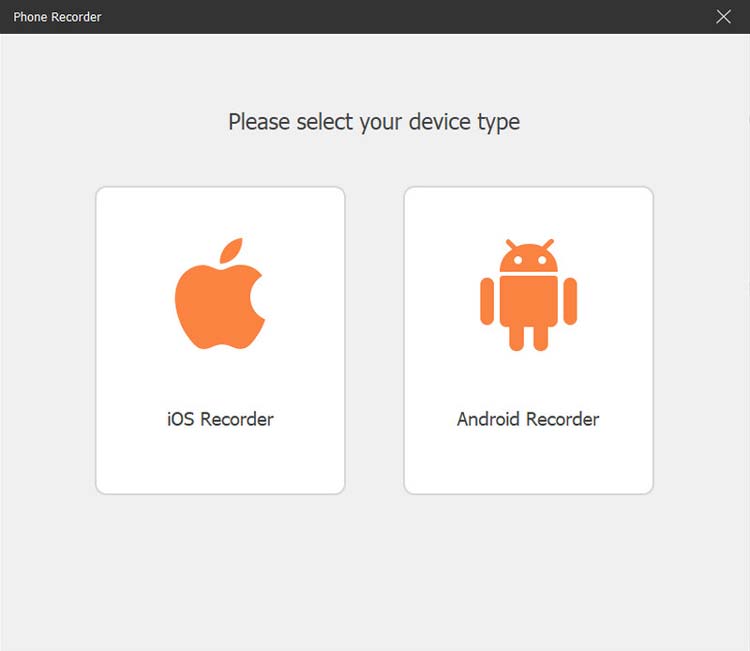
ステップ2:デバイスの種類を選択してください
お使いのデバイスに応じて、「iOSレコーダー」または「Androidレコーダー」を選択してください。iPhoneユーザーの場合は、まず画面をコンピューターにミラーリングしてください。Androidユーザーは、Wi-FiまたはUSB経由で接続できます。
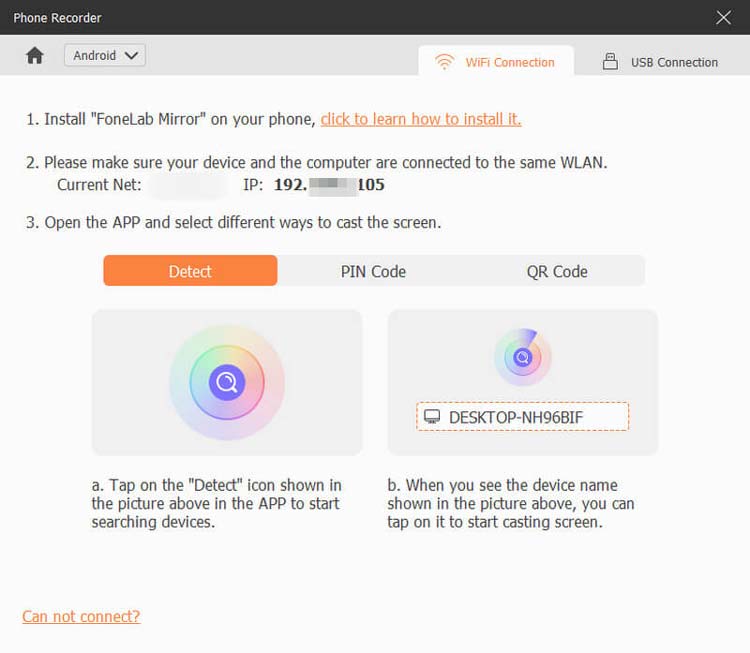
ステップ3:デバイスの画面をコンピュータにミラーリングする
Androidの場合、Wi-Fi接続にはPINコードまたはQRコードのいずれかの方法を使用できます。
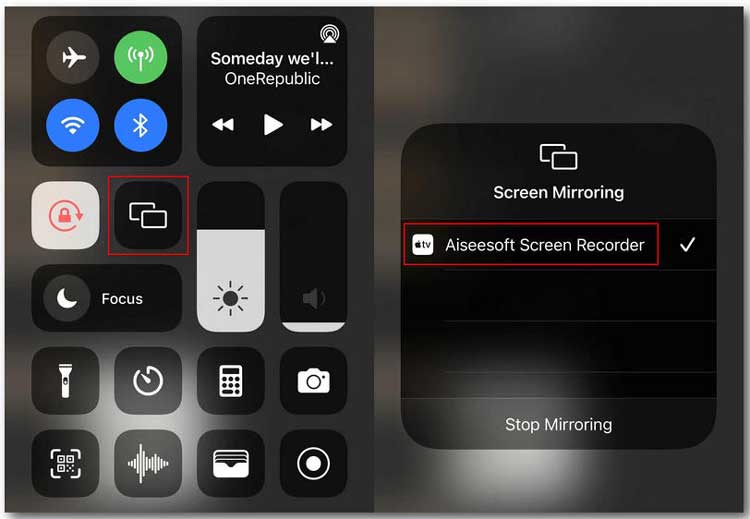
iOSの場合、iPhoneとコンピュータの両方が同じWi-Fiネットワークに接続されていることを確認してください。次に、iPhoneの画面上部から下にスワイプしてコントロールセンターを開きます。「ミラー」ボタンを探し、出力デバイスとして「Aiseesoft Screen Recorder」を選択します。
ステップ4:スマートフォンの画面録画を開始する
画面をミラーリングしたら、スマートフォンの画面をパソコンに直接録画できます。録画後、必要に応じて動画をプレビューおよび編集し、「エクスポート」をクリックして保存してください。
第6部:ビデオとオーディオの録画を編集する方法
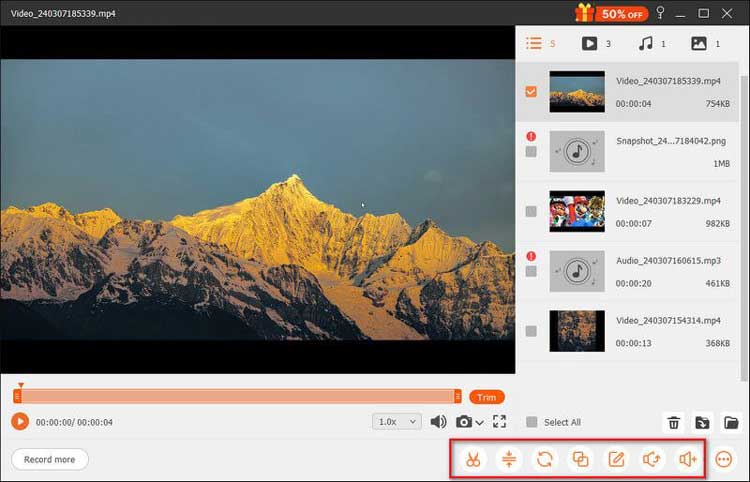
録音を保存した後、高度なトリマー、ビデオ圧縮ツール、メディア変換ツール、ファイル結合ツール、メディアメタデータ編集ツール、サウンド抽出ツール、サウンドブースターなどのツールを使用して、さらに編集できます。これらの機能により、ファイルのトリミング、圧縮、編集、およびさまざまな形式への変換が可能になり、録音がニーズに合致するようにできます。
アドバンストトリマー
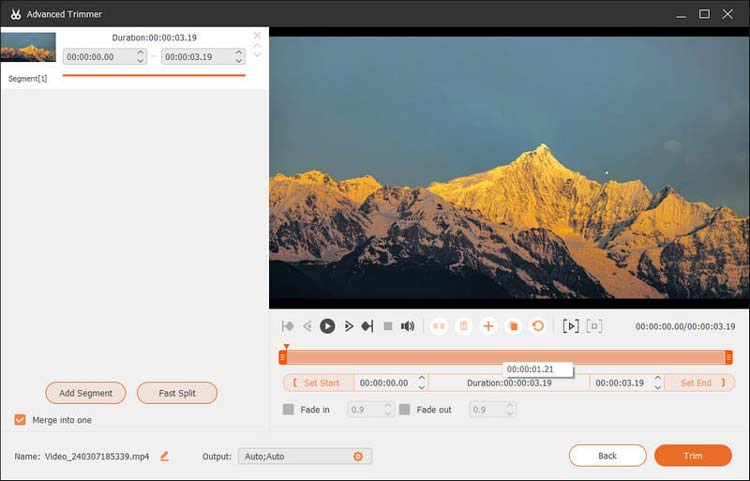
録音ファイルをトリミングするには、右下のツールバーから「高度なトリミング」機能を選択してトリミングを開始します。「トリミング」をクリックして確定し、ファイルをコンピューターにエクスポートします。
録音ファイルをトリミングするには、2つの方法があります。
-
セグメントの追加:処理バーを調整して、セグメントを作成したり、クリップをコピー&ペーストしたり、ファイルを分割したりできます。
-
高速分割:ファイルサイズまたは再生時間に基づいて、1つの録音を複数の部分に分割します。
ファイル結合
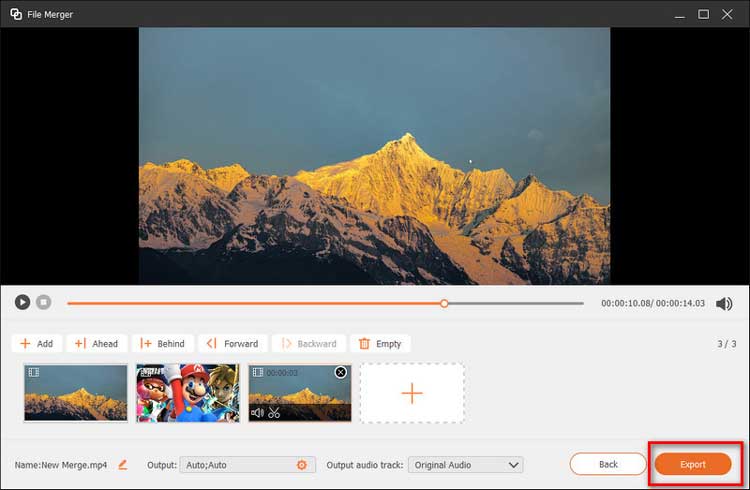
複数のクリップを1つのファイルに結合するには、ツールバーの「ファイル結合」オプションを選択してください。
プラスボタンを使用して、録画履歴またはローカルコンピュータから写真、ビデオ、またはオーディオファイルをインポートできます。すべてのセグメントの準備が完了したら、「エクスポート」ボタンをクリックして、結合したファイルをコンピュータに保存します。
ビデオコンプレッサー
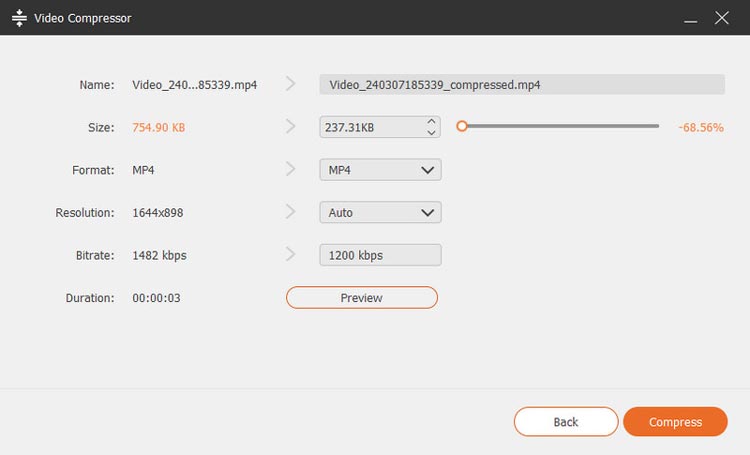
ビデオ圧縮機能を使えば、大きなファイルを圧縮して画質を維持しながらサイズを小さくできます。ファイルサイズスライダーを調整するだけで、保存したいビデオサイズを選択できます。
メディアコンバーター
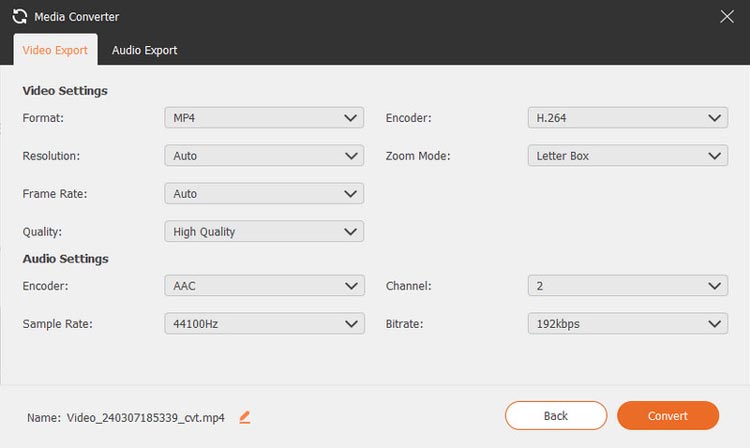
メディア変換ツールを使用すると、録画したビデオをMP4、GIF、MOVなどのさまざまな形式に変換できます。解像度やフレームレート、ビデオ/オーディオエンコーダーなどの設定を調整することも可能です。
メディアメタデータの編集
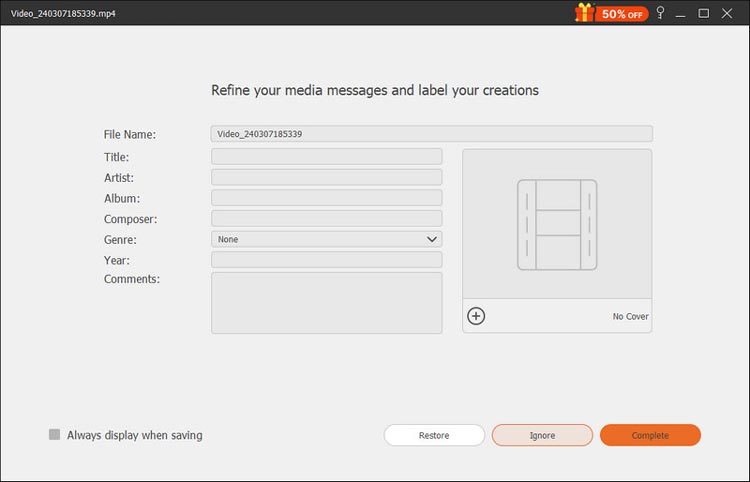
メディアメタデータの編集機能を使用すると、エクスポートしたビデオファイルやオーディオファイルのメタデータを変更して、ファイルをカスタマイズできます。これには、ファイル名、タイトル、アルバム、作曲家、ジャンル、年、コメント、ビデオまたはオーディオのカバー画像などの詳細情報を追加することが含まれます。
サウンドブースター
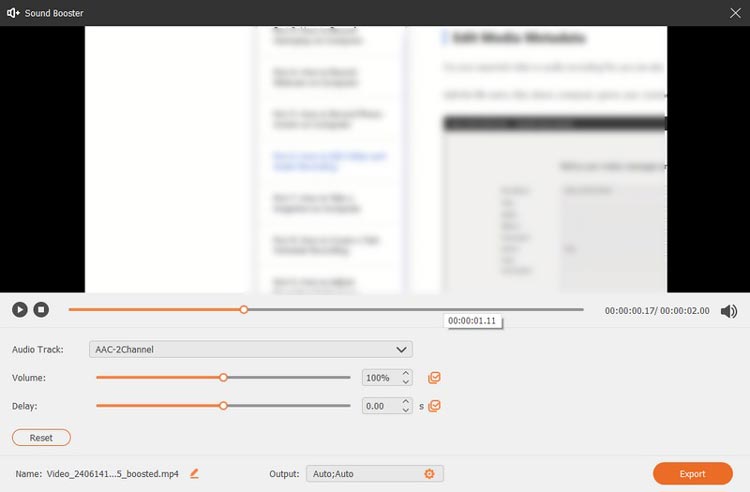
録画した動画に役立つもう一つのオーディオツールは、サウンドブースターです。これは主に、音声の音量やタイミングを調整できるツールです。さらに、特定のオーディオトラックを選択して、全体の音質を向上させることもできます。
サウンドエクストラクター
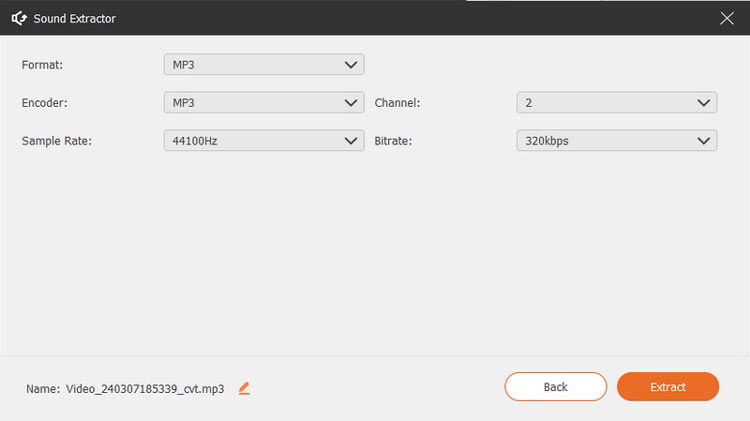
録画した動画から音声だけが必要な場合は、音声抽出ツールという専用ツールを使用すると、音声フォーマット、サンプルレート、ビットレートなどを選択できます。
パート7:自動録画のスケジュール設定方法
ステップ1:タスクスケジュールにアクセスする
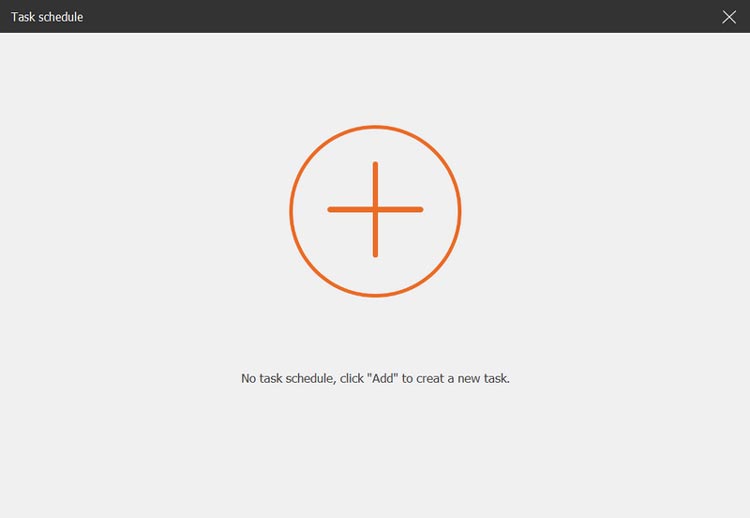
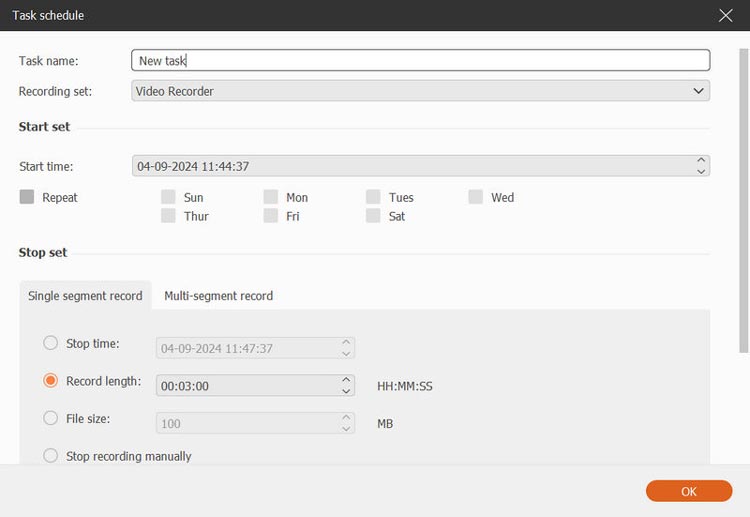
画面下部の「タスクスケジュール」をクリックして、録画スケジュールを設定してください。この機能は自動録画に最適です。
ステップ2:新しいタスクを作成する
プラスボタンをクリックして新しいタスクを追加し、タスク名を入力し、開始時刻、終了時刻、録画時間、録画設定などの録画パラメータを設定します。
パート8:パソコンでスナップショットを撮る方法
ステップ1:スクリーンショットを撮る
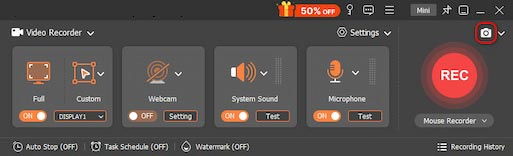
メイン画面のカメラアイコンをクリックすると、スナップショットの撮影が開始されます。この機能は、画面上の重要な情報や画像をキャプチャするのに便利です。
ステップ2:スクリーンショット領域を設定する
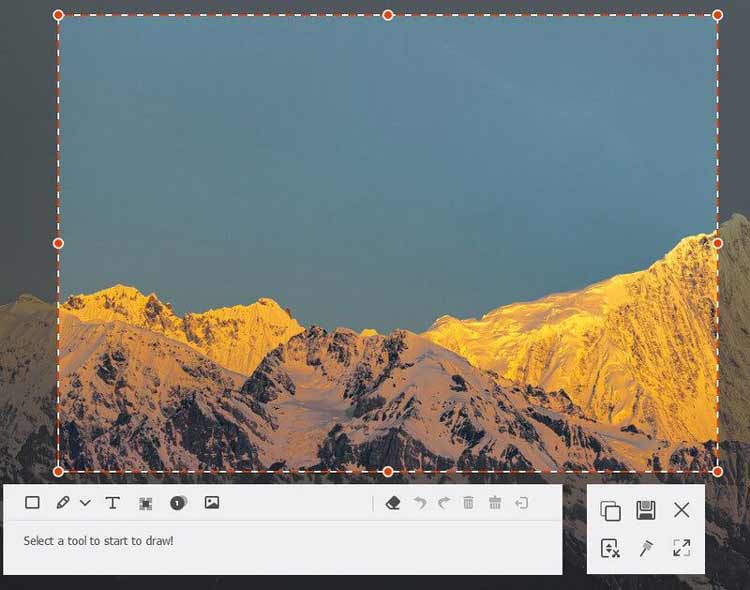
キャプチャしたい領域を定義し、長方形、円、線、矢印、テキスト、カラーペイントなど、分かりやすくするためのラベルや注釈を追加します。
ステップ3:スナップショットを保存する
編集後、「保存」をクリックして画像を希望の形式で保存し、重要な画面コンテンツの記録を確実に残してください。
パート9:録音設定の調整方法
最適な録音品質を得るには、環境設定メニューに移動して、出力形式、音源、ショートカットキーなどの各種設定を調整してください。最適な結果を得るために、自分好みの設定にカスタマイズしましょう。
録音設定
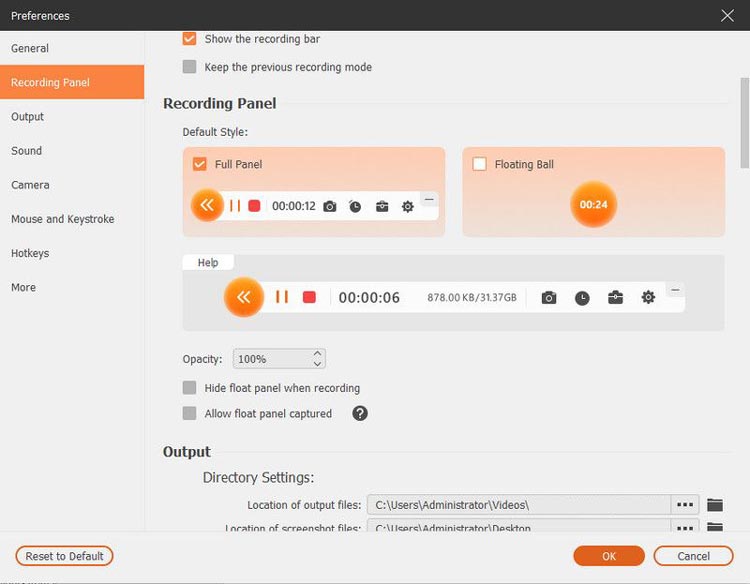
録画パネルでは、不透明度の調整、録画中のフローティングバーの非表示、フローティングパネルのキャプチャの有効化など、さまざまな設定を好みに合わせてカスタマイズできます。
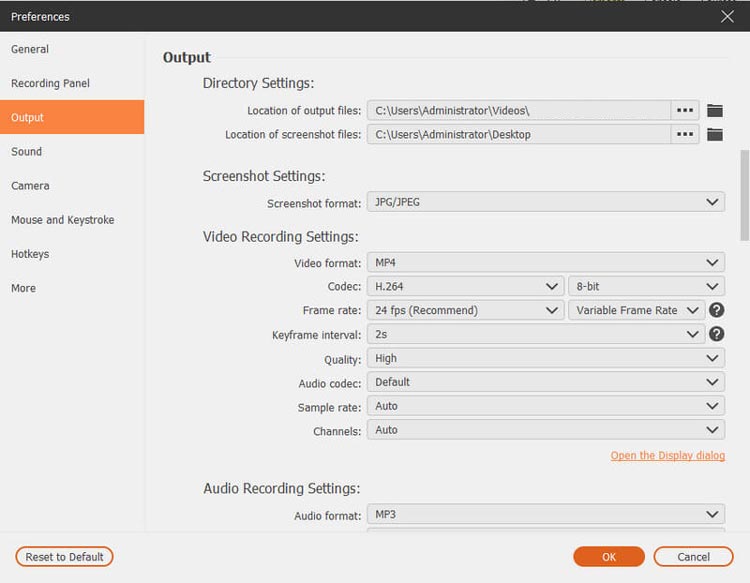
出力設定
「出力」タブでは、一時ファイル、録画、スクリーンショットの保存先フォルダを指定できます。さらに、ビデオ/オーディオのフォーマットと品質を設定したり、ビデオコーデックとフレームレートを選択したり、スクリーンショットのフォーマットを指定したりすることも可能です。
サウンド設定
サウンド設定では、システムサウンドやマイクなど、オーディオソースを選択できます。また、スライダーを使ってシステムサウンドとマイクの両方の音量レベルを調整することもできます。
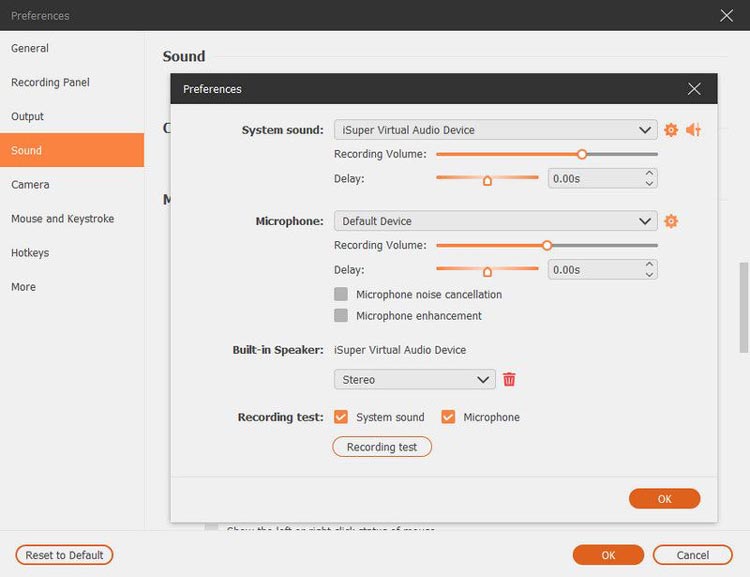
さらに、「マイクノイズキャンセリング」や「マイク音質向上」などの機能を有効にすることで、録音時の音質を向上させることができます。
録音を開始する前に、「録音テスト」ボタンをクリックして音声テストを行うことができます。これにより、短い音声録音が開始されます。録音を停止するには、「録音テスト」の横にあるサウンドボタンをクリックし、もう一度クリックして再生を聞くことができます。
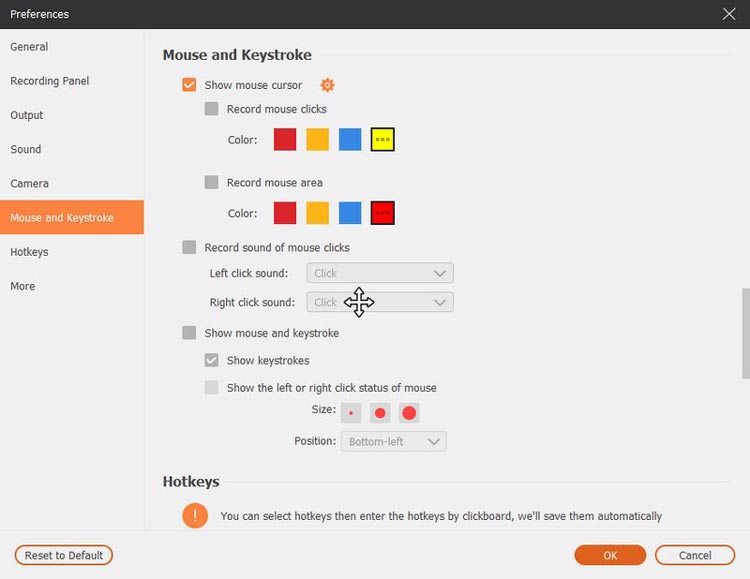
マウス設定
マウス設定セクションでは、マウスカーソルの表示設定や、マウスのクリックおよびクリック可能な領域に関する設定を柔軟に調整できます。
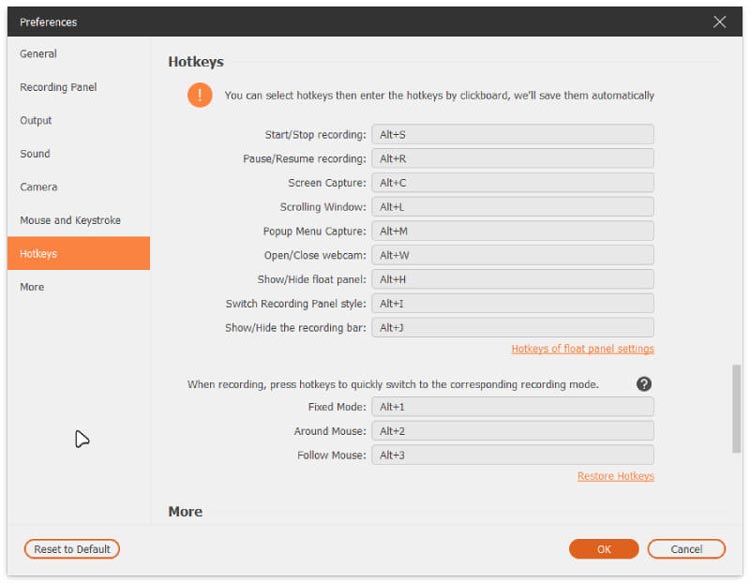
ホットキー設定
「ホットキー」タブでは、録画の開始/停止、録画の一時停止/再開、画面キャプチャ、ウェブカメラの開閉、フローティングパネルの表示/非表示など、さまざまな機能にキーの組み合わせを設定できます。
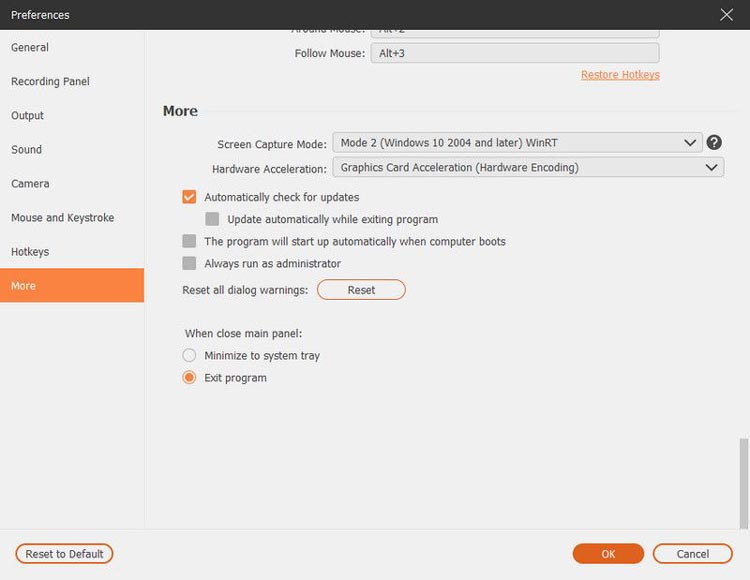
もっと
「その他」タブでは、ハードウェアアクセラレーションの有効化、自動更新の管理、その他の機能へのアクセスなどのオプションが提供されます。
結論
Screen Captureを使えば、高品質な画面録画がかつてないほど簡単に行えます。ゲームプレイ、音声、ウェブカメラ映像など、録画対象を問わず、このソフトウェアはプロ並みの仕上がりを実現するために必要なすべてのツールを提供します。

