


要約:
最適なAndroid写真転送アプリは、あなたの差し迫ったニーズによって大きく異なります。
- スピードとワイヤレス(ローカルP2P)を実現するには、LocalSend、Quick Share、FlyingCarpetなどのツールがWi-Fiを直接使用して、インターネットデータを使わずに圧縮されていない写真を瞬時に送信しますが、デバイスは近くにある必要があります。
- 一括転送とバックアップ(デスクトップソフトウェア):iReaShare Phone Transfer、iReaShare Android Manager、PhotoSyncなどのツールは、視覚的なグリッドレイアウトを備えた安定したUSB/Wi-Fi転送を提供し、ライブラリ全体を安全にPCに移動できますが、コンピューターのセットアップが必要です。
- 利便性とリモートアクセス(クラウド/ウェブ):Google Drive、Dropbox、PairDropなどのツールを使えば、世界中のどこからでも写真にアクセスでき、自動バックアップ機能も利用できますが、インターネット速度に依存し、無料ストレージ容量には制限があります。
デバイス間で写真をスムーズに転送することは、日々の生活に欠かせないものです。Android デバイスから iPhone や iPad に切り替える場合でも、友人のタブレットと思い出を共有する場合でも、高解像度の写真をパソコンにバックアップする場合でも、一般的な Bluetooth 転送に頼ると、イライラするほど時間がかかってしまいます。幸いなことに、Android 専用の写真転送アプリを使えば、高速かつスムーズに転送できます。もしそのようなアプリをお探しなら、このガイドをお見逃しなく。
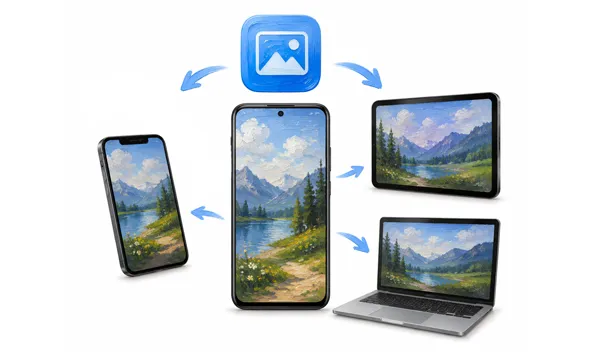
パート1:AndroidからiPhone、iPad、またはAndroidへの写真転送アプリ7選
AndroidからiPad、iPhone、またはAndroidに写真を転送する必要がある場合、これらの7つのアプリは、AndroidとiOS/iPadOS間の障壁を驚くほど簡単に取り除きます。
1.1 どこへでも送れる
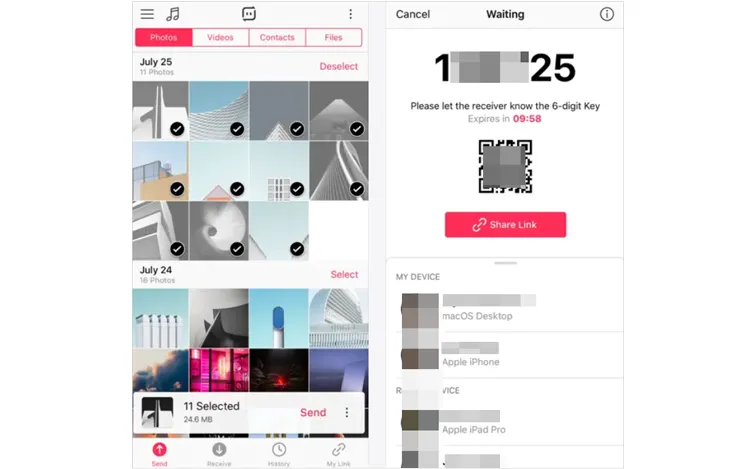
Send Anywhereは、クロスプラットフォームのファイル共有分野における老舗サービスです。シンプルな6桁の動的キーシステムを採用し、デバイス間の直接接続を確立します。
こんな用途に最適:アカウント登録不要で、世界中の誰とでも、手軽に、その場限りで情報を共有したい場合。
- 転送は地域内の距離に制限されません。異なる都市間や国境を越えて写真を送信できます。
- 登録不要で、一時的な6桁のキーまたはQRコードを使用して、写真を即座にアップロードおよびダウンロードできます。
- Android、iOS、Windows、macOS、およびウェブブラウザ間でのファイル転送を完全にサポートします。
- 高解像度画像の大きな集合体やアルバム全体を、一度の転送セッションで簡単に処理できます。
- ファイルはクラウドを経由して転送されるため、転送速度はインターネット接続環境に大きく左右されます。
- 無料版には、ユーザーエクスペリエンスを低下させる可能性のある、頻繁で邪魔な広告が含まれています。
- 共有された写真リンクと6桁のコードは、プレミアム会員登録をしない限り、短期間で有効期限が切れます。
仕組み:写真を選択して「送信」をタップすると、アプリが一時的な6桁のコードまたはQRコードを生成します。受信側のデバイスはそのコードを入力するだけで、元のファイルをダウンロードできます。
1.2 クイックシェア
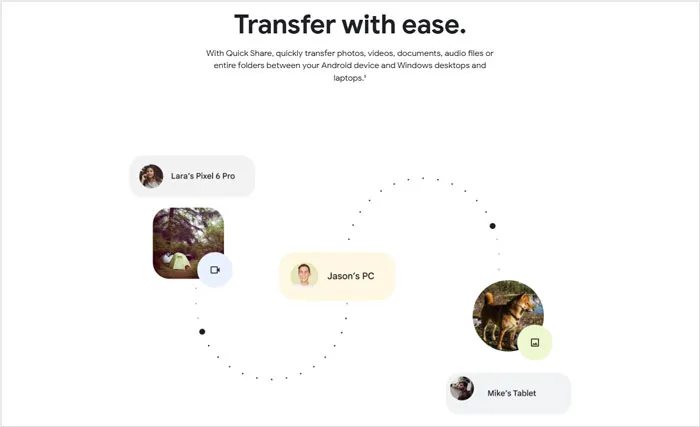
以前はAndroidのNearby Shareとして知られ、Samsungのエコシステムに統合されていたQuick Shareは、Googleのネイティブ無線転送プロトコルです。高速なピアツーピア共有のためにAndroidデバイスにネイティブに組み込まれていますが、Googleは積極的にそのエコシステムを拡大しています。
最適な用途:近距離でのAndroid端末間またはAndroid端末とWindows端末間の超高速データ転送。
- Android OSに深く組み込まれているため、お使いのスマートフォンにサードパーティ製のアプリをインストールする必要は一切ありません。
- Wi-Fi DirectとBluetoothのピアツーピア接続を利用し、インターネットを介さずにほぼ瞬時のデータ転送を実現します。
- 他のアプリを閲覧している間も、バックグラウンドでスムーズに動作します。
- 写真は2つのハードウェアデバイス間で完全にローカルに保存され、外部のクラウドサーバーを経由しません。
- 新しいiOSバージョンではAirDropに対応していますが、すべてのiOSデバイスで動作するわけではありません。
- 接続を維持するためには、デバイス同士が物理的に近接している必要がある(通常は数メートル以内)。
- パフォーマンスや検出速度は、Androidのメーカーによって大きく変動する可能性があります。
仕組み: Bluetooth Low Energy(BLE)とWi-Fi Directを組み合わせて使用し、近くのデバイスを自動的に検出して、高解像度の写真を瞬時に送信します。
1.3 iReaShare Phone Transfer
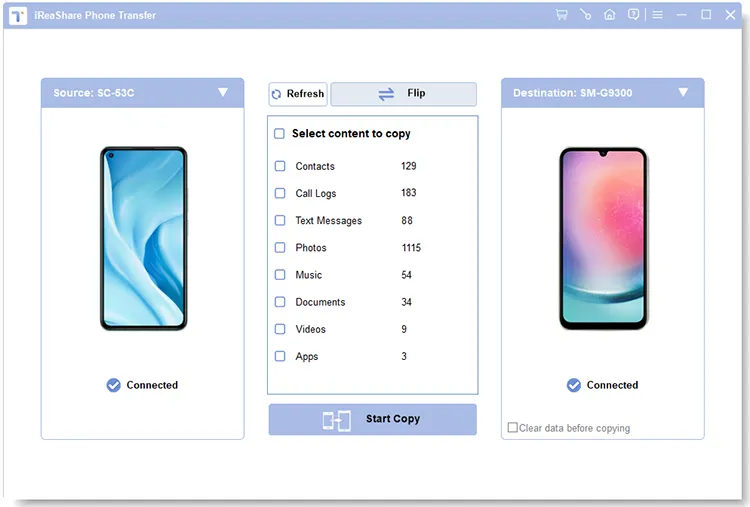
iReaShare Phone Transferは、スマートフォンやタブレットの機種変更、あるいは大規模なデータ移行を行うユーザー向けに設計された、堅牢なデスクトップコンパニオンです。Android端末間、またはiPhone/iPadからAndroid端末へ、写真の一括転送が可能です。また、動画、音楽、アプリ、ドキュメント、連絡先なども転送できます。
最適な用途:携帯電話の機種変更時に、データ通信量の消費や予期せぬネットワーク切断のリスクなしに、大量のデータを転送する場合。
- 特に、 Androidデバイス間、またはiOSからAndroidへの大規模な写真ライブラリの一括転送に最適化されています。
- 解像度を圧縮したりメタデータを削除したりすることなく、元のファイル構造をビット単位でそのまま転送します。
- Android端末間の物理的なUSB接続と無線Wi-Fi接続をサポートします。
- AndroidからAndroid、 iOSからAndroidへ、動画、音楽、ドキュメントなどの他のメディアファイルをコピーできます。
- テキストメッセージ、連絡先、通話履歴などの情報も転送します。
- Android 6.0以降、およびiOS 5.0以降に対応しています。
- ほとんどのシステム構成では、2台の携帯電話間の仲介役としてコンピュータが必要となる。
- 完全かつ無制限の一括転送機能を利用するには、ソフトウェアライセンスを購入する必要があります。
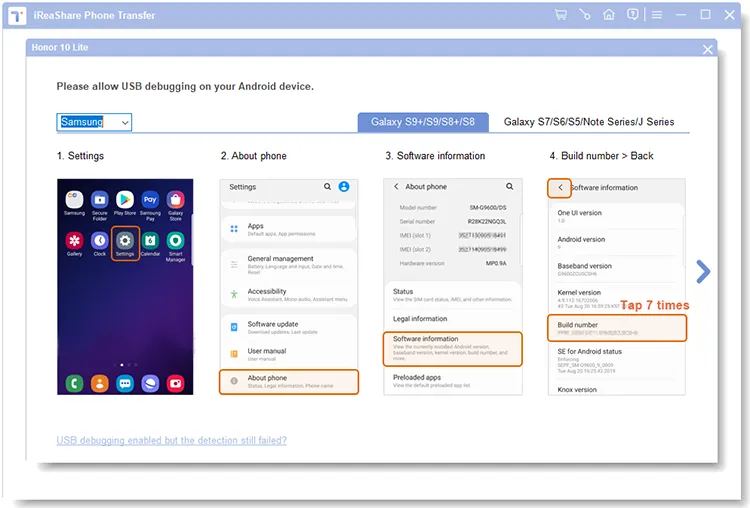
- Android端末でUSBデバッグを有効にするには、画面の指示に従う必要があります。
iReaShare Phone Transferをダウンロードしてください。
仕組み:
-
iReaShare Phone Transferをコンピュータにダウンロードしてインストールしてください。その後、ソフトウェアを起動してください。

-
ソースとなるAndroidデバイスと宛先となるデバイス(別のAndroidデバイス、iPhone、iPadなど)の両方をUSB経由でコンピュータに接続します。AndroidでUSBデバッグを有効にし、iOSデバイスがコンピュータを「信頼」するように設定してください。
-
接続が完了したら、「写真」オプションを選択し、「転送開始」をクリックしてください。これにより、写真ライブラリ全体を一度にスムーズにコピーできます。
1.4 空飛ぶ絨毯
FlyingCarpetは、ネットワークインフラが全く利用できない状況で真価を発揮する、独自のオープンソースファイル転送ツールです。Android端末から別のスマートフォンやパソコンへ写真を転送するのに使用できます。
最適な用途:遠隔地、飛行機内、またはローカルWi-Fiネットワークのない場所で大量の写真を転送する場合。
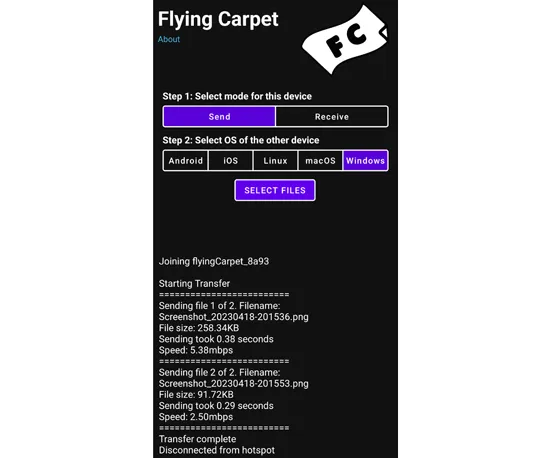
- チップ間で独自の臨時無線接続を確立するため、ルーター、インターネット、携帯電話基地局は一切不要です。
- 完全無料、トラッキングスクリプトなし、広告なし。
- カスタムの並べ替えやサブディレクトリを完全に保持したまま、写真フォルダ全体を移動します。
- 画像は無線チップ間を直接送信されるため、データのプライバシーは完全に保護されます。
- ユーザーインターフェースは実用性を重視しており、順序立てられた手順に従う必要があるため、一般ユーザーには分かりにくいかもしれない。
- 直接接続を確立するために一時的にWi-Fiチップを占有するため、転送中は通常のインターネット接続が失われます。
- 厳格なモバイルオペレーティングシステムでは、アドホック接続が初期化に失敗する場合があります。
- 直接的なピアツーピア無線接続は、長時間のデータ転送中にスマートフォンのバッテリーにかなりの負担をかけます。
仕組み: 2つのデバイスの無線チップ間で直接アドホックWi-Fi接続を確立します(ペアリングのネゴシエーションにはBluetoothを使用します)。インターネット接続、共有ローカルルーター、携帯電話データ通信は不要です。
1.5 LocalSend
LocalSendは、テクノロジー愛好家の間で急速に人気を集めている。オープンソースで完全無料のクロスプラットフォームユーティリティであり、インターネット接続は一切不要だ。
最適なユーザー:主流のツールに代わる、プライベートで広告なし、コミュニティ主導型のツールを探しているユーザー。

- 完全にクリーンで軽量なツールで、隠れた収益化要素や煩わしいポップアップは一切ありません。
- 同じローカルWi-Fiネットワーク上でLocalSendを実行しているデバイスを自動的に検出します。
- ローカルエリアネットワーク(LAN)上で完全に動作するため、ファイルサイズに関係なく無料で利用できます。
- Android、iOS、Windows、macOS、Linuxなど、あらゆるプラットフォームでシームレスに動作します。
- 送信側と受信側は、全く同じWi-Fiルーターに接続されている必要があります。
- 受信側のデバイスがローカルネットワーク外にある場合、写真を送信できません。
- 動作させるには、送信側と受信側の両方のデバイスにアプリがインストールされている必要があります。
- 「AP分離」が有効になっている一部の公共または企業のWi-Fi設定では、デバイス同士が互いを認識できなくなる場合があります。
仕組み:ローカルWi-Fiネットワーク内で完全に動作し、近くでLocalSendを実行している他のデバイスを自動的に検出します。デバイスに楽しい架空の名前を割り当て、AppleのAirDropのようにシームレスなローカルマルチデバイスブロードキャストを実現します。
1.6 ペアドロップ
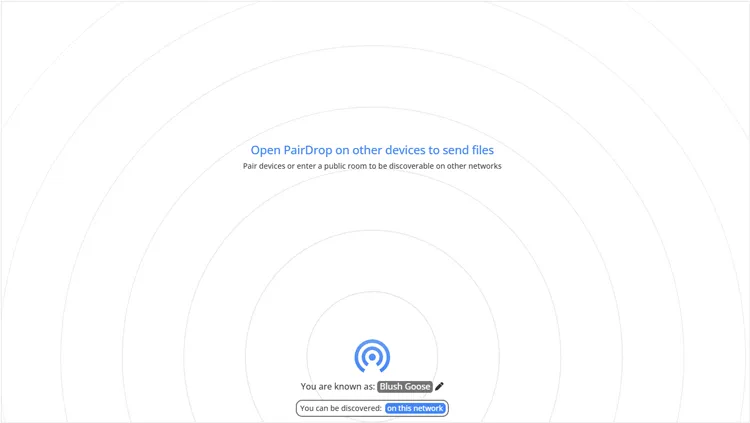
PairDropは、従来のSnapdropから進化した、現代的なウェブベースのサービスです。PairDropの特長は、アプリストアからアプリケーションをダウンロードする必要がないことです。
最適な用途:専用アプリをインストールさせることなく、友人のiPhoneに一度だけ気軽に共有したい場合。
- 最新のモバイルおよびデスクトップWebブラウザ内で完全に動作するため、デバイスのストレージ容量を節約できます。
- 専用アプリをダウンロードさせることなく、友人のiPhoneに写真を送るのに最適です。
- 非常に軽量で、ウェブページにアクセスするだけで素早く起動できます。
- 安全なウェブベースのペアリングコードを使用して、近くにいる正しい相手と確実に接続できるようにします。
- ファイル転送はローカルで行われますが、ウェブページを最初に読み込むには、アクティブなインターネット接続が必要です。
- スマートフォンの画面がロックされたり、モバイルブラウザのタブが更新されたりすると、ファイル転送全体がクラッシュします。
- バックグラウンドでは効果的に動作しません。ブラウザのタブは開いたままアクティブな状態にしておく必要があります。
- ブラウザのキャッシュ制限が原因でエラーが発生する可能性があるため、数ギガバイトもの大容量の写真アルバムを転送するには適していません。
使い方は簡単です。送信側のAndroidスマートフォンと受信側のiPhoneまたはiPadの両方でpairdrop.netを開くだけです。両方のデバイスが同じWi-Fiネットワークに接続されていれば、ウェブページ上で互いのデバイスをすぐに認識できます。
1.7光子
Photonは、軽量かつ高速で、視覚的にもモダンなデザインのオープンソースのマルチスレッドダウンロードマネージャーです。強力なバックエンドエンジンを採用し、HTTP/HTTPS、マグネットリンク、BitTorrent、FTPなど、幅広いダウンロードプロトコルをサポートしています。クリーンで使いやすいグラフィカルインターフェースを備え、様々なプラットフォームでのダウンロードを簡単に管理、一時停止、高速化できます。
最適な用途:非常に洗練された、分かりやすいユーザーインターフェースを備えた軽量なローカル共有アプリ。
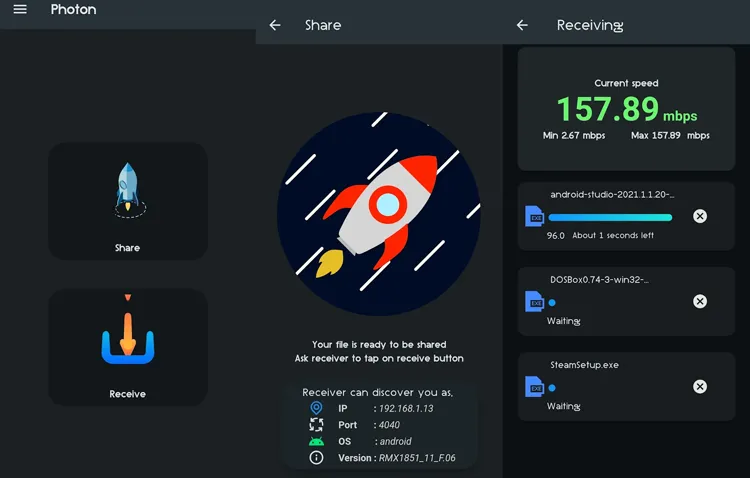
- Flutterフレームワークをベースに構築された、洗練された美しいUIが特徴で、Androidとの相性も抜群です。
- 受信側でサブフォルダツリー全体を保持できる、数少ない軽量ローカルツールの1つ。
- モバイルホットスポットを起動することでシームレスに動作するため、ルーターへのアクセスは不要です。
- バージョン3.0以降では、不正な傍受者をブロックするために、ローカライズされたHTTPSとトークンベースの検証が組み込まれています。
- 同様のローカルサーバーアプリとは異なり、ブラウザから素早くダウンロードできる、シームレスで普遍的にアクセス可能なウェブクライアントインターフェースを備えていない。
- 比較的新しいオープンソースプロジェクトであるため、古いアプリのような大規模なコミュニティの支援や頻繁なトラブルシューティングドキュメントが不足している。
- 写真をデスクトップに移動するには、専用のデスクトップクライアント実行ファイルをインストールする必要があります。
- デバイスが5GHz帯ではなく混雑した2.4GHz帯のWi-Fi帯域に接続されると、転送速度が大幅に低下します。
仕組み:ローカルエリアネットワーク(LAN)内にローカルHTTPサーバーを生成し、ピアツーピア共有を可能にします。受信者はPhotonアプリを使用するか、デバイスの標準ブラウザで特定のローカルIPアドレスにアクセスするだけで共有できます。
パート2:AndroidからPCへ画像を送信するアプリ5選
これらのAndroidからPCへの写真転送専用ユーティリティを使えば、思い出をコンピュータにバックアップしたり、モバイルで撮影した写真を大画面で閲覧したりすることが簡単にできます。
2.1 PhotoSync
PhotoSyncは、写真愛好家向けに特別に設計された、おそらく最も強力な自動バックアップツールと言えるでしょう。Android端末からWindows、macOS、NAS、クラウドサービスへ写真を転送するための強力なツールであり、自動バックアップとWi-Fi転送にも対応しています。
最適な用途:設定後は放置できる自動化機能。デスクトップの写真フォルダとスマートフォンのカメラロールを完全に同期させることができます。
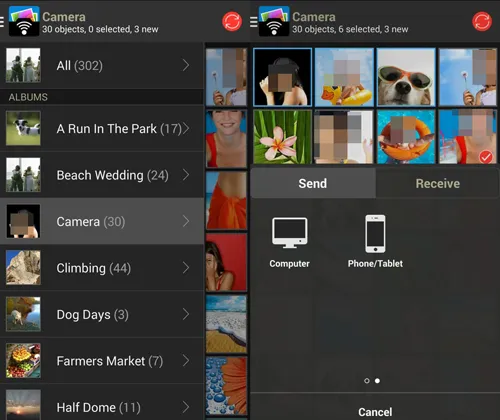
- 時間、場所、自宅のWi-Fiへの接続などのトリガーに基づいて、新しい写真を自動的にPCにバックアップできます。
- デスクトップへの転送中、EXIFデータ、ジオタグ、およびRAW写真フォーマットはすべて完全にそのまま保持されます。
- 写真をローカルPCのフォルダ、NASデバイス、または個人のSFTPストレージに直接転送できます。
- アプリを画面上で開いておく必要なく、バックグラウンドで写真のアップロードを確実に実行します。
- 優れた自動化機能、RAW写真のサポート、高速転送機能の多くは、プレミアムアップグレードが必要です。
- 詳細設定パネルは、技術的な知識のないユーザーにとっては、威圧的で圧倒されるものかもしれません。
- ローカルでの自動同期機能を利用するには、お使いのコンピューターに専用アプリをダウンロードする必要があります。
- 継続的な位置追跡や、自動転送のための常時バックグラウンドWi-Fiスキャンは、バッテリー寿命を消耗させる可能性があります。
仕組み: Wi-Fi、携帯電話回線、または特殊なバックグラウンドトリガーを介して動作します。玄関に入った瞬間に新しい写真を自動的にPCまたはMacにアップロードするように設定できます。
2.2 iReaShare Android Manager
iReaShare Android Managerは、Androidデータをコンピュータに直接整理、転送、バックアップするために設計された、機能豊富なデスクトップベースのスイートです。写真、ビデオ、音楽などをプレビューしたり、連絡先を編集したり、コンピュータ上でテキストメッセージを送信したりできます。
最適な用途:高度なメディア整理、大量のデータバックアップ、数千枚に及ぶスマートフォンの写真を一目で管理する。

iReaShare Android Managerをダウンロードしてください。
- 広々としたデスクトップグリッド上に、すべてのモバイル写真が鮮明なサムネイル付きで表示され、簡単に選択できます。
- 特定の写真、日付、またはアルバムをすばやく選択して、PCのハードドライブに取り込むことができます。
- USBケーブルによる高速データ転送により、無線接続の途切れやネットワーク遅延は一切発生しません。
- 両方のデバイスが同じネットワークを使用している限り、 無線ファイル転送もサポートされています。
- 写真をPCに抽出するだけでなく、画像の削除、名前変更、Androidスマートフォンへのインポートも可能です。
- コンピュータ上で様々なAndroidデータのバックアップと復元を行うことができます。
- ソフトウェアは、デスクトップ側から完全に操作および管理されなければならない。
- 無料トライアルでは移動できるファイル数に制限があります。大量のファイルを使用する場合は、有料ライセンスが必要です。
- USB経由でファイルを転送すると、転送中は物理的な移動が制限されます。
仕組み:安定したUSBケーブルまたはWi-Fiでスマートフォンを接続します。コンピューターのインターフェースには、スマートフォンのフォトアルバムから見やすいグリッドレイアウトと鮮明なサムネイルが表示され、解像度を圧縮することなく画像を選択的にPCにエクスポートできます。

2.3 Dropbox
Dropboxは、モバイルデバイスとコンピューターのハードドライブ間のギャップを効果的に埋める、依然として主要なクラウドストレージ大手です。
最適な用途:オフサイトのクラウドバックアップによる安全性と、コンピュータ上での即時ローカルアクセスを両立。

- 画像を安全なクラウドサーバーに自動的にアップロードし、信頼性の高い緊急バックアップとして機能します。
- Dropboxのデスクトップアプリは、PC上に通常のフォルダを作成し、そこに写真が自動的に表示されます。
- 世界中のどのコンピューターのブラウザからでも、スマートフォンの写真を表示、ダウンロード、共有できます。
- 過去のバージョンや削除された写真を、一定期間復元できるように保存します。
- 無料の基本プランでは、わずか2GBの容量しか利用できず、写真を保存するとあっという間にいっぱいになってしまいます。
- 大容量の4Kメディアをアップロードすると、自宅のインターネット回線のアップロード帯域幅が圧迫され、ネットワークの遅延が顕著に発生します。
- より高性能なストレージプランにアップグレードするには、月額または年額の継続的な利用料が必要です。
- お客様の個人的なプライベート写真は、ローカルに保存されるのではなく、企業の外部サーバーに保存されます。
仕組み: [カメラアップロード]機能をオンにすると、Android端末で撮影した写真はすべて、安全なクラウドストレージに自動的にアップロードされます。その後、DropboxデスクトップクライアントがこれらのファイルをPC上の指定された同期フォルダにシームレスにダウンロードします。
2.4 Googleドライブ
Androidエコシステムに深く統合されたデフォルトのクラウドストレージメカニズムとして、Googleドライブは画像を転送するための即時アクセス可能な手段を提供します。
最適な用途:特にGoogle Workspaceアプリを既に積極的に利用している場合など、シームレスなエコシステム統合に最適です。
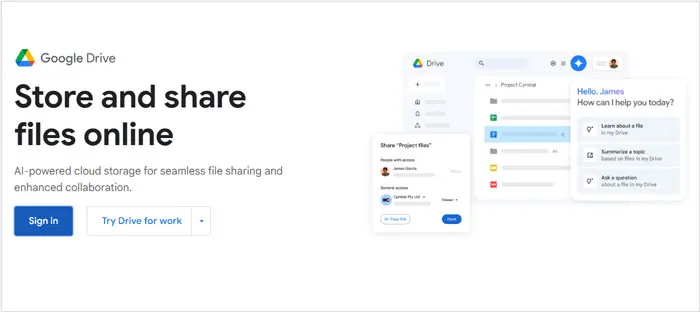
- Androidフレームワークに直接組み込まれており、Googleフォトやシステム共有メニューと簡単に連携できます。
- アカウント全体で15GBの無料ストレージを提供します。これはほとんどの競合他社よりもはるかに大きい容量です。
- AIを活用した検索機能を使えば、画像内のオブジェクトやテキストを検索することで、PCドライブ上の写真を見つけることができます。
- 共有された写真は、パソコン上のGoogleドキュメント、スプレッドシート、またはメールに即座に挿入できます。
- 15GBの容量はGmail、Googleドライブ、デバイスのバックアップで共有されるため、予想よりも早く容量が不足してしまう。
- デスクトップ同期ツールを使用しない場合、Webインターフェースから大量の画像をダウンロードするには、ZIPファイルの解凍に時間がかかるという問題に対処する必要があります。
- Googleフォトの設定を誤ると、容量を節約するために元の画像解像度が誤って圧縮される可能性があります。
- すぐ隣にあるパソコンに写真を移動する場合でも、インターネット経由でデータを送信し、再びダウンロードする必要がある。
使い方: Android端末のギャラリーから複数のファイルを選択し、「共有」をタップして「Googleドライブ」を選択します。パソコンからは、Googleドライブのウェブポータルにログインするか、デスクトップ版Googleドライブアプリをインストールして、画像をローカルに同期できます。
2.5 KDE Connect
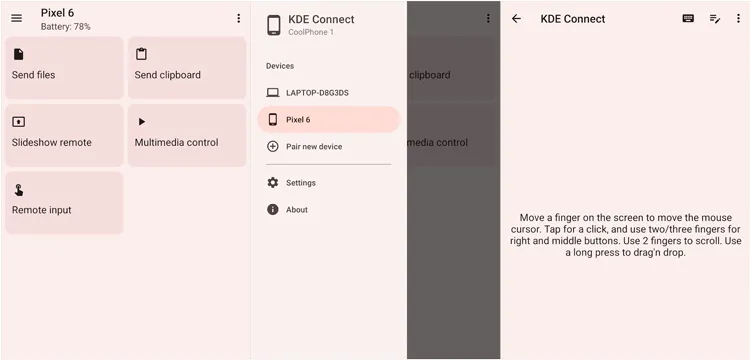
KDE Connectは、スマートフォンとコンピューターをスムーズに統合するために開発された、優れたオープンソースツールです。このアプリを使えば、Android端末とLinux/Windows PC間のシームレスな連携が可能になり、同一ネットワーク上でのファイル転送、通知、クリップボード共有などが実現します。
最適なユーザー:標準的な写真共有機能に加え、エコシステム全体で緊密な生産性連携を求めるユーザー。
- 広告なし、有料会員登録なし、トラッキングスクリプトも一切なし。
- 写真共有機能以外にも、テキストメッセージへの返信、PCメディアの操作、クリップボードのテキスト共有などが可能です。
- 外部インターネット帯域幅を使用せずに、ローカルネットワークを利用してファイルを高速に送信します。
- スマートフォンのギャラリーから写真を2回タップするだけで、PCの標準ファイルシステムに直接送信できます。
- 複雑なルーターやデュアルバンド(2.4GHz/5GHz)の家庭用ルーターでは、デバイス同士が互いの位置関係を見失うことがある。
- AndroidスマートフォンとPCが同じローカルネットワーク上で動作している場合にのみ機能します。
- Linux版では問題なく動作するが、Windows版ではインストール時の不具合やファイアウォールによるブロックの問題が時折発生することがある。
- 専用の本格的なフォトアルバムインターフェースが欠けている。ライブラリ全体ではなく、一度に少数のファイルを移動することを想定して設計されている。
仕組み:ローカルネットワーク経由でAndroidデバイスとLinuxまたはWindows PCを接続します。ワンタップで個々の写真を送信できるだけでなく、クリップボードの共有、メディアコントロール、通知のミラーリング機能も提供します。
パート3:Android写真転送アプリに関するQ&A
Q1:Androidの写真転送アプリの中で、最も速いものはどれですか?
ローカルでの無線転送の場合、LocalSendとPhotonは一般的に最速です。これは、インターネットを経由せずにローカルのWi-Fiルーターの最大帯域幅を使用するためです。ただし、数千枚の高解像度写真や大容量ビデオを転送する場合は、無線を完全にバイパスし、iReaShare Android ManagerなどのツールとUSBケーブルを使用して有線で転送する方が、無線よりも高速です。
Q2:ワイヤレス写真転送アプリは安全に使用できますか?
はい、適切なアプリを選べば問題ありません。LocalSend、PairDrop、KDE Connectなどのオープンソースアプリは、データをローカルホームネットワーク内に完全に保持するため、非常に安全です。サードパーティのサーバーにデータがアップロードされることはありません。Send Anywhereなどのアプリは、インターネット経由でファイルをルーティングする際に暗号化プロトコルを使用してファイルを保護しますが、ローカル専用のアプリの方が当然ながらプライバシー保護の面で優れています。
Q3:転送中に写真の画質は低下しますか?
上記に挙げたローカル転送専用アプリ(LocalSend、FlyingCarpet、PhotoSyncなど)はどれも画像を圧縮しません。元のファイルをそのまま、バイト単位で転送します。ただし、Google DriveやDropboxなどのクラウドサービスを使用する場合は、アプリの設定で「ストレージ節約」や「最適化」バージョンではなく、「オリジナル品質」バージョンをアップロードするようにしてください。「ストレージ節約」や「最適化」バージョンでは写真が圧縮されてしまいます。
結論
適切なAndroid写真転送アプリを選ぶには、ニーズを考慮する必要があります。手軽なローカル共有には、Quick Share、LocalSend、Send Anywhereなどのツールが最適です。デバイス全体のデータ移行には、 iReaShare Phone Transferがより適しています。デスクトップでの詳細なアーカイブには、 iReaShare Android ManagerやPhotoSyncなどの高機能ツールが、必要な管理機能とセキュリティ機能を提供します。
一方、Google DriveやDropboxといったクラウドサービスは、複数のデバイス間で便利な自動バックアップ機能を提供している。
あなたの日常生活やワークフローに最適なツールを選び、所有するすべての画面で、鮮明で非圧縮の思い出をお楽しみください。
関連記事
Android端末からMacへ写真をワイヤレスで転送する方法(簡単操作)
Android端末で写真をSDカードに移動する方法(解決済み)
完全ガイド:iPhoneからノートパソコンに写真を転送する9つの方法
PCからタブレットへファイルを素早く転送する方法(完全ガイド)

