


要約:
PCからAndroidタブレットにファイルを転送する最適な方法は、個々のニーズによって異なりますが、一般的に利用可能な方法は3つの明確なカテゴリに分類されます。
- 速度と自動化に最適(ネイティブのエコツール):Quick ShareやPhone Linkなどのツールは、サードパーティのインストールなしで最速かつ最も統合されたワイヤレス体験を提供しますが、最新のシステムドライバーまたは特定のハードウェアブランドが必要です。
- 高度な管理と安定性に最適(専用アプリ):整理されたデスクトップダッシュボード、高速な有線USBバックアップ、タブレットのファイルディレクトリの完全な制御が必要な場合は、iReaShare Android Managerのようなソフトウェアが最適です。
- 柔軟性とセキュリティに優れている(クラウドおよびローカルのオープンソース):Google Driveはどこからでも簡単にクラウドにアクセスできますが、インターネット速度に依存します。一方、LocalSendやLANdropなどのオープンソースのローカルネットワークツールは、Wi-Fi経由でデバイス間で完全に無料で安全かつプライベートな転送を提供します。
PCからタブレットにファイルを転送する方法を知りたいなら、ここが最適な場所です。高解像度の動画、膨大な数の楽曲、重要な業務文書などを転送するのに、USBケーブルを探し回る必要はもうありません。
今日、ワイヤレス技術はWindowsとAndroid間のギャップを埋めるための数多くのシームレスな方法を提供しています。ネイティブの組み込み機能から強力なサードパーティ製アプリ、クラウドソリューションまで、この包括的なガイドでは、迅速かつ簡単に実現するための最適な方法を詳しく解説します。
- パート1:Quick Shareを使ってPCからAndroidタブレットにファイルを転送する方法
- パート2:iReaShare Android Managerを使用してPCからタブレットにファイルを転送する方法
- パート3:PCからAndroidタブレットへ電話リンク経由でファイルをアップロードする方法
- パート4:Googleドライブ経由でコンピューターからタブレットにファイルをダウンロードする方法
- パート5:LocalSendを使用してPCからAndroidタブレットにファイルを送信する方法
- パート6:LANdropを使用してPCからタブレットにファイルを転送する方法
- 第7部:PCからタブレットへのファイル転送に関するQ&A
6つの方法の長所と短所を比較してください。
| 方法 | 長所 | 短所 |
|---|---|---|
| クイックシェア | 1. Androidにネイティブに組み込まれているため、設定不要で受信できます。 2. 極めて高速な無線転送速度。 3. 完全オフラインで動作します。 |
1. Windows PCに別途アプリをダウンロードする必要があります。 2. 最新のBluetoothおよびWi-Fiドライバーに大きく依存します。 |
| iReaShare Android Manager | 1. ファイルの整理や編集を行うための、デスクトップ版のダッシュボードをフル機能で提供します。 2. 超安定した高速有線USB転送と無線Wi-Fi転送をサポートします。 3. ワンクリックでシステム全体のバックアップと復元が可能。 4. ほとんどのAndroidデータタイプをサポートしています。 |
1. PCとタブレットの両方にソフトウェアをインストールする必要があります。 2. 高度なデスクトップ機能を利用するには、有料ライセンスが必要です。 |
| 電話回線 | 1. 最新のWindows PCには標準でプリインストールされています。 2. 通知、クリップボード、テキストメッセージをリアルタイムで同期します。 |
1. シームレスなドラッグ&ドロップによるファイル転送は、特定のブランドに限定されています。 2. 初期設定時に設定が煩雑になることがある。 |
| Googleドライブ | 1. タブレットにソフトウェアをインストールする必要は一切ありません。 2. ファイルはクラウド上に安全にバックアップされ、誰でもアクセスできます。 3. 小さな文書やリモート共有に最適です。 |
1. インターネットのアップロード速度とダウンロード速度に直接関係します。 2. 無料のGoogleアカウントでは、15GBのデータ制限が適用されます。 |
| ローカル送信 | 1. 完全無料、オープンソース、広告なし。 2. アカウントを作成することなく、主要なすべてのプラットフォームで動作します。 3. メディアファイルを圧縮しない高速ローカル転送。 |
1. デバイスの省電力設定が強すぎると、接続が切断されることがあります。 2. 混雑したメッシュネットワークや公共Wi-Fiでは、デバイスを検出できない場合があります。 |
| ランドドロップ | 1. 軽量でオープンソース、超ミニマルなインターフェース。 2. モバイルホットスポット経由で、携帯電話データ通信なしでファイルを転送できます。 |
1. Windows環境でデバイス検出に関するバグが時折発生する。 2. このプロジェクトのソースコードは、競合他社のものよりも更新頻度が低い。 |
パート1:Quick Shareを使ってPCからAndroidタブレットにファイルを転送する方法
以前はNearby Shareと呼ばれていたQuick Shareは、GoogleとSamsungが共同開発したネイティブのワイヤレス転送ツールです。この方法は非常に高速で、最新のAndroidデバイスのほとんどにプリインストールされています。ケーブルを使わずに高速なローカル転送を行うのに最適です。
Quick Shareを使用してPCからタブレットにファイルを転送するには:
-
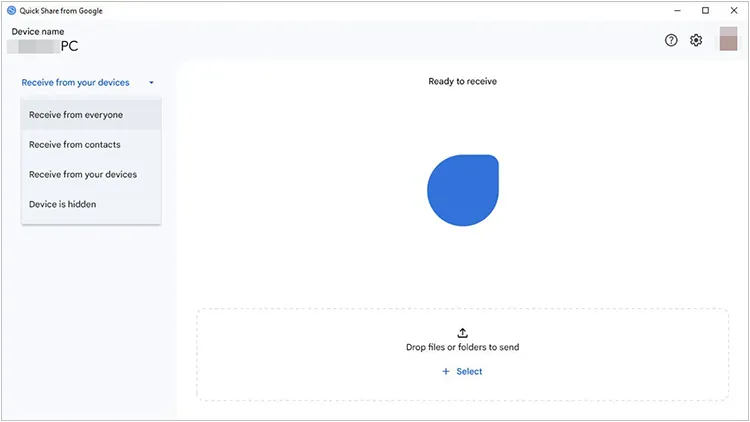
公式AndroidウェブサイトからWindows版Quick Shareアプリをダウンロードしてインストールしてください。次に、PCでアプリを開き、Googleアカウントにログインします。公開設定を「全員」または「自分のデバイス」に設定してください。
-
Androidタブレットで下にスワイプしてクイック設定パネルを開き、クイックシェアをオンにします。
-
お使いのPCで、転送したいファイルをクイックシェアウィンドウにドラッグアンドドロップするか、ファイルを右クリックして「クイックシェアで送信」を選択してください。
-
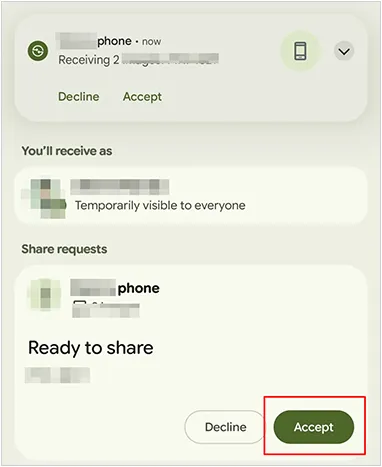
利用可能なデバイスの一覧からお使いのタブレットを選択してください。タブレット上で「承認」をタップして手続きを完了してください。
パート2:iReaShare Android Managerを使用してPCからタブレットにファイルを転送する方法
PCからAndroidタブレットへファイルを転送するための、信頼性が高く包括的なデスクトップソリューションをお探しなら、 iReaShare Android Managerは優れた選択肢として際立っています。基本的なワイヤレスツールとは異なり、このソフトウェアは専用の構造化されたデスクトップ環境を提供し、タブレットのデータを完全に制御できるため、シームレスなデータ移行、整理、バックアップ管理が可能になります。
iReaShare Android Managerの主な機能:
* 高速USBケーブルまたはワイヤレスWi-Fi転送のいずれかを使用して、タブレットをPCに接続できます。
* PCとAndroidタブレット間のファイル共有をシームレスに行えるため、データ移行が非常に簡単になります。
* パソコンの大画面から直接、大量の写真、ビデオ、音楽、ドキュメントをプレビュー、追加、削除、整理できます。
* 多くのツールでは直接送信できない連絡先、テキストメッセージ、通話履歴、インストール済みアプリを転送できます。
タブレットのデータシステム全体をPCに迅速にバックアップし、ワンクリックで完全に復元できる仕組みを提供します。
* コンピューター上で、Androidタブレットへのメッセージ送信、連絡先の編集、アプリのアンインストール/インストールを行うことができます。
* Samsung、Motorola、Vivo、OPPO、Honor、Google、TECNO、Infinix、TCL、Xiaomiなど、さまざまなOSバージョンで動作するほぼすべてのAndroidタブレットブランドとモデルを完全にサポートします。
iReaShare Android Managerをダウンロードしてください。
このプログラムを使ってPCからタブレットにファイルを転送する方法は以下のとおりです。
-
iReaShare Android Managerをダウンロード後、PCにインストールし、USBケーブルでAndroidタブレットをPCに接続してください。

-
タブレットでUSBデバッグを有効にしてください。プログラムがモバイルデバイスを直接認識し、接続が確立されます。

-
必要なファイルの種類を選択し、「追加」または「インポート」をクリックします。次に、コンピューターから必要な項目を選択し、タブレットに転送します。

パート3:PCからAndroidタブレットへ電話リンク経由でファイルをアップロードする方法
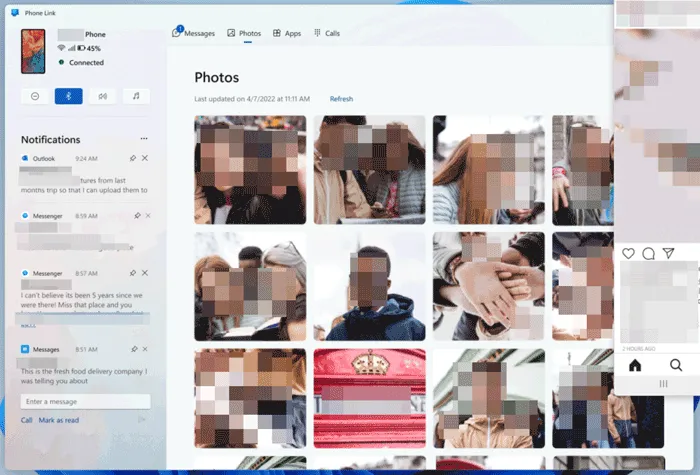
MicrosoftのネイティブアプリであるPhone Link(旧称Your Phone)は、WindowsとAndroidを完璧に連携させます。従来はスマートフォン向けに最適化されていましたが、Androidタブレットともシームレスに連携し、通知、写真、ファイルを同期できます。
方法は以下のとおりです。
-
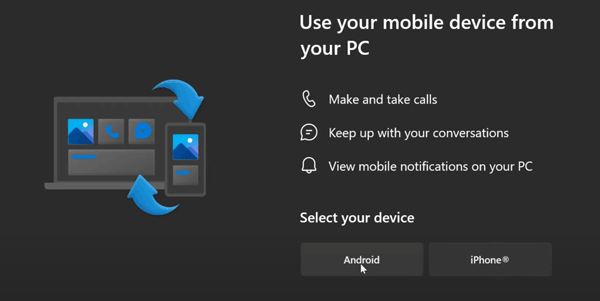
Windows PCでPhone Linkアプリを開き、AndroidタブレットでLink to Windowsアプリを開きます。画面の指示に従って、QRコードを使ってペアリングしてください。なお、Phone Linkによる高度なドラッグ&ドロップファイル転送は、主に一部のSamsung、OPPO、Honor、Xiaomiデバイスでサポートされています。
-
ファイルをタブレットに直接ドラッグ&ドロップできない場合は、画面ミラーリング機能をオンにしてください。デバイスの情報が表示されている左側のサイドバーをご覧ください。「電話/タブレット画面」アイコンをクリックするか、メニューのすぐ上にあるデバイスの画面プレビューをクリックしてください。または、ウィンドウ上部の「アプリ」タブをクリックし、「電話画面を開く」を選択してください。
-
ポップアップが表示されてキャストを許可するかどうかを尋ねられたら、タブレット/スマートフォンで許可してください。これで、PCからAndroidタブレットにファイルをドラッグ&ドロップできるようになります。
パート4:Googleドライブ経由でコンピューターからタブレットにファイルをダウンロードする方法
ファイルを最初にクラウドにアップロードすることに抵抗がないのであれば、Googleドライブは完璧なクロスプラットフォームソリューションです。タブレットにGoogleドライブをインストールし、Googleアカウントに連携させれば、PCにアップロードしたファイルをAndroidデバイスで利用できます。
Googleドライブを使ってパソコンからタブレットにファイルをダウンロードするには:
-
パソコンでブラウザを開き、drive.google.comにアクセスして、Googleアカウントにログインします。「新規」>「ファイルのアップロード」または「フォルダのアップロード」をクリックし、ファイルを選択します。

-
アップロードが完了するまでお待ちください。アップロード速度はインターネット接続状況によって異なります。
-
AndroidタブレットでGoogleドライブアプリを開きます。アップロードしたファイルを探し、ファイルの横にある3つの点(メニューアイコン)をタップして、「ダウンロード」を選択し、デバイスにローカルに保存します。

パート5:LocalSendを使用してPCからAndroidタブレットにファイルを送信する方法
LocalSendはオープンソースコミュニティで絶大な人気を誇るツールです。完全に無料で広告も表示されず、クロスプラットフォームに対応しており、外部のクラウドサーバーを使用せずに、ローカルWi-Fiネットワーク経由でデバイス間でファイルを安全に共有できます。
LocalSendを使用して、PCからAndroidタブレットにファイルを送信する方法:
-
Windows PCとAndroidタブレットの両方にLocalSendをダウンロードしてください。両方のデバイスが全く同じWi-Fiルーターに接続されていることを確認してください。
-
PCでアプリを開き、「送信」タブをクリックし、「ファイル」または「フォルダ」をクリックして転送したいファイルを選択します。

-
LocalSendは、デバイスに面白いランダムなニックネーム(例:クールオレンジ)を割り当てます。PC上の利用可能なデバイス一覧からタブレットのニックネームを探し、クリックしてください。
-
タブレットにプロンプトが表示されます。「承認」をタップすると、超高速のローカルネットワーク速度でファイルを受信できます。

パート6:LANdropを使用してPCからタブレットにファイルを転送する方法
LocalSendと同様に、LANdropもまた、最小限の機能を備えたオープンソースのファイル転送ツールです。ローカルエリアネットワーク(LAN)を利用して、メディアファイルを圧縮することなく、デバイス間でファイルを瞬時に転送します。
ガイドはこちらです。
-
Windows PCにはLANdropクライアントを、タブレットにはAndroidアプリをインストールしてください。両方のデバイスが同じローカルネットワークを共有していることを確認してください。
-
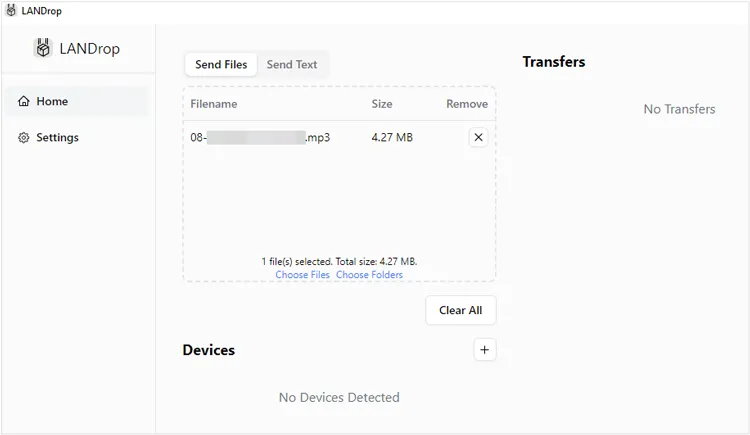
PCでLANdropウィンドウを開きます。ファイルをアプリウィンドウに直接ドラッグするか、「追加」ボタンをクリックします。次に、「デバイス」セクションにAndroidタブレットが自動的に表示されるので、それを選択します。
-
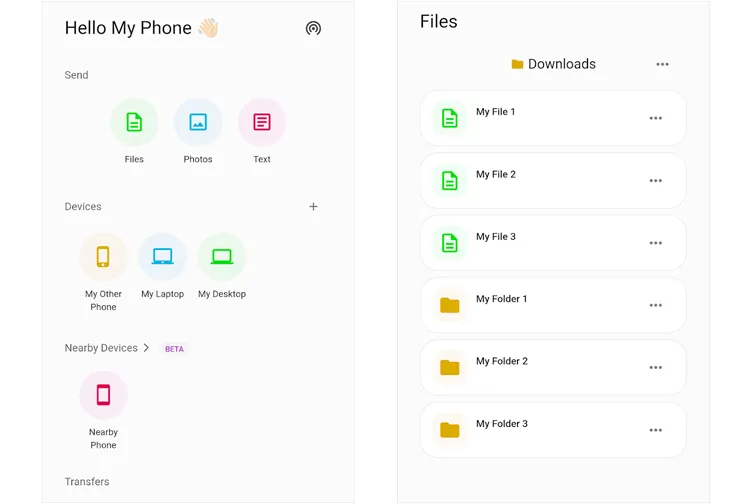
タブレットのロックを解除し、LANdropからのファイル通知が表示されたら、「承認」をタップします。
第7部:PCからタブレットへのファイル転送に関するQ&A
Q1:PCからAndroidタブレットにファイルを転送する際に、ファイルサイズに制限はありますか?
転送方法は、選択する手段によって大きく異なります。iReaShare Android Manager、Quick Share、LocalSend、LANdropなどのローカルネットワークツールにはファイルサイズ制限がないため、Wi-Fi接続が安定していれば50GBの動画ファイルでもスムーズに転送できます。一方、Google Driveなどのクラウドツールは、残りのクラウドストレージ容量に制限されます(無料アカウントでは15GBまで)。
Q2:Bluetoothはファイル転送に適した選択肢ですか?
一般的には、いいえ。Bluetoothは広く普及しており、連絡先カード1枚や短いテキストメモなどの小さなファイルであれば問題なく転送できますが、転送速度は非常に遅い(通常は最大でも2Mbps程度)。最新の写真アルバムやビデオをBluetoothで転送しようとすると、途方もない時間がかかります。Quick ShareやLocalSendなどのWi-Fiベースの方法を利用することをお勧めします。
Q3:タブレットでファイル転送を行うには、どれくらいのストレージ容量が必要ですか?
タブレットには、転送するファイルの合計サイズよりも少し多めの空き容量が必要です。例えば、5GBの映画を送信する場合、タブレットには少なくとも5GBのローカルストレージの空き容量が必要です。システムがクラッシュすることなく新しいファイルをインデックス化できるように、常に1~2GBのバッファ領域を確保しておくことをお勧めします。
結論
ニーズに合わせて最適な転送方法をお選びいただけます。シンプルで使いやすいネイティブな操作性を求めるなら、Quick Shareが最適なツールと言えるでしょう。大量のデータやバックアップを頻繁に扱う場合は、 iReaShare Android Managerのようなデスクトップスイートが非常に便利です。さらに、このツールはほとんどのデータタイプと2種類の接続方法に対応しています。
いずれにせよ、それぞれの方法の長所と短所を理解することで、デバイス間でのスムーズかつ効率的なファイル管理が可能になります。
関連記事
Androidスマートフォンとタブレットにアプリをダウンロードする方法:6つの解決策
古いタブレットから新しいタブレットへデータを簡単に転送する方法(解決済み)
PCからiPadへ効率的にファイルを転送する方法:6つの簡単な方法
AndroidからPCへ動画を簡単に転送する方法?8つの解決策

