


要約:
Windows PCからiPadにファイルを転送するには、ファイルサイズやネットワーク状況に応じて、有線接続のデスクトップソフトウェア、クラウドストレージサービス、またはローカルのオフライン方式のいずれかを選択できます。
- 有線デスクトップツール(iReaShare iPhone ManagerおよびAppleデバイスアプリ):安定したケーブル接続によるファイル転送に最適です。インターネット速度に依存しない直接的なファイル管理が可能ですが、USB接続が必要です。
- クラウドサービス(iCloudとGoogleドライブ):デバイス間でシームレスなワイヤレスアクセスを実現するのに最適です。どこからでもファイルを同期できますが、インターネット接続速度と無料のクラウドストレージ容量に制限されます。
- ローカルオフライン方式(USBドライブとLocalSend):速度とプライバシーを重視するなら最適です。USBフラッシュドライブは、インターネット接続なしで大容量ファイルを最速で転送できます。一方、LocalSendは、同じWi-Fiネットワーク上で広告なしの高速ワイヤレス共有を実現します。
PCからiPadへのファイル転送は、特にAndroid端末に慣れているユーザーにとっては、最初は難しく感じるかもしれません。Androidとは異なり、iPadOSはより厳密なファイルシステムを採用しているため、スムーズな転送には専用のツールや方法が必要です。このガイドでは、PCからiPadへのファイル転送方法の中から、実績のある6つの方法をご紹介します。これらの方法を使えば、簡単にファイルを移動できます。
これら6つの解決策のメリットとデメリットを見てみましょう。
| 方法 | 長所 | 短所 |
|---|---|---|
| iReaShare iPhone Manager |
1. 選択的または一括転送に対応しています。 |
1. 物理的なUSBケーブル接続が必要です。 2. デスクトップソフトウェアとライセンスのダウンロードが必要です。 |
| Appleデバイスアプリ | 1. Appleが提供する、Windows向けの公式ネイティブソフトウェア。 2. 安全で信頼性の高い有線接続。 3. 完全無料、ファイルサイズ制限なし。 |
1. ファイル共有をサポートする特定のアプリへのファイル転送に限定されます。 2. USBケーブルでの接続が必要です。 |
| iCloud Drive | 1. iPadのファイルアプリにネイティブに統合されています。 2. 完全ワイヤレス。あらゆるデバイスからアクセス可能。 3. Appleのエコシステム全体でシームレスに同期します。 |
1. インターネットのアップロード/ダウンロード速度に完全に依存します。 2. 無料プランのストレージ容量は5GBに制限されています。 |
| Googleドライブ | 1. 15GBの無料クラウドストレージがたっぷり。 2. WindowsとiOS間での優れたクロスプラットフォーム性能。 3. 共同作業やリンク共有に最適です。 |
1. iPadにGoogleドライブアプリをダウンロードする必要があります。 2. 安定したインターネット接続が必要です。 |
| USBフラッシュドライブ | 1. 大容量ファイル(4Kビデオなど)を転送する最速の方法。 2. インターネット接続やWi-Fiは一切不要です。 3. ファイルを完全にローカルに保存し、安全性を確保します。 |
1. 物理的なハードウェア(および場合によってはUSB-C/Lightningアダプタ)が必要です。 2. ファイルは2回移動する必要があります(PCからドライブへ、ドライブからiPadへ)。 |
| ローカル送信 | 1. インターネットを使わずに、完全にワイヤレスでローカル転送が可能です。 2. オープンソース、無料、広告なし。 3. ファイルサイズ制限やアカウントログインは不要です。 |
1. 両方のデバイスは全く同じWi-Fiネットワークに接続されている必要があります。 2. アプリケーションをノートパソコンとiPadの両方にインストールする必要があります。 |
パート1:iReaShare iPhone Managerを使用してPCからiPadにファイルを転送する方法
Android端末のようにPCからiOSファイルにアクセスしたい場合は、 iReaShare iPhone Managerが役立ちます。これは強力で使いやすいツールで、iTunesやiCloudに頼ることなく、PCからiPadへ簡単にファイルを転送できます。連絡先、書籍、ブックマーク、カレンダーイベント、iTunesバックアップデータなどをUSB経由でiOSデバイスにインポートできます。
iReaShare iPhone Managerの主な機能:
* 数回クリックするだけで、PCからiPad、またはiPadからPCへファイルをシームレスに転送できます。
*重要なiOSデータをPCにバックアップし、必要なときにいつでも復元できます。
iTunesをインストールしたり使用したりする必要なくファイルを直接転送できるため、時間を節約し、互換性の問題を回避できます。
* 大容量ファイルや大量のコンテンツを転送する場合でも、超高速のファイル転送速度を実現します。
初心者から上級者まで、誰でも簡単に使える、すっきりとした直感的なインターフェースを備えています。
* iPad上の既存データを削除したり上書きしたりすることなくファイルを転送できるため、コンテンツを常に安全に保つことができます。
* iPad、iPad Pro、iPad Air、iPad mini、iPhone 17/Air/16/15/14/13/12/11/Xなど、ほとんどのiOSデバイスで動作します。
iOS転送ソフトウェアをダウンロードしてください。
このソフトウェアを使用してPCからiPadにファイルを転送するには:
-
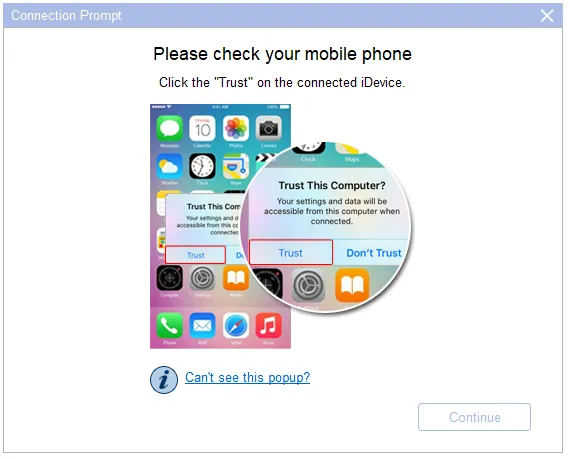
PCでiReaShare iPhone Managerを起動し、互換性のあるUSBケーブルを使ってiPadをPCに接続します。iPadの画面に「信頼」のプロンプトが表示されたら、それをタップしてください。
-
接続が完了したら、ソフトウェアのダッシュボードで、左側のサイドバーから転送したいデータの種類を選択してください。

-
上部の「インポート」ボタンをクリックし、PCのローカルストレージからファイルを選択して「開く」をクリックすると、iPadに直接転送されます。

パート2:Appleデバイスアプリを使用してPCからiPad Proにファイルを転送する方法
Windows 10および11ユーザー向けに、AppleはiTunesをほぼ完全に置き換え、よりシンプルなApple Devicesアプリを提供しています。これは、ケーブル接続を介してファイルを同期および管理するための公式な最新の方法です。この方法は、Pages、Keynote、PDFリーダーなどのアプリ固有のファイル転送に最適です。
Appleデバイスを介してPCからiPadにファイルを転送する手順:
-
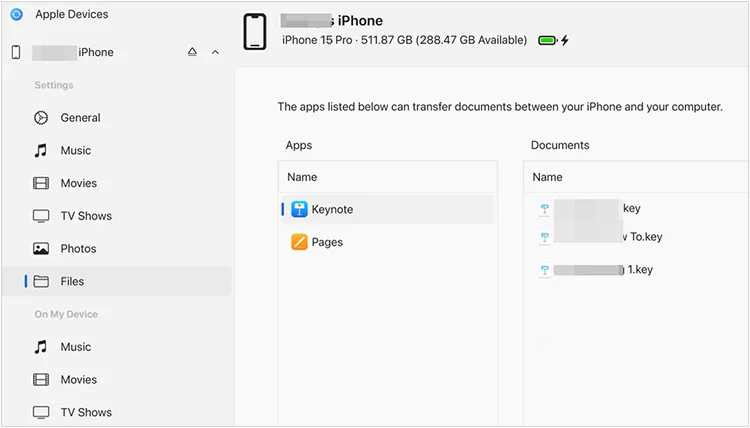
Microsoft StoreからAppleデバイスアプリをダウンロードしてインストールしてください。次に、USB-Cケーブルを使用してiPad ProをPCに接続します。
-
アプリのサイドバーでiPad Proを選択します。サイドバーの「ファイル」セクションをクリックします。iPadにインストールされている、ファイル共有に対応しているアプリの一覧が表示されます。
-
Windowsの「ファイルエクスプローラー」からファイルをドラッグして、特定のアプリ名(VLC、Pages、Keynoteなど)にドロップしてください。ファイルはiPad Pro上の該当アプリに即座に同期されます。
パート3:iCloud Drive経由でPCからiPadにファイルをコピーする方法
ワイヤレス接続を希望し、ファイルをAppleのネイティブエコシステムに直接統合したい場合は、iCloud Driveが最もシームレスな選択肢です。iCloudに追加されたファイルは、同じアカウントにリンクされているすべてのAppleデバイス間で自動的に同期されます。
iCloud Drive経由でPCからiPadにファイルを共有するには:
-
ウェブブラウザを開き、iCloud.comにアクセスして、Apple IDでログインしてください。または、Windows版iCloudアプリを使用することもできます。
-
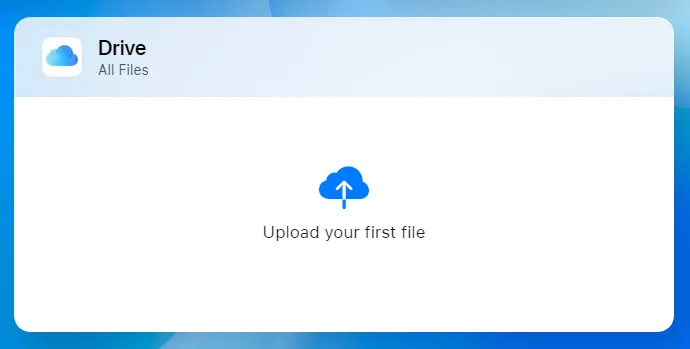
「 iCloud Drive 」をクリックし、次に「アップロード」アイコン(上向き矢印の付いた雲のアイコン)をクリックして、PCからファイルを選択してアップロードします。
-
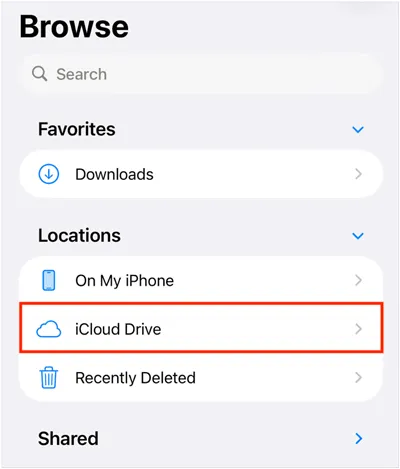
iPadの標準ファイルアプリを開き、「ブラウズ」タブをタップして「 iCloud Drive 」を選択します。アップロードしたファイルがそこにあります。
パート4:Googleドライブ経由でPCからiPadにファイルを転送する方法
すでに仕事や個人用のストレージとしてGoogleのエコシステムを利用しているなら、 Googleドライブは15GBの無料容量を提供し、WindowsとiOSの両方で完璧に動作します。この方法は、複数のデバイスやオペレーティングシステムを頻繁に切り替えるユーザーにとって便利です。
Googleドライブ経由でPCからiPadにファイルを同期するには:
-
ブラウザを開き、Googleドライブにアクセスしてログインします。左側の「 + 新規」ボタンをクリックし、「ファイルのアップロード」を選択してファイルをアップロードします。

-
iPadのApp Storeから無料のGoogleドライブアプリをダウンロードしてください。次にアプリを開き、同じGoogleアカウントにログインして、ファイルを探してください。
-
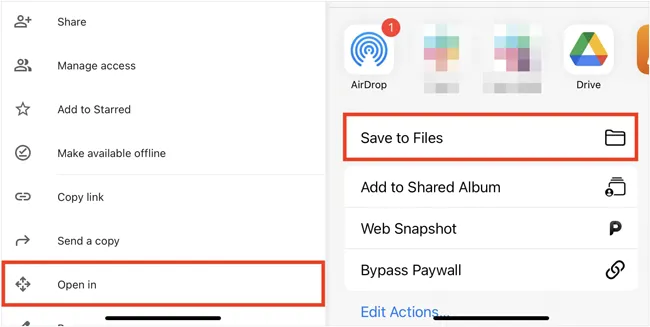
アプリ内で直接表示することも、ファイルの横にある3つの点(…)をタップして「開く」>「ファイルに保存」>「保存」を選択してローカルに保存することもできます。
パート5:USBフラッシュドライブを使ってPCからiPadにファイルを移動する方法
安定したインターネット接続がない場合や、大容量のビデオファイルを転送する必要がある場合は、USBメモリなどの物理的なドライブを使用するのが最も高速で信頼性の高い方法です。最新のiPad(特にUSB-Cポートを搭載したiPad ProとiPad Air)は、外部ストレージをネイティブでサポートしています。
WindowsコンピューターからUSBドライブ経由でiPadにファイルを転送するには:
-
USBフラッシュドライブをPCに接続し、ファイルをコピーしてください。ドライブがiPadで読み取れるファイルシステム(exFATやFAT32など)でフォーマットされていることを確認してください。

-
フラッシュドライブをiPadに接続してください。iPadにLightningポートが搭載されている場合は、Lightning-USBカメラアダプタが必要です。USB-Cポートが搭載されている場合は、直接接続するか、USB-Cハブを使用できます。
-
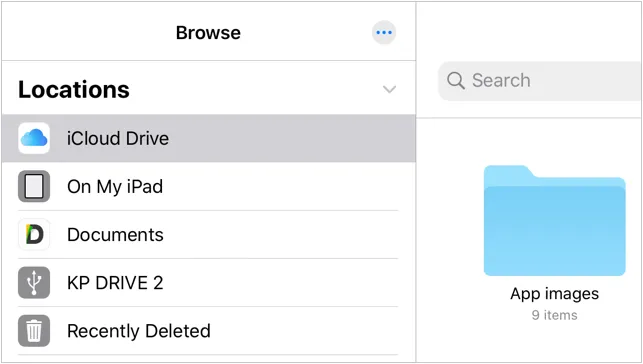
iPadでファイルアプリを開きます。「場所」サイドバーでUSBメモリの名前を探してください。そこからファイルを表示したり、「 iPad内」ストレージにコピーしたりできます。
パート6:LocalSendを使用してノートパソコンからiPadにファイルを転送する方法
インターネットにアップロードしたりクラウドアカウントにログインしたりすることなく、ファイルをワイヤレスで素早く送信したい場合、LocalSendはWindowsとiOS間でAirDropのように動作する優れたオープンソースツールです。この方法はクラウドを一切使用せず、ローカルネットワーク経由で大容量ファイルを送信する際に高速です。
方法は以下のとおりです。
-
WindowsノートパソコンとiPadの両方にLocalSendをダウンロードして起動してください。両方のデバイスが同じWi-Fiネットワークに接続されていることを確認してください。
-
ノートパソコンで「送信」をクリックし、「ファイル」または「フォルダ」を選択して、転送したいファイルを選択します。LocalSendが自動的にローカルネットワークをスキャンし、iPad(一時的なニックネームが付けられます)を表示します。iPadの名前をクリックしてください。
-
iPadの画面にプロンプトが表示されます。「承認」をタップすると、ファイルはローカルのWi-Fiルーター経由で高速に転送されます。

パート7:PCからiPadへのファイル転送に関するQ&A
Q1:iTunesを使ってWindows PCからiPadにファイルを転送できますか?
はい、古いバージョンのWindowsを使用している場合や、iTunesの方がお好みであれば、引き続きiTunesをご利用いただけます。そのためには、iPadを接続し、iTunesでデバイスアイコンをクリックし、「ファイル共有」タブに移動してアプリを選択し、「ファイルを追加」をクリックしてアイテムをコピーしてください。ただし、新しいバージョンのWindowsでは、Appleは専用のAppleデバイスアプリの使用を推奨しています。
Q2:パソコンからiPadにメールで写真を送信すると、画質が劣化しますか?
送信方法によって異なります。標準画像ファイルとして添付する場合、ほとんどの最新のメールクライアントでは「実寸大」(フル画質)で送信するオプションが提供されます。ただし、一部のメールプロバイダはデータ容量を節約するために大きな画像を自動的に圧縮し、メールサービスは通常、添付ファイルの合計サイズを20~25MBに制限しています。写真の劣化を最小限に抑えて転送するには、iCloud、Google Drive、またはUSBドライブを使用する方がはるかに安全です。
Q3:Android端末のようにPCからiPadのストレージにアクセスできないのはなぜですか?
これは、Appleの厳格なセキュリティおよびプライバシー保護アーキテクチャ、いわゆる「サンドボックス」に起因するものです。内部ストレージをオープンなファイルディレクトリのように扱うAndroidとは異なり、iOSはシステムフォルダへの直接アクセスを制限することで、マルウェアの侵入やコアファイルの誤削除を防いでいます。
iPadを通常の方法でWindows PCに接続した場合、DCIM(写真)フォルダのみを表示できます。それ以外の場合は、Appleデバイスアプリやクラウドストレージなどの承認されたブリッジを使用する必要があります。
結論
PCからiPadへファイルを転送する「正しい」方法は一つではありません。最適な方法は、状況によって異なります。大容量ファイルを扱う場合やインターネット接続がない場合は、USBフラッシュドライブを使用するか、Appleデバイスアプリを介してケーブルで直接接続するのが便利です。
より柔軟な操作性を求めるなら、 iReaShare iPhone Managerが最適です。転送前に特定のファイルをプレビューして選択できるだけでなく、ワンクリックでバックアップと復元も可能です。これらの方法をいくつかデジタルツールキットに加えておくことで、プラットフォームを跨いだファイル共有が完全に簡単になります。
関連記事
iPadからUSBメモリに写真を転送する方法(4つの解決策)
iPhoneまたはiPadでファイルを削除する方法:4つの削除方法
iTunesを使わずにiPadからPCに写真を転送する方法(6つの方法)
AndroidからiPadへファイルをスムーズに転送する6つの方法

