


iPadのストレージ容量を解放したい場合や、お気に入りの写真の物理的なバックアップを作成したい場合は、iPadからUSBメモリに写真を転送したい場合があります。幸いなことに、iPadOSの進化により、このプロセスはこれまで以上に簡単になりました。このガイドに従えば、問題なく写真を転送できます。
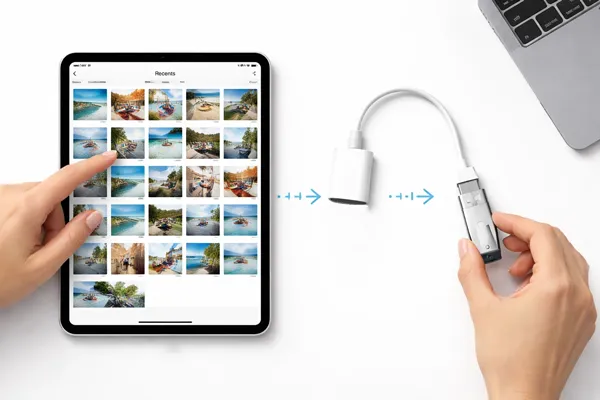
これらの写真転送方法を比較してください。
| 方法 | 長所 | 短所 |
|---|---|---|
| 写真アプリ | 1. 追加のソフトウェアは不要です。 2. iPadで直接動作します。 3. 完全無料。 |
1. 大量処理には手間がかかる。 2. 高解像度動画の場合は処理速度が遅くなります。 |
| iReaShare iPhone Manager | 1. 大量転送を容易に処理します。 2. 高度なプレビュー/ソート機能。 3. 安定した有線接続性能。 4. さまざまなデータ型をサポートします。 |
1. PCまたはMacが必要です。 2. 免許が必要です。 |
| PhotoSync | 1. 無線接続または有線接続のオプション。 2. メタデータ/日付を保持します。 3. 自動同期に対応しています。 |
1. アプリのインストールが必要です。 2. 一部の機能は有料です。 |
| iCloud | 1. リモートアクセス。 2. 二重目的のバックアップ。 3. 物理的な接続は不要です。 |
1. インターネットの速度に依存します。 2. iCloudストレージ容量に制限される。 |
パート1:写真アプリを使ってiPadからフラッシュドライブに写真を転送する方法
以前は、iOSデバイスから外部ストレージデバイスに写真をインポートするには、写真アプリとファイルアプリを組み合わせる必要がありました。しかし今では、iPadでフラッシュドライブを直接選択することで、手順を1つ減らすことができます。
iPadからUSBメモリに写真アプリ経由で写真を転送するには:
-
フラッシュドライブをiPadの充電ポートに接続します(必要に応じてUSB-C-USBアダプタを使用してください)。
-
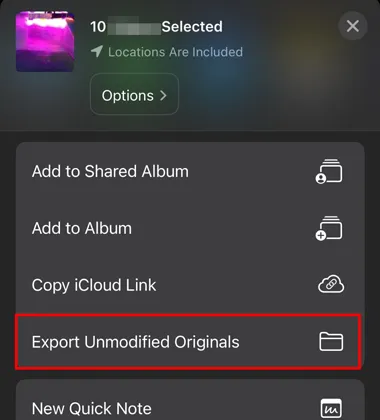
写真アプリを開き、「選択」をタップして転送したい画像を選択します。「共有」アイコンをタップし、「未加工のオリジナルをエクスポート」を選択します。
-
それでは、USBメモリを選択して「保存」をクリックしてください。写真はUSBメモリに保存されます。
パート2:iReaShare iPhone Managerを使用してiPadからUSBメモリに写真を転送する方法
デスクトップインターフェースを好み、数千枚もの写真を一度に管理する必要がある方には、 iReaShare iPhone Managerがより強力なソリューションを提供します。このソフトウェアは、すべての写真をインターフェースに読み込んで表示し、iPadからUSBメモリに写真を選択して一度にエクスポートできます。必要に応じて、 写真をコンピュータに移動してバックアップすることも可能です。
iReaShare iPhone Managerの主な機能:
* iPadから元の画質とフォーマットを維持したまま、写真をUSBメモリにエクスポートします。
* 写真を転送する前に、すべての写真のサムネイルをプレビューできます。
* PNG、HEIC、JPG、JPEG、GIFなど、多くの画像ファイル形式に対応しています。
* iOSデバイス上のすべての写真をコンピュータにバックアップしてください。
* バックアップした写真をiPadやその他のiOSデバイスに復元します。
* iOS デバイス向けの包括的なファイル マネージャー。連絡先の編集、ブックマークの追加、iTunes バックアップの整理などが可能です。
* iOS 5.0以降(最新バージョンを含む)に対応しています。
この写真転送ソフトをダウンロードしてください。
このソフトウェアを使用してiPadからUSBメモリに写真を転送するには:
-
iPadとUSBメモリの両方をUSBケーブルでコンピュータに接続します。次に、デスクトップにプログラムをインストールして起動します。

-
「信頼」オプションをタップして、iPadが認識されていることを確認してください。そうすると、接続されたインターフェースが表示されます。

-
「写真」カテゴリに移動し、移動したい写真を選択します。次に「エクスポート」をクリックし、USBドライブを選択します。プログラムが選択した保存先デバイスに写真を転送します。
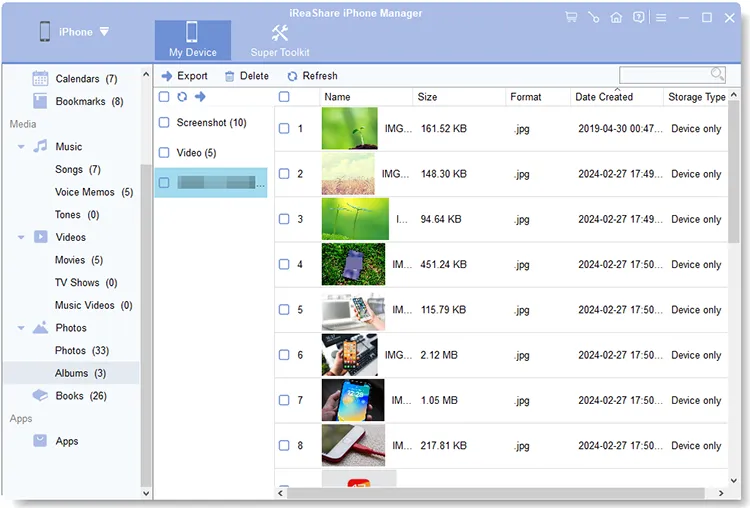
これは、iPadからUSBメモリに写真を転送する方法を解説した動画です。
ヒント: Android端末からUSBドライブへ写真を簡単に転送したいですか?それなら、このガイドが役立つかもしれません。
パート3:PhotoSyncを使ってiPadからフラッシュドライブに写真をダウンロードする方法
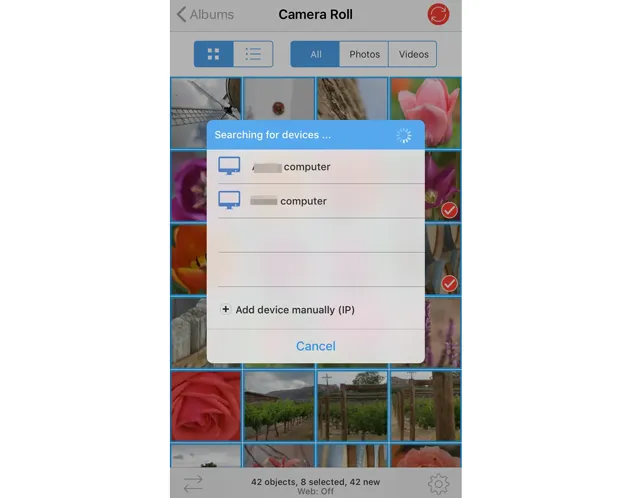
「USBケーブルを使わずにiPadからUSBメモリに写真を転送できますか?」もちろん可能です。PhotoSyncは、ワイヤレスおよび有線転送に対応した人気のサードパーティ製アプリで、メタデータを保持できることで知られています。ケーブルや直接接続に頼りたくない場合は、この方法が便利です。
PhotoSyncを使用してiPadからメモリースティックに写真を移動するには:
-
iPadにPhotoSyncをインストールし、フラッシュドライブを接続します。アプリを開き、写真ライブラリ全体と「ファイルとフォルダ」へのアクセスを許可していることを確認してください。
-
サムネイルをタップして特定の写真を選択します。メニューが表示されます。赤い「同期」アイコンをタップして「新規」または「すべて」を選択します。次に「ファイル」アイコンをタップします。
-
ファイルブラウザーウィンドウが表示されます(これはミニファイルアプリのインターフェースです)。下部の「参照」タブをタップします。リストの中から、フラッシュドライブの名前をタップします。処理が開始されます。
パート4:iPadからiCloud経由でフラッシュドライブに写真をインポートする方法
写真がすでにクラウドに同期されている場合は、コンピューターを使ってUSBメモリにデータを転送できます。写真がまだ同期されていない場合は、iPadで簡単に同期できます。
iPadからiCloud経由でUSBメモリに写真をインポートするには:
-
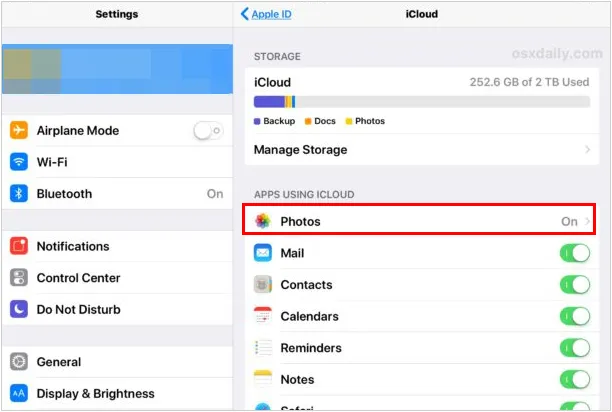
iPadの「設定」アプリで、「写真」のiCloud同期が有効になっていることを確認してください。
-
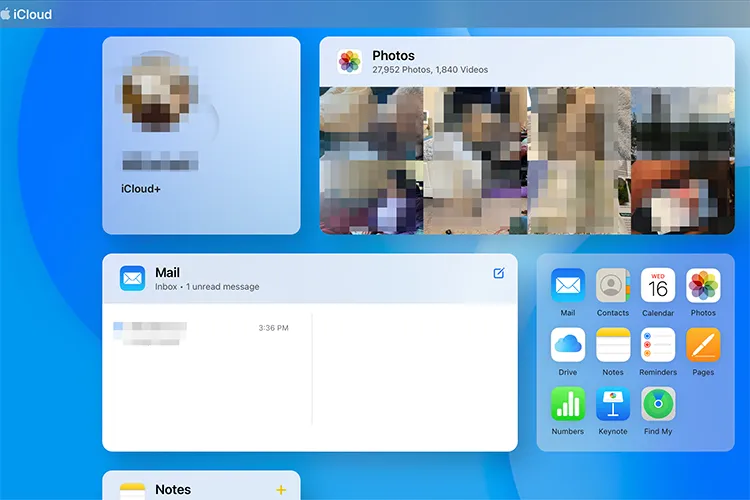
PCまたはMacでiCloud.comにアクセスし、Apple IDでサインインします。次に「写真」をクリックし、保存したい画像を選択します。
-
「ダウンロード」アイコン(下向き矢印の付いた雲のアイコン)をクリックしてください。ファイルがコンピューターの「ダウンロード」フォルダーに保存されたら、接続したUSBメモリにドラッグ&ドロップしてください。
パート5:iPadからフラッシュドライブへの写真転送に関するQ&A
Q1:iOSデバイスはどのような種類のフラッシュドライブに対応していますか?
USB-Cポートを搭載した最新のiPadは、ほぼすべての標準的なUSB-Cフラッシュドライブに対応しています。Lightningポートを搭載したiPadの場合は、Lightningコネクタ付きのドライブ(SanDisk iXpandなど)またはLightning-USBカメラアダプタが必要です。ドライブはFAT32、exFAT、またはAPFS形式でフォーマットされている必要があります。
Q2:iPadからUSBメモリに写真をバックアップした場合、Windows PCからアクセスできますか?
はい、ドライブがexFATまたはFAT32形式でフォーマットされていれば可能です。Windowsはこれらの形式をネイティブで読み取ることができます。ただし、iPadが写真をHEIC形式で保存している場合は、Windowsに「HEIF Image Extensions」をインストールして表示する必要がある場合がありますのでご注意ください。
Q3:USBメモリとフラッシュドライブには違いがありますか?
日常会話では、これらの用語は interchangeably(互換的に)使用されます。どちらも小型で持ち運び可能なソリッドステートストレージデバイスを指します。「フラッシュドライブ」はより技術的な用語(使用されているメモリの種類を指す)であり、「USBスティック」または「サムドライブ」は物理的な形状を指します。
結論
標準搭載のファイルアプリのシンプルな操作性を選ぶか、 iReaShare iPhone Managerの高度な管理機能を選ぶかにかかわらず、iPadからフラッシュドライブへ写真を簡単に移動してデジタル整理できます。上記の手順に従うことで、大切な思い出を安全にバックアップし、ポータブルストレージデバイスで簡単にアクセスできるようになります。
関連記事
iPhoneからAndroidにBluetoothで写真を転送する方法(最新ガイド)
MacからAndroidに写真を転送する方法:6つの解決策を含む完全ガイド
AndroidからiPadへファイルをスムーズに転送する6つの方法
iPhoneまたはiPadでファイルを削除する方法:4つの削除方法

