


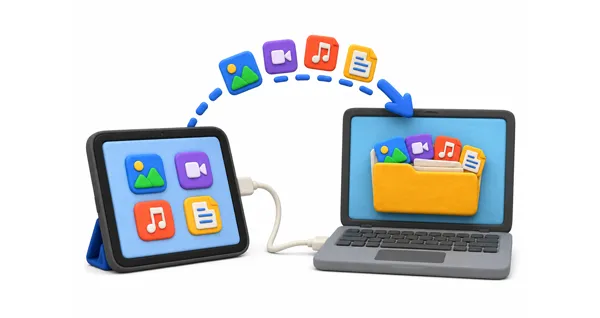
学生、会社員、写真家、そして一般ユーザーにとって、iPadからPCへファイルを転送することはよくあるニーズです。写真、ビデオ、ドキュメント、音楽、連絡先、書籍、メモなど、転送したいものの種類に関わらず、この作業を完了するための信頼できる方法がいくつかあります。USB接続を使用する方法もあれば、クラウドストレージやワイヤレス同期を利用する方法もあります。
このガイドでは、iPadからPCにファイルをコピーする5つの実用的な方法をご紹介します。また、iPadからPCへのファイル転送に関するよくある質問にもお答えします。
以下の5つの方法を比較してください。
| 転送方法 | 長所/利点 | 短所/制限事項 |
|---|---|---|
| Appleデバイスアプリ | 1. Apple社公式の最新デスクトップツール。 2. 高いセキュリティ、安定性、高速性を備えた有線接続。 3. 完全に無料で利用でき、隠れた機能は一切ありません。 |
1. インターフェースに、ファイルやメディアの明確な視覚的プレビュー機能が欠けている。 2. Apple公式ファイル共有をサポートするアプリに厳密に限定されます。 |
| iReaShare iPhone Manager | 1. 幅広いデータタイプ(連絡先、テキストメッセージ、書籍、メモなど)をサポートします。 2. エクスポート前に、明確な視覚的なファイルプレビューを提供します。 3. 直感的なユーザーインターフェースで、迅速な一括転送に最適です。 4. ワンクリックでバックアップと復元が可能です。 |
1. デスクトップソフトウェアのインストールが必要です。 2. 高度な管理機能を利用するには、有料ライセンスの購入が必要です。 |
| iCloud同期とウェブ | 1. ケーブル不要で、シームレスかつ自動的にバックグラウンド同期を行います。 2. ファイルは、あらゆるウェブブラウザまたはWindowsネイティブアプリから簡単にアクセスできます。 |
1. サブスクリプション登録が必要になる前に利用できる無料ストレージ容量は5GBのみです。 2. インターネットの速度とウェブの安定性に完全に依存します。 |
| Windows ファイルエクスプローラー | 1. 追加のアプリや設定をダウンロードする必要のない、完全なプラグアンドプレイセットアップ。 2. Windowsに直接組み込まれた、使い慣れたドラッグ&ドロップ式のワークスペース。 |
1. カメラロール内の写真と動画のみに限定されます。 2. iOSの内部システムフォルダ構造は整理されておらず、検索が困難です。 |
| Googleドライブ | 1. 標準で15GBの無料ストレージ容量を提供します。 2. Appleの囲い込み環境の外でも優れたクロスプラットフォームのエコシステム機能を発揮する。 |
1. iPadからのアップロードとPCへのダウンロードを完全に手動で追跡する必要がある。 2. 大容量ファイルの場合、インターネットのデータ通信量を消費します。 |
パート1:Appleデバイスアプリを使用してiPadからPCにファイルを転送する方法
最近のアップデートにより、AppleはWindows版iTunesを段階的に廃止し、スタンドアロンアプリへの移行を進めています。Apple Devicesアプリは、iPadとWindows PC間で有線接続を介してファイルを管理・転送するための、最新かつ便利なツールです。
Apple Devicesアプリを使用してiPadからPCにファイルをコピーするには:
-
PCでMicrosoft Storeを開き、「Appleデバイス」を検索してアプリをインストールします。次に、互換性のあるUSBケーブルを使用してiPadをPCに接続します。iPadにプロンプトが表示されたら、「信頼」をタップしてパスコードを入力します。
-
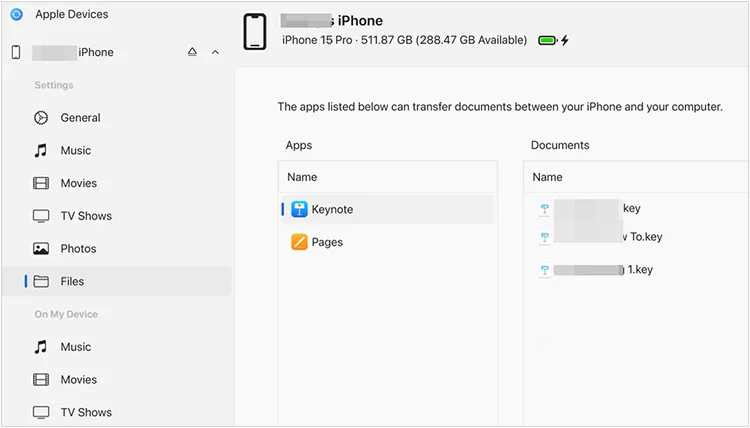
コンピュータでAppleデバイスアプリを起動し、サイドバーからiPadを選択してください。
-
サイドバーメニューの「ファイル」オプションをクリックしてください。iPadにインストールされている、ファイル共有に対応しているアプリの一覧が表示されます。
-
アプリの横にある矢印をクリックすると、そのアプリのドキュメントが表示されます。コピーしたいファイルを選択し、「保存」をクリックして、PC上の保存先フォルダを選択してください。
パート2:iReaShare iPhone Managerを使用してiPadからコンピュータにファイルを転送する方法
より柔軟でオールインワンのデータ管理ソリューションをお探しなら、 iReaShare iPhone Managerのようなサードパーティ製ソフトウェアがおすすめです。このソフトウェアは直感的なインターフェースを備えており、連絡先、メッセージ、音楽、書籍、ブックマーク、メモなど、Apple純正アプリでは制限されることが多いほぼすべてのデータタイプをプレビューし、選択的に転送できます。
iReaShare iPhone Managerの主な機能:
* 音楽、カレンダーなど、さまざまなデータタイプを選択的にプレビューおよび転送できます。
* iPad/iPhone から PC へ、そしてPC から iOS デバイスへ、シームレスなデータ転送をサポートします。
* すっきりとした直感的なダッシュボードにより、モバイルファイルの管理とエクスポートが簡単に行えます。
* 写真、ビデオ、音声ファイルはすべて、転送プロセス中に元の品質と形式を維持してください。
* iOSデータをすぐにPCにバックアップし、いつでも好きな時にバックアップを復元できます。
* 高速かつ安定した有線転送を提供し、クラウドストレージでよく見られるファイルサイズ制限や速度ボトルネックを回避します。
* iOS 5.0以降に対応しています。
iReaShare iPhone Managerをダウンロードしてください。
iReaShare iPhone Managerを使用してiPadからコンピュータにファイルを転送するには:
-
Windows PCにiReaShare iPhone Managerをインストールして起動します。次に、USBケーブルを使ってiPadをPCに接続します。iOSデバイスのロックを解除し、コンピュータを信頼する設定にしてください。

-
ソフトウェアがiPadを検出すると、左側のパネルにデバイス情報とデータカテゴリを表示するダッシュボードが表示されます。

-
カテゴリをクリックしてファイルをプレビューしてください。転送したい特定の項目の横にあるチェックボックスをオンにします。次に、上部メニューの「エクスポート」ボタンをクリックし、PC上の保存先フォルダを選択して、処理が完了するまでお待ちください。

iPadのファイルを簡単に転送する方法については、こちらのビデオガイドをご覧ください。
パート3:iCloud経由でiPadからPCにファイルをコピーする方法
ワイヤレス接続を希望し、安定したインターネット接続環境をお持ちであれば、AppleのネイティブクラウドサービスであるiCloudは最適な選択肢です。iCloudはデバイス間でデータを自動的に同期するため、iPadのファイルはどのブラウザからでもアクセスできます。なお、iCloudを利用するには、安定したインターネット接続と十分なクラウドストレージ容量が必要です。
方法は以下のとおりです。
-
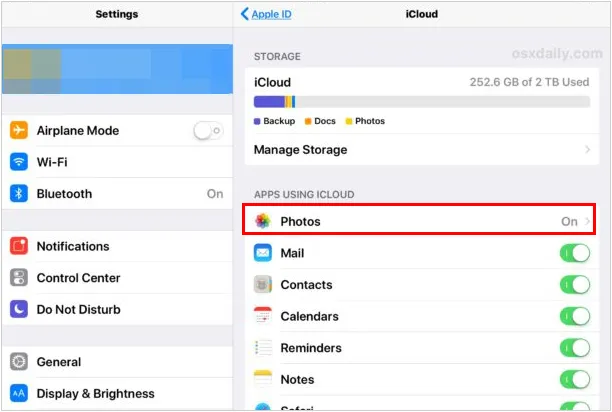
iPadで、「設定」 >「 [あなたの名前] 」>「 iCloud 」の順に進み、同期したいデータのトグルスイッチをオンにしてください。
-
その後、PCのブラウザでiCloudのウェブサイトにアクセスし、Apple IDでサインインしてください。
-
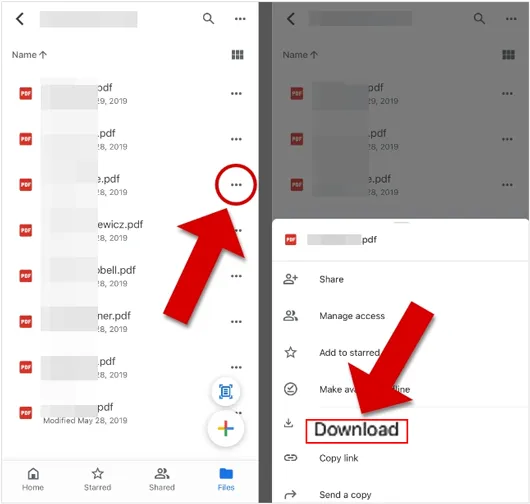
ファイルを選択するには、「 iCloud Drive 」または「写真」をクリックし、「ダウンロード」アイコンをタップします。
パート4:USB経由でiPadからPCにファイルを転送する方法(写真と動画のみ)
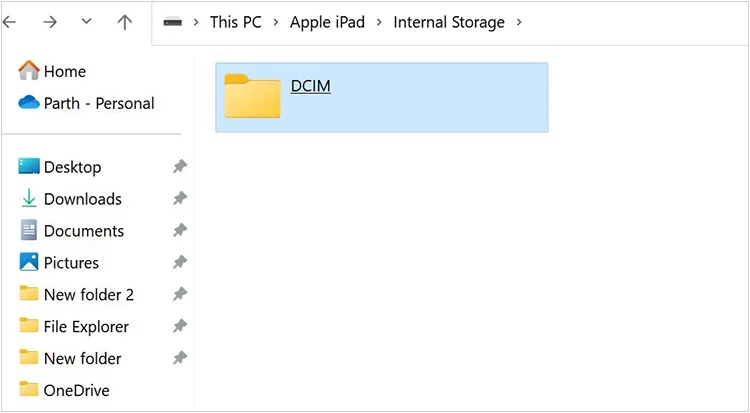
iPadのカメラロールから写真や動画を移動するだけであれば、特別なアプリやクラウドアカウントは必要ありません。WindowsはiPadをデジタルカメラとして認識するため、ファイルエクスプローラーから直接メディアをドラッグ&ドロップできます。そのため、iTunesなどのアプリは不要です。
iTunesを使わずにiPadからPCにファイルを転送するには:
-
USBケーブルを使ってiPadをPCに接続します。iPadの画面ロックを解除します。「このデバイスが写真やビデオにアクセスすることを許可しますか? 」というメッセージが表示されます。「許可」をタップします。
-
お使いのPCで「このPC 」を開くか、「 Windowsキー + E 」を押します。「デバイスとドライブ」の下にあるApple iPadをダブルクリックします。
-
「内部ストレージ」>「 DCIM 」>「 100APPLE 」(または類似のフォルダ)の順に移動します。目的の写真や動画をコピーし、PC上のフォルダに貼り付けます。
パート5:Googleドライブ経由でiPadからコンピュータにデータを転送する方法
Appleのエコシステム以外でクロスプラットフォームのクラウドストレージを好むユーザーにとって、Googleドライブは15GBという十分な無料ストレージ容量を提供し、ドキュメント、PDF、メディアをワイヤレスでシームレスに移動できる方法を提供します。
Googleドライブ経由でiPadからPCにファイルを転送する手順:
-
iPadでGoogleドライブアプリを開きます。Googleアカウントにログインします。次に、「 + 」(プラス)アイコンをタップし、「アップロード」を選択して、「写真とビデオ」または「参照」を選択し、iPadのファイルアプリからファイルを選択します。

-
アップロードが完了したら、PCのウェブブラウザを開き、drive.google.comにアクセスしてください。
-
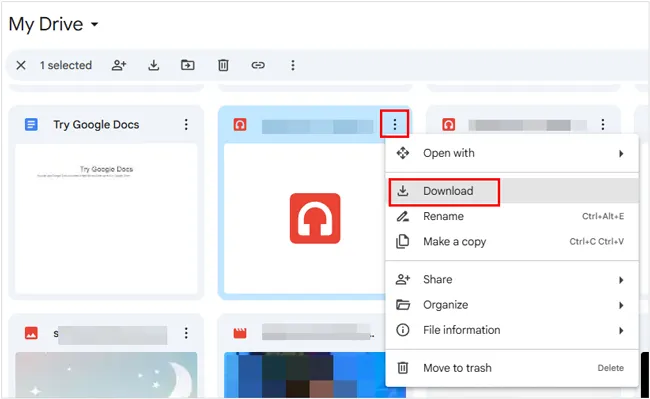
同じGoogleアカウントにログインしてください。アップロードしたファイルを探し、右クリックして「ダウンロード」を選択し、コンピューターに保存します。
パート6:iPadからPCへのファイル転送に関するQ&A
Q1:AirDropでファイルをPCに送信できますか?
いいえ。AirDropはApple独自の技術であり、Appleデバイス(iPhone、iPad、Mac)間でのみ動作します。Windows PCはAirDropをサポートしていません。ただし、LocalSendのようなサードパーティ製のワイヤレス通信ツールや、SnapdropのようなWebベースのツールを使用すれば、同様の機能を実現できます。
Q2:Windows版のiTunesはまだ存在しますか?
はい、しかし段階的に廃止されています。iTunesは旧バージョンのWindowsではまだダウンロード可能ですが、AppleはWindows 10および11向けに、その機能をApple Devices(同期/バックアップ用)、Apple Music、Apple TVという、それぞれ独立した最新アプリに正式に分割しました。
Q3:iPadをPCにワイヤレスで接続できますか?
はい。クラウドストレージサービス(iCloud、Google Drive、OneDrive)またはローカルWi-Fi転送アプリを使用してワイヤレス接続できます。さらに、Appleデバイスアプリまたは旧バージョンのiTunesを使用している場合は、iPadを電源に接続した状態で「Wi-Fi経由で同期」オプションを有効にすると、両方のデバイスが同じWi-Fiネットワークに接続されている限り、以降の同期はワイヤレスで行われます。
結論
iPadからPCへファイルを転送する方法は数多くあり、最適な方法はニーズによって異なります。Apple純正ツールを使いたい場合は、Apple Devicesアプリがおすすめです。高度なファイル管理には、 iReaShare iPhone Managerのようなプロフェッショナルなソフトウェアの方が柔軟性に優れています。このツールはより多くのデータ形式に対応しており、転送前にファイルをプレビューして選択することも可能です。
関連記事
iTunesを使わずにiPadからPCに写真を転送する方法(6つの方法)
iPadからAndroidへファイルを転送する6つの効果的な方法(新着)
iPhoneからiPadへ連絡先をスムーズに転送する方法(4つの方法)
iPadを売却するためにデータを消去する方法(ステップバイステップガイド)(データ消去のための4つの方法)

