


iPadからパソコンに音楽を転送するにはどうすればいいですか?iPadには約3000曲入っていて、バックアップのためにすべてパソコンに転送したいんです。iTunesはもうアップデートされていないようなので、他にどんなツールを使えばいいでしょうか?
- Appleコミュニティより
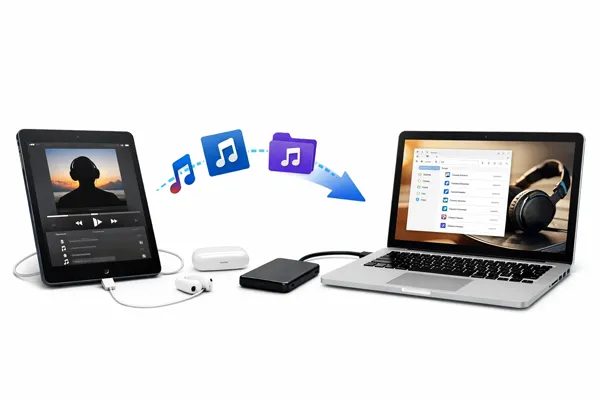
このガイドでは、iPadからコンピュータに音楽を転送する6つの効果的な方法を紹介します。まず、AppleはiTunesのサポートを終了していますが、従来どおり使用できます。iTunesを使いたくない場合でも、他の信頼できるツールを使って曲を移動できます。
- パート1:iReaShare iPhone Managerを使用してiPadからコンピュータに音楽を転送する方法
- パート2:iTunesまたはFinderを使用してiPadからコンピュータに音楽をエクスポートする方法
- パート3:Send Anywhereを使ってiPadからコンピュータに音楽をインポートする方法
- パート4:AirDropを使ってiPadからコンピュータに音楽を送信する方法(Macのみ)
- パート5:AirMoreを使ってiPadからコンピュータに音楽を転送する方法
- パート6:USBメモリを使ってiPadからコンピュータに曲を転送する方法
- パート7:iPadからコンピュータへの音楽転送に関するQ&A
6つの方法の比較を簡単に見てみましょう。
| 方法 | 長所 | 短所 |
|---|---|---|
| iReaShare iPhone Manager | 1. 直感的なインターフェース。 2. 購入していない音楽にも対応しています。 3. 複雑な同期処理は不要で、プレビュー機能をサポートしています。 4. 元の形式と品質を維持したままファイルを転送します。 |
1. お使いのコンピューターにソフトウェアをインストールする必要があります。 2. 全機能を利用するには有料ライセンスが必要です。 |
| iTunes / Finder | 1. 公式ツール。 2. 購入したメディアに関して信頼できる。 |
1. 自動同期がトリガーされ、データが削除される可能性があります。 2. 購入していないファイルには使い勝手が悪い。 |
| Appleデバイスアプリ | 1. Windowsネイティブサポート。 2. 最新システムに対応したモダンなインターフェース。 |
1. Appleが認可したメディアに限定されます。 2. サイドロードされたファイルに対する柔軟性が低い。 |
| AirDrop(Mac版) | 1. ワイヤレスで高速。 2. 追加のケーブルやアプリは不要です。 |
1. Macハードウェアのみに対応しています。 2. ファイルごとの手動転送。 |
| エアモア | 1. ワイヤレス接続とブラウザベース。 2. さまざまなプラットフォームで動作します。 |
1. 両方のデバイスが同じネットワークに接続されている必要があります。 2.潜在的な安定性の問題。 |
| USBメモリ | 1. オフライン。 2. ソフトウェアは不要です。 3. 大量の物理的な転送に最適です。 |
1. アダプターが必要です。 2. iOSのファイルシステムの制限により、このプロセスは手動で行う必要があります。 |
パート1:iReaShare iPhone Managerを使用してiPadからコンピュータに音楽を転送する方法
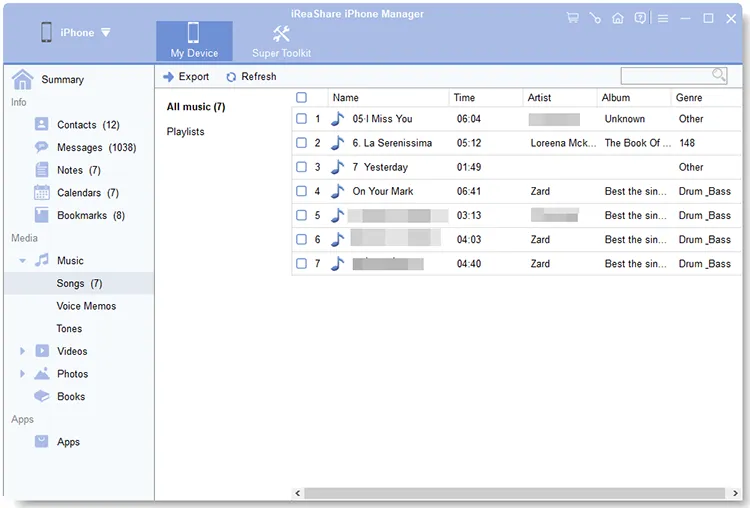
柔軟な音楽転送ツールをお探しなら、 iReaShare iPhone Managerは最適な選択肢の一つです。iPadの音楽を転送する前にプレビューできるだけでなく、音質を損なうことなく転送でき、 転送された音楽がコンピュータ上の既存の音楽を上書きすることもありません。
iReaShare iPhone Managerの主な機能:
* iOSデバイスをUSBケーブルでコンピュータに接続できます。
* 音楽ファイルをインターフェース上に表示し、プレビューと選択を可能にします。
音楽だけでなく、動画、写真、連絡先、メモ、カレンダー、書籍、メッセージなども転送できます。
* ほとんどのデータタイプを含め、 iOSデバイスのデータを一度にコンピュータにバックアップします。
* コンピュータからiOSデバイスにバックアップファイルを復元します。
* コンピューター上の音楽を保存するフォルダーを選択できます。
* iOS 5.0以降(最新バージョンを含む)に対応しています。
iReaShare iPhone Managerをダウンロードしてください。
iPadからパソコンに音楽をコピーするにはどうすればいいですか?手順はこちらです。
-
iReaShare iPhone Managerをダウンロード後、コンピューターにインストールしてください。インストール後、iReaShare iPhone Managerを起動し、USBケーブルを使ってiPadをコンピューターに接続してください。

-
ポップアップ画面で「信頼」を選択すると、ソフトウェアがiOSデバイスを認識します。その後、「ミュージック」タブをクリックしてください。

-
転送したい曲を選択し、「エクスポート」をクリックして、音楽を保存するコンピューター上の保存先フォルダーを選択してください。
iPadの音楽をパソコンに転送する方法については、こちらのビデオガイドをご覧ください。
パート2:iTunesまたはFinderを使用してiPadからコンピュータに音楽をエクスポートする方法
Appleが公式にサポートしている方法としては、iTunes(Windows/macOS Mojave以前)またはFinder(macOS Catalina以降)を使用できます。ただし、これらの方法ではiTunes Storeで購入した音楽を転送できます。また、同期機能はコンピュータからiPadへの転送には対応していますが、Apple Devicesアプリを含め、その逆方向の転送には対応していません。
iPadからiTunesまたはFinder経由でコンピュータに曲を転送するには:
-
iPadをコンピュータに接続します。次に、iTunesまたはFinderを開き、サイドバーまたはデバイスメニューからデバイスを選択します。

-
購入した音楽を移動しようとしている場合は、「アカウント」>「認証」>「このコンピュータを認証する」に移動してください。
-
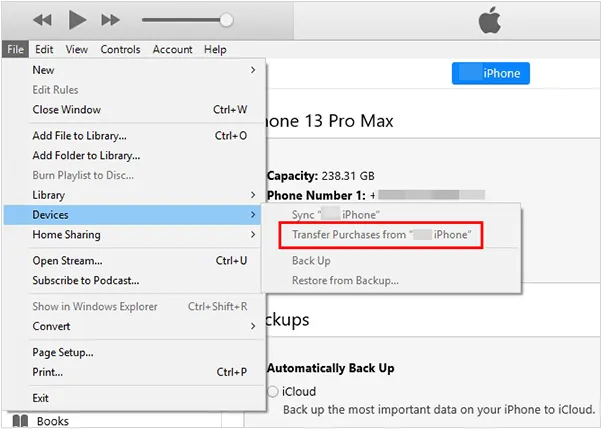
「ファイル」>「デバイス」> 「[デバイス名]から購入データを転送」を選択してください。これにより、iTunes Storeで購入した音楽がコンピュータに転送されます。
パート3:Send Anywhereを使ってiPadからコンピュータに音楽をインポートする方法
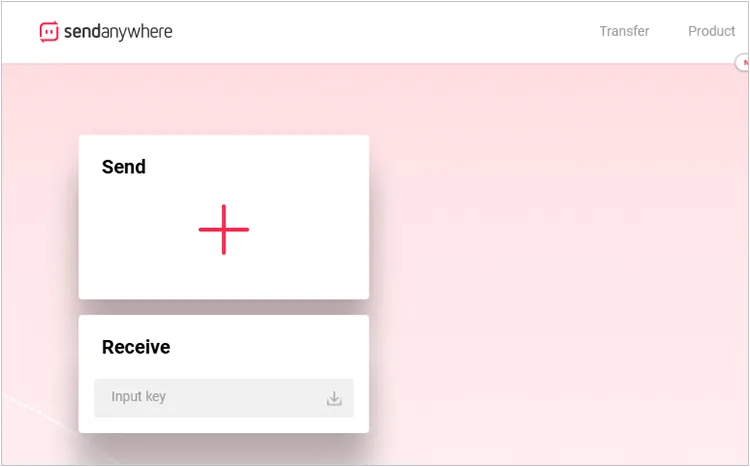
音楽ファイルがサードパーティのプラットフォームやウェブサイトからダウンロードされ、iPadのファイルアプリに保存されている場合、Send Anywhere機能を使用してiPadからコンピュータに音楽を送信できます。
手順は以下のとおりです。
-
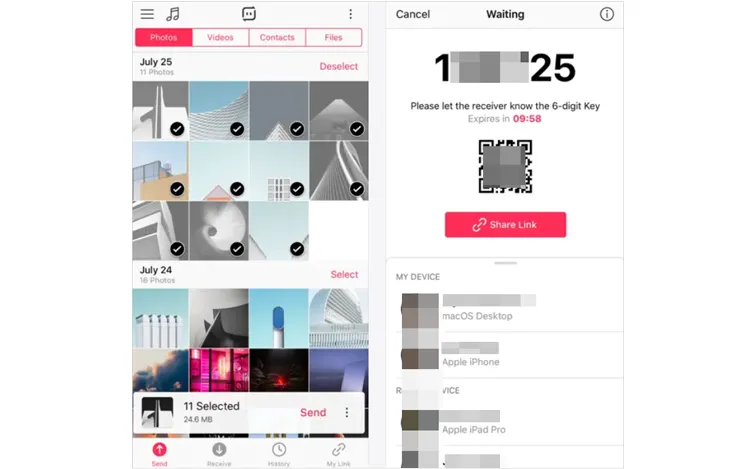
iPadにSend Anywhereアプリをダウンロードして開き、「送信」メニューを選択してください。
-
「ファイル」オプションをクリックし、目的の音楽ファイルを選択します。次に「送信」をタップして、6桁のコードまたはQRコードを生成します。
-
お使いのパソコンでSend Anywhereのウェブサイトにアクセスし、「受信」欄に入力キーを押します。すると、曲がパソコンに送信されます。
パート4:AirDropを使ってiPadからコンピュータに音楽を送信する方法(Macのみ)
MacとiPadを使用している場合、AirDropは個々の音楽ファイルを共有する最も速い方法です。ただし、このワイヤレス方式は大量のファイルを転送するのには適していません。
iPadからMacコンピュータにAirDrop経由で音楽を送信するには:
-
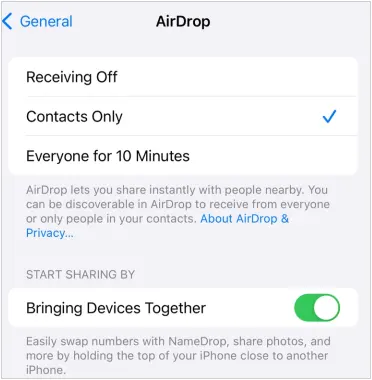
両方のデバイスでWi-FiとBluetoothがオンになっていることを確認し、 AirDropを有効にして、「 10分間全員に」を選択します。次に、iPadでファイルアプリまたはミュージックアプリを開きます。
-
曲ファイルを選択し、「共有」ボタンをタップします。「 AirDrop 」をタップし、リストからMacを選択します。
-
お使いのコンピューターでファイルを受信してください。曲は「ダウンロード」フォルダーに保存されます。

パート5:AirMoreを使ってiPadからコンピュータに音楽を転送する方法
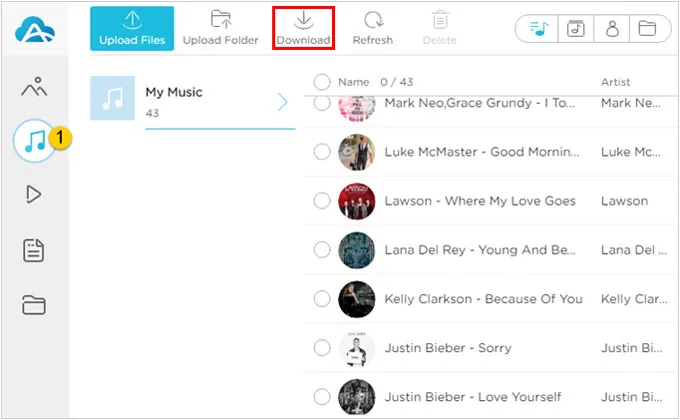
AirMoreは、ワイヤレスでブラウザベースの管理ツールです。USBケーブルを使わずに、iOSデバイスからコンピュータにダウンロードした音楽ファイルを転送できます。
方法は以下のとおりです。
-
iPadとコンピューターの両方を同じWi-Fiネットワークに接続してください。その後、コンピューターでAirMoreのウェブページにアクセスしてください。
-
iPadでAirMoreアプリを開き、画面に表示されるQRコードをスキャンして接続してください。
-
ウェブインターフェースの「音楽」セクションに移動し、ファイルを選択して「ダウンロード」をクリックしてください。
パート6:USBメモリを使ってiPadからコンピュータに曲を転送する方法
一般的に、iOS ファイルシステムの制限により、USB スティックを iPad に差し込んで音楽をドラッグ アンド ドロップすることはできません。ただし、外部ストレージをサポートするファイル マネージャー アプリ(Files など) があれば可能です。
iPadからUSBメモリを使ってコンピュータに曲を転送するには:
-
LightningアダプタまたはUSB-Cアダプタを使用して、USBドライブをiPadに接続します。次に、iPadのファイルアプリを開きます。
-
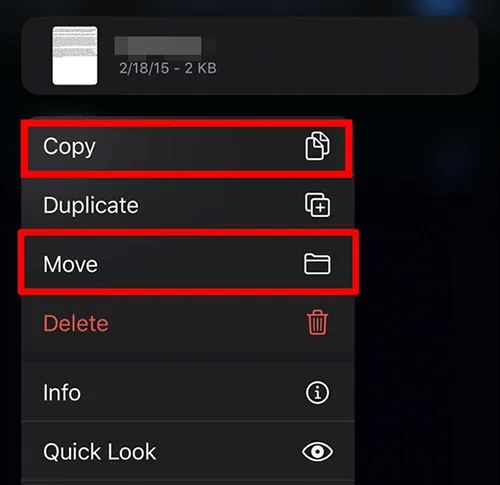
音楽ファイルが保存されているフォルダに移動します。ファイルを長押しし、「移動」を選択して、移動先としてUSBドライブを選択します。
-
完了したら、ドライブを取り外し、コンピューターに接続してファイルをコピーしてください。
パート7:iPadからコンピュータへの音楽転送に関するQ&A
Q1:iPadをPCに接続して、音楽ファイルを直接転送することはできますか?
いいえ。標準的なUSBフラッシュドライブとは異なり、iPadは音楽ライブラリの「マスストレージデバイス」として認識されません。ファイルにアクセスするには、iTunesやサードパーティ製の管理ソフトなどの専用ソフトウェアを使用する必要があります。
Q2:iPadからコンピュータに、購入していない音楽を転送できますか?
はい、可能ですが、少し手間がかかります。AppleはiTunes Store以外で購入した音楽の直接転送を制限しています。iReaShare iPhone Managerのようなサードパーティ製ソフトウェアを使用するのが、これらの制限を回避する最も効率的な方法です。
Q3:同期すると音楽が消去されますか?
iTunesやFinderの「同期」機能を使用すると、コンピュータのライブラリがiPadのライブラリを上書きしてしまう可能性があります。同期を行う際は常に注意が必要です。ファイルが上書きされるのではなく確実にコピーされるように、「同期」ではなく「書き出し」または「転送」機能を使用する方が安全な場合が多いです。
結論
iPadからコンピュータに音楽を転送する方法は複数あり、それぞれ異なるニーズに対応しています。シンプルで柔軟なソリューションをお求めなら、 iReaShare iPhone Managerが最適な選択肢となるでしょう。選択転送と一括転送の両方に対応しています。公式な方法を好むユーザーには、iTunes、Finder、またはAppleデバイスアプリが信頼できる選択肢となりますが、いくつかの制限があります。
関連記事
iPadからUSBメモリに写真を転送する方法(4つの解決策)
iPadを売却するためにデータを消去する方法(4つのデータ消去方法)
iPadからiPadへデータをスムーズに転送する方法|包括的なチュートリアル
AndroidからiPadへファイルをスムーズに転送する6つの方法

