


iPhoneのロックがかかってしまいましたか?誰にでも起こりうることです。新しいパスコードを忘れてしまった場合でも、引き出しから古いデバイスが出てきてしまった場合でも、アクセスを取り戻す効果的な方法があります。セキュリティ上の理由から、これらの方法のほとんどはデバイスを工場出荷時の状態にリセットし、iCloudまたはコンピュータに最新のバックアップがない限り、データを消去しますのでご注意ください。それでは、パスコードなしでiPhoneのロックを解除する方法を見ていきましょう。

ロック解除方法4種類を簡単に見てみましょう。
| 方法 | 長所 | 短所 |
|---|---|---|
| ファインダ | 1. Apple公式ソリューション。 2. 完全無料。 3. 非常に安全です。 |
1. Macコンピュータが必要です。 2. リカバリーモードの手順は複雑な場合があります。 |
| Appleデバイスアプリ | 1. Windows向けの最新の公式ツール。 2. 信頼性の高いファームウェア復元。 |
1. パソコンとUSBケーブルが必要です。 2. 大容量ファームウェアファイルのダウンロードが遅い。 |
| iPhoneロック解除ツール |
1. 非常に使いやすいインターフェース。 |
1. 有料ライセンスが必要です。 |
| アプリを探す | 1. コンピューターやケーブルは不要です。 2. 別のモバイル端末から遠隔操作で実行できます。 |
1. 事前に「探す」機能を有効にしておく必要があります。 2. ロックされたデバイスはインターネットに接続されている必要があります。 |
パート1:Finderを使ってパスコードなしでiPhoneのロックを解除する方法
MacのFinderを使えば、パスコードなしでiPhoneのロックを簡単に解除できます。これにはリカバリモードと呼ばれる手順が必要です。リカバリモードではiPhoneが工場出荷時の状態にリセットされるため、すべてのデータが消去されますが、新規デバイスとして再設定したり、バックアップから復元したりすることができます。
方法は以下のとおりです。
-
iPhone の電源を切り、リカバリー モードにします。ボタンの組み合わせは機種によって異なります。iPhone 8 以降の場合は、コンピュータに接続しながら「サイド」ボタンを押し続けます。iPhone と Android デバイスの両方で Send Anywhere アプリを起動します。
-
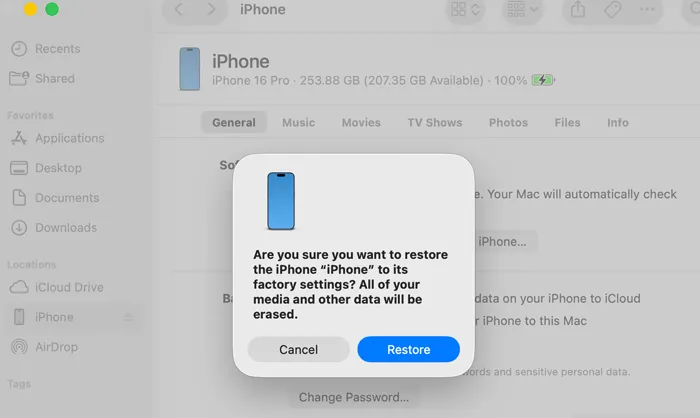
Finderを開き、サイドバーからiPhoneを選択します。デバイスを復元するかどうかを尋ねるプロンプトが表示されます。「復元」を選択してください。
-
処理が完了するまでお待ちください。お使いのiPhoneは新しいデバイスとして再起動します。
パート2:Appleデバイスを使ってパスコードやFace IDなしでiPhoneのロックを解除する方法
Windowsユーザーの場合、Appleデバイスアプリが同様の役割を果たします。なお、AppleはiTunesのアップデートを停止しており、Appleデバイスアプリが徐々にiTunesに取って代わろうとしていますのでご注意ください。
Appleデバイスアプリを使用して、パスコードやFace IDなしでiPhoneのロックを解除するには:
-
iPhoneをUSBケーブルでPC/Macに接続します。次に、Appleデバイスアプリを起動します。
-
iPhoneでリカバリーモードに入るには:音量アップボタンを一瞬押して離します。すぐに音量ダウンボタンを一瞬押して離します。次に、サイドボタンを押し続けます。Appleロゴが表示されても離さず、リカバリーモード画面が表示されるまで押し続けます。
-
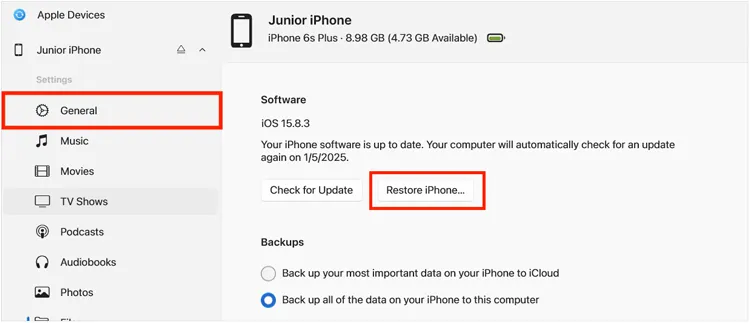
アプリがiPhoneの問題を検出します。「復元」をクリックしてください。問題が検出されない場合は、「 iPhoneを復元」をクリックして続行してください。その後、必要なソフトウェアがダウンロードされ、パスコードが消去されます。
パート3:iPhone Unlockerを使ってiPhoneのパスコードを解除する方法
FinderやAppleデバイスアプリを使わずにiPhoneのロックを解除したい場合は、 iPhone Unlockerを試してみてください。このソフトウェアを使えば、簡単なクリック操作でiPhoneのパスコードを削除できます。さらに、パスワードを忘れてしまった場合でもApple IDを削除したり、画面のパスコードを解除したりすることも可能です。iOSデバイス向けの多機能ロック解除ツールです。なお、ロック解除のためにiPhoneのデータはすべて消去されますのでご注意ください。
iPhone Unlockerの主な機能:
* パスコードなしでiPhoneの画面ロックを解除します。4桁または6桁のパスコード、Face ID、Touch IDなどに対応しています。
パスワードなしでアクティベーションロックを解除します。
* iOSデバイスのスクリーンタイムロックを簡単に解除できます。
* パスワードなしでiPhoneまたはiPadのMDMプロファイルを削除します。
* iPhone 17e、iPhone 17 Pro Max/17 Pro/Air/17/16/15/14/13/12/11、iPad Pro、iPad Air、iPad miniなど、ほとんどのiOSデバイスに対応しています。
iPhone Unlockerをダウンロードしてください。
iPhone Unlockerを使ってパスコードなしでiPhoneのロックを解除するには:
-
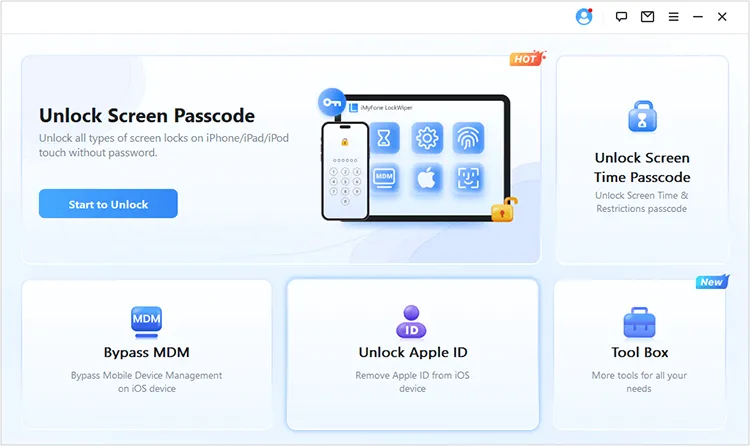
iPhone UnlockerソフトウェアをPC/Macにダウンロードしてインストールしてください。次に、ソフトウェアを起動し、「画面パスコードのロック解除」を選択して、「ロック解除を開始」をクリックします。
-
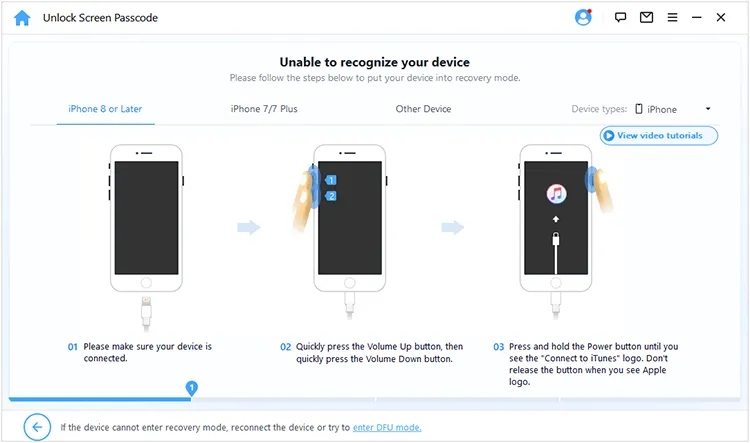
「開始」をタップし、USBケーブルでiPhoneをコンピュータに接続します。次に、お使いのデバイスモデルを選択し、画面の指示に従ってiPhoneをリカバリーモードにします。
-
その後、「ダウンロード」をクリックしてファームウェアパッケージをコンピューターに保存します。ダウンロードが完了したら、 「ローカルファームウェアパッケージを選択」をクリックしてファイルを追加します。
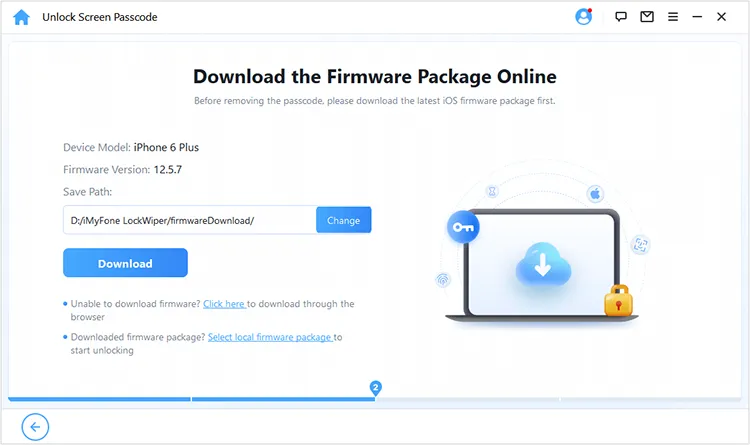
-
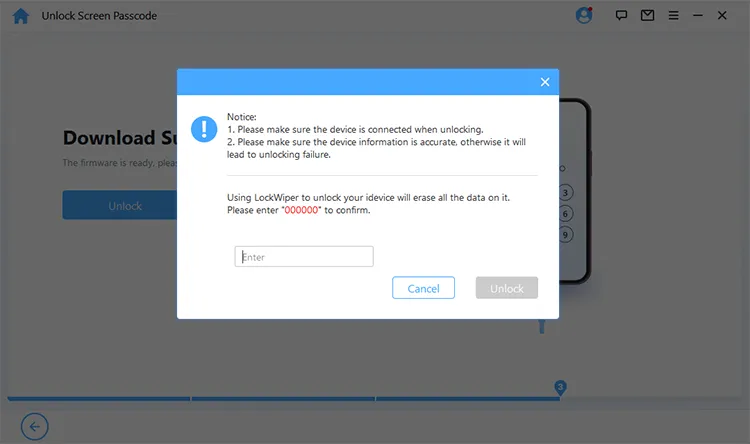
プログラムがファームウェアをダウンロードして検証するまでお待ちください。その後、「ロック解除」をクリックします。ポップアップウィンドウに「 000000 」と入力し、もう一度「ロック解除」をクリックします。ソフトウェアが画面ロックの解除を開始します。完了すると、ロックなしでデバイスにアクセスできるようになります。
パート4:Find Myアプリを使ってパスコードなしでiPhoneのロックを解除する方法
別のAppleデバイス(iPadまたは別のiPhone)をお持ちの場合は、「探す」アプリを使用してロックされたデバイスをリモートで消去できます。ただし、デバイスで「iPhoneを探す」機能を有効にする必要があります。この機能を有効にしていない場合は、この方法でiPhoneのロックを解除できます。
ガイドはこちらです。
-
セカンダリデバイスで「探す」アプリを開き、ロックされたiPhoneで使用しているApple IDでログインしてください。
-
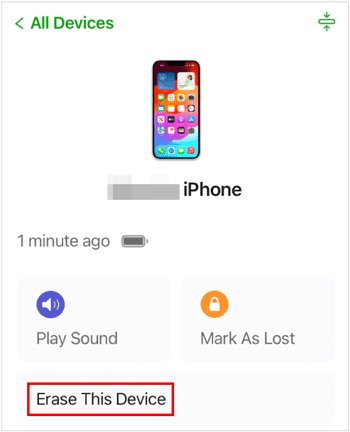
デバイス一覧からロックされているiPhoneを選択します。次に「このデバイスを消去」をタップします。
-
操作を確認してください。iPhoneがインターネットに接続されると、パスコードを含むすべてのデータが消去されます。
パート5:iPhoneのパスコード解除に関するQ&A
Q1:パスコードを忘れてしまった場合、データを失わずにiPhoneのロックを解除することは可能ですか?
いいえ。特定の脆弱性が存在した非常に古いバージョンのiOS(iOS 10以前)を使用している場合を除き、データを消去せずに最新のiPhoneのパスコードを解除する方法はありません。これは、盗難から情報を保護するための重要なプライバシー機能です。
Q2:Face IDは写真で騙されることはありますか?
いいえ。Face IDは、3万個以上の目に見えないドットを投影・分析して顔の3D深度マップを作成するTrueDepthカメラシステムを使用しています。また、赤外線画像も利用しています。2D写真には深度情報がないため、ロック解除はできません。
Q3:iPhoneにはロック解除用の秘密のボタンはありますか?
ロック解除専用の物理ボタンは搭載されていませんが、「バックタップ」と呼ばれる「秘密の」ソフトウェア機能があり、iPhoneの背面全体を巨大なボタンとして使用できます。設定 > アクセシビリティ > タッチ > バックタップで設定することで、背面ガラスをダブルタップまたはトリプルタップしたときに、スクリーンショットを撮ったり、カメラを起動したりといった操作を実行できます。
結論
パソコンや別のAppleデバイスが手元にあれば、iPhoneへのアクセスを取り戻すのは簡単です。Finder、Appleデバイスアプリ、そして包括的なロック解除ツールであるiPhone Unlockerを使えば、確実にロックを解除できます。
リセット時にデータが失われることは避けられない場合が多いですが、定期的にiCloudバックアップを取っておけば、パスコードを忘れても大切な思い出が永久に失われるのではなく、ちょっとした不便で済むでしょう。常にバックアップを取り、Apple IDの認証情報を安全に保ちましょう。
関連記事
Aiseesoft iPhone Unlockerのレビュー:効果的で安全に使用できるのか?
Android端末からiPhoneへeSIMを簡単に移行する方法(3つの有効な方法)
iPadからUSBメモリに写真を転送する方法(4つの解決策)
iPhoneがリカバリーモードでフリーズした場合の対処法(ステップバイステップガイド)

