


ファイル転送は、USBケーブルを探し回る時代をはるかに超えて進化しました。最新の無線プロトコルを使えば、ドキュメント、写真、ビデオ、連絡先、メッセージなど、あらゆるファイルをスマートフォンからPCへワイヤレスで転送できます。Android端末からPCへ、手軽にワイヤレスファイル転送を行いたいなら、以下の5つの方法をぜひ試してみてください。
事前に以下の5つの方法を比較してみましょう。
| 方法 | 長所(利点) | デメリット(欠点) |
|---|---|---|
| クイックシェア | 1. 極めて高速、 2. 信頼できるGoogleツール。 3. Windows版AirDropのように動作します。 |
1. 別途Windowsアプリが必要です。 2. BluetoothとWi-Fiの両方をオンにする必要があります。 |
| iReaShare | 1. 数千ものファイルを管理するのに最適。 2. とても使いやすい。 3. WindowsおよびMacコンピュータに対応しています。 4. ファイル管理のための豊富な機能。 |
1. コンピュータとスマートフォン両方にソフトウェアをインストールする必要があります。 2. すべての機能を使用するにはライセンスが必要です。 |
| 電話回線 | 1. シームレスな統合。 2. 写真やテキストは「送信」しなくても自動的にPCに表示されます。 |
1. 技術的なセットアップ手順。 2. 非常に大きな動画ファイルの場合、処理速度が遅く非効率的です。 |
| Googleドライブ | 1. ファイルはバックアップされています。 2. あらゆるデバイスから、どこからでもアクセス可能。 3. デバイスが離れていても動作します。 |
1. インターネットのアップロード速度によって制限されます。 2. Googleアカウントのストレージ容量を消費します。 |
| ローカル送信 | 1. アカウントやインターネット接続は不要です。 2. 極めてプライベートな領域。 3. Mac、Linux、Windowsで動作します。 |
1. 両方のデバイスが同じWi-Fiネットワークに接続されている必要があります。 2. 両方のアプリが互いを認識するには、両方のアプリが開いている必要があります。 |
パート1:Quick Shareを使ってスマートフォンからPCへファイルをワイヤレスで転送する
以前はNearby Shareと呼ばれていたQuick Shareは、GoogleとSamsungの共同開発によって誕生しました。現在では、AndroidとWindowsのエコシステムにおける「AirDrop」のような存在となっています。さらに、ほとんどのAndroid端末にはこの機能がプリインストールされているため、多くのAndroidユーザーはQuick Shareを使ってファイルをワイヤレスでPCに送信できます。
ガイドはこちらです。
-
Windows PCにQuick Shareアプリをインストールし、BluetoothとWi-Fiの両方が有効になっていることを確認してください。
-
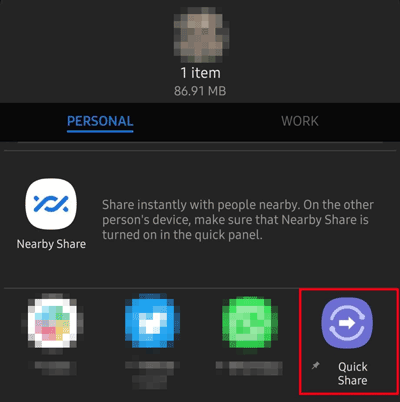
スマートフォンでファイル(複数可)を右クリックし、「クイック共有」を選択して、リストからPCを選択します。
-
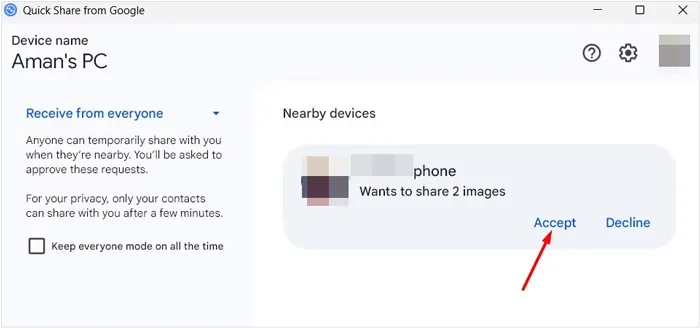
高速データ転送には、Wi-Fi DirectとBluetoothを組み合わせて使用します。お使いのPCで「同意する」をクリックしてください。
パート2:iReaShare Android Managerを使用してAndroidからPCへファイルをワイヤレスで転送する
より体系的な管理方法を求めるユーザー向けに、 iReaShare Android Managerはモバイルデータを管理するための包括的なデスクトップインターフェースを提供します。このツールはWi-FiとUSB転送方式に対応しており、 ワイヤレスファイル転送でも安定したUSB転送でも、ニーズを満たすことができます。
iReaShare Android Managerの主な機能:
* USBまたはWi-Fi経由でAndroid端末からPCへファイルをシームレスに転送できます。
* 連絡先、テキストメッセージ、写真、ビデオ、音楽、ドキュメントなどの転送をサポートします。
* USB転送機能を使用すると、ファイルをオフラインで移動できます。
*メッセージの送信、PC/Mac から Android へのアプリのインストールなど、コンピューター上で Android データを管理できるようになります。
* Android端末のバックアップと復元をPC上で同時に実行します。
* Android 6.0以降(Android 16を含む)に対応しています。
iReaShare Android Managerをダウンロードしてください。
このソフトウェアを使えば、Android端末のWi-Fi経由でPCにファイルを転送できます。
-
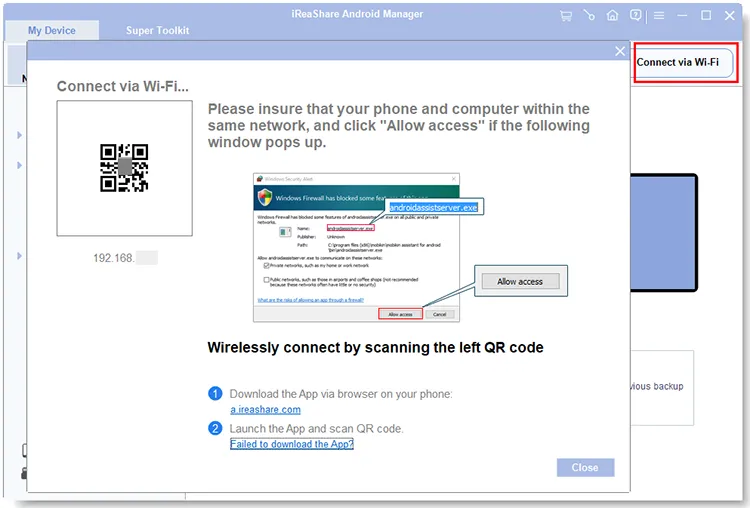
AndroidスマートフォンとPCが同じWi-Fiネットワークに接続されていることを確認してください。自宅にWi-Fiネットワークがない場合は、スマートフォンのホットスポット機能を使用できます。
-
iReaShare Android Managerをインストールして起動し、「 Wi-Fiで接続」をクリックしてQRコードを取得します。次に、このアプリのAndroid版をスマートフォンにダウンロードし、アプリを開いてQRコードをスキャンして接続します。
-
接続が完了したら、ファイルの種類を選択し、転送したいファイルの詳細を確認できます。「エクスポート」をクリックすると、Wi-Fi経由でスマートフォンからPCにファイルが転送されます。

パート3:Phone Linkを使用してモバイルからPCにファイルをワイヤレスで共有する
Microsoftのネイティブ機能であるPhone Link(および付属の「Link to Windows」アプリ)は、シームレスな統合を実現するように設計されています。これにより、AndroidスマートフォンとWindows PCをWi-Fiでペアリングできます。写真や最近のスクリーンショットの閲覧には非常に優れていますが、専用のファイルマネージャーと比較すると、システム内の詳細なファイル閲覧には効率が劣ります。
Android端末からPCへPhone Link経由でファイルをワイヤレスで共有するには:
-
PCでは、スタートメニューから「Phone Link」を検索してください。Android端末では、Playストアから「Link to Windows」をダウンロードしてください。
-
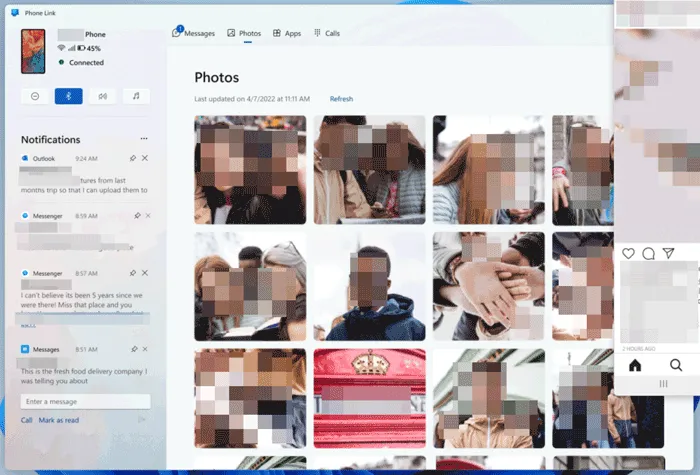
画面の指示に従ってQRコードでペアリングしてください。PCアプリの「写真」タブをクリックすると、最近撮影したカメラロールが表示されます。アプリウィンドウから写真をPCのデスクトップにドラッグするか、右クリックして「名前を付けて保存」を選択してください。
-
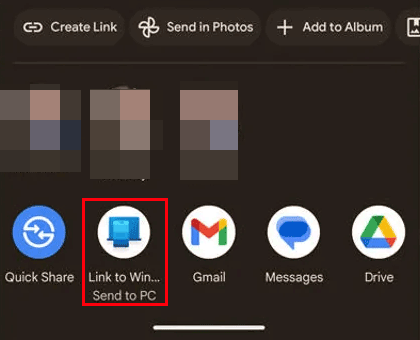
Androidのファイルを見つけて、「 Windowsへのリンク」機能を使って共有することもできます。そうすれば、ファイルがPCに転送されます。
パート4:Googleドライブ経由でAndroid端末からノートパソコンへデータをワイヤレスで転送する
パソコンとスマートフォンが同じ部屋になかったり、同時に電源が入っていなかったりする場合は、Googleドライブを使うのが最適な方法です。同じアカウントにログインすれば、アップロードしたファイルに異なるデバイスからアクセスできます。
Googleドライブでワイヤレスファイル転送を開始します。
-
Android端末でGoogleドライブを開き、Googleアカウントでログインし、「 + 」(プラス)ボタンをタップして「アップロード」を選択します。

-
転送したいファイルを選択してください。「アップロード完了」の通知が表示されるまでお待ちください。
-
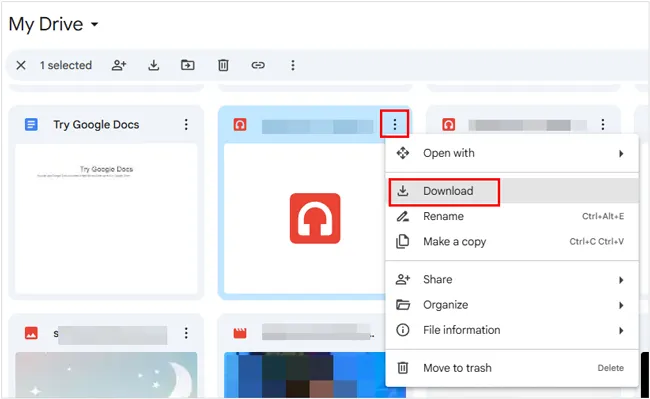
パソコンでウェブブラウザを開き、drive.google.comにアクセスしてログインします。アップロードしたファイルを右クリックし、「ダウンロード」を選択して、ファイルをパソコンのローカルフォルダに保存します。
パート5:LocalSendを使用してAndroidからPCへWi-Fi経由でファイルを送信する
プライバシーとオープンソースソフトウェアを重視するなら、LocalSendは最高の選択肢です。インターネット接続は不要で、ローカルWi-Fiネットワークのみが必要です。Android、Windows、macOS、Linuxなど、様々なプラットフォームに対応しています。クラウドを使用しないため、ファイルは自宅ネットワークから外部に送信されることがなく、非常に高速かつ安全です。
LocalSendを使用してAndroid端末からPCへWi-Fi経由でファイルを送信するには:
-
AndroidスマートフォンとWindows PCの両方にLocalSendをダウンロードしてください。両方のデバイスで同時にアプリを開きます。すると、それぞれのデバイスに面白い名前(例:「静かなオレンジ」や「速いアップル」)が割り当てられます。
-
スマートフォンで「送信」をタップし、ファイルを選択してから、リストからお使いのPCの名前をタップします。
-
PCで「同意する」をクリックしてください。ファイルはすぐにダウンロードフォルダに保存されます。

パート6:AndroidからPCへのワイヤレスファイル転送に関するQ&A
Q1:Quick ShareはBluetoothに比べて、ファイルの転送速度が何倍速いですか?
Bluetooth 5.0の最大速度は約2Mbpsですが、Quick ShareはWi-Fi Directを利用するため、最大300~600Mbpsの速度を実現できます。実際には、Quick Shareは標準的なBluetooth転送よりも50~100倍高速になることがよくあります。
Q2:ワイヤレス転送が遅いのはなぜですか?
ワイヤレスファイル転送が遅くなる理由はいくつか考えられます。
- Wi-Fi信号が弱い場合:Wi-Fi信号が弱いと、転送速度が低下します。
- 周波数干渉:2.4GHz帯のWi-Fiは速度が遅く、電子レンジやBluetoothからの干渉を受けやすい。5GHz帯に切り替えることで、通常はこの問題は解決する。
- 距離:ルーターやPCから離れるほど、信号は劣化します。
- バックグラウンドタスク:CPU使用率が高い場合や、PC上で他のダウンロードが実行されている場合、転送速度が低下する可能性があります。
- ソフトウェアが古い場合:互換性の問題を避けるため、スマートフォンとPCの両方で最新のソフトウェアアップデートが適用されていることを確認してください。
Q3:ソーシャルアプリを使って、AndroidスマートフォンからPCにファイルを転送できますか?
はい。WhatsApp(Web版/デスクトップ版)やTelegramなどのアプリが人気です。特にTelegramは、「保存済みメッセージ」チャットに最大2GBのファイルを保存できます。ただし、一部のソーシャルアプリは画像を圧縮し、元の画質を低下させる場合があることに注意してください。
結論
AndroidスマートフォンとPC間のワイヤレスファイル転送が、かつてないほど簡単になりました。Quick Shareのネイティブ統合、iReaShare Android Managerの整理機能、LocalSendのプライバシー保護など、お好みに合わせてお選びいただけます。ケーブルに縛られる時代はもう終わりです。
さまざまな転送方法に対応したツールをお探しなら、 iReaShare Android Managerがおすすめです。Wi-FiだけでなくUSB転送にも対応しています。ニーズに合った適切なソリューションを選択することで、高速かつ安全なワイヤレスファイル転送を実現できます。
関連記事
AndroidからMacへファイルを転送する方法:実証済みの5つの解決策
信頼性の高いAndroidファイル転送アプリ10選:ファイルを簡単に転送
iTunesを使わずにPCでiPhoneファイルにアクセスする方法:7つの代替手段
ガイド:Android端末をWindows 10 PCにキャストする方法(USB接続とWi-Fi接続を含む)

