要約:
iPhoneから削除した動画を復元する方法をお探しですか?まずは「最近削除した項目」アルバムまたはiCloud写真を確認して、パソコンを使わずに動画を復元してみましょう。古いiCloudまたはiTunes/Finderのバックアップがある場合は、そこから削除した動画を復元することもできます。また、データ復元ソフトを使えば、iPhone本体や既存のバックアップをスキャンし、復元可能な動画をプレビューして、パソコンに選択的にエクスポートすることも可能です。
iPhoneの動画には、大切な思い出、特別な出来事、貴重な瞬間が記録されていることがよくあります。しかし、誤って削除したり、間違ったデータ消去をしたり、予期せぬデバイスの不具合によって、これらの動画が消えてしまうことがあります。特にバックアップがない場合は、これらの動画を失うのは非常に残念なことです。
iPhoneから削除した動画を復元する方法をお探しですか?朗報です。復元できる可能性はまだあります。動画の削除方法やバックアップの有無によって、いくつかの復元方法を試すことができます。最適な解決策を見つけるために、続きをお読みください。

パート1:パソコンを使わずにiPhoneから削除した動画を復元する方法
コンピューターが利用できない場合は、まずAppleの組み込み復元オプションを試してみてください。「最近削除した項目」アルバムは通常、最も簡単に復元できる場所です。また、iCloudを使えば、利用可能なコピーやバックアップを確認できます。
1.1 最近削除したアルバムからiPhoneのビデオを復元する
写真アプリからビデオを削除すると、通常はすぐに削除されるのではなく、「最近削除した項目」アルバムに移動されます。Appleは削除された写真やビデオを最大30日間そこに保存するため、復元する時間があります。これは、追加のソフトウェアを使用せずにiPhoneから削除されたビデオを復元する最も簡単な方法です。
手順は以下のとおりです。
ステップ1:iPhoneで写真アプリを開きます。
ステップ2. 「コレクション」をタップし、「ユーティリティ」の下にある「最近削除した項目」アルバムまでスクロールします。iOSのバージョンによっては、「アルバム」の下にある場合もあります。
ステップ3. 「アルバムを表示」をタップし、Face ID、Touch ID、またはパスコードを使用してロックを解除します。
ステップ4.削除されたアイテムを参照し、復元したいビデオを選択します。
ステップ5.「その他」ボタンをタップし、「復元」を選択します。選択内容を確認して、ビデオをフォトライブラリに復元します。
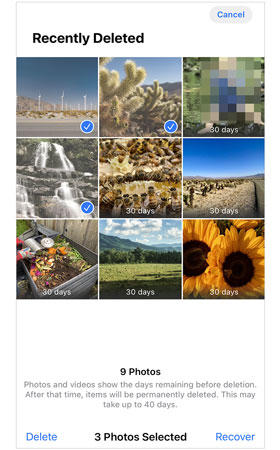
この方法は、動画が「最近削除した項目」にある場合にのみ有効です。通常、項目は30日後に自動的に削除されます。このアルバムから動画を手動で削除した場合、この機能では復元できません。
1.2 iCloud写真を使ってiPhoneから削除した動画を復元する
iCloud写真を使用している場合、動画は同じAppleアカウントでサインインしているiPhoneやその他のAppleデバイス間で同期されます。また、iCloud.comで削除した動画が「最近削除した項目」にまだ残っているかどうかを確認することもできます。
以下の手順に従ってください。
ステップ1:iPhoneのブラウザを開き、iCloud.comにアクセスします。
ステップ2.お使いのiPhoneに関連付けられているAppleアカウントを使用してサインインしてください。
ステップ3.「写真」を選択して、iCloudフォトライブラリにアクセスします。
ステップ4. サイドバーまたは利用可能なコレクションから「最近削除した項目」を開きます。
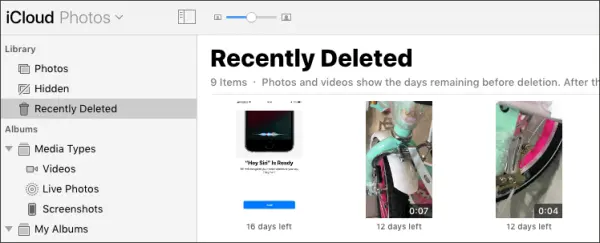
ステップ5.削除した動画の中から、復元したい動画を見つけて選択します。
ステップ6.「復元」をタップして、iCloud写真ライブラリに復元します。復元が完了すると、iCloud写真が有効になっている場合は、ビデオがiPhoneに同期されます。
iCloud Photosは同期サービスであり、独立したバックアップアーカイブではありません。あるデバイスからビデオを削除すると、通常、同じAppleアカウントを使用している他のデバイスにも削除情報が同期されます。そのため、iCloud.comを確認するのは、ビデオが「最近削除した項目」に残っている場合、または同期ライブラリからまだ削除されていない場合に最も有効です。
1.3 iCloudバックアップからiPhoneの削除済みビデオを復元する
動画を削除する前にiCloudバックアップを有効にしていた場合、以前のバックアップを復元することで動画を取り戻せる可能性があります。このオプションは、動画が「最近削除した項目」に表示されなくなった場合に特に役立ちます。
ただし、重要な条件が1つあります。iCloudバックアップには、通常、iCloud写真がオフになっている場合にのみ、iPhoneの写真ライブラリに保存されている写真とビデオが含まれます。iCloud写真が有効になっている場合、これらのアイテムは個別に同期されるため、デバイスのバックアップには含まれません。
バックアップに不足している動画が含まれている場合は、以下の手順に従ってください。
ステップ1. iPhoneで「設定」を開き、「一般」をタップします。
ステップ2. 「iPhoneの転送またはリセット」>「すべてのコンテンツと設定を消去」を選択します。
ステップ3.iPhoneが再起動したら、セットアップ手順に従ってください。
ステップ4. アプリとデータの転送画面が表示されたら、「iCloudバックアップから」または同等の復元オプションを選択します。
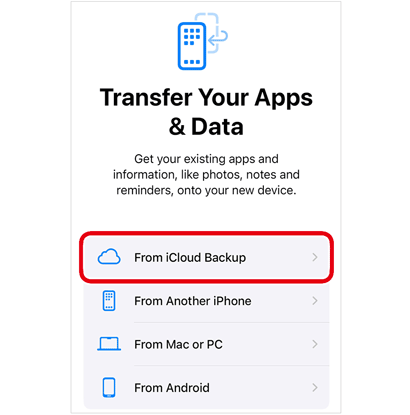
ステップ5.Appleアカウントでサインインします。
ステップ6.動画が削除される前に作成されたiCloudバックアップを選択します。iPhoneをWi-Fiと電源に接続したまま、復元処理が完了するまで待ちます。
iCloudバックアップを復元するには、まず現在のiPhoneを消去する必要があります。選択したバックアップ以降に作成されたデータは、別途バックアップまたは同期されていない限り、失われる可能性があります。作業を進める前に、最新のバックアップを作成し、古いバックアップに必要なビデオが含まれていることを確認してください。
パート2:パソコンを使ってiPhoneから削除した動画を復元する方法
「最近削除した項目」や「iCloud写真」で見つからない動画がある場合は、パソコンを使うことで復元できる可能性が高まります。既存のiTunes/Finderバックアップを復元したり、専用の復元ツールを使ってiPhoneと利用可能なバックアップをスキャンしたりできます。
2.1 iTunes/FinderバックアップからiPhoneで失われたビデオを取り戻す
以前にiPhoneをコンピュータにバックアップしていた場合は、バックアップを復元して削除した動画を取り戻せる可能性があります。iCloudバックアップとは異なり、コンピュータのバックアップには、バックアップ作成時にiCloud写真が有効になっていなかった場合、写真ライブラリが含まれている可能性があります。始める前に、動画が消える前にバックアップが作成されていることを確認してください。その後、お使いのコンピュータに適した手順に従ってください。
Windows PCまたは旧型のMacの場合:
ステップ1:iPhoneをコンピュータに接続し、iTunesを起動します。
ステップ2:お使いのデバイスが表示されたら、iPhoneアイコンをクリックします。
ステップ3.「概要」セクションを開きます。
ステップ4.「バックアップを復元」をクリックします。
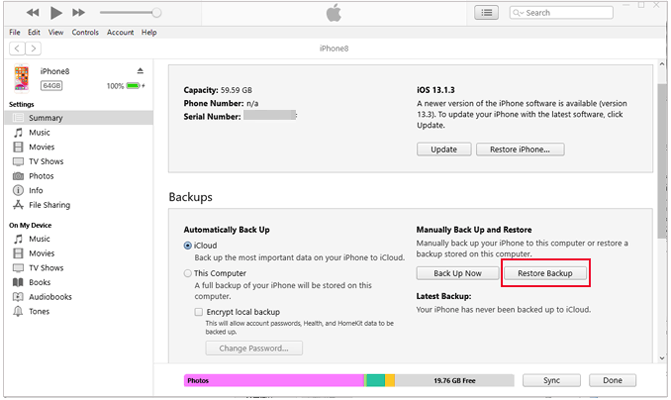
ステップ5.利用可能なリストから適切なバックアップを選択します。
手順6.必要に応じてバックアップパスワードを入力し、「復元」をクリックします。復元が完了するまで、iPhoneを接続したままにしてください。
Macの場合:
ステップ1:USBケーブルを使ってiPhoneをMacに接続します。
ステップ2. Finderを開き、「場所」からiPhoneを選択します。
ステップ3.「一般」タブをクリックします。
ステップ4.「バックアップの復元」を選択します。
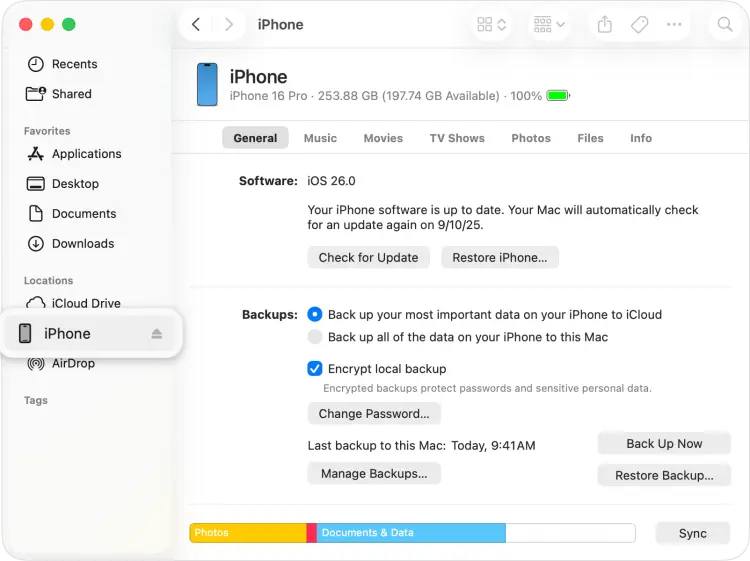
ステップ5.動画を削除する前に作成したバックアップを選択します。
ステップ6.プロンプトが表示されたら、バックアップパスワードが暗号化されている場合は、それを入力します。
ステップ7.「復元」をクリックし、処理が完了するまで待ちます。
iTunes/Finderのバックアップを復元すると、iPhoneの現在のデータがバックアップのデータに置き換えられます。バックアップ後に作成されたファイルは上書きされる可能性があります。また、コンピュータのバックアップには、iCloud写真など、すでにiCloudに同期されているコンテンツは含まれません。そのため、復元する前にバックアップ設定を確認し、現在のデータのコピーを別途作成してください。
2.2 データ復元ツールを使ってiPhoneから削除された動画を復元する
「最近削除した項目」に削除した動画が見つからず、復元に適したバックアップもない場合は、プロ仕様のiPhoneデータ復元ツールをお試しください。データ復元ツールには、iPhoneを直接スキャンする、iTunesバックアップからデータを抽出する、iCloudから復元するという3つの復元オプションがあります。これらのオプションを使用すると、さまざまなデータソースから見つからない動画を検索し、利用可能な結果をプレビューし、バックアップ全体をiPhoneに復元することなく、必要なファイルを選択的にエクスポートできます。
データ復旧の主な特徴:
- 写真、動画、メッセージ、その他のファイルなど、さまざまな種類のiOSデータの復元に対応しています。
- iOSデバイス、iTunesバックアップ、およびアクセス可能なiCloudデータを確認するための3つの復元オプションを提供します。
- ファイルを選択する前に、復元可能な結果をプレビューできます。
- 選択的なファイル復元と、コンピュータへのファイルエクスポートをサポートします。
- WindowsとmacOSに対応し、最新のiPhone 17シリーズとiOS 27をサポートしています。
オプション1:iPhoneから削除された動画を直接復元する
紛失した動画のバックアップがない場合は、まずiPhoneを直接スキャンできます。このオプションでは、デバイス内で復元可能な動画データがないかを確認し、選択したファイルをエクスポートする前にスキャン結果をプレビューできます。
以下の手順に従ってください。
-
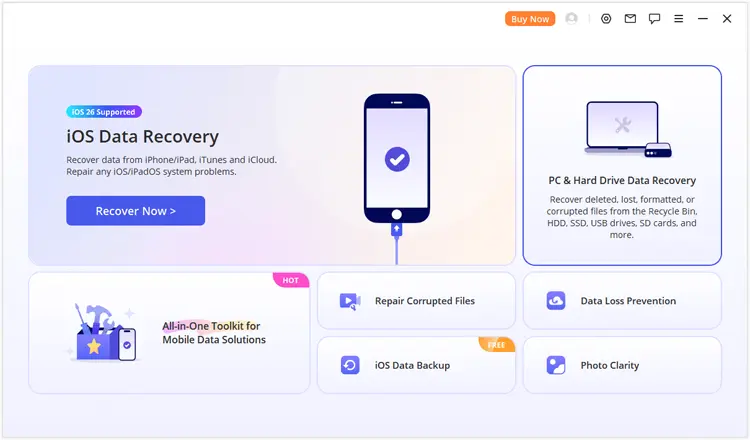
お使いのコンピューターにデータ復元ソフトをダウンロードしてインストールしてください。プログラムを起動し、メイン画面から「iOSデータ復元」を選択してください。
-
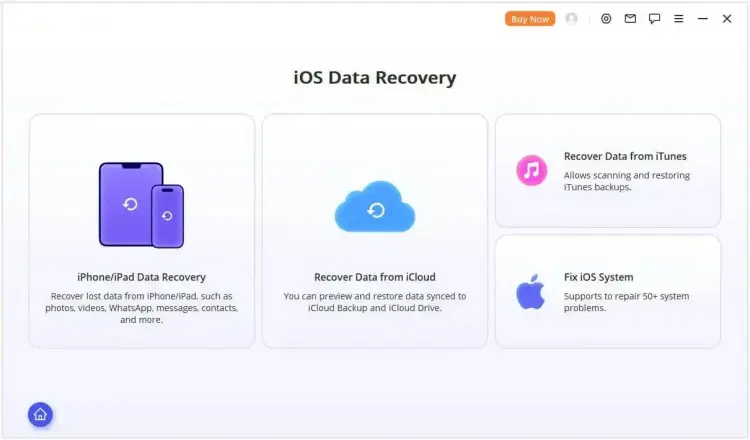
「iPhone/iPadデータ復元」モジュールに入るには、デバイス復元オプションを選択してください。
-
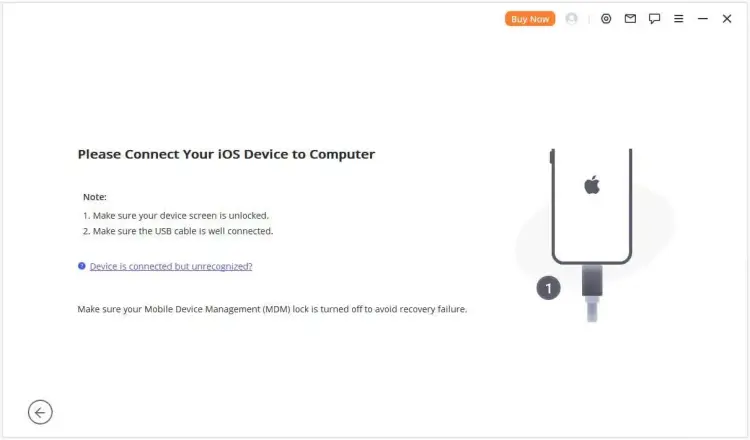
USBケーブルを使ってiPhoneをコンピュータに接続してください。データ復元ソフトがデバイスを検出したら、「次へ」をクリックして続行してください。
-
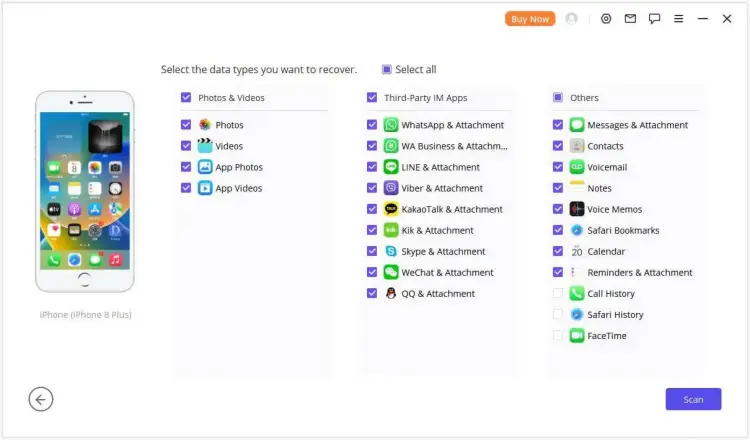
利用可能なデータカテゴリから「ビデオ」を選択し、「スキャン」をクリックして、iPhoneから復元可能なビデオを検索します。
-
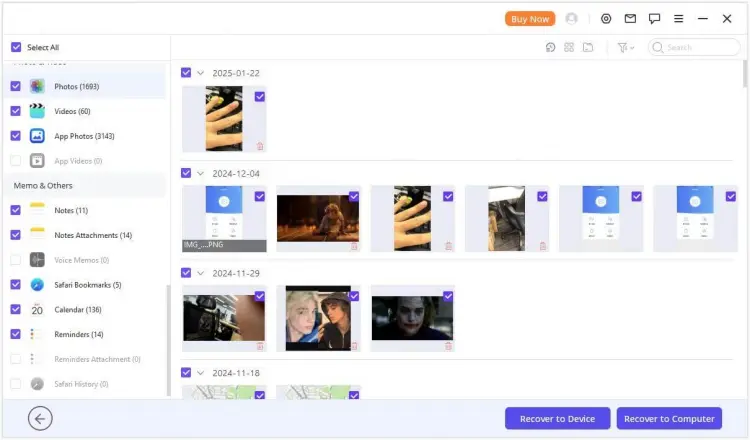
スキャンが完了したら、利用可能なビデオ結果を閲覧してプレビューします。復元したいビデオを選択し、「コンピューターに復元」または「デバイスに復元」をクリックして保存します。
オプション2:iTunesバックアップから削除されたビデオを復元する
ビデオを削除する前にiTunesバックアップを作成していた場合は、データ復元機能を使用してバックアップを調べ、利用可能なビデオファイルを抽出できます。Appleの標準復元機能とは異なり、このオプションではバックアップ全体をiPhoneに復元することなく、サポートされているデータをプレビューして選択的にエクスポートできます。
方法は以下のとおりです。
-
お使いのコンピューターでデータ復元ソフトを起動し、利用可能な復元オプションから「iTunesからデータを復元」を選択してください。
-
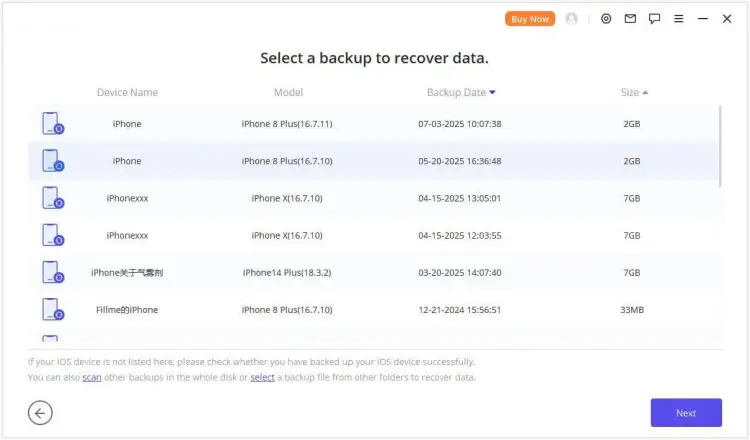
削除した動画が含まれている可能性のあるiTunesバックアップを選択し、「次へ」をクリックして続行してください。
-
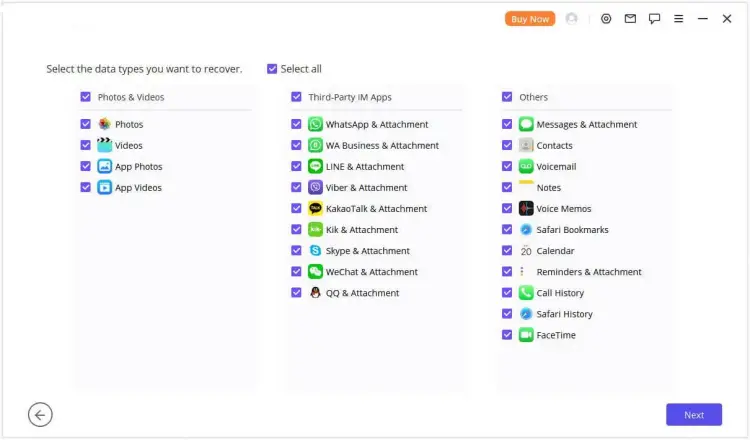
取得したいデータカテゴリとして「ビデオ」を選択し、「スキャン」をクリックして選択したバックアップを調べます。
-
スキャンが完了したら、利用可能なビデオ結果をプレビューして、必要な録画を特定します。必要なファイルを選択し、「コンピューターに復元」または「デバイスに復元」をクリックしてエクスポートします。
オプション3:iCloudアカウントから削除されたビデオを復元する
動画がiCloudと同期されていた場合は、データ復元機能を使ってiCloudアカウントを確認してみてください。このオプションを使用すると、iPhoneを消去したり、iCloudバックアップ全体を復元したりすることなく、アクセス可能なiCloudデータをスキャンして、サポートされている動画ファイルを復元できます。
以下の手順に従ってください。
-
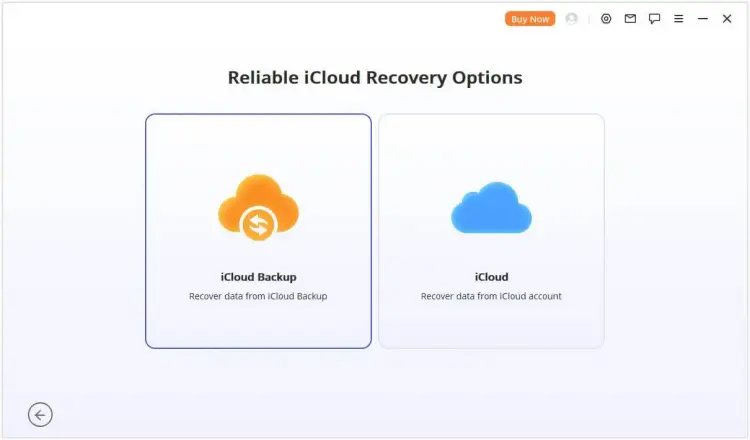
お使いのコンピュータでデータ復元ソフトを開きます。「iCloudからデータを復元」を選択し、「iCloud」オプションを選択して、指示に従ってAppleアカウントの認証情報を入力します。
-
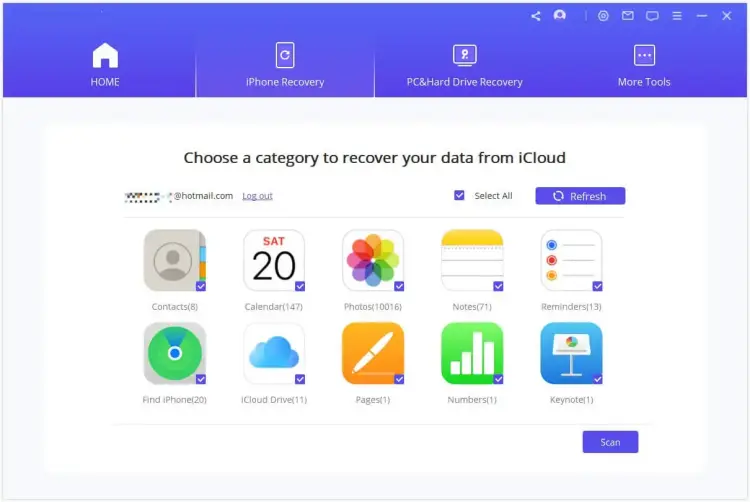
サインイン後、利用可能なデータカテゴリから「写真」を選択します(動画は「写真」カテゴリに分類されています)。右下隅の「スキャン」をクリックして、アクセス可能なiCloudデータを確認します。
-
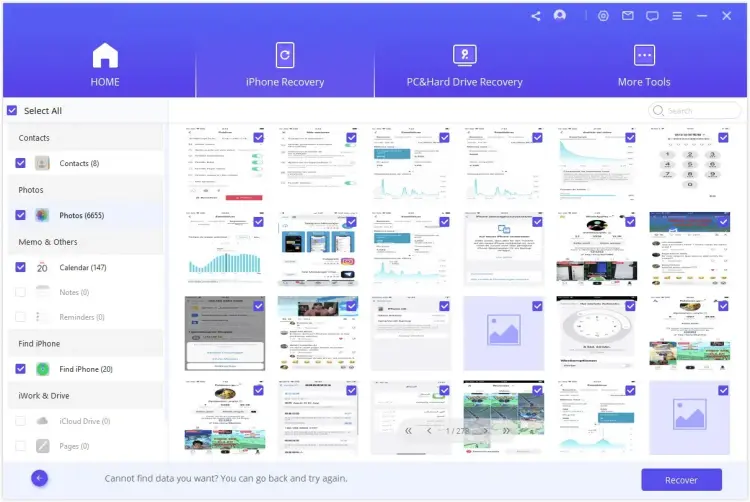
スキャンが完了したら、利用可能な動画を閲覧してプレビューします。復元したいファイルを選択し、「復元」をクリックして、コンピューター上の保存先フォルダーを選択します。エクスポートが完了したら、フォルダーを開いて復元された動画を確認してください。
iPhone動画復元に関するよくある質問
1. iPhoneで動画を削除すると、完全に消えてしまうのですか?
いいえ。削除された動画は通常、すぐに削除されるのではなく、「最近削除した項目」アルバムに移動されます。そこに最大30日間保存され、その間は写真ライブラリに復元できます。その後、アルバムから自動的に削除されます。
2. 削除した動画が「最近削除した項目」アルバムに表示されないのはなぜですか?
動画が見つからない原因としては、完全に削除された、または保存期間が満了した以外にも、iCloudの同期の問題、別のAppleアカウントの使用、または写真ライブラリの変更などが考えられます。正しいAppleアカウントでサインインしているか、iCloud写真が有効になっているかを確認してください。
3. 今後、iPhoneで動画が失われるのを防ぐにはどうすればよいですか?
大切な動画を失わないように、iCloud写真機能を有効にするか、 iPhoneを定期的にiCloudまたはコンピュータにバックアップしてください。貴重な動画は外付けハードドライブやクラウドストレージサービスに転送することもできます。また、動画を削除する前に内容をよく確認し、不要になったと確信できる場合を除き、「最近削除した項目」アルバムを空にしないようにしてください。
結論
結論として、iPhoneから動画が失われたとしても、大切な思い出が永遠に失われるわけではありません。適切な復元方法を用いれば、取り戻せる可能性は十分にあります。Appleの標準機能を使うか、データ復元ソフトを使って他の復元方法を検討するかは、状況に応じて最適な方法を選びましょう。さらに重要なのは、大切な動画を定期的にバックアップして、将来予期せぬ損失から守ることです。
関連記事
バックアップの有無に関わらず、iPhoneで削除した写真を復元する方法
iPhoneをバックアップから復元する方法は?iCloudとiTunesを使った方法