要約:
iPhoneで削除した写真を復元するには、まず写真アプリの「最近削除した項目」アルバム、またはiCloud.comを確認してください。削除した項目は最大30日間保存されます。写真が見つからない場合は、データ復元ツールを使ってiPhoneを直接スキャンするか、既存のバックアップから写真を抽出してみてください。あるいは、写真が削除される前に作成したiCloud、iTunes、またはFinderのバックアップを復元することもできます。
iPhoneから大切な写真を誤って削除してしまうと、特に大切な思い出や重要な情報が含まれている場合は、非常に困ります。幸いなことに、削除した写真は必ずしも完全に消えてしまうわけではなく、いくつかの復元方法を使えば取り戻せる可能性があります。
バックアップの有無に関わらず、iPhoneで削除した写真を復元する方法はいくつかあります。この記事では、iOSの標準機能を使う方法から、バックアップを復元する方法、プロ仕様の復元ツールを使う方法まで、7つの実践的な方法をご紹介します。

パート1:バックアップなしでiPhoneから削除した写真を復元する方法
写真を削除する前にiPhoneのバックアップを取っていなかった場合でも、心配はいりません。まずは「最近削除した項目」アルバムまたはiCloud写真を確認してください。どちらにも必要な写真が見つからない場合は、サードパーティ製の復元ツールが別の解決策となるかもしれません。 ( iPhoneから写真が消えてしまった?)
1.1 iPhoneの写真アプリを使って最近削除した写真を復元する方法
iPhoneで写真やビデオを削除すると、すぐに削除されるのではなく、「最近削除した項目」アルバムに移動されます。Appleはこれらの項目を最大30日間保持するため、誤って削除してしまった場合でも復元する時間があります。その後、これらの項目はこのアルバムから完全に削除されます。
写真を取り戻す方法は以下のとおりです。
ステップ1:iPhoneで写真アプリを開きます。
ステップ2. 下部の「コレクション」をタップし、「ユーティリティ」の下にある「最近削除した項目」アルバムまでスクロールします。
ステップ3. 「アルバムを表示」をタップし、Face ID、Touch ID、またはパスコードでロックを解除します。
ステップ4. 「選択」をタップして、復元したい写真を選択します。
ステップ5.「その他」ボタンをタップし、「復元」を選択します。選択内容を確認すると、選択した写真がフォトライブラリに戻ります。

1.2 iCloud.com経由でiPhoneから削除した写真を復元する方法
iCloud写真を使用している場合、写真はAppleデバイスとiCloud.com間で同期されます。そのため、iPhoneのバックアップ全体を復元することなく、iCloudウェブサイトの「最近削除した項目」アルバムを確認することで、紛失した写真を復元できます。
以下の手順に従ってください。
ステップ1:コンピュータでブラウザを開き、iCloud.comにアクセスします。
ステップ2.お使いのiPhoneに関連付けられているAppleアカウントでサインインしてください。
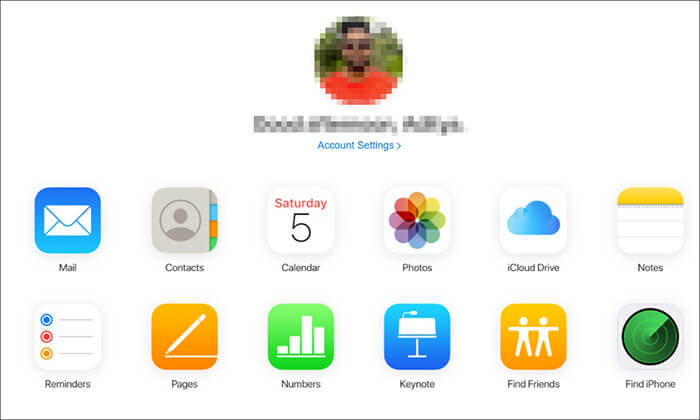
ステップ3.「写真」を選択して、iCloudフォトライブラリを開きます。
ステップ4.サイドバーの「最近削除した項目」をクリックします。
ステップ5.復元したい写真を選択し、「復元」をクリックします。
復元された写真はiCloud写真ライブラリに戻り、同じAppleアカウントを使用している他のデバイスと同期されます。
iCloud Photosは同期サービスであり、個別のバックアップではありません。iCloud Photosが有効になっているデバイスで写真を削除すると、接続されている他のデバイスにも削除内容が同期されます。削除後30日以内であれば、「最近削除した項目」から復元できますが、完全に削除された写真は復元できません。
1.3 データ復元ツールを使ってiPhoneから完全に削除された写真を復元する方法
写真が「最近削除した項目」アルバムに表示されておらず、バックアップも利用できない場合は、サードパーティ製のiPhoneデータ復元ツールを試してみてください。データ復元ツールは複数の復元オプションを提供しており、iPhoneを直接スキャンしたり、対応するiCloudやiTunesのバックアップソースから写真を復元したりできます。
データ復旧の主な特徴:
- バックアップなしで、写真、ビデオ、メッセージ、連絡先、ファイルなど、1,000種類以上のデータをiPhoneから直接復元します。
- iCloudおよびiTunesのバックアップソースからのデータ復元をサポートします。
- 復元可能なデータをプレビューし、必要なファイルを選択的に取得できます。
- 最新のiPhone 17シリーズおよびiOS 27に対応しています。
データ復元ツールを使ってiPhoneから削除した写真を復元するには、以下の手順に従ってください。
-
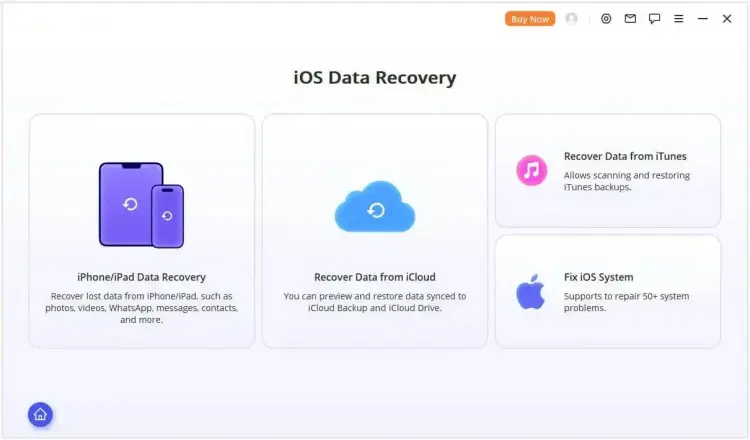
コンピューターにデータ復元ソフトをインストールして起動します。メイン画面から「iOSデータ復元」を選択すると、iPhoneのデータ復元機能にアクセスできます。

-
「iPhone/iPadデータ復元」セクションに進み、iPhoneから削除された写真をスキャンする準備をしてください。
-
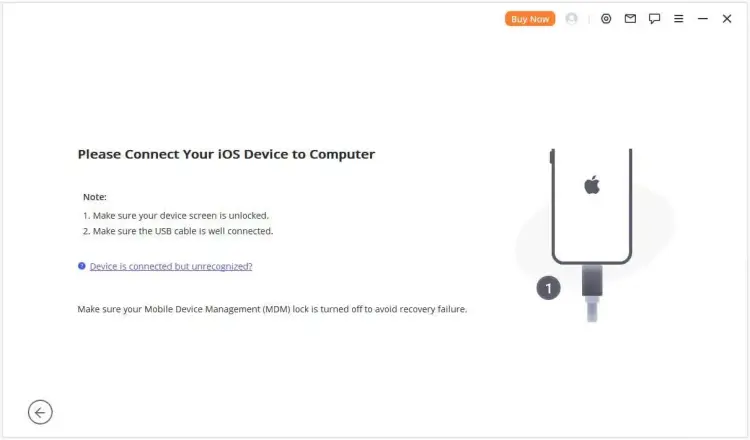
USBケーブルを使ってiPhoneをコンピュータに接続します。デバイスのロックを解除したまま、プロンプトが表示されたら「信頼」をタップして接続を承認してください。データ復元ソフトがiPhoneを検出したら、「次へ」をクリックして進みます。
-
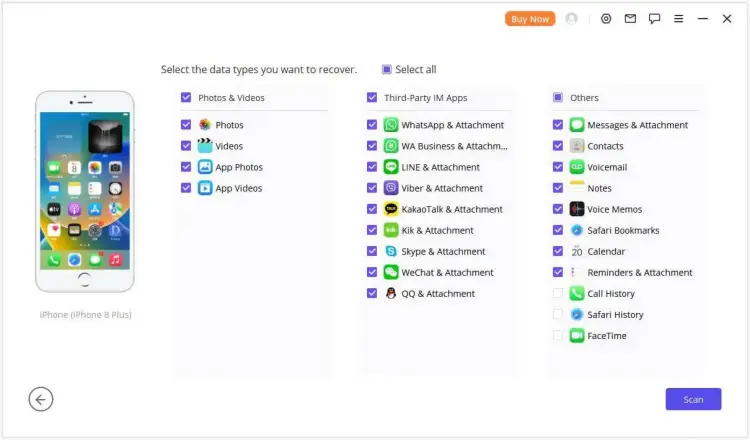
データタイプ選択画面で「写真」を選択すると、スキャン対象が紛失した写真に絞られます。他のファイルも復元する必要がある場合は、サポートされているデータタイプを追加で選択できます。次に「スキャン」をクリックして、iPhoneの検索を開始します。
-
スキャン結果を閲覧し、データ復元ソフトが検出した写真をプレビューします。復元したい写真を選択し、「コンピュータに復元」または「デバイスに復元」をクリックして、希望の保存先に保存します。

パート2:バックアップを使ってiPhoneから削除した写真を復元する方法
写真を削除する前にiCloudまたはコンピュータのバックアップを作成していた場合は、そのバックアップから写真を復元できる可能性があります。Appleの標準機能を使用してiPhone全体を復元するか、復元ツールを使用して対応するバックアップソースから選択した写真を抽出できます。
作業を進める前に、バックアップの日付を確認し、紛失した写真がまだ利用可能だった時期に作成されたものであることを確認してください。
2.1 iCloudバックアップからiPhoneで削除した写真を復元する方法
iPhoneを定期的にiCloudにバックアップしている場合は、削除した写真が含まれているバックアップを復元してみてください。この方法は、コンピューターにアクセスできない場合に便利です。
ただし、iCloudバックアップを復元するには、iPhoneを再設定する必要があります。デバイスが既に設定済みの場合、バックアップを復元する前に現在のコンテンツを消去しなければなりません。そのため、重要なデータは事前にバックアップしておいてください。
以下の手順に従ってください。
ステップ1. iPhoneで「設定」を開き、自分の名前をタップします。
ステップ2. 「iCloud」>「iCloudバックアップ」に進み、利用可能なバックアップ情報を確認します。
ステップ3.写真を削除する前にバックアップが作成されていることを確認してください。
ステップ4.最近のファイルが失われないように、現在のiPhoneのデータをバックアップしてください。
ステップ5. 「設定」>「一般」>「iPhoneの転送またはリセット」>「すべてのコンテンツと設定を消去」に進みます。
ステップ6.アプリとデータの転送画面が表示されるまで、セットアップ手順に従ってください。
ステップ7.「iCloudバックアップから」を選択し、Appleアカウントでサインインします。
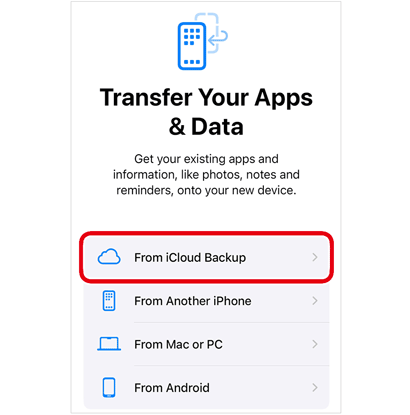
ステップ8.適切なバックアップを選択し、復元プロセスが完了するまで待ちます。
iPhoneが再起動してセットアップが完了したら、写真アプリを開いて、消えていた写真が戻っているかどうかを確認してください。
2.2 iTunesバックアップ経由でiPhoneから失われた写真を復元する方法
以前にWindows PCまたは旧型のMacでiTunesを使用してiPhoneのバックアップを作成していた場合は、そのバックアップを復元することで削除した写真を取り戻すことができます。
iCloudを確認する方法とは異なり、この方法ではiPhoneのバックアップが保存されているコンピュータが必要です。また、iTunesバックアップを復元すると、iPhone上の現在のデータがバックアップされたデータに置き換えられます。
方法は以下のとおりです。
ステップ1:バックアップを作成したコンピューターにiPhoneを接続します。
ステップ2.iTunesを開き、お使いのデバイスが表示されたらiPhoneアイコンをクリックします。
ステップ3.左側のパネルから「概要」を選択します。
ステップ4.「バックアップ」の下にある「バックアップの復元」をクリックします。
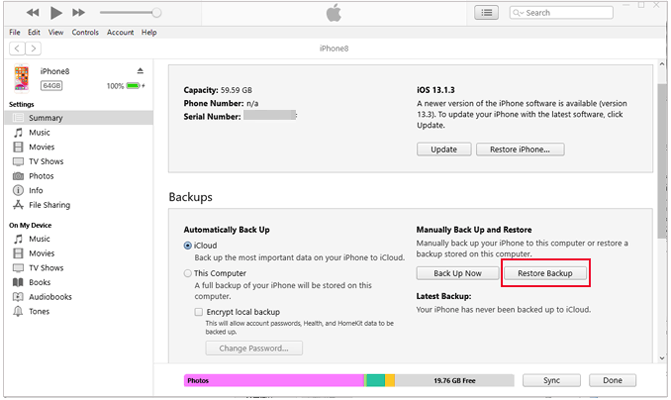
ステップ5.利用可能なバックアップを確認し、写真が削除される前に作成されたバックアップを選択します。パスワードの入力を求められた場合は、暗号化されたバックアップのパスワードを入力してください。
ステップ6.「復元」をクリックし、処理が完了するまでiPhoneを接続したままにしてください。
iPhoneが再起動したら、写真アプリを開いて、削除した写真が残っているかどうか確認してください。
iTunesではなくAppleデバイスアプリを搭載した最新のWindows環境を使用している場合は、iPhoneを選択して「バックアップの復元」オプションを使用することもできます。
2.3 Finderを使用してiPhoneバックアップから写真を復元する方法
macOS Catalina以降を搭載したMacユーザーの場合、iPhoneの管理とバックアップはiTunesではなくFinderで行えます。以前にFinderでローカルバックアップを作成している場合は、それを復元して、その時点で保存されていた写真を取得できます。ただし、Finderバックアップを復元すると、iPhone上の現在のデータが上書きされることに注意してください。
以下の手順に従ってください。
ステップ1:USBケーブルを使ってiPhoneをMacに接続します。
ステップ2. Finderを開き、サイドバーの「場所」からiPhoneを選択します。
ステップ3.指示が表示されたら、iPhoneのロックを解除し、「信頼」をクリックして接続を確立します。
ステップ4.「全般」タブで「バックアップの復元」をクリックします。
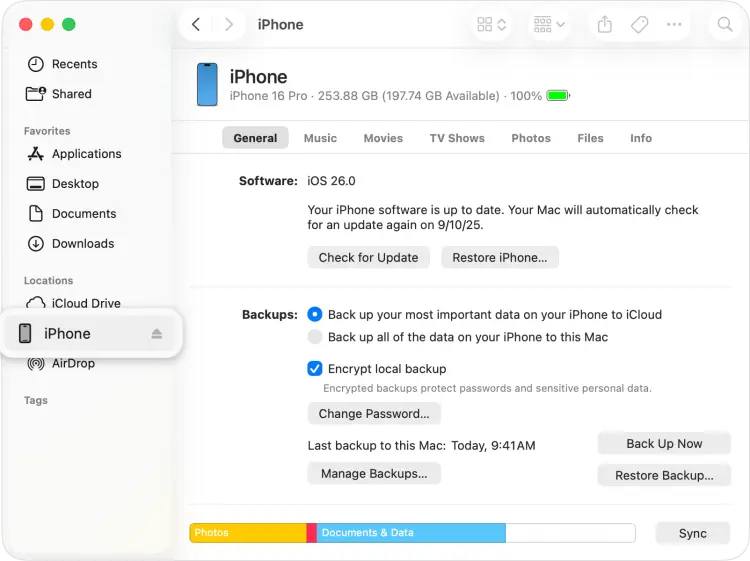
ステップ5.写真が削除される前に作成されたバックアップを選択します。
ステップ6.バックアップが暗号化されている場合は、バックアップパスワードを入力してください。
ステップ7.「復元」をクリックし、Finderが処理を完了するまで待ちます。
2.4 iCloudまたはiTunesバックアップから削除されたiPhone写真をデータ復元で抽出する方法
第1.3項で述べたように、データ復元機能はiPhoneから削除された写真を直接復元できるだけでなく、iTunesやiCloudのデータから写真を取得することもできます。既存のバックアップがある場合、または紛失した写真がiCloudアカウントに残っている可能性がある場合は、データ復元機能を使用して利用可能なデータをスキャンし、見つかった写真をプレビューして、バックアップ全体をiPhoneに復元することなく、必要な写真を選択的にエクスポートできます。
オプション1:iTunesバックアップから削除された写真を復元する
以前にiTunesを使ってiPhoneのバックアップを取っていた場合、データ復元ソフトは利用可能なバックアップファイルをスキャンして、削除された写真を見つけるのに役立ちます。
-
コンピューターでデータ復元ソフトを起動し、「iOSデータ復元」を選択します。次に、「iTunesからデータを復元」を選択します。
-
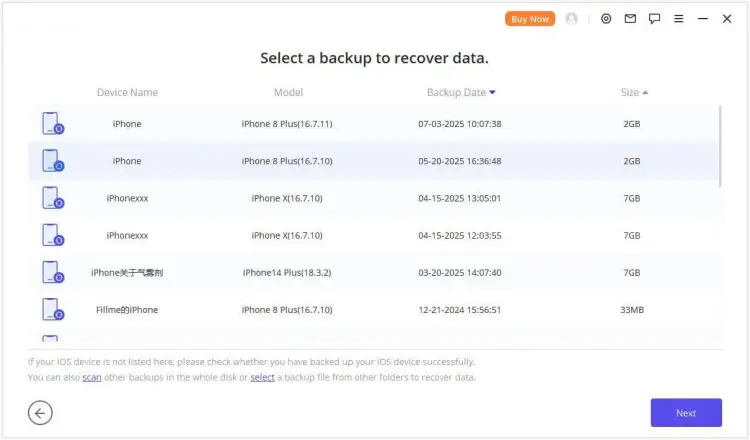
プログラムが利用可能なiTunesバックアップを検出するまでお待ちください。紛失した写真が含まれている可能性のあるバックアップを選択し、「次へ」をクリックして続行してください。
-
利用可能なデータカテゴリから「写真」を選択し、「スキャン」をクリックして、選択したバックアップから写真を検索します。

-
スキャンが完了したら、見つかった画像を閲覧してプレビューします。復元したい写真を選択し、「コンピューターに復元」または「デバイスに復元」をクリックして保存します。
オプション2:iCloudアカウントから削除した写真を復元する
紛失した写真がiCloudデータに残っている可能性がある場合は、iPhone全体を復元することなく、データ復元機能を使ってアカウントを確認することもできます。
-
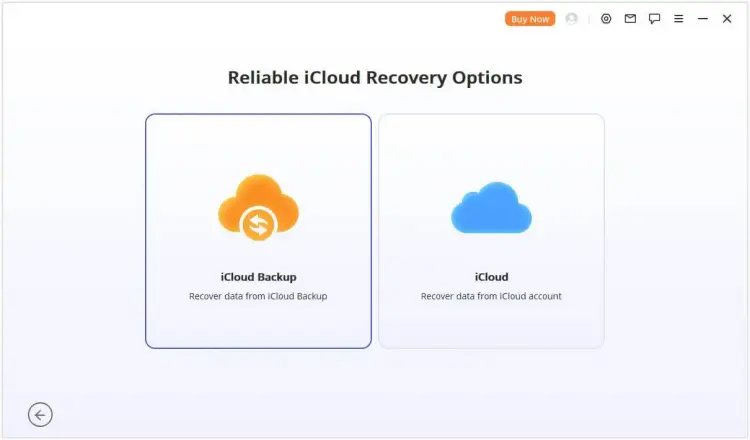
データ復元ソフトを開き、「iOSデータ復元」を選択します。「iCloudからデータを復元」モジュールで「iCloud」を選択し、指示に従ってAppleアカウントの認証情報を入力します。
-
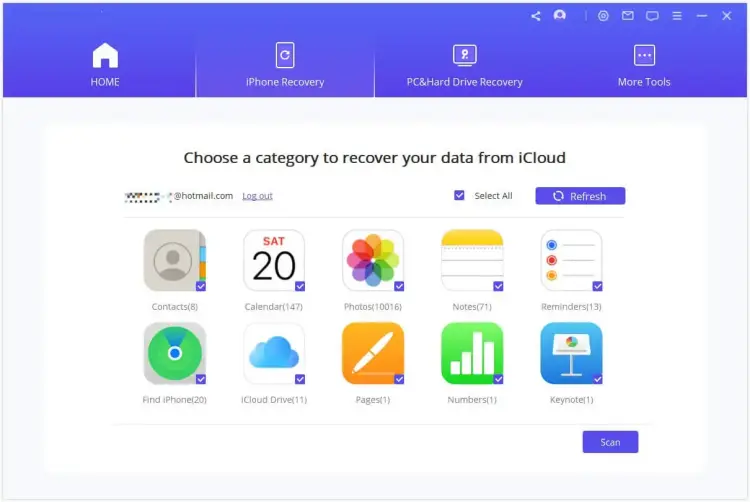
ログイン後、対応データカテゴリから「写真」を選択し、「スキャン」をクリックして利用可能な写真を検索してください。
-
スキャンが完了したら、利用可能な画像をプレビューして、復元したい画像を選択します。「復元」をクリックし、コンピューター上の保存先フォルダーを選択します。エクスポートが完了したら、フォルダーを開いて復元された写真を確認してください。

結論
要約すると、iPhoneで削除した写真を復元する最適な方法は、削除してからどれくらい時間が経っているか、バックアップがあるかどうかによって異なります。まずは「最近削除した項目」アルバムまたはiCloud.comから素早く復元を試みてください。これらの方法でうまくいかない場合は、既存のiCloud、iTunes、またはFinderのバックアップを確認してください。
バックアップがない状態で写真を復元する必要がある場合や、既存のバックアップから特定の写真を抽出する必要がある場合、データ復元ソフトは追加の復元オプションを提供します。完全に削除されたすべての写真の復元を保証する方法はありませんが、これらのオプションを確認することで、写真を取り戻すための最適な方法を見つけることができます。
関連記事
iPhoneをバックアップから復元する方法は?iCloudとiTunesを使った方法
バックアップの有無に関わらず、iPadから削除した写真を復元する方法