


要約:
iPadから削除した写真を復元するには、まず「最近削除した項目」アルバムを確認し、次にiCloud.com、iCloudまたはiTunesのバックアップ、あるいはデータ復元ソフトを使ってiPadをスキャンし、利用可能な写真を復元してみてください。
- 最近削除した項目とiCloud.com:iPadを消去することなく、30日間の復元期間内に残っている写真を復元します。
- iCloudとiTunesのバックアップ:削除前に作成されたバックアップに保存されている写真を復元できますが、バックアップ全体を復元すると、iPad上の新しいデータが上書きされる可能性があります。
- データ復元:バックアップがない状態でiPadをスキャンするか、アクセス可能なiCloudアカウントデータと互換性のあるiTunesバックアップを確認して、利用可能な写真をプレビューし、選択的に復元します。

データ復旧失われたデータを復元する


iPadで完全に削除してしまった写真を復元するにはどうすればいいですか? たくさんの写真を完全に削除してしまい、復元する方法が見つかりません。バックアップなしで復元する方法はありますか?
- Appleコミュニティより
iPadから誤って写真を削除してしまうと、特に大切な思い出、学校の課題、仕事関連の情報などが含まれている場合は、非常に困ります。幸いなことに、削除した写真が「最近削除した項目」アルバムに残っていたり、iCloud経由でアクセスできたり、削除前に作成されたバックアップに含まれていたりする場合は、復元できる可能性があります。
iPadから削除した写真を復元する方法をお探しですか?最適な方法は、写真が削除された時期、iCloud写真が有効になっていたかどうか、そして適切なバックアップがあるかどうかによって異なります。以下の手順では、これらのオプションを確認する方法、写真を段階的に復元する方法、そしてAppleの標準機能では不十分な場合に復元ツールを検討する方法について説明します。

以下の表は、iPadの写真復元方法5つを、成功率、写真プレビューオプション、サポートされている復元元、および潜在的な欠点の観点から比較したものです。最適な方法を選択する際に役立ててください。
| 方法 | 成功率 | 回復前のプレビュー写真 | 回復をサポートする | 欠点 |
|---|---|---|---|---|
| 最近削除された | 写真がまだ入手可能であれば高評価 | はい | 写真は30日以内に削除されます | アルバムから完全に削除された写真は復元できません |
| iCloud.com | 最近削除した写真が残っている場合は高い | はい | iCloud写真ライブラリ | 正しいAppleアカウントへのアクセスが必要です。完全に削除された写真は利用できない場合があります。 |
| iCloudバックアップ | バックアップの可用性と内容によります | 制限あり。標準復元では選択的な写真プレビューは提供されません。 | 既存のiCloudデバイスバックアップ | 復元前にiPadを消去する必要があり、新しいデータが置き換えられる可能性があります。 |
| iTunesバックアップ | バックアップの可用性と内容によります | 制限あり。標準復元では選択的な写真プレビューは提供されません。 | 既存のiTunesまたは互換性のあるコンピュータのバックアップ | 適切なバックアップが必要です。完全復元を行うと、現在のデータが上書きされる可能性があります。 |
| データ復旧 | 高い | はい、サポートされ検出されたファイルの場合 | iPad、アクセス可能なiCloudアカウントデータ、および互換性のあるiTunesバックアップ | コンピュータが必要です。復旧は保証されません。一部の機能は有料となる場合があります。 |
パート1:最近削除したアルバムからiPadの削除済み写真を復元する方法(30日以内)
iPadから写真が消えてしまった場合、まず確認すべき場所は「最近削除した項目」アルバムです。写真アプリで削除された写真や動画は、通常30日間はそこに保存され、その後完全に削除されます。もし紛失した写真が見つかった場合は、パソコンやバックアップを使わずに復元できます。
「最近削除したアイテム」アルバムから削除した写真を復元する手順:
ステップ1. iPadで写真アプリを開き、「コレクション」に移動します。「ユーティリティ」セクションまでスクロールし、「最近削除した項目」をタップします。

ステップ2. 「アルバムを表示」をタップし、必要に応じてFace ID、Touch ID、またはiPadのパスコードで認証します。削除された写真を参照し、復元したい写真を選択します。
ステップ3.「復元」をタップして選択を確定します。選択した写真がフォトライブラリに戻ります。
パート2:iCloud.comを使ってiPadから削除した写真を復元する方法
iCloud写真を使用している場合、削除した写真はiCloud.comの「最近削除した項目」セクションに残っている可能性があります。このオプションは、iPadをコンピュータに接続しなくてもブラウザ経由で写真を確認・復元できるため便利です。
iCloud.com を通じて削除された iPad の写真を復元する手順:
ステップ1:コンピュータまたは別のデバイスのブラウザでiCloud.comを開き、iPadに関連付けられているAppleアカウントでサインインします。

ステップ2. 「写真」アプリを開き、サイドバーから「最近削除した項目」を選択します。必要に応じて、サイドバーのボタンを使用してナビゲーションパネルを表示します。
ステップ3:復元したい写真を選択し、「復元」をクリックします。その後、iPadの「写真」アプリで写真が復元されていることを確認してください。
パート3:iPadのiCloudバックアップから削除した写真を復元する方法
削除した写真が「最近削除した項目」や「iCloud写真」に表示されない場合は、削除前に作成されたiCloudデバイスバックアップがあるかどうかを確認してください。古いバックアップには、その時点でiPadにローカル保存されていた写真が含まれている可能性があります。
iCloud写真とiCloudデバイスバックアップは異なるものであることにご注意ください。iCloud写真が有効になっている場合、iCloudと同期された写真は通常、日々のデバイスバックアップには複製されません。そのため、iCloudバックアップに紛失した写真が含まれているとは限りません。
iCloudバックアップから削除した写真を復元する手順:
手順1. 「設定」を開き、自分の名前をタップして「iCloud」を選択します。利用可能なバックアップ情報を確認し、写真が削除される前の日付のバックアップを特定します。
ステップ2. iPadが既にセットアップされている場合は、保存しておきたい現在のデータをバックアップしてください。Appleの標準iCloudバックアップ復元プロセスでは、まずデバイスを消去する必要があります。「設定」>「一般」>「iPadを転送またはリセット」>「すべてのコンテンツと設定を消去」を選択してください。
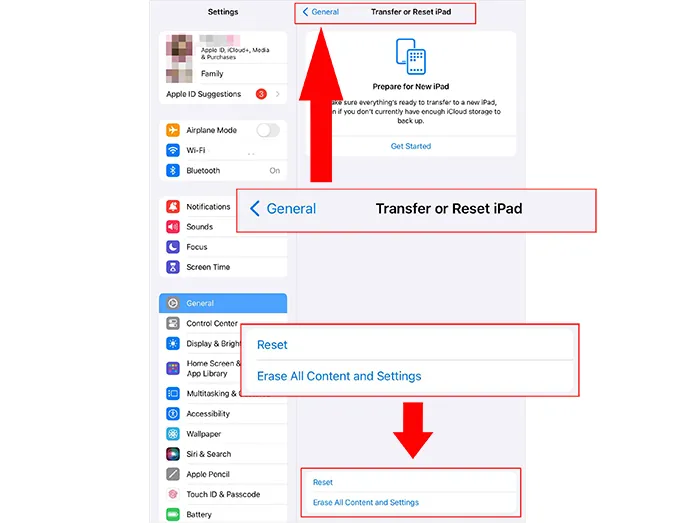
ステップ3.iPadが再起動したら、セットアップ手順に従ってください。「アプリとデータの転送」画面で、iCloudバックアップから復元するオプションを選択します。
ステップ4.Appleアカウントでサインインし、削除前の適切なバックアップを選択して、復元とそれに続くダウンロードが完了するまで待ちます。
パート4:iPadのiTunesバックアップから削除した写真を復元する方法
以前にiTunesを使ってiPadをコンピュータにバックアップしていた場合、そのバックアップから削除した写真を復元できる可能性があります。最新のMacシステムでは、デバイスのバックアップはFinderで管理されますが、Windowsユーザーは設定に応じてAppleデバイスアプリまたはiTunesを使用できます。
この方法は、写真が消える前にローカルバックアップを作成している場合に最も有効です。
iTunesバックアップから写真を復元する手順:
ステップ1:iPadをバックアップが保存されているコンピュータに接続します。お使いのオペレーティングシステムに応じて、iTunes、Appleデバイス、またはFinderを開きます。
ステップ2:iPadを選択し、バックアップまたは復元オプションを探します。利用可能なバックアップの日付を確認し、写真が削除される前に作成されたバックアップを特定します。
ステップ3. 「バックアップの復元」をクリックし、適切なバックアップを選択して、必要に応じてバックアップパスワードを入力します。
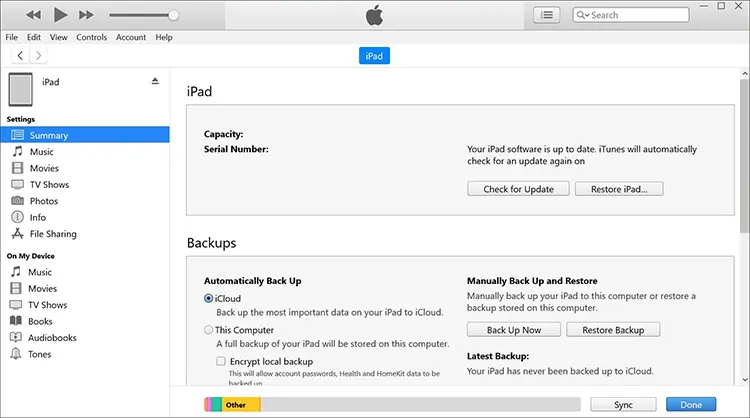
ステップ4.復元が完了するまで待ち、処理が完了するまでiPadを接続したままにしてください。その後、「写真」アプリを開き、失われた写真が復元されているかどうかを確認してください。
パート5:データ復元ツールを使ってiPadから削除した写真を復元する方法
削除した写真が「最近削除した項目」アルバムや適切なバックアップに見つからない場合は、サードパーティ製の復元ツールをお試しください。データ復元ツールを使えば、バックアップがなくてもiPadをスキャンして復元可能な写真を探したり、iCloudアカウントで利用可能なデータを確認したり、iTunesバックアップから写真を抽出したりできます。iPadにバックアップ全体を復元することなく、利用可能な写真をプレビューして選択的に復元することも可能です。
データ復旧の主な特徴
- バックアップがなくても、写真、メッセージ、連絡先、その他1,000種類以上の対応データを復元できます。
- 誤って削除した場合、工場出荷時設定にリセットした場合、その他のデータ損失シナリオ後のデータ復旧をサポートします。
- 復元可能なファイルをプレビューし、必要なデータを選択的に復元します。
- iPad、iCloudバックアップ、またはiTunesバックアップから、対応するデータを復元します。
- 様々なiPhoneおよびiPadモデル、そして対応するiOSバージョンで動作します。
オプション1:iPadから削除した写真を直接復元する
バックアップがない場合は、データ復元ソフトを使ってiPadをスキャンし、削除した写真が復元可能かどうか試してみてください。結果は、デバイスの状態と、関連データにまだアクセスできるかどうかによって異なります。
-
お使いのコンピューターにデータ復元ソフトをダウンロードして起動してください。利用可能な復元モードから「iOSデータ復元」を選択してください。

-
適切な復元オプションを選択し、「iPhone/iPadデータ復元」モジュールに入ります。

-
USBケーブルを使ってiPadをコンピュータに接続します。デバイスのロックを解除し、プロンプトが表示されたら「信頼」をタップします。ソフトウェアがiPadを認識したら、「次へ」をクリックして続行します。

-
復元したいデータの種類として「写真」を選択してください。必要に応じて、その他の関連する対応カテゴリを選択し、「スキャン」をクリックして復元可能なデータを検索してください。

-
スキャン後、利用可能な写真をプレビューし、復元したい写真を選択します。「コンピューターに復元」または「デバイスに復元」をクリックして、選択した写真を保存します。

オプション2:iTunesバックアップから削除された写真を復元する
写真を削除する前にiPadをコンピュータにバックアップしていた場合、データ復元ソフトを使えば、互換性のあるiTunesバックアップから写真を抽出できる可能性があります。デバイス全体の復元とは異なり、この方法では利用可能なデータをプレビューし、選択したファイルを復元できます。
-
データ復元ソフトを開き、「iTunesバックアップから復元」を選択します。
-
削除した写真が含まれている可能性のあるバックアップファイルを選択し、「次へ」をクリックして続行してください。

-
利用可能なデータカテゴリから「写真」を選択し、「スキャン」をクリックしてバックアップを調べます。

-
スキャン結果を確認し、利用可能な画像をプレビューします。復元したい写真を選択し、「コンピューターに復元」または「デバイスに復元」をクリックしてエクスポートします。
オプション3:iCloudアカウントから削除した写真を復元する
削除したiPadの写真がiCloudアカウントを通じてまだ利用できる可能性がある場合、データ復元ツールを使用すると、iPad全体をバックアップから復元することなく、復元可能な写真を確認できます。
-
お使いのコンピューターにデータ復元ソフトをダウンロードしてインストールしてください。プログラムを開き、「iCloudから復元」モジュールで「iCloud」を選択します。指示に従ってiCloudアカウントの認証情報を入力してください。

-
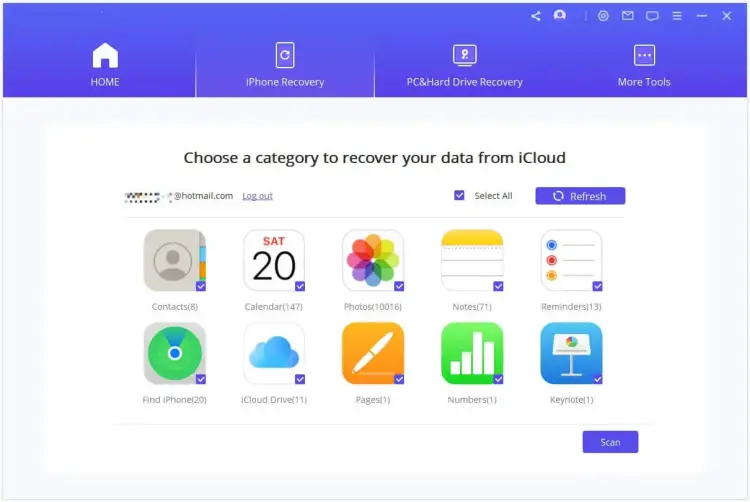
ログイン後、対応データカテゴリから「写真」を選択してください。右下隅の「スキャン」をクリックし、処理が完了するまでお待ちください。
-
スキャン結果を確認し、復元可能な画像をプレビューします。復元したい写真を選択し、「復元」をクリックして、コンピューター上の保存先フォルダーを選択します。エクスポートが完了したら、復元されたファイルを開いて、画像が破損していないことを確認してください。

iPadから削除した写真を復元する方法に関するよくある質問
1. iCloudバックアップを復元すると、iPadの現在のデータは削除されますか?
はい。以前に設定したiPadでiCloudバックアップを復元するには、まずデバイスを消去する必要があります。この操作により、選択したバックアップに含まれていない現在のデータが削除される可能性があります。復元後、iPadはバックアップされた状態に戻り、新しい写真、メッセージ、アプリ、または設定が失われる場合があります。削除した写真を復元する際に最近のデータが失われないようにするには、まず現在のiPadをバックアップするか、データ復元などのツールを使用して、デバイス全体を復元せずに、互換性のあるバックアップから復元可能な写真を選択的に抽出してください。
2. 「最近削除した項目」に削除した写真が見つからないのはなぜですか?
写真は30日以上前に削除されたか、「最近削除した項目」から手動で削除されたか、または確認しているライブラリ以外の場所に保存されている可能性があります。iCloud写真が有効になっている場合、削除はデバイス間で同期されることもあります。写真が完全に削除されたと判断する前に、非表示アルバム、Appleアカウント、iCloud写真ライブラリ、および既存のバックアップを確認してください。
3. iPadから削除した写真を復元すると、既存の写真に影響はありますか?
「最近削除した項目」から写真を復元したり、iCloudから利用可能な写真をダウンロードしたりする場合、通常はiPadを消去する必要はありません。ただし、iCloudまたはiTunesのバックアップ全体を復元すると、現在のデータがバックアップされた状態に置き換えられる可能性があります。互換性のあるバックアップから選択的に復元することで、デバイス全体を復元することなく、特定の写真だけを取得できます。
結論
iPadから削除した写真を復元できるケースは多くありますが、最適な方法は、写真が「最近削除した項目」に残っているか、iCloud経由でアクセスできるか、または以前のバックアップに含まれているかによって異なります。デバイス上の新しいデータが上書きされる可能性があるため、完全なバックアップ復元を試みる前に、まず内蔵の復元オプションをお試しください。
写真が見つからず、適切なバックアップもない場合は、データ復元ソフトを使ってiPadをスキャンし、アクセス可能なiCloudアカウントデータや互換性のあるiTunesバックアップを確認するという別の方法があります。プレビュー機能と選択的復元機能を使えば、バックアップ全体を復元することなく、利用可能な写真だけを復元できます。ただし、完全に削除された写真の復元を保証するツールは存在しないため、作業を進める前に利用可能なファイルを確認してください。
関連記事
修復済み:iPhoneから消えた写真が信頼できるソリューションで修復されました
PCからiPadへ効率的にファイルを転送する方法:6つの簡単な方法


