


要約:
Wi-FiなしでiPhoneのバックアップを取りたいですか?インターネット接続がなくてもデータを保護できる、4つの簡単な方法をご紹介します。
- iCloud:モバイルデータ通信を使用して、iPhoneをワイヤレスでバックアップします(対応している場合)。
- Finder: Wi-FiなしでMacに無料の完全ローカルバックアップを作成できます。
- iTunes / Appleデバイス: USB経由でiPhoneをWindows PCに直接バックアップします。
- iReaShare iPhone Manager: Wi-FiやiTunesを使わずに、対応するiPhoneデータをプレビュー、選択、バックアップできます。
iPhoneのバックアップが必要だけど、Wi-Fiにアクセスできない?旅行中だったり、無線接続が不安定だったり、あるいは単にパソコンを使いたい場合でも、iPhoneのデータを保護するために必ずしもWi-Fiは必要ありません。
朗報です。Wi-Fiを使わずにiPhoneをバックアップする方法はいくつかあります。このガイドでは、4つの実用的な方法を使って、Wi-FiなしでiPhoneをバックアップする方法を解説します。また、それぞれの方法の利点、制限事項、そしてさまざまなバックアップニーズに最適なオプションについても説明します。
パート1:Wi-FiなしでiPhoneをiCloudにバックアップする方法
Wi-Fiに接続せずにiPhoneをiCloudにバックアップしたい場合は、モバイルデータ通信を利用するのが最も便利な方法です。ただし、この機能はすべてのiPhoneで利用できるわけではなく、すべての通信事業者が対応しているわけでもありません。
Appleによると、一部の5G対応iPhoneモデルでは、通信事業者のサポート状況によっては、携帯電話ネットワークを利用したバックアップオプションが利用できる場合があります。したがって、該当する設定が見つからない場合は、お使いのデバイス、iOSのバージョン、または通信事業者がこの機能をサポートしていない可能性があります。
Wi-Fi接続なしで、モバイルデータ通信を使ってiPhoneをバックアップする方法:
ステップ1. iPhoneで「設定」を開きます。
ステップ2.画面上部のAppleアカウント名をタップします。
ステップ3.「iCloud」を開きます。
ステップ4.「iCloudバックアップ」を選択します。
ステップ5. 「セルラー通信でバックアップ」オプションを見つけてオンにします(お使いのデバイスが対応している場合)。
ステップ6.iCloudバックアップページに戻り、「今すぐバックアップ」をタップします。
ステップ7.バックアップが完了するまで待ち、最後に正常に完了したバックアップの日時を確認します。

- Wi-Fi接続は不要です。
- MacやWindowsのパソコンは必要ありません。
- デバイスのバックアップはiCloudに保存できます。
- 旅行中や、無線インターネットが一時的に利用できない状況に最適です。
- この機能をサポートするiPhoneと通信事業者が必要です。
- 大容量のバックアップは、かなりの量のモバイルデータ通信量を消費する可能性があります。
- iCloudストレージの容量が不足している場合、バックアップが完了しない可能性があります。
- 不安定な携帯電話回線接続は、バックアップを中断させたり、処理時間を長くしたりする可能性があります。
パート2:Wi-Fiやモバイルデータ通信なしでiPhoneをバックアップする方法
Wi-Fiもモバイルデータ通信も全く使えない状況でも、iPhoneのバックアップは可能でしょうか?
もちろんです。USBケーブルを使ってiPhoneをMacまたはWindowsコンピューターに接続し、ローカルバックアップを作成できます。このプロセスではデータがコンピューターに直接転送されるため、バックアップ中にインターネット接続は必要ありません。これには3つの実用的な方法があります。
2.1 Finderを使ってMacでインターネット接続なしでiPhoneをバックアップする
Macユーザーであれば、Finderを使えばインターネット接続なしでiPhoneのバックアップを無料で簡単に作成できます。Wi-Fi、モバイルデータ通信、Appleのサブスクリプションは不要です。USBケーブルでiPhoneをMacに接続するだけでOKです。
FinderはmacOS Catalina 10.15以降でiPhoneのバックアップをサポートしています。macOS Mojave以前のバージョンをご利用の場合は、代わりにiTunesが必要です。
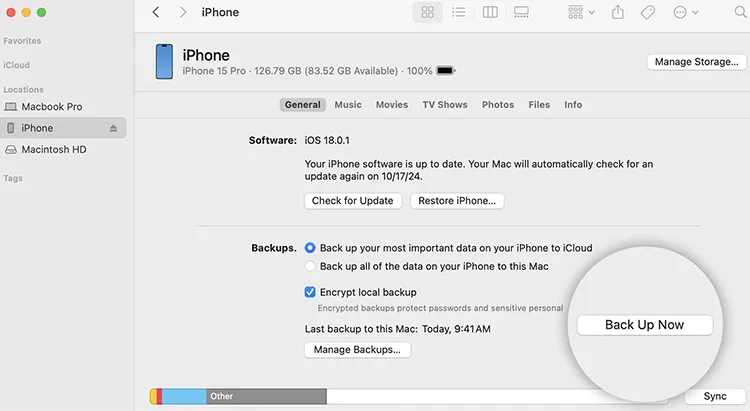
Finderを使用してiPhoneをMacにバックアップする手順:
ステップ1:互換性のあるUSBケーブルを使用して、iPhoneをMacに接続します。
ステップ2:iPhoneのロックを解除します。プロンプトが表示されたら、「このコンピュータを信頼する」をタップしてパスコードを入力します。
ステップ3.MacでFinderを開きます。
ステップ4. Finderのサイドバーにある「場所」からiPhoneを見つけて選択します。
ステップ5.「一般」タブをクリックします。
手順6.「バックアップ」の下にある「iPhone上のすべてのデータをこのMacにバックアップする」を選択します。
ステップ7.機密情報を保護したい場合は、「ローカルバックアップを暗号化する」にチェックを入れ、パスワードを作成してください。
ステップ8.「今すぐバックアップ」をクリックし、Finderが処理を完了するまで待ちます。
- 無料で、インターネット接続なしでも動作します。
- iPhoneのデータと設定のほとんどをバックアップしてください。
- 暗号化されたバックアップには、健康状態、アクティビティ、およびキーチェーンのデータが含まれます。
- バックアップファイルはMacにローカルに保存してください。
- Mac版のみ利用可能で、Windows版は利用できません。
- 個々のファイルを閲覧およびエクスポートするためのオプションが限られています。
- Macに十分なストレージ容量が必要です。
- 暗号化パスワードを忘れると、バックアップの復元ができなくなる可能性があります。
- iCloudで同期されたデータ、Apple Payの情報、Face IDの設定、およびその他の一部のデータは除外します。
2.2 WindowsでiTunes/Appleデバイスを使用してWi-FiなしでiPhoneをバックアップする
Windows PCを使用している場合は、Wi-Fiやモバイルデータ通信を使わずにiPhoneのバックアップを取ることもできます。Appleデバイスアプリ、または古い対応Windows環境ではiTunesを使用できます。
Macのローカルバックアップと同様に、この方法はUSBケーブルでiPhoneをコンピュータに接続し、バックアップファイルをPCに直接保存します。
オプションA:AppleデバイスでiPhoneをバックアップする
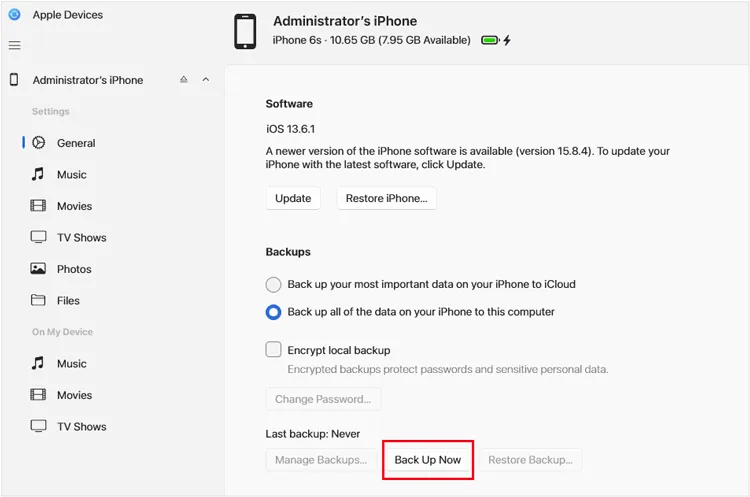
ステップ1:まだインストールしていない場合は、Windows PCにApple Devicesをダウンロードしてインストールしてください。
ステップ2:USBケーブルを使ってiPhoneをコンピュータに接続します。
ステップ3.iPhoneのロックを解除し、プロンプトが表示されたら「信頼」をタップします。
ステップ4.Appleデバイスを開き、iPhoneを選択します。
ステップ5.「一般」をクリックします。
ステップ6.「iPhone上のすべてのデータをこのコンピュータにバックアップする」オプションを選択します。
ステップ7.機密データを保護する必要がある場合は、「ローカルバックアップを暗号化する」を有効にし、パスワードを設定します。
ステップ8.「今すぐバックアップ」をクリックしてプロセスを開始します。
オプションB:iTunesでiPhoneをバックアップする
iTunesをご希望の場合、またはWindows PCにAppleデバイスがない場合は、以下の手順に従ってください。
ステップ1:Windows PCにiTunesをインストールするか、起動します。
ステップ2:USBケーブルを使ってiPhoneをコンピュータに接続します。
ステップ3. iPhoneのロックを解除し、プロンプトが表示されたら「このコンピュータを信頼する」をタップします。
ステップ4.iTunesの左上隅付近にある小さなiPhoneアイコンをクリックします。
ステップ5.左側のサイドバーから「概要」を選択します。
手順6.「バックアップ」で「このコンピューター」を選択します。
ステップ7. 健康データやアクティビティデータなどの機密情報を含める場合は、「ローカルバックアップを暗号化する」を選択してください。
ステップ8.「今すぐバックアップ」をクリックし、処理が完了するまで待ちます。
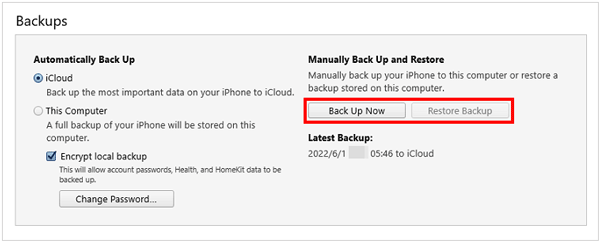
バックアップが完了したら、ソフトウェアで最新のバックアップ日時を確認してください。
- Wi-Fiやモバイルデータ通信は不要です。
- iPhoneのバックアップをWindows PCに直接保存します。
- 暗号化されたローカルバックアップをサポートします。
- 定期的に大量のiPhoneデータをバックアップするユーザーに最適です。
- 互換性のあるソフトウェアのインストールが必要です。
- パソコンに十分なディスク容量が必要です。
- ドライバー、USBケーブル、またはデバイスの認識に関する問題が発生する可能性があります。
- バックアップファイルは通常の写真のように直接閲覧することはできず、復元には互換性のあるソフトウェアが必要です。
2.3 iReaShare iPhone Managerを使用してWi-FiなしでiPhoneをバックアップする
FinderやiTunesの機能が制限されすぎると感じる場合、特に特定の種類のデータのみをバックアップしたい場合は、 iReaShare iPhone Managerも検討する価値のある選択肢です。iCloudとは異なり、このデスクトッププログラムはUSBケーブルを介してiPhoneをコンピュータに接続します。Wi-Fiやモバイルデータ通信を使用せずに、2つのデバイス間でデータを直接転送できます。
連絡先、テキストメッセージ、写真、ビデオ、音楽、メモ、ドキュメントなど、一般的なiOSデータカテゴリをサポートしています。また、転送前にデータをプレビューして選択できるため、デバイス全体のバックアップですべてのデータを管理したくないユーザーにとって、より柔軟な使い方が可能です。
iReaShare iPhone Managerの主な機能:
- iPhone、iPad、iPod touchからコンピュータにデータを転送します。
- パソコンからiOSデバイスにファイルをインポートします。
- iTunesを使わずにiPhoneのデータをコンピュータにバックアップする。
- iOSデバイスにバックアップを復元します。
- iOSデータのプレビュー、閲覧、および選択的な管理が可能です。
- iOS 27を含む複数のiOSバージョンに対応しています。
- iPhone Duo、iPhone 18 Pro Max、iPhone 18 Proなど、幅広いデバイスに対応しています。
- Windows 11/10/8/7およびMac OS X 10.9以降に対応しています。
iReaShare iPhone Managerを使用してWi-FiなしでiPhoneをバックアップする方法:
-
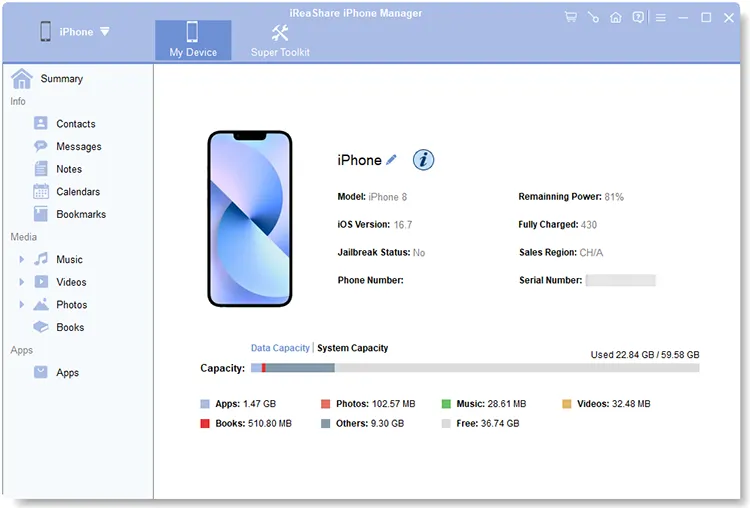
iReaShare iPhone Managerをコンピュータにインストールして起動します。USBケーブルを使ってiPhoneをPCに接続します。ソフトウェアがデバイスを認識すると、メインインターフェースが表示されます。
-
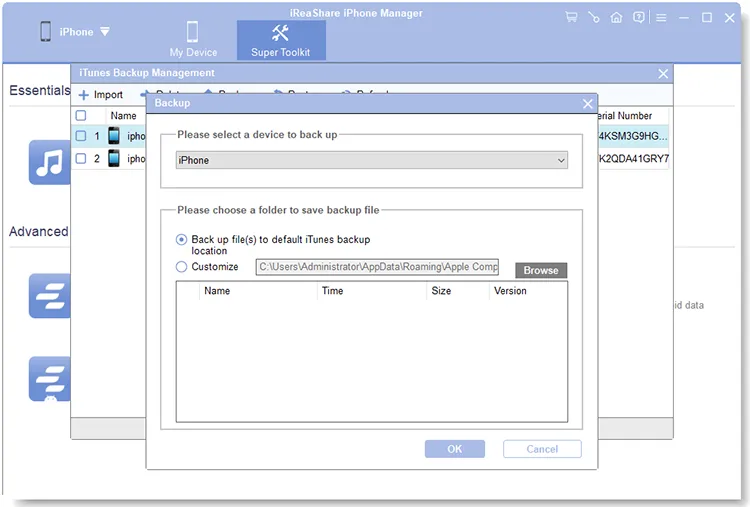
上部の「スーパーツールキット」をクリックし、「iTunesバックアップと復元」を選択して「バックアップ」をクリックします。ドロップダウンリストからiPhoneを選択し、PC上の保存先フォルダを選択して「OK」をクリックすると、バックアップが開始されます。

写真など特定のデータのみを保存したい場合は、「写真」セクションに移動してください。必要な項目をプレビューして選択し、「エクスポート」をクリックして、画面の指示に従って処理を完了してください。
動画ガイドはこちらです。
- インターネット接続なしでUSB経由でデータを転送します。
- データプレビューと選択的エクスポートをサポートします。
- 個々のファイルの管理を、デバイス全体のバックアップよりも簡単にします。
- iTunesを使用せずにバックアップおよび転送タスクをサポートします。
- WindowsとMacの両方に対応しています。
- 完全なバックアップという点では、iCloudやFinderを完全に代替することはできません。
- 一部の機能を利用するには、有料ライセンスが必要となる場合があります。
- 互換性のあるUSBケーブルとデバイスの信頼認証が必要です。
- アプリのすべてのデータまたは保護されたコンテンツにアクセスしたり、エクスポートしたりすることはできません。
- お使いのコンピュータにサードパーティ製ソフトウェアをインストールする必要があります。
パート3:Wi-FiなしでiPhoneをバックアップする際のよくある質問
Q1. Wi-FiなしでiPhoneのバックアップはできますか?
はい。お使いのiPhoneと通信事業者がこの機能をサポートしていれば、モバイルデータ通信を使ってiCloudバックアップを作成できます。あるいは、USBケーブルを使ってiPhoneをMacまたはWindowsコンピューターに接続し、Wi-Fiやインターネット接続なしでローカルバックアップを作成することも可能です。
Q2. Wi-Fiを使わずにiPhoneをバックアップする最速の方法は何ですか?
iPhoneをUSBケーブルでコンピュータに接続するのが最も速い方法です。速度はデータサイズ、USB接続、ケーブルの品質、コンピュータのストレージ速度によって異なります。大容量のバックアップの場合は、モバイルデータ通信でアップロードするよりも、ローカルバックアップの方が一般的に優れています。
Q3. Wi-Fiを使わずにiPhoneを外付けハードドライブにバックアップできますか?
はい。iPhoneのファイルアプリを使って、写真、ビデオ、ドキュメントを互換性のある外付けドライブにコピーすることはできますが、これはデバイス全体のバックアップではありません。
完全なローカルバックアップを作成するには、まずFinderまたはWindowsツールを使用してiPhoneをコンピュータにバックアップし、次にバックアップファイルを外付けハードドライブに転送して保存します。
まとめ
Wi-Fiを使わずにiPhoneをバックアップする最適な方法は、ニーズと利用可能なリソースによって異なります。モバイルデータ通信を利用したiCloudはワイヤレスバックアップに便利ですが、FinderやiTunesは無料で信頼性の高いオフラインバックアップオプションを提供します。iPhoneの特定のデータをプレビュー、選択、コンピュータに転送する柔軟性を高めたい場合は、 iReaShare iPhone Managerを試してみる価値があります。Wi-FiやiTunesを使わずに、対応ファイルを管理・バックアップできる便利な方法を提供するため、iPhoneのデータ管理をより細かく制御したいユーザーにとって実用的な選択肢となります。
関連記事
Wi-Fiを使わずにモバイルデータまたはパソコンを使ってiPhoneをアップデートする方法
アップグレード前にiPhoneを簡単にバックアップする方法(4つの方法)


