


要約:
iPhoneのバックアップをiCloudではなくGoogleドライブに保存できますか?はい。iOSのネイティブクラウドバックアップはiCloudに限定されていますが、以下の4つの柔軟な方法でiPhoneを完全にバックアップできます。
- 方法1(Googleドライブアプリ): Wi-Fi経由で写真、連絡先、カレンダーの予定を自動的に同期します。
- 方法2( iReaShare iPhone Manager - 推奨): USBメモリを使用してメッセージ、通話履歴、写真、メディアをPC/Macにエクスポートし、クラウド容量の制限なしにGoogleドライブにアップロードします。
- 方法3(iOSファイルアプリ):ローカルのドキュメント、PDF、ダウンロードしたファイルを手動で直接ドライブに保存します。
- 方法4(WhatsAppエクスポート): WhatsAppのチャット履歴とメディア添付ファイルをDriveに直接エクスポートします。
絶え間なく表示される「iCloudストレージがいっぱいです」という警告や、強制的なサブスクリプション料金にうんざりしていませんか?iPhoneのバックアップ方法をGoogleドライブに切り替えれば、15GBの無料クラウドストレージと、プラットフォームを跨いだシームレスなファイルアクセスが手に入ります。
以下は、iPhoneのバックアップをiCloudではなくGoogleドライブに保存する方法を段階的に説明したガイドです。モバイル端末との直接同期と、デスクトップへのデータ完全エクスポートの両方について解説しています。
- iPhoneのバックアップをiCloudではなくGoogleドライブに保存する理由とは?
- iCloud vs. Google Drive vs. iReaShare iPhone Manager
- 方法1:Googleドライブアプリを使用して写真、連絡先、カレンダーをバックアップする
- 方法2:iReaShare iPhone Managerを使用してiPhoneのフルバックアップをGoogleドライブに保存する(最適な解決策)
- 方法3:iOSファイルアプリを使用してドキュメントとファイルをバックアップする
- 方法4:iPhoneからGoogleドライブにWhatsAppデータをバックアップする
- GoogleドライブのiPhoneバックアップでよく発生するエラーのトラブルシューティング
- よくある質問(FAQ)
iPhoneのバックアップをiCloudではなくGoogleドライブに保存する理由とは?
AppleのネイティブサービスであるiCloudは、シームレスなバックグラウンド同期を実現していますが、5GBの無料ストレージ容量は、高解像度写真、4Kビデオ、システムデータなどでほぼ瞬時にいっぱいになってしまいます。容量がいっぱいになると、iOSは「iCloudストレージがいっぱいです」という警告をユーザーに繰り返し表示し、重要なファイルの同期を停止します。
主要なストレージ戦略をGoogleドライブに切り替えることで、以下のような魅力的なメリットが得られます。
- 15GBの無料ストレージ: Googleは、Appleの5GBという制限と比較して、3倍の無料ストレージを提供しています。
- クロスプラットフォーム対応:バックアップした写真、ドキュメント、連絡先に、Windows PC、Androidデバイス、Chromebook、Webブラウザ間でシームレスにアクセスできます。
- 費用対効果の高いアップグレード: Google Oneのストレージプランは、競争力のある複数段階の価格設定を提供しており、家族アカウント間で簡単に共有できます。
- データの一元管理:個人ファイル、Googleドキュメント、iPhoneのメディアファイルを単一のクラウド環境に統合して管理できます。
比較:iCloud vs. Google Driveアプリ vs. iReaShare iPhoneマネージャー
方法を選択する前に、ネイティブソリューションとプロ仕様のデスクトップ版iOS転送ユーティリティを比較検討してください。
| 機能/性能 | iCloudバックアップ | GoogleドライブiOSアプリ | iReaShare iPhone Manager + Drive |
|---|---|---|---|
| 無料ストレージ | 5GB | 15 GB | 無制限(PCとGoogleドライブのストレージ容量によります) |
| サポートされているデータ型 | システム全体、アプリ、設定、写真、SMS | 写真、動画、連絡先、カレンダー | 写真、動画、連絡先、メッセージ、音楽、通話履歴、書籍、アプリ |
| 選択的バックアップとプレビュー | いいえ(全か無かのシステムイメージ) | 限定 | はい(個々のアイテムをプレビューして選択できます) |
| 転送速度 | Wi-Fi接続に依存します(速度が遅くなります) | Wi-Fi接続に依存します(速度が遅くなります) | 超高速USBケーブル接続 |
| データプライバシーとローカルコントロール | クラウド専用 | クラウド専用 | ローカルPC/Macのコピー+クラウドバックアップ |
方法1:Googleドライブアプリを使用して写真、連絡先、カレンダーをバックアップする
連絡先、会議、メディアファイルなど、必要最低限の個人情報のみを保護する必要がある場合は、Google の iOS 版 Google ドライブ アプリに自動バックアップ機能が組み込まれています。
Googleドライブアプリを使用したバックアップの手順:
- Apple App StoreからGoogleドライブアプリをダウンロードしてインストールしてください。
- Googleドライブを開き、メインのGoogleアカウントでログインしてください。
- 左上隅のメニュー(横線3本)をタップし、 「設定」を選択します。
- バックアップをタップします。
- バックアップオプションをカスタマイズする:
- 連絡先: Google 連絡先にバックアップするをオンにします。
- カレンダーイベント: Googleカレンダーにバックアップするをオンにします。
- 写真と動画: Googleフォトにバックアップ(オリジナル品質またはストレージ節約)を選択してください。
- 「バックアップ開始」をタップしてください。処理が完了するまで、デバイスがWi-Fiと電源に接続された状態を維持してください。
技術的な制限事項に関する注記: iOSのサンドボックス制限により、公式のGoogleドライブiOSアプリでは、SMSテキストメッセージ、iMessage、通話履歴、アプリデータ、ブラウザのブックマーク、カスタム着信音をバックアップできません。また、アプリを閉じたりバックグラウンドに移行したりすると、写真のバックアップが一時停止する場合があります。
方法2:iReaShare iPhone Managerを使用してiPhoneのフルバックアップをGoogleドライブに保存する(推奨)
Google Driveのモバイルアプリはテキストメッセージ、通話履歴、システムメディアにアクセスできないため、モバイルアプリだけに頼ると重要なデータが保護されません。iPhoneのデータをGoogle Driveに完全にカスタマイズしてバックアップするには、 iReaShare iPhone Managerを使用するのが最も確実な方法です。
iReaShareは、iOSデバイスとデスクトップ環境間のギャップを埋めるために設計された高度なモバイルユーティリティソリューションを提供します。iReaShare iPhone Managerを使用すると、高速USB経由でiPhoneのすべてのデータをPCまたはMacにエクスポートし、構造化されたファイルをGoogleドライブWebまたはGoogleドライブデスクトップに直接アップロードできます。
GoogleドライブのバックアップにiReaShare iPhone Managerを選ぶ理由とは?
- 包括的なファイルサポート:テキストメッセージ(SMS)、iMessage、連絡先、写真、ビデオ、音楽、メモ、ブックマーク、カレンダー、アプリ、ドキュメントをバックアップします。
- 選択的プレビューとエクスポート:コンピューター上の特定の写真、メッセージ、またはファイルをプレビューし、必要なものだけをエクスポートできます。
- 柔軟な出力形式:連絡先をCSV/VCF/XML形式で、テキストメッセージを読み取り可能なHTML/TXT形式で、メディアをオリジナル品質でエクスポートできます。
- クラウドの制限を回避:ネットワークの途切れやWi-Fiの帯域幅制限なしに、高速USBケーブルを使用して数ギガバイトのビデオライブラリを転送できます。
- データの上書きなし:既存の連絡先リストを上書きするGoogle同期とは異なり、ローカルエクスポートでは整理された履歴バックアップフォルダが作成されます。
手順ガイド:iPhoneデータをエクスポートしてGoogleドライブにアップロードする
フェーズ1:iReaShare iPhone Managerを使用してiPhoneデータをコンピュータにエクスポートする
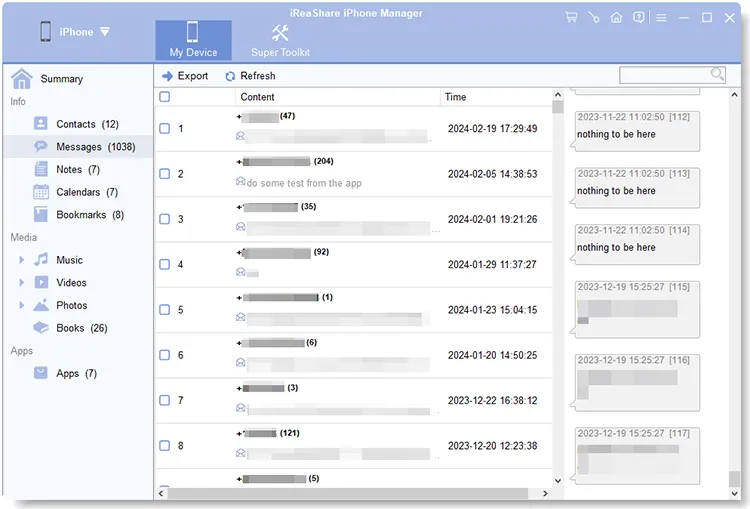
ステップ1:Windows PCまたはMacにiReaShare iPhone Managerをダウンロード、インストール、起動します。
ステップ2:USB LightningケーブルまたはUSB-Cケーブルを使用して、iPhoneをコンピュータに接続します。iPhoneの画面に「このコンピュータを信頼する」というメッセージが表示されたら、それをタップします。

ステップ 3. 左側のナビゲーション パネルからバックアップしたいデータ カテゴリを選択します (例:写真、音楽、ビデオ、連絡先、メッセージ)。

ステップ5.項目をプレビューし、必要なファイルの横にあるチェックボックスをオンにして、上部メニューバーの「エクスポート」ボタンをクリックします。
ステップ6. 保存先として、コンピューター上の専用フォルダー(例: Desktop/iPhone_Google_Drive_Backup )を選択します。
ビデオガイド:
iReaShare iPhone Managerを使用してiPhoneからコンピュータにファイルを転送する方法については、以下のビデオチュートリアルをご覧ください。
フェーズ2:エクスポートしたiPhoneデータをGoogleドライブにアップロードする
- ウェブブラウザを開き、 Googleドライブにアクセスするか、(デスクトップ版Googleドライブアプリを起動してください)。
- 左上隅の「 + 新規」ボタンをクリックし、 「フォルダーのアップロード」を選択します。
- iReaShare iPhone Managerによって生成された、エクスポートされたiOSファイルを含むフォルダを選択してください。
- 「アップロード」をクリックすると、iPhoneのバックアップデータ全体がGoogleドライブのクラウドストレージに安全に保存されます。

方法3:iOSファイルアプリを使用してドキュメントとファイルをバックアップする
PDF、ダウンロードしたファイル、アプリのドキュメントなどを頻繁にiPhoneのローカルストレージ(「iPhone内」)に直接保存している場合は、Appleの組み込みファイルアプリを使用して手動でGoogleドライブに転送できます。
Googleドライブにファイルをバックアップする手順:
- iPhoneにGoogleドライブアプリがインストールされ、ログインしていることを確認してください。
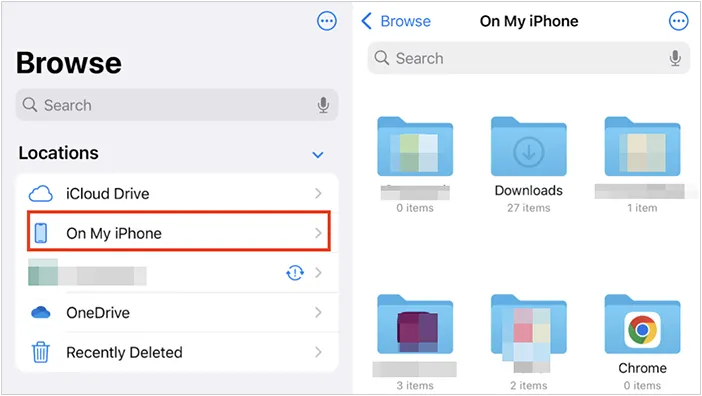
- iOS標準のファイルアプリを開き、 「参照」タブをタップします。
- 右上隅の「その他(…)」ボタンをタップし、 「編集」を選択して、 Google ドライブをオンに切り替えます。 「完了」をタップします。
- 「iPhone内」または目的のファイルフォルダに移動してください。
- バックアップしたいファイルまたはフォルダーを選択し、 [共有/オプション]ボタンをタップして、 [コピー]または[移動]を選択します。
- 保存先フォルダとしてGoogleドライブを選択し、 「保存」をタップします。
方法4:iPhoneからGoogleドライブにWhatsAppデータをバックアップする
iOS版WhatsAppはデフォルトではチャット履歴のみをiCloudに直接バックアップします。しかし、iCloudから移行する場合やAndroidへの切り替えを準備している場合は、メディアをバックアップし、チャット履歴を手動でエクスポートできます。
WhatsAppのチャットを開き、連絡先名をタップし、下にスクロールして「チャットをエクスポート」をタップし、 「メディアを添付」または「メディアなし」を選択し、ZIPファイルをGoogleドライブに保存します。
GoogleドライブのiPhoneバックアップでよく発生するエラーのトラブルシューティング
iPhoneからGoogleドライブへのバックアップが停止したり、失敗したり、問題が発生した場合は、以下の実績のある解決策をお試しください。
1. 「バックアップが一時停止されました / アプリが閉じられました」エラー
原因: iOSのバックグラウンドアプリの更新制限により、画面がオフになったりアプリを切り替えたりすると、Googleドライブが大きなメディアフォルダをアップロードできなくなります。
解決策: iPhoneを電源に接続したまま、自動ロックをオフにし(設定 > 画面表示と明るさ > 自動ロック > しない)、バックアップ中はGoogleドライブまたはGoogleフォトアプリを開いたままにしてください。または、 iReaShare iPhone ManagerをUSB経由で使用すれば、iOSのバックグラウンド制限を完全に回避できます。
2. 連絡先またはカレンダーが同期されない
原因: iOSの設定でプライバシー権限が不足している。
解決策:設定 > Google ドライブ > Google ドライブへのアクセスを許可 に移動し、連絡先とカレンダーを有効に切り替えます。
3. HEIC形式で保存された写真がPC/Googleドライブで読み取れない
原因:最新のiOSデバイスで使用されている高効率画像フォーマット(HEIC)は、標準的なデスクトップソフトウェアでは自動的にレンダリングされない場合があります。
修正: iReaShare iPhone Managerを使用して写真をエクスポートする際、Googleドライブにアップロードする前に、写真を汎用性の高い形式(JPG/PNG)に変換またはエクスポートすることができます。
4. ストレージ容量不足エラー(エラーコード403/割り当て容量超過)
原因:アップロードしたファイルの合計サイズが、Googleアカウントの15GBの容量制限内の空き容量を超えています。
解決策: Google Oneアプリで割り当て容量を確認するか、 one.google.comにアクセスしてください。古いGoogleドライブのファイルを整理するか、iReaShare iPhone Managerを使用して重要なフォルダのみを選択してエクスポートしてください。
よくある質問(FAQ)
1. Google DriveはiCloudのようにiPhoneのシステム設定全体をバックアップしますか?
いいえ。iOS版Googleドライブは、メディア(写真/動画)、連絡先、カレンダーイベント、およびファイルアプリから手動でアップロードされたファイルのみをバックアップします。iCloudを使用せずにiPhoneのデータをバックアップするには、iReaShare iPhone Managerなどのデスクトップ版iOS管理ソフトウェアを使用してください。
2. Googleドライブにバックアップすると、iCloudに保存されている既存の写真は削除されますか?
いいえ。Googleドライブへのファイルのバックアップは、別のコピー処理です。iPhoneのローカルストレージやiCloudサーバーに保存されているファイルが削除されたり変更されたりすることはありません。
3. 工場出荷時設定にリセットした後、GoogleドライブのバックアップからiPhoneを復元できますか?
Appleの初期設定画面では、Googleドライブから直接iOSのシステム復元を完全に実行することはできません。ただし、端末がアクティベートされると、Googleアプリ(Googleコンタクト、Googleフォト、Googleドライブ)をインストールすると、保存済みの連絡先、カレンダー、メディアファイルが自動的に再同期されます。
4. iReaShare iPhone Managerは安全に使用できますか?
はい。iReaShareソフトウェアは、お客様のコンピュータ上で完全にローカルに動作します。安全なSSL/TLSプロトコルを使用して、iOSデバイスとローカルストレージ間で直接ファイル転送を処理し、お客様の個人データを外部サーバーに保存することはありません。
結論
iPhoneのバックアップ先をiCloudではなくGoogleドライブにすることは、ストレージ容量を最大限に活用し、Appleの月額ストレージ料金を回避し、すべてのデバイス間でクロスプラットフォームのアクセス性を維持するための賢明な方法です。
公式のGoogleドライブiOSアプリは、連絡先や写真の基本的な同期には十分ですが、テキストメッセージ、通話履歴、ボイスメモ、メディアライブラリを含む完全なバックアップが必要な場合は不十分です。データの安全性とエクスポートの柔軟性を最大限に高めるには、 iReaShare iPhone Managerを使用してiPhoneのコンテンツ全体をエクスポートし、Googleドライブに直接アップロードすることで、デスクトップのパフォーマンスとクラウドストレージを組み合わせましょう。
関連記事
iPhoneを外付けハードドライブに簡単にバックアップする方法(4つの方法)
エラーが発生したため、iTunesでiPhoneのバックアップができませんでした:10通りの解決方法
iPhoneからAndroidへデータを転送する方法:5つの強力な解決策

