


PDFファイルには、契約書、請求書、財務記録、身分証明書、機密性の高い企業データなど、機密情報が含まれていることがよくあります。プライバシーを保護したり、機密文書を安全に廃棄したりするには、コンピューター上のPDFファイルを完全に削除する方法を理解することが重要です。このガイドでは、4つの効果的な方法を説明しますので、いずれかの方法を使ってファイルを簡単に消去できます。
これら4つの削除方法の長所と短所を比較してください。
| 方法 | 長所 | 短所 |
|---|---|---|
| Shift + Delete | 1. 即時実行。 2. 追加のソフトウェアは不要です。 3. ごみ箱をバイパスします。 |
1. データは上書きされません。 2. 鑑識ツールで復元可能。 |
| iReaShareデータ消去 | 1. 直感的なGUI。 2. プロフェッショナルな拭き取り基準。 3. 特定のファイルやフォルダを簡単に選択できます。 4. 複数の削除モードを提供します。 5. 数量制限なし。 |
1. インストールが必要です。 2. 全機能を利用するには購入が必要です。 |
| Windows 暗号ユーティリティ | 1. ネイティブのWindowsツール。 2. 以前に削除したすべてのファイルを保護します。 3. プライバシー保護に非常に効果的です。 |
1. コマンドラインでの使用方法。 2. 極めて遅い(空き領域全体を消去する)。 |
| InterCryptoファイルシュレッダー | 1. 単一ファイル専用。 2. 軽量ソフトウェア。 3. 複数の細断アルゴリズム。 |
1. 別途インストールが必要です。 2. インターフェースが古くなっています。 |
パート1:パソコン上のPDFファイルを直接削除する方法(ゴミ箱を経由せずに)
ファイルをごみ箱に送らずに削除する最も簡単な方法は、Windowsに組み込まれているショートカットを使うことです。この方法だとファイルはディレクトリから即座に削除されますが、データは新しいデータで上書きされるまでハードドライブのセクタ上に残ります。
方法は以下のとおりです。
-
コンピューター上で削除したいPDFファイルを探します。ファイルを一度クリックして選択します。
-
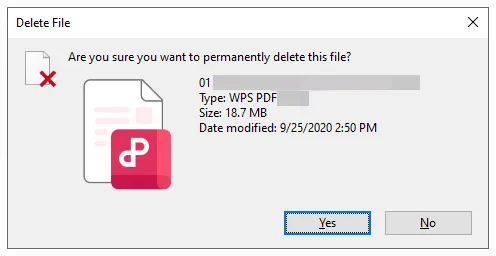
キーボードで「 Shift + Delete 」を押します。ファイルを完全に削除してもよろしいですか、という確認ダイアログボックスが表示されます。「はい」をクリックしてください。
-
そうすると、PDFファイルはごみ箱に移動されるのではなく、削除されます。
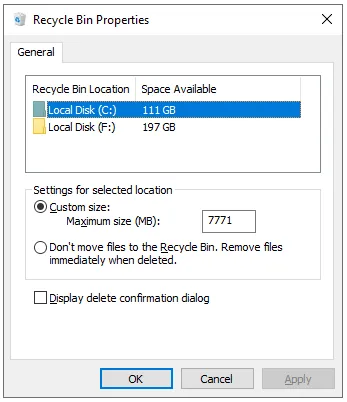
ちなみに、ゴミ箱を右クリックして「プロパティ」を開き、「ファイルをゴミ箱に移動しない。削除したらすぐにファイルを削除する」オプションを選択すれば、今後削除するファイルはゴミ箱に移動されなくなります。
パート2:iReaShareデータワイプを使用してコンピュータ上のPDFファイルを完全に削除する方法
より強力なデータセキュリティが必要な場合は、プロ仕様のデータ消去ソフトウェアを使用するのが最善の選択肢です。iReaShare Data Wipeは、ファイルを完全に消去し、データ復元を防止するために開発されました。専用のグラフィカルインターフェースにより、データの消去が非常に簡単になり、消去前に特定のファイルを選択することも可能です。
iReaShare Data Wipeの主な機能:
* 安全な削除アルゴリズムを使用して、PCからPDFファイルを完全に消去します。
* WindowsコンピューターのハードドライブとSSDをワイプし、空き領域から削除されたデータを消去します。
* SDカード、USBドライブ、その他の外部ストレージデバイスからデータを消去します。
* プロ仕様の復元ソフトを使用しても復元不可能な状態にする。
* 文書、画像、動画、音声ファイル、履歴記録、パスワードなど、すべてのファイル形式をサポートします。
* ディープ消去モードでは、米国国防総省5220.22-M(E)規格に従って、ストレージドライブまたはカードを3回消去できます。
iReaShareデータ消去ツールをダウンロードしてください。
このプログラムを使用してPC上のPDFファイルを完全に削除するには:
-
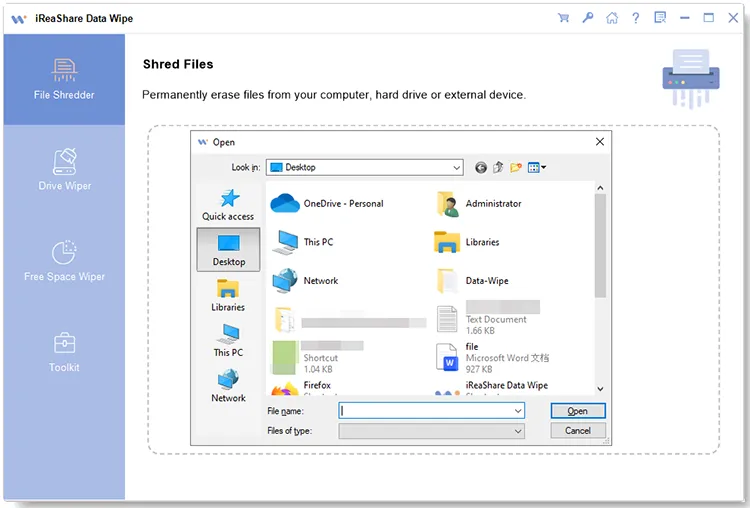
iReaShare Data WipeをPCにインストールして起動し、「ファイルシュレッダー」を選択してください。

-
「ファイルを追加」をクリックして、コンピューターからPDFファイルを選択してください。すると、選択したファイルが画面に表示されます。
-
「今すぐ消去」をクリックし、「OK」をタップしてPDF文書のシュレッダー処理を開始します。

動画をご覧いただくと、簡単にファイルを削除する方法がわかります。
パート3:Windowsの暗号化ユーティリティを使用してPC上のPDFファイルを完全に削除する方法
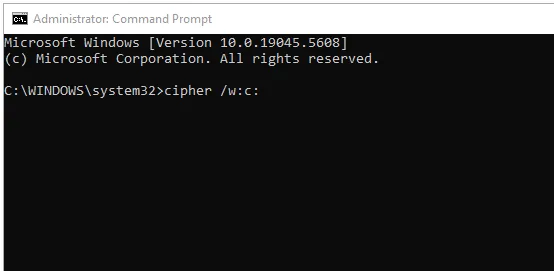
Windowsには、削除したデータを空き領域から完全に消去し、以前に「削除」したPDFファイルが復元できないようにする強力なコマンドラインツール「Cipher」が搭載されています。このユーティリティは、ドライブ上の割り当て解除された(空き)領域をランダムなビットで上書きし、以前に削除したデータを効果的に「消去」します。
手順は以下のとおりです。
-
PDFファイルを削除するには、通常の方法を使用するか、Shiftキーを押しながらDeleteキーを押してください。
-
「 Win + R 」キーを押し、「 cmd 」と入力して「 Enter 」キーを押します。「 cipher /w:C: 」コマンドを入力し、「 C 」をPDFファイルが保存されていたドライブ文字に置き換えて「 Enter 」キーを押します。
-
完了したら、コマンドプロンプトウィンドウを閉じてください。そうすれば、PDFファイルは完全に削除されます。
パート4:InterCryptoファイルシュレッダーを使用してコンピュータ上のPDFファイルを削除する方法
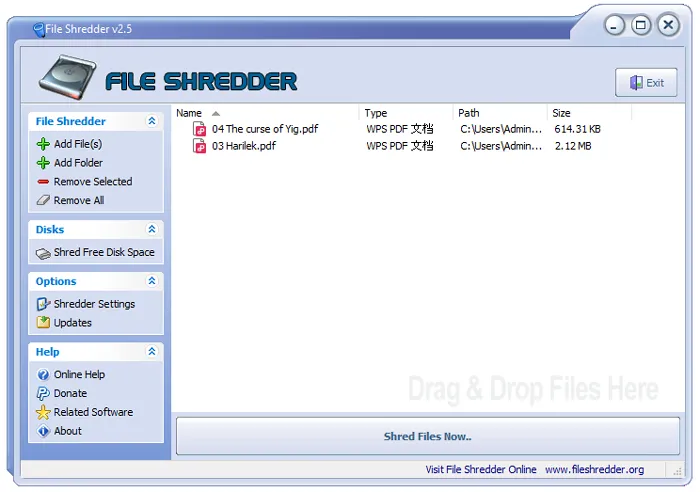
InterCrypto File Shredderは、個々のファイルを「シュレッダー処理」するために特別に設計された軽量ツールです。ドライブ全体を消去することもできますが、空き領域から削除されたデータのみを消去することはできません。
ガイドはこちらです。
-
PCにFile Shredderをダウンロードしてインストールし、起動します。次に「ファイルを追加」をクリックしてPDFファイルを選択します。
-
その後、下部にある「今すぐファイルを破棄」をクリックし、ポップアップ画面で「 OK 」を選択してください。
-
すると、アプリはあなたのドキュメントを即座に消去します。
パート5:コンピュータ上でのPDFファイルの完全削除に関するQ&A
Q1:パソコン上で削除できないPDFファイルを削除するにはどうすればよいですか?
PDFファイルが「ロック」されている、または使用中と表示される場合は、以下の手順を試してください。
- PDFファイルが(AcrobatやChromeなどの)リーダーで開かれていないことを確認してください。
- タスクマネージャーからWindowsエクスプローラーを再起動してください。
- コマンドプロンプトで「del /f "filepath"」と入力します。
- ファイルを削除するには、セーフモードで起動してください。
Q2:Cipher UtilityとRemove-Itemの違いは何ですか?
- Remove-Item (PowerShell): 基本的には「Delete」コマンドのコマンドライン版です。ファイルポインタを削除しますが、ディスク上の物理データを必ずしも上書きするわけではありません。
- Cipher Utility:これはデータ消去ツールです。特定のファイルを削除するのではなく、「空き領域」を消去することで、既に削除されたファイルが復元できないようにします。
Q3:完全に削除されたPDFファイルは実際にはどこへ行くのですか?
データはどこにも「移動」しません。ファイルが完全に削除されると、オペレーティングシステムはファイルが占めていた領域を「空き」としてマークします。実際の1と0のデータは、その場所に別のファイルが保存されるまでディスク上に残ります。安全なデータ消去ツールは、これらの場所に新しいランダムなデータを即座に書き込むことで機能します。
結論
機密性の高いPDF文書の場合、通常の削除方法では不十分なことがよくあります。スピードを重視するならShift + Deleteショートカット、セキュリティを重視するならCipher Utility、徹底的な消去と手軽さを求めるならiReaShare Data Wipeのようなプロフェッショナルツールなど、プライバシーのニーズに最適な方法を選択してください。「削除」ボタンを押す前に、必ず選択内容を再度確認してください。これらの方法では、誤って復元してしまう可能性が一切ありません。
関連記事
Windows、Mac、モバイル端末でWord文書を完全に削除するにはどうすればよいですか?
Windows 11/10 PCでハードドライブを効果的にフォーマットする方法
Photoshopファイルを完全に削除する方法(ステップバイステップガイド)
解決済み:コンピューター上のPowerPointファイルを簡単に完全に削除する方法

