


「PCパーツを買ってPCを組み立てようと思っているのですが、今使っている1TBのHDDを使いたいんです。このPCを使って、完全にクリーンな状態にフォーマットするにはどうすればいいですか?」
- Redditより
古いドライブを再利用するためにデータを消去したり、ファイルシステムのエラーを修正したり、新しいオペレーティングシステム用にデバイスを準備したりする場合でも、ハードドライブをフォーマットする必要があります。これはストレージ管理の基本的なスキルです。Windowsコンピューターでハードドライブをフォーマットする方法がわからない場合は、このガイドが答えを教えてくれます。
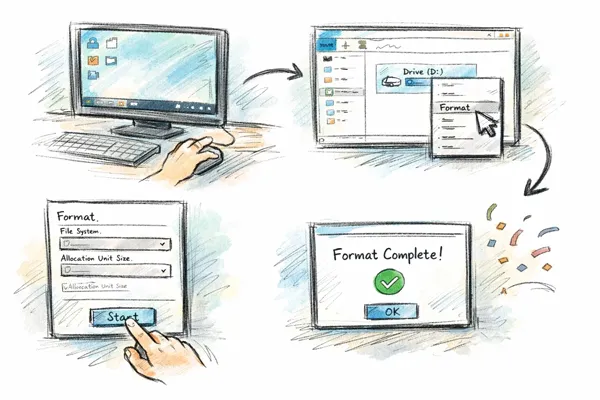
次の 4 つのフォーマット方法の長所と短所を比較します。
| 方法 | 長所 | 短所 |
|---|---|---|
| ディスク管理 | 1. Windows に組み込まれているため、追加のソフトウェアは必要ありません。 2. ビジュアルインターフェースにより、ディスクとパーティションの管理が容易になります。 3. パーティションの作成とフォーマットに役立ちます。 |
1. 初心者には少し複雑です。 2. 安全なデータ消去機能が制限されています。 |
| iReaShare データ消去 | 1.データを復元できないように永久に削除します。 2. 複数の安全な消去方法を提供します。 3. ハードドライブの販売や廃棄に最適です。 |
1. ソフトウェアのインストールが必要です。 2. 消去には通常のフォーマットよりも時間がかかる場合があります。 3. 全機能を使用するにはライセンスが必要です。 |
| コマンドプロンプト(CMD / DiskPart) | 1. 強力かつ柔軟なディスク管理。 2. グラフィカル インターフェイスに障害が発生しても動作します。 3. ディスクの問題のトラブルシューティングに役立ちます。 |
1. コマンドの知識が必要です。 2. 間違ったドライブを誤って消去してしまう可能性が高くなります。 3. 初心者向けではありません。 |
| Windows エクスプローラー (ファイル エクスプローラー) |
1. 最も速くて簡単な方法。 |
1. 書式設定オプションが制限されています。 2. ディスクパーティションを管理できません。 3. 高度なディスク管理には適していません。 |
パート1:Windows 10/11でディスク管理を使ってハードドライブをフォーマットする方法
ディスクの管理は、パーティションの作成やドライブのフォーマットなど、ストレージ デバイスを管理できる Windows の組み込みツールです。
ディスク管理を使用して Windows PC 上のハードドライブをフォーマットする方法は次のとおりです。
-
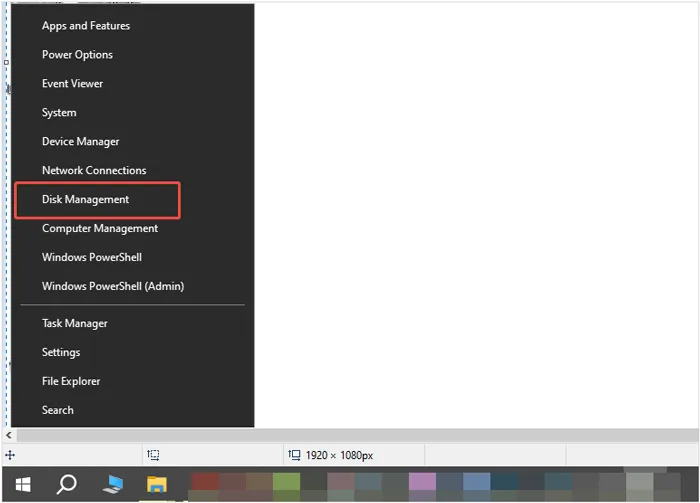
「スタート」ボタンを右クリックし、「ディスクの管理」を選択します。リストからフォーマットしたいドライブを見つけます。
-
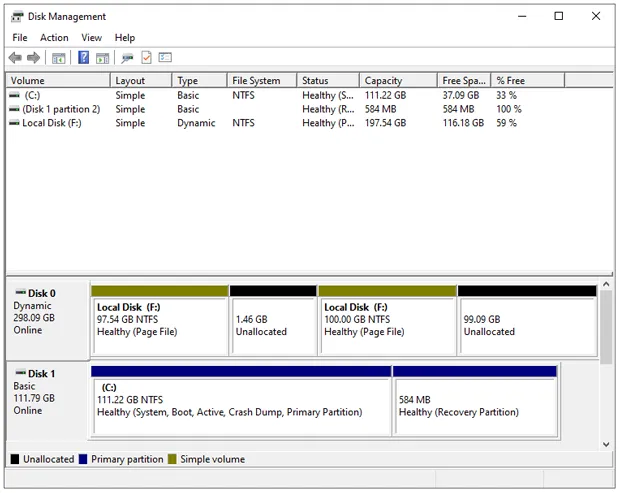
特定のパーティション(長方形のブロック)を右クリックし、「フォーマット... 」を選択します。
-
「ボリュームラベル」(名前)を選択し、「ファイルシステム」(内蔵ドライブではNTFSが標準)を選択し、「クイックフォーマットを実行する」にチェックが入っていることを確認します。最後に「 OK 」をクリックし、データ損失の警告を確認します。ハードドライブがフォーマットされます。
パート2:iReaShare Data Wipeを使ってWindows 11/10でハードドライブをフォーマットする方法
標準フォーマットでは不十分な場合、例えばコンピュータを売却する際にデータの復元を不可能にしたい場合などには、 iReaShare Data Wipeのような専用ソフトウェアを使用します。ファイルの「アドレス帳」のみを削除するクイックフォーマットとは異なり、データワイプはセクターを上書きします。
iReaShare Data Wipeの主な機能:
* Windows PC 上のハードドライブ全体を完全に消去します。
* 米国国防総省 5220.22-M(E) 標準に従って、削除されたデータを上書きし、すべてのデータを回復不可能にします。
* 特定のファイルやフォルダを選択的に細断できます。
* 既存のファイルを失うことなく、削除されたデータを削除するには、デバイスの空き領域を消去します。
* SD カード、外部 USB ドライブ、その他のストレージ デバイスを消去します。
* Windows 11/10/8/7 をサポートします。
iReaShare Data Wipe をダウンロードしてください。
このソフトウェアを使用して Windows 上のハードドライブを完全にフォーマットする方法は次のとおりです。
-
コンピュータにソフトウェアをインストールして起動し、左側のパネルで「ドライブ ワイパー」モードを選択します。
-
リストからフォーマットしたいドライブを選択します。次に、消去レベルを選択します。

-
「今すぐ消去」>「 OK 」をクリックすると、選択したハードドライブからすべてのデータの消去が開始されます。完了すると、すべてのデータは永久に消去されます。

ハードドライブ上のデータを完全に消去するためのビデオ ガイドをご覧ください。
パート3:Windows PCでCMDを使用してハードドライブを再フォーマットする方法
実践的なアプローチを好むユーザーや、GUI ではフォーマットできない「頑固な」ドライブをフォーマットする必要があるユーザーにとって、コマンド プロンプト ( Diskpart ) が最も強力な方法です。
CMD を使用して Windows PC 上のハードドライブを再フォーマットするには:
-
Windows の検索バーに「 cmd 」と入力し、右クリックして「管理者として実行」します。

-
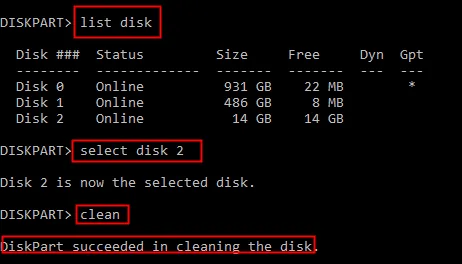
「 diskpart 」と入力して「 Enter 」を押し、「 list disk 」と入力して接続されているすべてのドライブを表示します。「 select disk X 」と入力してください(Xは実際のディスク番号に置き換えてください)。次に、「 clean 」と入力してください(これによりすべてのパーティション情報が消去されますので、注意してください)。
-
その後、「 create partition primary 」と「 format fs=ntfs quick 」と入力します。ドライブ文字を割り当てるには「 assign 」と入力します。これでフォーマットは完了です。
パート4:Windowsエクスプローラーで古いハードドライブをフォーマットする方法
Windowsエクスプローラーは、外付けドライブやセカンダリドライブをフォーマットする最も簡単な方法です。「古い」セカンダリドライブや、既にシステムに認識されているUSBスティックを単に消去するだけであれば、ファイルエクスプローラーが最も速い方法です。
方法は次のとおりです。
-
Windows コンピューターで「この PC 」または「ファイル エクスプローラー」を開きます。
-
フォーマットするドライブを右クリックし、「フォーマット」を選択します。
-
「ファイルシステム」と「アロケーションユニットサイズ」を設定し(通常はデフォルトが最適です)、次に「開始」をクリックします。

パート5:Windowsでのハードドライブのフォーマットに関するQ&A
Q1: ハードドライブをフォーマットするのと消去するのとではどちらが良いですか?
それは目的によります。
- フォーマットするとファイルシステムのデータが削除され、ドライブを再利用できるようになります。ただし、削除されたデータは専用のソフトウェアを使用すれば復元できる場合があります。
- 消去するとドライブ全体がランダムなデータで上書きされ、復旧が非常に困難になります。
ドライブを再利用するだけであれば、フォーマットするだけで十分です。ドライブを売却または廃棄する予定がある場合は、データを消去する方が安全です。
Q2: 外付けハードドライブを NTFS または FAT32 にフォーマットする必要がありますか?
選択は互換性とファイルサイズの要件によって異なります。ほとんどのWindowsユーザーには、NTFSが推奨されるオプションです。
NTFS:
- Windows システムに最適です。
- 大きなファイル(4GB以上)をサポートします。
- より優れたセキュリティと信頼性を提供します。
FAT32:
- 多くのデバイスとの高い互換性。
- 最大ファイルサイズは4GBです。
- 複数のシステムで使用される USB ドライブに適しています。
Q3: ハードドライブを exFAT にフォーマットするとどうなりますか?
ドライブが exFAT にフォーマットされている場合:
- 大きなファイルと大きなパーティションをサポートします。
- Windows と macOS の両方との互換性が向上します。
- 外付けドライブやフラッシュ ストレージによく使用されます。
ただし、exFAT には、NTFS で利用できるファイル権限やジャーナリングなどの高度なセキュリティ機能は含まれていません。
結論
Windowsでハードドライブをフォーマットするのは、4つの便利で簡単な方法があるので、とても簡単です。ディスクの管理やファイルエクスプローラーなどのツールは、日常的なフォーマット作業に適していますが、コマンドプロンプトはより高度な制御を提供します。データを完全に消去する必要がある場合は、 iReaShare Data Wipeなどの専用ツールの方が信頼性が高いです。これを使えば、数回クリックするだけでドライブを完全にフォーマットできます。
関連記事
解決済み: コンピュータ上のPowerPointファイルを簡単に永久に細断する方法
手間をかけずにコンピューター上のファイルを強制的に削除する方法
最高のSSD消去ソフトウェア:SSDを簡単に消去できる10のオプション

