


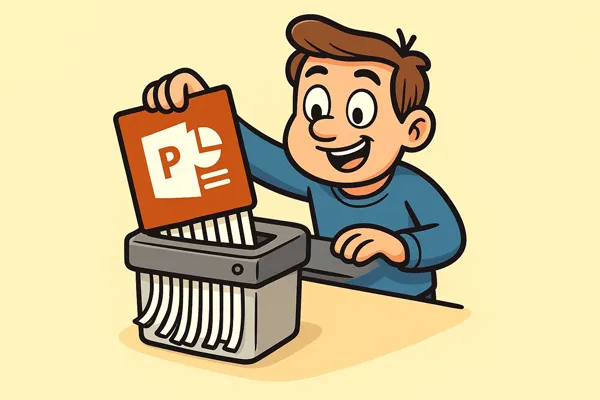
パソコンからPowerPointファイルを削除したい場合、どうすればいいでしょうか?ごみ箱に移動するだけでは不十分な場合が多いです。ファイルは簡単に復元できます。PowerPointファイルを永久に削除するには、詳細な手順を説明した4つの方法をご用意しています。いずれかの方法を実行するだけで、PPTファイルを完全に消去できます。
次の 4 つの方法の長所と短所を比較します。
| 方法 | 長所 | 短所 |
|---|---|---|
| 1. iReaShareデータ消去 | 1. マルチパス アルゴリズム (DoD など) を使用して、永続的な破壊を保証します。 2. 特定のファイル/フォルダを正確に選択できます。 3. PC および外付けドライブのハードドライブを消去します。 |
1. 有料のソフトウェア アプリ。 2. PCにプログラムをインストールする必要があります。 3. Mac版はありません。 |
| 2. コンピュータのリセット | 1. ドライブ全体を消去します。PC の販売や寄付に最適です。 2. Windows では、安全かつ包括的な消去を実行するために、「ドライブを完全にクリーンアップする」オプションが提供されています。 |
1. プライマリ ドライブ上のすべてのデータ、アプリケーション、および設定を破壊します。 2. 安全なクリーニングプロセスには数時間かかる場合があります。 3. 1 つのファイルのみを消去するためには使用できません。 |
| 3. PowerShellコマンド | 1. 標準の Windows ツールを使用するため、追加のインストールは必要ありません。 2. スクリプトを変更して、パス数を増やす/減らすことができます。 3. 特定のファイル/場所をターゲットとするスクリプトを作成できます。 |
1. ユーザーはコマンドラインとスクリプトに慣れている必要があります。 2. 誤った実行により、他のファイルやシステムが損傷する可能性があります。 3. 専用ソフトウェアに比べて多くのファイルで速度が遅くなります。 |
| 4. ディスククリーンアップ | 1. Windows GUI による簡単なワンクリック操作。 2. 標準の Windows ツール。削除されたファイルをすばやく消去します。 |
1. 基本的には単純な削除であり、真のマルチパス シュレッダーではありません。 2. ごみ箱に既にあるファイルのみを安全に削除します。 3. 高度なデータ復旧ツールに対して信頼性が低い。 |
パート1:iReaShare Data WipeでPC上のPowerPointファイルを永久に消去する
PCからファイルを完全に削除する最も効果的な方法の一つは、 iReaShare Data Wipeのような専用のデータ消去ツールを使用することです。このソフトウェアは、高度なアルゴリズムを用いてファイルのデータを複数回上書きするため、誰も復元できなくなります。さらに、ファイルやフォルダを選択してデータを消去したり、ハードドライブ全体を一度に消去したりすることも可能です。
iReaShare Data Wipeの主な機能:
* Windows PC から PowerPoint やその他のファイルを永久に削除します。
*外部 SD カード、USB フラッシュ ドライブ、その他のストレージ デバイスを消去するのに役立ちます。
* Windows PC 上のSSD を簡単に消去します。
* 米国国防総省規格5220.22-M(E)に準拠し、削除したデータを最大3回まで上書きします。
* ドキュメント、画像、ビデオ、オーディオ ファイル、ブックマーク、インストールされたアプリなど、あらゆる種類のファイルを消去します。
* Windows 11/10/8/7 をサポートします。
iReaShare Data Wipe をダウンロードしてください。
PC 上で Microsoft PowerPoint ファイルを細断する方法は次のとおりです。
-
iReaShare Data Wipeソフトウェアを入手してPCにインストールし、起動します。
-
「ファイルシュレッダー」タブを選択し、「ファイルの追加」をクリックして PowerPoint ファイルを選択します。

-
追加したら、下部の「今すぐ消去」をクリックします。ポップアップで「 OK 」を選択します。ソフトウェアは選択したPowerPointファイルの消去を開始します。

パート2:コンピュータをリセットしてMicrosoft PowerPointファイルを削除する
ごみ箱を空にするだけでは不十分です。PowerPointファイルをコンピューターから完全に削除したい場合は、デバイスをリセットする必要があります。ただし、リセットするとすべてのデータが一度に消去されます。必要なファイルを失いたくない場合は、まずファイルをバックアップしてください。
PowerPoint プレゼンテーションをコンピューターから完全に削除するには:
-
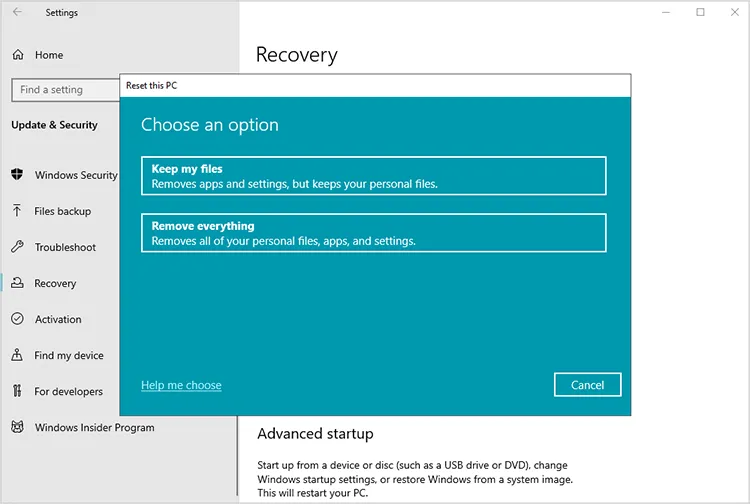
「スタート」をクリックし、「設定」>「更新とセキュリティ」(Windows 11の場合は「システム」)>「回復」を選択します。「このPCを初期状態に戻す」セクションで、「開始する」をクリックします。
-
「ファイルを保持する」と「すべて削除する」の2つの選択肢が表示されます。「すべて削除する」を選択してください。次の画面で「 Windowsをどのように再インストールしますか? 」と尋ねられます。「クラウドダウンロード」または「ローカル再インストール」を選択できます。
-
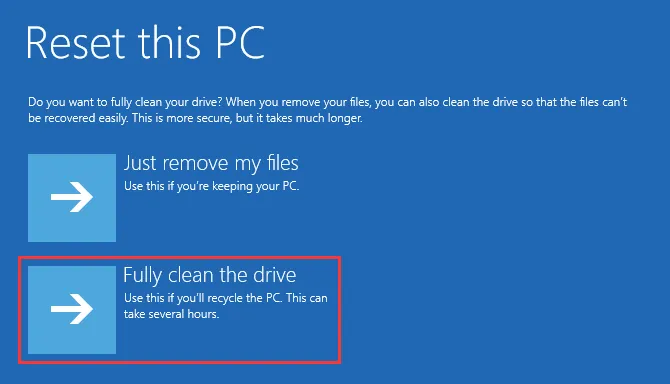
次に、「ドライブもクリーニングしますか? 」を選択し、「ドライブを完全にクリーニングする」(またはセキュリティを最大限に高める同等のオプション)を選択します。最後の指示に従ってリセットプロセスを開始します。このプロセスにはかなりの時間がかかります。
パート3:PowerShellコマンドでMicrosoft PowerPointファイルを細断する
コマンドラインに慣れているユーザー向けには、Windows PowerShell を使ってファイルの内容を安全に上書きするスクリプトを実行することができます。これにより、サードパーティ製のソフトウェアをインストールすることなく、ファイルをシュレッディングする無料の組み込み機能が提供されます。
手順は次のとおりです。
-
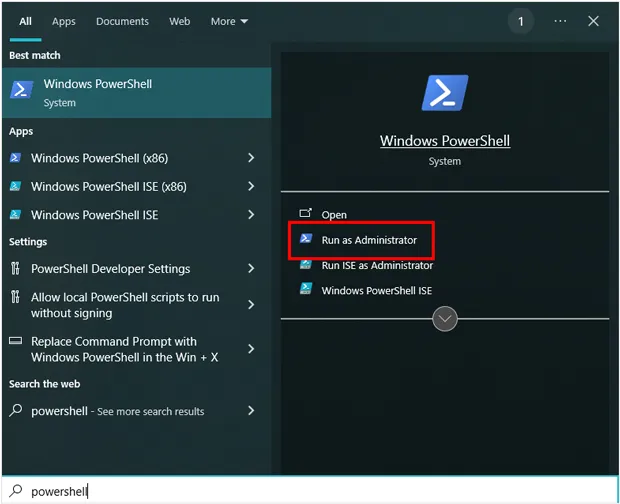
検索バーに「PowerShell」と入力し、右クリックして「管理者として実行」を選択します。PowerPointファイルを削除するには、ファイルのフルパスを指定したRemove-Itemコマンドを使用します。例: Remove-Item "C:\Users\YourUsername\Documents\presentation.pptx"
-
これによりファイルはごみ箱に移動されますが、データが完全に消去されるわけではありません。ファイルが確実に削除され、復元できないようにするには、ファイルを削除する前にランダムなデータで上書きするスクリプトを作成することをお勧めします。以下にスクリプトの例を示します。
$filePath = "C:\Users\YourUsername\Documents\presentation.pptx"
$file = Get-Item $filePath
$length = $file.Length
$randomData = 新しいオブジェクト byte[] $length
(新しいオブジェクト ランダム).NextBytes($randomData)
[System.IO.File]::WriteAllBytes($filePath, $randomData)
Remove-Item $filePath -Force -
PowerShellでスクリプトを実行します。これにより、ファイルがランダムなデータで上書きされ、その後削除されるため、回復できなくなります。
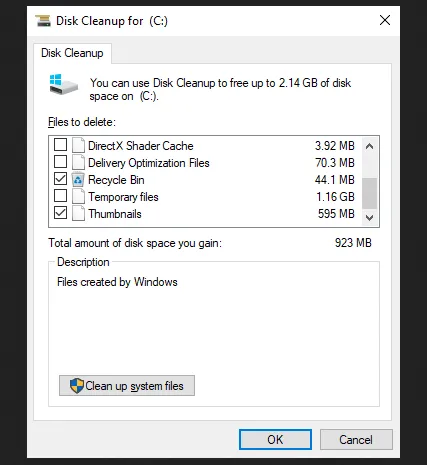
パート4:ディスククリーンアップでPC上のPowerPointファイルを消去する
Windowsのディスク クリーンアップ ユーティリティは、主にディスク容量の解放を目的として設計されていますが、ごみ箱の内容を安全に消去するオプションも備えています。これにより、以前に削除されたファイル(まだシュレッディングされていないファイル)が復元される可能性が低くなります。この方法は、他のシュレッディング方法の補完的なステップとして使用するのが最適です。
ディスク クリーンアップを使用して PC 上の PowerPoint ファイルを消去するには:
-
削除したいPowerPointファイルがごみ箱に移動されていることを確認してください。「ディスク クリーンアップ」を検索してアプリケーションを起動してください。
-
ファイルが保存されているドライブ(通常はCドライブ)を選択し、「 OK 」をクリックします。ユーティリティがスキャンを開始するまでお待ちください。「削除するファイル」リストで、「ごみ箱」にチェックが入っていることを確認してください。
-
より徹底的なクリーンアップを行うには、「システムファイルのクリーンアップ」ボタンをクリックします。2回目のスキャン後、「ごみ箱」のチェックボックスを再度オンにしてください。
-
「 OK 」をクリックすると、ごみ箱内のファイルが完全に削除されます。これはマルチパスシュレッダーではありませんが、オペレーティングシステムの観点からファイルを安全に削除するため、ほとんどのユーザーにとって十分な機能です。
パート5:PowerPointファイルのシュレッディングに関するQ&A
Q1: クラウド (Google Drive、OneDrive など) 上の PowerPoint ファイルを細断できますか?
シュレッディングは、パソコンにローカルに保存されているファイルに最適です。ファイルがクラウド上にある場合は削除できますが、一度削除しても、クラウドプロバイダーのバックアップまたはゴミ箱フォルダから復元できる場合があります。完全に削除するには、クラウドサービスのゴミ箱を空にするか、サービスのデータ管理オプションを使用して安全に削除する必要があります。
Q2: 細断された PowerPoint ファイルを復元できますか?
一度シュレッディングされたファイルは、従来の方法では復元不可能になるように設計されています。高度なフォレンジックツールを使用すればディスクからデータを復元できる場合もありますが、iReaShare Data Wipeなどのファイルシュレッディングツールを使用すれば、実際にはほぼ不可能になります。データを複数回上書きすることで、たとえファイルが復元できたとしても、読み取ることは不可能になります。
Q3: PowerPoint ファイルが安全に細断されたことを確認するにはどうすればよいですか?
ファイルが安全に細断されるようにするには:
- データを複数回(少なくとも 1 ~ 3 回)上書きする信頼できるファイルシュレッディング ツールを使用します。
- シュレッディング対象として選択したファイルを再確認してください。
- 機密性の高いデータには、軍用レベルの暗号化機能を備えたファイルシュレッディング ソフトウェア、または DoD 5220.22-M (国防総省) などの標準に準拠したファイルシュレッディング ソフトウェアを使用します。
結論
「Delete」キーを押すだけでは、デジタルフットプリントは削除されません。機密性の高いPowerPointファイルの真のデータセキュリティを実現するには、ハードドライブ上の元のデータセクターを上書きする方法を使用する必要があります。
最高レベルのセキュリティと使いやすさを求めるなら、専用のデータ消去ユーティリティ「iReaShare Data Wipe」がおすすめです。これを使えば、クリックするだけでファイルを安全に削除できます。こうすることで、誰もファイルを復元できなくなります。他の方法も効果的ですが、消去ツールほど簡単ではありません。
関連記事
Windows 11/10 PCで外付けハードドライブを消去する方法(解決済み)
SSDデータを回復不能にする方法 | データの回復不能性を確保する
解決済み:Windows 7を安全に工場出荷時の状態にリセットする4つの方法ディスククリーンアップでファイルが削除されない:原因を突き止めて解決する

