


「ノートパソコン上のWord文書を完全に削除するにはどうすればいいですか?このファイルには機密情報が含まれているため、完全に削除できないと損失が発生します。助けてください!」
- Microsoft コミュニティより
通常の方法でファイルを削除すると、通常はごみ箱に移動されるだけで、復元可能な状態が残ります。機密文書の場合、単純な削除では不十分なことがよくあります。データが完全に復元不可能であることを保証するには、一時保存フォルダを迂回し、場合によってはファイルが保存されていたデータセクターを上書きする必要があります。解決策については、続きをご覧ください。
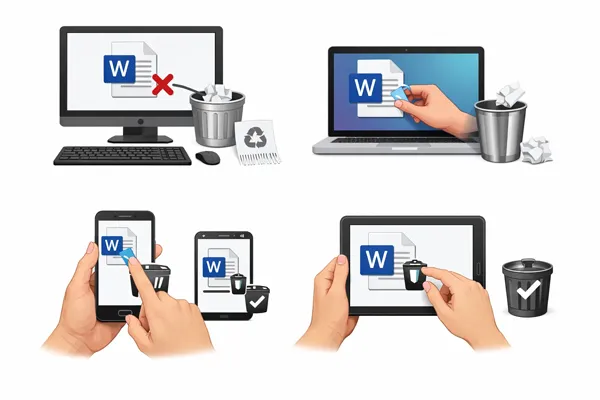
パート1:PC上でWord文書を完全に削除するにはどうすればよいですか?
Windows PCからWord文書を完全に削除したい場合は、以下の4つの効果的な方法があります。
1.1 Microsoft Wordアプリの使用
Wordアプリ自体は文書作成のために設計されていますが、「最近使用したファイル」リストからファイルを削除することで、簡単にアクセスできないようにすることができます。ただし、これはハードドライブからファイルを削除するものではありません。完全に削除するには、ごみ箱も空にする必要があります。
PC上のWordアプリでWord文書を完全に削除するには:
-
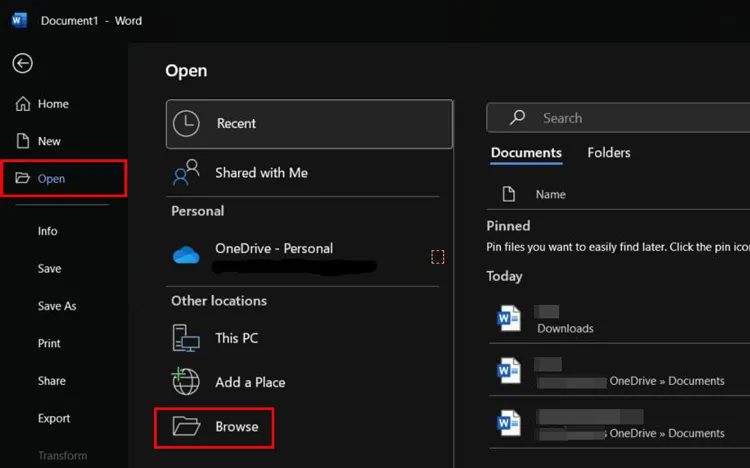
Windows コンピューターで Microsoft Word を開き、「ファイル」>「開く」>「参照」の順に移動します。
-
削除したい文書を見つけて右クリックします。次に「削除」を選択して削除します。
-
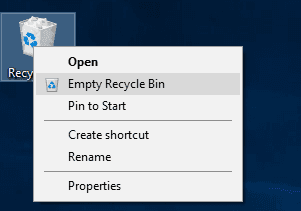
その後、「ごみ箱」を開いて空にしてください。ただし、この方法では、専門的な復元アプリによるファイルの復元を完全に防ぐことはできませんのでご注意ください。
1.2 Shift + Delete キーの使用
これは、Windowsユーザーがごみ箱を迂回する最も速いネイティブな方法です。効果的ではありますが、上書きされない限り、特殊なツールを使えばファイルが復元される可能性があります。削除したファイルを手動で上書きするには、新しいファイルを作成またはダウンロードしてください。
Word ファイルを Shift + Delete キーで削除するには:
-
ファイルエクスプローラーで「 Windowsキー + E 」を押してファイルを探し、目的のファイルを選択してください。
-
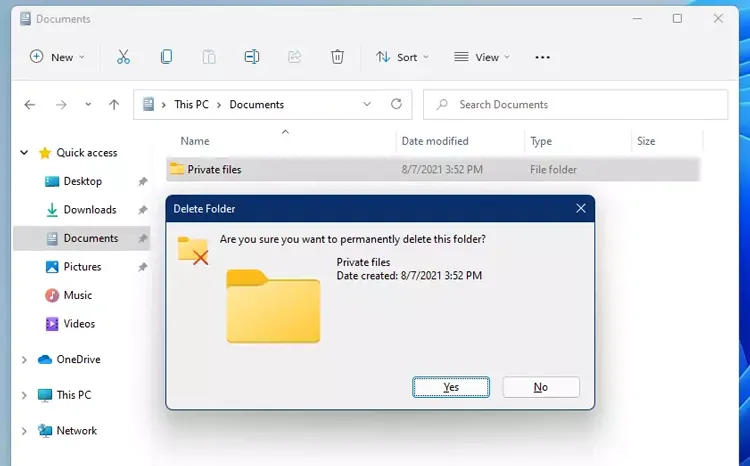
キーボードの「 Shift」キーと「Delete 」キーを同時に押してください。
-
「このファイルを完全に削除してもよろしいですか? 」というメッセージが表示されます。「はい」をクリックしてください。
1.3 iReaShareデータワイプの使用
Word ファイルを完全に消去したい場合は、ファイルシュレッダーであるiReaShare Data Wipeを利用できます。このソフトウェアを使用すると、特定のファイルやフォルダを選択し、データを完全に消去して、削除したファイルを効率的に上書きできます。
iReaShare Data Wipeの主な機能:
* Windows PCからデータを完全に消去してください。
* 特定のファイルの消去とハードドライブ全体の消去をサポートします。
* SDカード、USBドライブ、ハードドライブなどの各種ストレージデバイスを消去します。
* クイック消去モードとディープ消去モードを提供します。
既存のファイルを削除せずに、空き領域のみを消去します。
iReaShareデータ消去ツールをダウンロードしてください。
このソフトウェアを使用してMicrosoft Wordファイルを完全に削除するには:
-
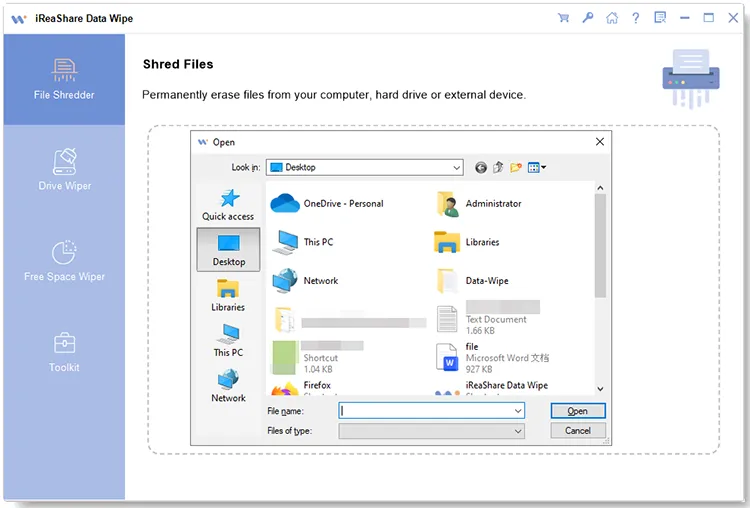
お使いのコンピューターにiReaShare Data Wipeをインストールして起動します。次に、左側のパネルで「ファイルシュレッダー」オプションを選択します。

-
「ファイルを追加」をクリックしてWord文書を選択してください。または、ファイルを指定の場所にドラッグ&ドロップすることもできます。
-
追加後、「今すぐ消去」>「 OK 」をクリックして処理を開始します。すると、Wordファイルが消去されます。

ファイルを完全に削除する方法については、ビデオガイドをご覧ください。
1.4 PowerShellの使用
上級ユーザー向けには、PowerShell を使用すると、ファイルをゴミ箱に移動せずに強制的に削除できます。そのため、PowerShell を使ってコマンドラインから Word 文書を削除することも可能ですが、少し複雑な手順が必要です。
方法は以下のとおりです。
-
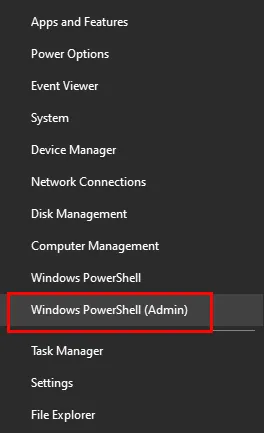
「スタート」ボタンを右クリックし、「 Windows PowerShell (管理者) 」または「ターミナル (管理者) 」を選択します。
-
コマンド「 Remove-Item -Path "C:\Path\To\Your\Document.docx" -Force」を入力してください。パスは実際のファイル場所に置き換えてください。その後、「 Enter 」キーを押してください。
-
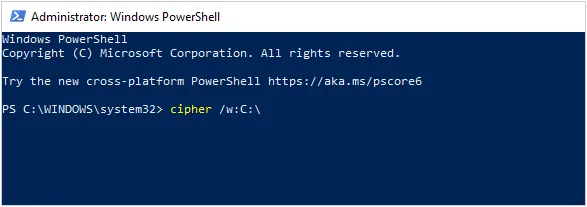
完了したら、「 cipher /w:C:\Path\To\Folder 」と入力し、パスを適切な場所に置き換えてください。もう一度「 Enter 」キーを押します。Word文書が上書きされます。
パート2:ディスクユーティリティを使用してMacでWord文書を完全に削除するにはどうすればよいですか?
ディスクユーティリティは主にドライブの管理に使用されますが、空き領域を安全に消去することで、以前に「削除」したファイルが完全に消去されていることを確認できます。ただし、最新のSSDはデータの処理方法が異なるため、macOSではTRIMを使用してデータブロックをクリアするため、ゴミ箱を空にするだけで十分な場合が多いことに注意してください。ちなみに、この方法ではドライブ全体が消去されます。
MacでWordファイルを完全に削除するには:
-
ファイルを通常の方法で削除するには、「ゴミ箱」に移動して空にしてください。
-
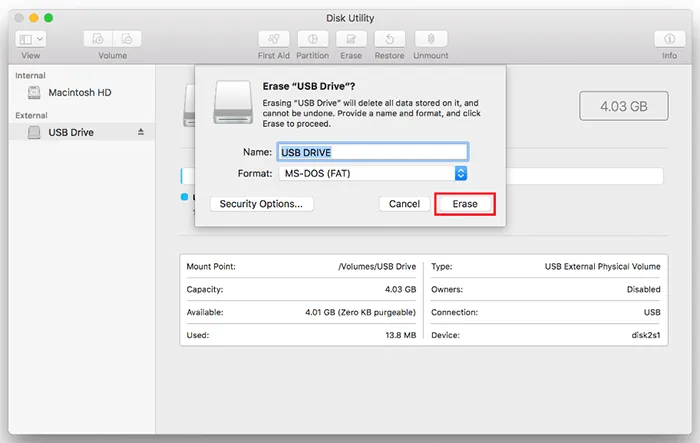
「ディスクユーティリティ」(アプリケーション>ユーティリティにあります)を開き、左側のサイドバーからハードドライブを選択してください。
-
ツールバーの「消去」ボタンをクリックします。(お使いのmacOSのバージョンによっては)「セキュリティオプション」をクリックし、データの上書き回数を選択します。最後に、「消去」アイコンをクリックして操作を確定します。
パート3:モバイルデバイスでWord文書を完全に削除する方法
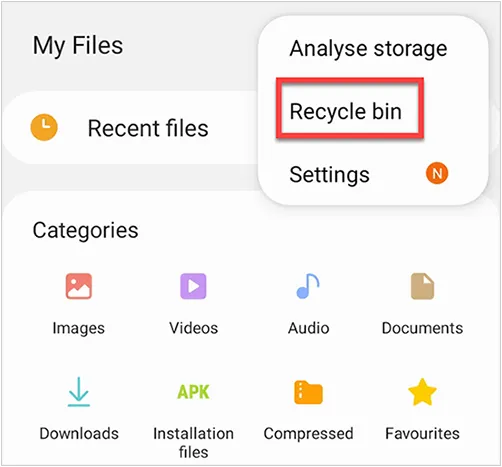
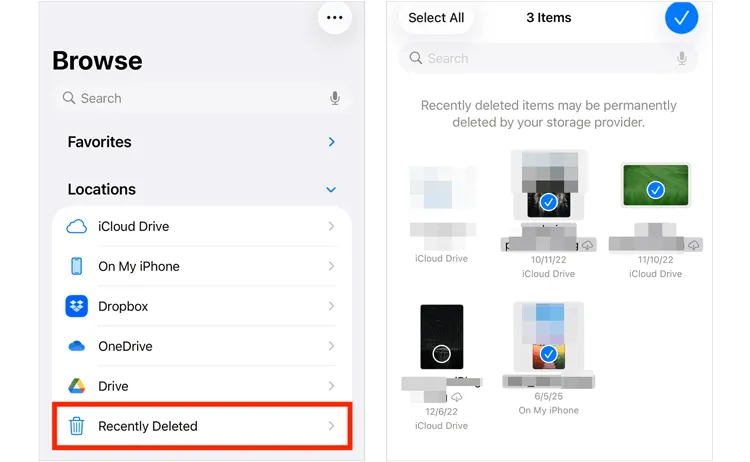
iOSとAndroidでは、ファイル管理はサンドボックス化されています。ファイル管理アプリを使用してドキュメントを削除できます。ただし、削除したファイルは30日以内に「最近削除した項目」に保存されるため、このフォルダからファイルを削除する必要があります。なお、この方法ではファイルは削除できますが、上書きはできません。
Android端末でWordファイルを削除するには:
-
ファイルマネージャーを開き、Wordファイルを探してください。
-
「削除」をタップします。次に「ごみ箱」に移動し、再度ファイルを削除してください。
iPhoneまたはiPadでWord文書を削除するには:
-
ファイルアプリを開き、Wordファイルの場所を探してください。
-
ファイルを長押しして、「削除」を選択します。
-
ファイルアプリのサイドバーにある「最近削除した項目」フォルダに移動し、「すべて削除」を選択して完全に削除します。
パート4:Word文書を完全に削除する方法に関するQ&A
Q1:Word文書をコンピューターから削除した後も、Microsoftは私のWord文書を保持しますか?
OneDriveまたはSharePointにファイルを保存した場合、ローカルマシンから削除してもクラウドからは削除されません。Microsoftアカウントにオンラインでログインし、クラウドストレージのごみ箱からファイルを削除することで、Microsoftサーバーから完全に削除できます。
Q2:削除できないファイルを強制的に削除するにはどうすればよいですか?
ファイルが「使用中」と表示された場合は、Word のすべてのインスタンスを閉じてください。エラーが解消されない場合は、コンピューターを再起動してファイルロックを解除してください。それでも削除できない場合は、管理者権限でコマンドプロンプト (cmd) を使用するか、「セーフモード」で起動してロックされたファイルを削除してみてください。
Q3:なぜデバイス上のファイルは完全に削除されないのですか?
ファイルを削除すると、オペレーティングシステムは単にそのファイルが占めていた領域を「再利用可能」としてマークするだけです。実際のデータは、新しいデータが上書きされるまでディスク上に残ります。そのため、データ復旧ソフトウェアは、削除されたファイルがまだ上書きされていない場合、多くの場合復元できるのです。
結論
上記の方法を使えば、さまざまなデバイス上のWord文書を簡単に完全に削除できます。ただし、文書が確実に上書きされるようにするには、 iReaShare Data Wipeのような専用ツールが必要です。このプログラムは、さまざまな種類のファイルを消去し、さまざまなストレージデバイスをワイプできます。PCから文書を削除する必要がある場合は、ぜひお試しください。
関連記事
ハードディスクを売却する前にデータを完全に消去する方法(すべてのデータを完全に削除する方法)
Windows 10または11搭載PCを簡単に工場出荷時の状態にリセットする方法(3つの方法)
WindowsとMacでSeagate外付けハードドライブを消去およびクリーニングする方法

