


要約:
Puran File Recoveryは、削除されたファイルの復元や、フォーマット済みまたはRAWドライブからのデータ復元が可能な無料のWindowsデータ復元ツールです。複数のスキャンモード、ファイルプレビュー、さまざまなストレージデバイスへの対応など、基本的なデータ復元には実用的な選択肢となります。ただし、Windows専用であることや、復元機能が比較的限られているため、すべてのユーザーのニーズを満たすとは限りません。より包括的なソリューションが必要な場合は、Data Recoveryも検討する価値のある選択肢です。
重要なファイルを誤って削除したり、ストレージデバイスをフォーマットしたり、パーティションの問題でデータが失われたりすることは、予期せず発生する可能性があります。このような場合、信頼できるデータ復旧プログラムを選択することが不可欠になります。Puran File Recoveryは、Windowsユーザー向けに提供されている無料ツールの1つで、失われたファイルを見つけて復元するための複数のスキャンオプションを提供しています。
しかし、Puran File Recoveryは様々なデータ損失状況に対応できるほど効果的なのでしょうか?安全性は確保されているのでしょうか?無料版でも必要な機能はすべて揃っているのでしょうか?このPuran File Recoveryレビューでは、その機能、メリット、デメリット、価格、そして復元プロセスを検証します。また、情報に基づいた判断を下せるよう、代替ソフトもご紹介します。
パート1. Puranファイル復元とは?
Puran File Recoveryは、Puran SoftwareがWindowsユーザー向けに開発した無料のデータ復元ツールです。ハードドライブ、USBドライブ、メモリーカードなど、さまざまなストレージデバイスから削除または紛失したファイルを復元するのに役立ちます。
このソフトウェアは興味深いアップデート履歴を持っている。初期バージョン1.2は、2025年11月6日のメジャーバージョン2.0リリースまで、長年にわたりほとんど変更されずに残っていた。その後、2026年1月21日にバージョン2.0.1がリリースされ、さらなる細かな改良と修正が加えられた。これは、長らく放置されていたこのツールにとって、大きな復活となった。
総合的に見て、Puran File Recoveryは2026年にもう一度検討する価値があり、特に無料の復元ユーティリティに興味のあるユーザーにとってはおすすめです。

パート2. Puranファイル復元ソフトのレビュー:機能、メリット、デメリット
Puran File Recoveryは無料ユーティリティでありながら、いくつかの便利な復元機能を提供しています。しかし、そのシンプルさゆえに、いくつかの制限もあります。ここでは、Puran File Recoveryの機能と、不足している可能性のある点について見ていきましょう。
2.1 Puranファイルリカバリの主な機能
Puran File Recoveryを使用する前に知っておくべき主な機能は以下のとおりです。
1. 複数のスキャンモード
Puran File Recoveryは、さまざまなデータ損失状況に対応するために、複数のスキャンオプションを提供しています。
- ディープスキャン:バイト単位のスキャンとファイルシグネチャを使用してデータを特定し、ストレージデバイスをより詳細に検査します。
- フルスキャン:より包括的な検索を実行し、紛失または削除されたパーティションを特定し、フォーマット済みまたはRAWドライブからファイルを復元します。
これらのスキャンオプションを使用すると、データの消失状況に応じて適切な方法を選択できます。
2. 各種ストレージデバイスのサポート
このプログラムは、Windowsが認識するさまざまなストレージメディアをスキャンできます。これには、内蔵および外付けハードドライブ、USBフラッシュドライブ、SDカードおよびメモリーカード、CDおよびDVD、その他の接続されたストレージデバイスが含まれます。そのため、コンピューターの内蔵ディスクだけでなく、さまざまな場所からファイルを復元するのに役立ちます。
3. 複数のファイル形式に対応
Puran File Recoveryは、内蔵のファイルシグネチャにより、50種類以上の一般的なファイル形式を識別できます。これには、一般的な画像、動画、音声、文書形式が含まれます。また、サポートされているファイル形式には、ファイルシグネチャを追加することで、サポート対象ファイルの種類を拡張することも可能です。
4. 復元前のファイルプレビュー
このソフトウェアは、対応ファイル形式のプレビュー機能を提供します。ファイルを復元する前に、その内容を確認して、目的のファイルかどうかを判断できます。これにより、特にスキャン結果に類似した名前のファイルが多数返された場合などに、不要な復元作業を減らすことができます。
5. ファイル検索と元のパスの保持
Puran File Recoveryは、スキャン結果から特定のファイルを見つけるのに役立つ検索およびフィルタリングオプションを提供します。元のディレクトリ情報が利用可能な場合は、復元時に元のフォルダ構造を保持することもできます。これにより、復元されたファイルを後で手動で整理するよりも、簡単に整理できます。
2.2 Puranファイル復元のメリットとデメリット
Puran File Recoveryの主な機能を確認したところで、以下にそのメリットとデメリットを簡単にまとめました。
- 有料の復旧サービス契約は不要で、無料で利用できます。
- さまざまなデータ復旧状況に対応するため、ディープスキャンとフルスキャンを提供します。
- ハードドライブ、USBドライブ、メモリーカード、その他Windowsが認識するストレージデバイスに対応しています。
- フォーマット済みドライブやRAWドライブからファイルを復元できます。
- 50種類以上のファイル署名に対応しており、追加の署名も可能です。
- 復元前にファイルのプレビューと検索オプションを提供します。
- Windowsのみをサポートしているため、Macユーザーはネイティブで実行することはできません。
- そのインターフェースは、最新のリカバリアプリケーションと比べると、やや時代遅れに見える。
- ドライブの容量や状態によっては、ディープスキャンやフルスキャンにかなりの時間がかかる場合があります。
- 復元されたファイルの中には、不完全、破損している、または開けないものがある可能性があります。
- その機能は主にファイルとパーティションの復元に特化しており、一部の商用製品に比べて追加ツールは少ない。
- Windowsが検出またはアクセスできないドライブからは、データを復元することはできません。
パート3.Puranファイル復元ソフトは安全で無料で使用できますか?
データ復旧プログラムをダウンロードする前に、インストールが安全かどうか、また、料金を支払わずに復旧機能を利用できるかどうかを確認することが重要です。Puran File Recoveryについて知っておくべきことは以下のとおりです。
3.1 Puranファイル復元は安全ですか?
Puran File Recoveryは、様々なWindowsユーティリティを提供するソフトウェア開発会社であるPuran Softwareによって開発されました。このプログラムは、オンライン復元サービスではなく、デスクトップアプリケーションとして配布されています。
使用時の潜在的なセキュリティリスクを軽減するために、以下の注意事項を守ってください。
- インストーラーは、見慣れないサードパーティのダウンロードサイトではなく、Puran Softwareの公式ウェブサイトからダウンロードしてください。
- ダウンロードしたインストーラーを実行する前に、Windowsセキュリティまたは信頼できる別のウイルス対策プログラムでスキャンしてください。
- インストールオプションをよく確認し、見覚えのないものはインストールしないようにしてください。
- 他の復元可能なデータが上書きされるのを避けるため、ファイルを元の場所ではなく別のドライブに復元してください。
インターフェースが古く見えるからといって、ソフトウェアが安全でないと決めつける必要はありません。しかし、信頼できるソースからダウンロードし、インストーラーを確認することは、依然として重要な予防策です。
3.2 Puran File Recoveryは完全に無料ですか?
はい。Puran File Recoveryはフリーウェアとして配布されており、主要なスキャン機能とファイル復元機能は、サブスクリプションやライセンスを購入することなく利用できます。多くの商用データ復元ツールとは異なり、追加の復元機能を備えた有料版を別途宣伝していません。そのため、お金をかけずに削除されたファイルを復元したい場合に魅力的な選択肢となります。
しかし、フリーソフトウェアだからといって、あらゆる状況に無制限に適合するとは限りません。商用利用を予定している場合は、必ず最新のライセンス条項を確認してください。また、復元機能は、失われたデータが破損しておらず、上書きされていないかどうかに左右されます。
要するに、Puran File Recoveryは個人ファイルの復元には価値のある無料オプションですが、より複雑なデータ損失状況に必要なすべての機能を提供するとは限りません。
パート4.Puranファイル復元ソフトを使って削除されたファイルを復元する方法
Puran File Recoveryは、削除されたファイルを簡単に見つけて復元できるソフトウェアです。実際の性能を評価するため、写真、文書、動画、音声ファイルなど、さまざまな種類の削除データを使ってテストを行いました。以下の手順では、ソフトウェアの使用方法とテスト中に得られた知見を説明します。
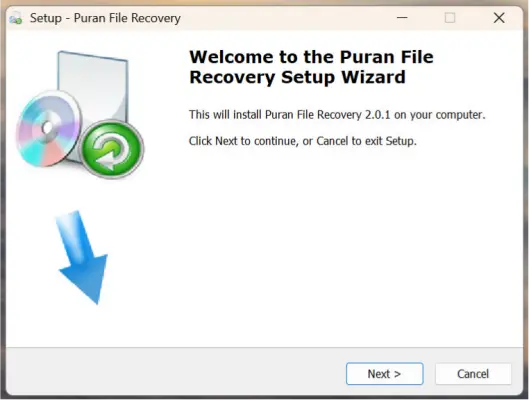
ステップ1. Puran File Recoveryをダウンロードしてインストールします。
Puran Softwareの公式ウェブサイトにアクセスし、Puran File Recoveryをダウンロードしてください。ダウンロードしたプログラムをWindowsコンピューターにインストールして起動してください。
特定のドライブからファイルが失われた場合は、そのドライブに復元プログラムをインストールしないでください。インストールプロセスによってストレージデバイスに新しいデータが書き込まれ、復元したいファイルが上書きされる可能性があります。
ステップ2.スキャンモードを選択してスキャンを開始する
削除したファイルが保存されているドライブを選択し、適切なスキャンモードを選択してください。
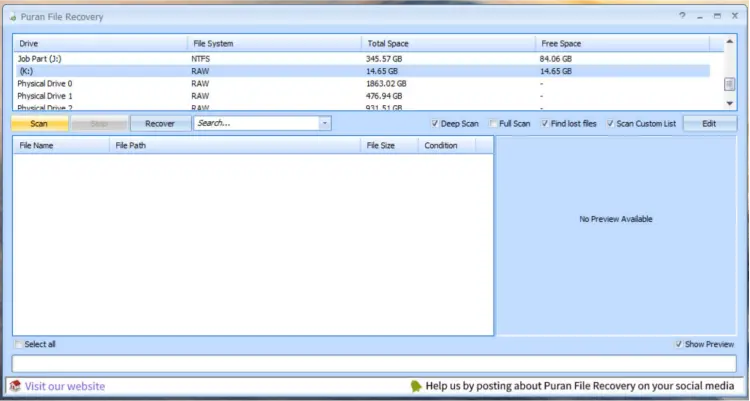
本レビューの準備にあたり、ディープスキャン機能を使用してUSBフラッシュドライブ上でPuran File Recoveryのテストを行いました。スキャンには約15~20分かかりました。テスト中、ソフトウェアはスキャン前に削除または消失したファイルを検出しましたが、元のフォルダ構造は完全には保持されていませんでした。 ( USBフラッシュドライブから削除されたファイルを簡単に復元する方法は?)
ステップ3.ファイルをプレビューして選択する
スキャンが完了したら、ファイルの種類またはフォルダパスで結果を参照してください。復元したいファイルを選択し、可能な場合はプレビューしてください。
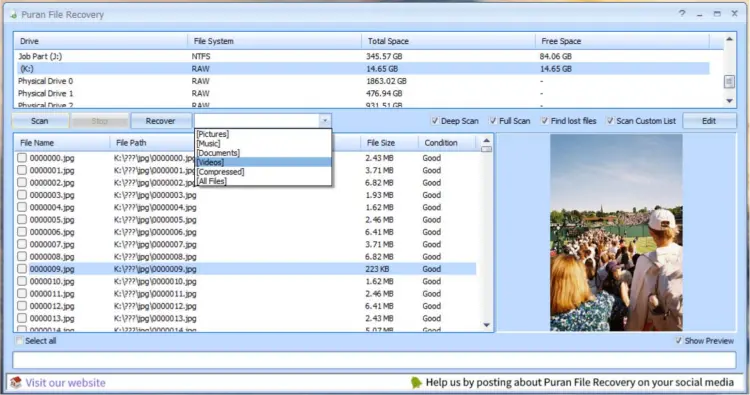
今回のテストでは、Puran File Recoveryは削除された18個のファイルのうち16個を検出しました。しかし、ファイルが見つかったからといって、その内容が完全であるとは限りません。復元されたファイルの中には、完全に検証できないものもあったため、復元したファイルを使用する前に、実際の内容を確認することが重要です。
ステップ4.選択したファイルを復元する
「復元」ボタンをクリックし、復元したファイルを保存する別のドライブまたはフォルダを選択してください。他の失われたデータが上書きされるのを防ぐため、元の保存場所を使用しないでください。
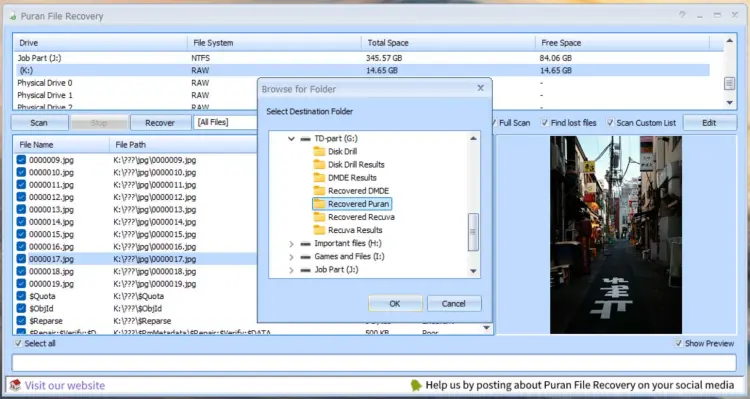
次に、選択したファイルを復元し、正常に開けるかどうかを確認しました。Puran File Recoveryは検出したファイルのほとんどを復元しましたが、すべてが元の状態を維持していたわけではありませんでした。
パート5. Puranファイル復元の最適な代替ソフト:データ復元
Puran File RecoveryはWindows上で削除されたファイルを復元できる無料ツールですが、より包括的なデータ復元ソリューションと比較すると、復元機能は比較的限定的です。複数のデバイスから様々な種類のデータを復元する必要がある場合は、 Data Recoveryのような汎用性の高い代替ソフトを検討する価値があります。
データ復旧の主な特徴
- 幅広いデバイス互換性: iPhone、iPad、SDカード、ハードドライブ、Windows PC、Macコンピュータからのデータ復旧をサポートします。
- 1,000種類以上のデータタイプ:写真、ビデオ、メッセージ、連絡先、ドキュメントなど、さまざまな種類の失われたデータを復元します。
- バックアップなしの復元:以前のバックアップを必要とせずに、対応デバイスから削除または紛失したデータを直接復元するのに役立ちます。
- サードパーティ製アプリの復元: WhatsApp、LINE、TikTok、WeChat、Skypeのメッセージとアーカイブをワンクリックでスキャンして復元します。
- 選択的データ復元:すべてを復元するのではなく、復元したいデータをプレビューして選択できます。
- 複数の復旧シナリオ:誤って削除してしまった場合やその他の一般的なデータ損失状況で失われたデータを復元するのに役立ちます。
データ復元ソフトで削除されたファイルを復元する方法
Puran File Recoveryで失われたファイルを復元できない場合は、代わりにデータ復元をお試しください。PCおよびハードドライブの復元については、以下の手順に従ってください。
-
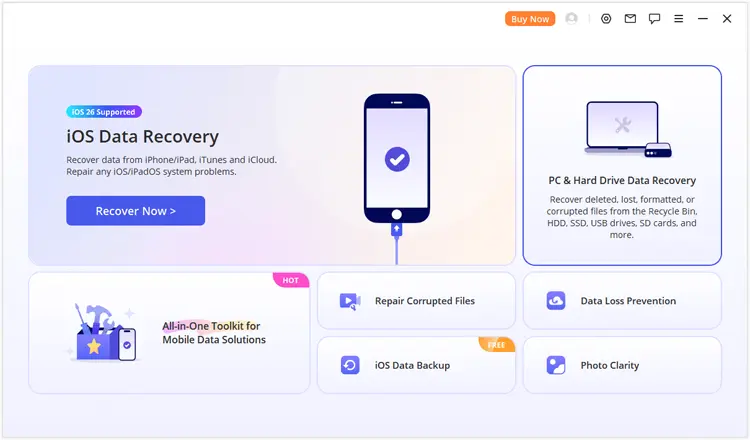
データ復元ソフトをダウンロードして、コンピューターにインストールしてください。メイン画面から「PCとハードドライブのデータ復元」を選択して、コンピューターのファイル復元機能にアクセスしてください。
-
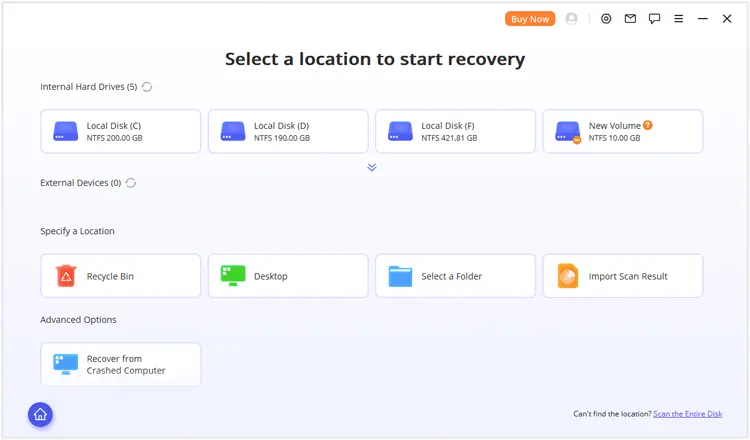
ソフトウェアは、使用可能なドライブとストレージの場所を表示します。削除または紛失したファイルが以前保存されていたハードドライブ、パーティション、またはデスクトップを特定し、選択してください。リストに目的の場所が見つからない場合は、「ディスク全体をスキャン」をクリックして、コンピュータのストレージ全体を検索してください。
-
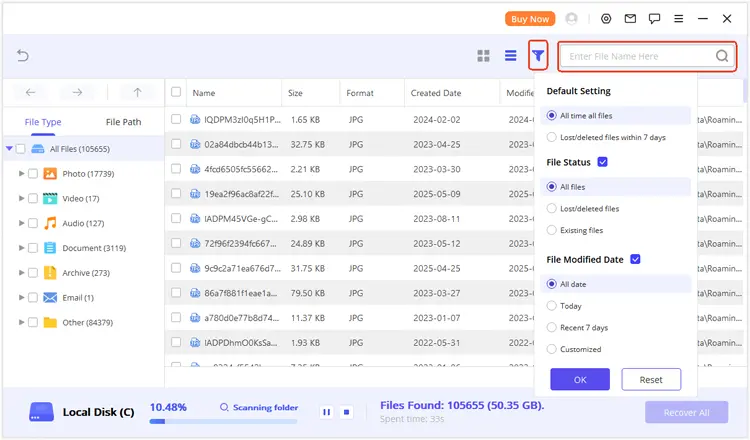
データ復元ソフトが選択した場所を調査し、復元可能なデータを探します。ファイルが表示されたら、「ファイルの種類」または「ファイルパス」で参照して必要なファイルを見つけます。組み込みの検索機能とフィルター機能を使用して、結果を絞り込むこともできます。ファイルが破損していないか確認するには、ファイルをダブルクリックして内容をプレビューしてから処理を進めてください。
-
正しいファイルを特定したら、それぞれのチェックボックスをオンにして「復元」をクリックします。復元したデータを保存する保存先フォルダを選択してください。復元時の安全性を高めるため、元のスキャン場所ではなく別のドライブにファイルを保存することをお勧めします。これにより、復元可能な他のコンテンツを上書きしてしまうリスクを軽減できます。
パート6. Puranファイル復旧とデータ復旧
Puran File RecoveryとData Recoveryはどちらも失われたデータの復元に役立ちますが、対象とする復元ニーズが異なります。Puranは主に無料のWindowsファイル復元ユーティリティである一方、Data Recoveryはより幅広いデバイスに対応し、より多くの種類のデータ復元をサポートしています。
| 比較 | Puranファイルリカバリ | データ復旧 |
|---|---|---|
| 価格 | 無料 | 無料トライアルと有料プラン |
| 対応プラットフォーム | Windows | WindowsとMac |
| 対応デバイス | ハードドライブ、USBドライブ、メモリーカードなど | iPhone、iPad、SDカード、ハードドライブ、PC、Mac |
| サポートされているデータ型 | 50以上のファイル署名 | 1,000種類以上のデータタイプ |
| バックアップなしの復旧 | はい、サポートされているストレージシナリオの場合 | はい |
| ソーシャルアプリの復旧 | 主要な機能ではない | WhatsApp、LINE、TikTok、WeChat、Skype |
| スキャンモード | ディープスキャンとフルスキャン | リカバリーモジュールによって異なります |
| ファイルプレビュー | はい | はい |
| 選択的回復 | はい | はい |
| 最適な用途 | 基本的なWindowsファイル復元 | 複数デバイスおよび複数種類のデータ復旧 |
結論
Puran File Recoveryは、削除されたファイルの復元や、フォーマット済みまたはRAWドライブからのデータ復旧を行うための、無料かつシンプルなWindowsユーティリティです。複数のスキャンモード、ストレージデバイスのサポート、ファイルプレビュー機能などを備えているため、基本的なデータ損失状況には役立ちます。しかし、インターフェースが古く、復旧機能が限られているため、より複雑なニーズを持つユーザーには物足りないかもしれません。
Puran File Recoveryで紛失したファイルが見つからない場合、またはより包括的な復元ツールが必要な場合は、 Data Recoveryをお試しください。Data Recoveryは、詳細なスキャン、ファイルプレビュー、選択的復元、複数のストレージデバイスのサポートなど、コンピュータから失われたデータを復元するためのもう一つの選択肢となります。
関連記事
2026年に失われたデータを復元するための最高のハードドライブ復元ソフトウェア


