


要約:
保存していない Word 文書を復元する必要がある場合は、まず Microsoft Word の [保存されていない文書の復元] オプションまたは [文書の復元] ペインを使用してください。また、自動回復ファイルを確認したり、一時フォルダーを検索したり、OneDrive から文書を取得したり、以前のバージョンを復元したり、Windows のファイル履歴や Mac の Time Machine を使用したりすることもできます。Word ファイルが以前にコンピューターに保存されていたものの、その後消えてしまった場合は、データ復元ツールを使用してストレージデバイスをスキャンし、利用可能な文書ファイルを復元できます。
保存する前にWord文書を失ってしまうと、特にその内容の作成や編集にかなりの時間を費やした場合、非常に困惑します。これは、Wordがクラッシュしたり、コンピューターが予期せずシャットダウンしたり、最新の変更を保存せずに誤って文書を閉じてしまったりした場合に起こり得ます。
幸いなことに、Wordが自動回復ファイルを作成している場合、またはコンピュータが一時コピーを保持している場合は、保存されていないWord文書でも復元できる可能性があります。この記事では、Wordの組み込み機能、ローカルおよびクラウドバックアップ、そしてプロ仕様のデータ復元ツールを使用して、WindowsとMacで保存されていないWord文書を復元する方法について説明します。
パート1:Wordの組み込み機能を使用して保存されていないWord文書を復元する方法
Microsoft Wordには、予期せぬシャットダウンや誤操作による終了後にドキュメントを復元できる機能がいくつか搭載されています。手動でファイルを探す前に、まずこれらの機能をお試しください。
1.1 Word 内から保存されていないドキュメントを復元する
Microsoft Wordには、保存前に閉じられた文書を探すための組み込み機能があります。Wordが復元コピーを作成している場合は、プログラムの文書管理設定から見つけることができる可能性があります。
ステップ1:Microsoft Wordを開き、空白の文書を作成します。
ステップ2. 「ファイル」>「情報」をクリックします。
ステップ3.「ドキュメントの管理」を選択し、「保存されていないドキュメントを復元」をクリックします。
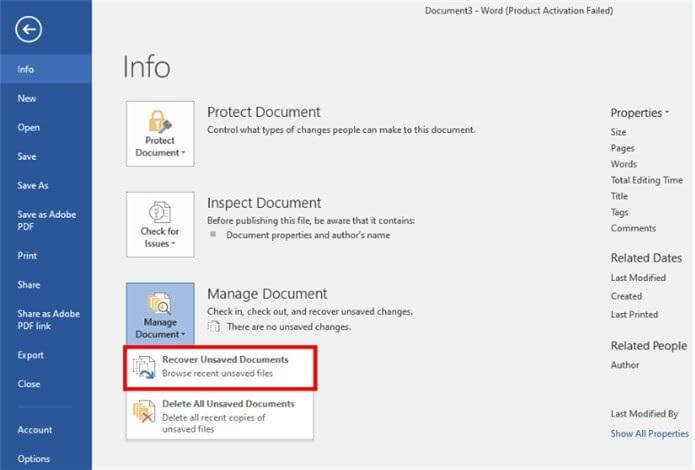
ステップ4.ポップアップフォルダ内の利用可能なファイルを参照します。ファイル名または更新日時を確認して、復元したいドキュメントを探します。保存されていない復元ファイルには、拡張子「.asd」が付いている場合があります。
ステップ5.ファイルを選択し、「開く」をクリックします。ドキュメントが表示されたら、「名前を付けて保存」をクリックして、永続的なコピーを保存します。
または、「ファイル」>「開く」を開き、最近使用したファイル一覧の下部付近にある「保存されていないドキュメントを復元」オプションを探してください。
これらのメニューパスは主にWindowsデスクトップ版のWordに適用されます。利用可能な回復オプションは、Wordのバージョンとプラットフォームによって異なる場合があります。
1.2 文書回復ペインからファイルを取得する
Wordがクラッシュ、停電、またはシステムの問題により予期せず終了した場合、次回アプリケーションを起動したときに「文書の回復」ウィンドウが表示されることがあります。このウィンドウには、回復可能な文書のバージョンが一覧表示されます。
手順1:予期せず終了したMicrosoft Wordを再度開きます。
ステップ2. ウィンドウの左側にある「ドキュメントの復元」ペインを確認します。
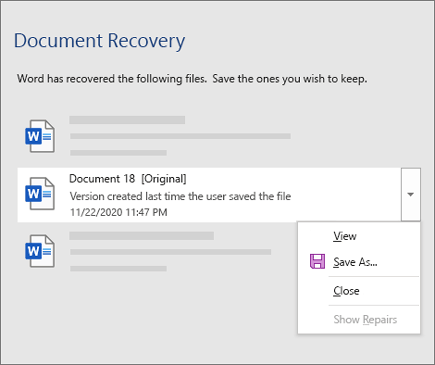
ステップ3.復元された文書のバージョンを確認し、最新版を選択します。
ステップ4.選択したバージョンを開き、最新の変更が含まれているかどうかを確認します。
ステップ5.「名前を付けて保存」をクリックして、復元した文書を安全な場所に保存します。
文書の回復ウィンドウが表示されない場合は、Word に回復可能なバージョンが保存されていない可能性があります。以下の自動回復方法をお試しください。
1.3 自動回復機能からWord文書を復元する
自動回復機能は、Word文書の作業中に定期的に回復情報を保存します。アプリケーションが予期せず終了した場合、これらのファイルによって保存されていない変更を復元できる場合があります。
Windowsの場合:
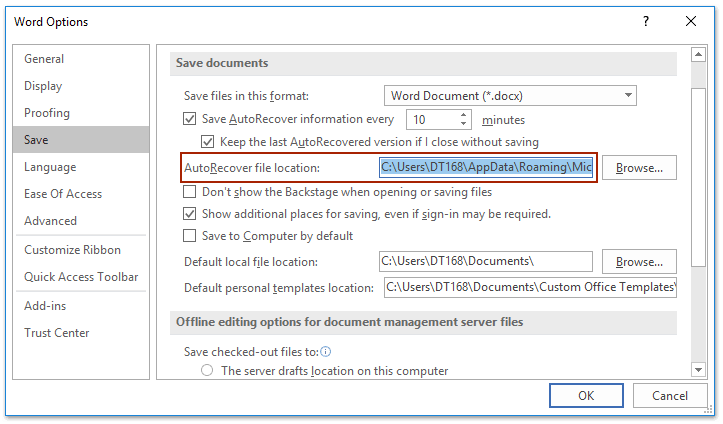
手順1. Wordを開き、「ファイル」>「オプション」>「保存」を選択します。
ステップ2.自動回復ファイルの場所フィールドを探します。
ステップ3.表示されたフォルダパスをコピーします。
ステップ4. ファイルエクスプローラーを開き、アドレスバーにパスを貼り付けて「Enter」キーを押します。
ステップ5.最近変更された.asdファイルを探し、そこに探しているドキュメントが含まれている可能性がある。
ステップ6.Wordで適切なファイルを開き、「名前を付けて保存」を使用して保存します。
Macの場合:
手順1. Finderを開き、「移動」>「フォルダへ移動」を選択します。
ステップ2.Wordのインストールで使用されている自動回復フォルダーを確認します。一般的な場所は次のとおりです。
~/Library/Containers/com.microsoft.Word/Data/Library/Preferences/AutoRecovery/
ステップ3. 「AutoRecovery save of...」などの名前のファイルを探します。
ステップ4.関連性の高いと思われるファイルをMicrosoft Wordで開きます。
ステップ5.ドキュメントに不足しているコンテンツが含まれている場合は、別の場所に保存してください。

自動回復フォルダーの場所は、Wordのバージョンやインストール方法によって異なる場合があります。また、自動回復は通常のバックアップとは異なり、前回の保存以降に加えられたすべての変更が反映されるとは限りません。
パート2:コンピュータとクラウドのバックアップを使用して、保存されていないWord文書を復元する方法
Wordに組み込まれている復元オプションが機能しない場合は、コンピューターの一時ストレージと利用可能なバックアップを確認してください。これらの方法は、ドキュメントが以前に保存、同期、またはバックアップに含まれていた場合に特に有効です。
2.1 一時ファイル内の未保存のWord文書を検索する
Wordやコンピューターは、文書編集中に一時ファイルを作成する場合があります。これらのファイルには、保存されていない作業内容の完全なコピーが含まれているとは限りませんが、一時フォルダーを検索してみる価値はあります。
手順1. 「Windows」キーと「R」キーを同時に押して、「ファイル名を指定して実行」ダイアログを開きます。
ステップ2. %temp% と入力して「Enter」キーを押します。
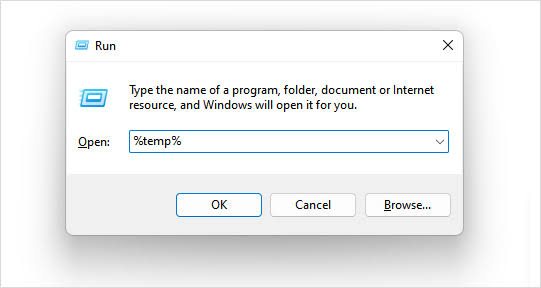
ステップ3.一時ファイルを参照し、文書を紛失した時期前後に作成された、最近変更されたファイルを探します。
ステップ4. %appdata%\Microsoft\Word に、関連する Word 回復ファイルがあるかどうかも確認できます。
ステップ5.有用と思われるファイルが見つかった場合は、開く前にコピーを作成してください。コピーしたファイルがWord文書である可能性が高いと判断できる場合に限り、必要に応じて拡張子を.docxに変更してください。
一時ファイルは自動的に削除されたり、上書きされたり、Wordで直接開けない形式で保存されたりすることがあるため、.tmpファイルが見つかったとしても、そこに目的の文書が含まれているとは限りません。一時ファイルの復元方法はWindowsとmacOSで異なるため、Macユーザーは代わりに方法1.3で説明されている自動回復フォルダを確認してください。
2.2 OneDriveからWordファイルを復元する
Word文書をOneDriveに保存した場合、またはクラウドに保存された文書の自動保存を有効にした場合は、アカウントから最新のコピーを取得できる可能性があります。
ステップ1:ブラウザを開き、OneDriveのウェブサイトにアクセスします。
ステップ2.Word文書に関連付けられているMicrosoftアカウントでサインインします。
ステップ3. 「マイファイル」を開き、普段Word文書を保存しているフォルダを参照します。

ステップ4.見つからない文書を名前で検索するか、最近変更されたファイルを確認します。
ステップ5.見つかった場合は、ドキュメントを選択してダウンロードするか、Wordで開きます。
以前にドキュメントを保存したものの、最新の編集内容が失われている場合は、バージョン履歴を確認して、以前のバージョンまたは最新バージョンが利用可能かどうかを調べることができます。ただし、OneDrive では、アカウントに保存またはアップロードされていないドキュメントを復元することはできませんのでご注意ください。
2.3 Word文書の以前のバージョンを復元する
誤って Word 文書を上書きしたり、重要なコンテンツを削除してしまった場合、Windows の「以前のバージョン」機能を使用すると、以前のコピーを復元できる場合があります。このオプションは、ファイル履歴などの互換性のあるバックアップソースに、ファイルまたはフォルダーの古いバージョンが保存されている場合に有効です。
手順1. ファイルエクスプローラーを開き、Word文書が保存されているフォルダーに移動します。
ステップ2. ファイルまたはその親フォルダーを右クリックし、「プロパティ」を選択します。
ステップ3. 「以前のバージョン」タブを開きます。
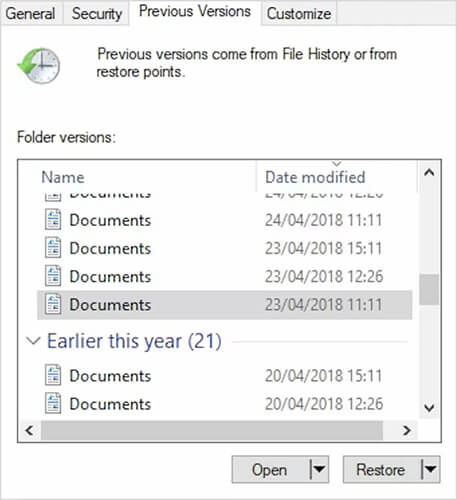
ステップ4.コンテンツを失う前に作成された、利用可能なバージョンを選択します。
ステップ5.「開く」をクリックしてバージョンを確認するか、「復元」をクリックして現在のファイルを置き換えます。また、「コピー」を選択して以前のバージョンを別途保存することもできます。
2.4 Windowsのファイル履歴またはMacのTime Machineを使用してWord文書を取得する
Windowsのファイル履歴とMacのTime Machineは、ファイルが失われたり変更されたりする前に作成されたバックアップからWord文書を復元するのに役立ちます。これらの機能は、以前に有効にして、バックアップ設定に該当するフォルダを含めていた場合に便利です。
Windowsの場合:
ステップ1. ファイル履歴のバックアップに使用する外付けドライブを接続します(該当する場合)。
ステップ2. 「スタート」メニューを開き、「ファイル履歴でファイルを復元する」を検索します。
ステップ3.バックアップ済みのフォルダと日付を確認します。
ステップ4.見つからないWord文書、またはそれが含まれているフォルダを探します。
ステップ5.ファイルを選択し、「復元」ボタンをクリックします。
Macの場合:
ステップ1. 外付けのTime Machineバックアップドライブを使用している場合は、それを接続します。
ステップ2.Word文書が元々保存されていたフォルダを開きます。
ステップ3. メニューバーの「Time Machine」アイコンをクリックし、「Time Machineバックアップを参照」を選択します。
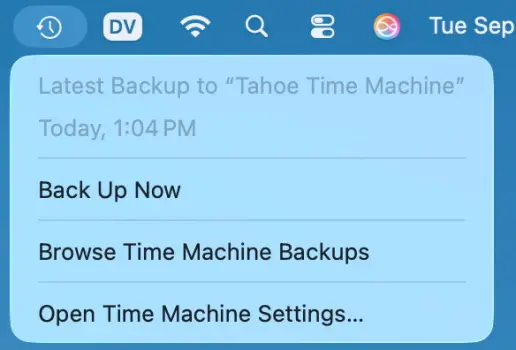
ステップ4.利用可能なバックアップ日付を順に確認します。
ステップ5. Word文書または以前のバージョンを見つけて、[復元]をクリックします。
文書を紛失する前にファイル履歴やタイムマシンを有効にしていなかった場合、これらの方法では有効なバックアップが得られない可能性があります。
パート3:プロ仕様のツールを使って保存されていないWord文書を復元する方法
Word 文書が以前にコンピュータ、ハードドライブ、SSD、USB フラッシュドライブ、または SD カードに保存されていたが、その後消えてしまった場合は、データ復旧プログラムを使用してストレージデバイスをスキャンし、復元可能なファイルを探すことができます。その 1 つのオプションはData Recoveryです。
データ復元ソフトは、コンピュータのストレージをスキャンして、Word文書を含む紛失したファイルを探し出すように設計されています。プレビュー機能を使えば、復元前に検出されたファイルを検査できるため、実際に必要なWord文書を特定するのに役立ちます。
主な特徴:
- 対応するストレージデバイスから、失われたWord文書やその他のファイル形式(DOCファイル、DOCXファイルなど)を復元します。
- 文書、アーカイブ、ビデオ、写真、その他のメディアなど、1,000種類以上のファイル形式に対応しています。
- 内蔵および外付けハードドライブ、SSD、USBフラッシュドライブ、SDカードをスキャンして、復元可能なデータを探します。
- RAWパーティション、フォーマット済みパーティション、破損したパーティションなど、さまざまなWindowsパーティションからの復旧をサポートします。
- 復元前に検出されたファイルをプレビューして、復元したいドキュメントを選択してください。
データ復元ソフトを使ってWord文書を復元する手順:
-
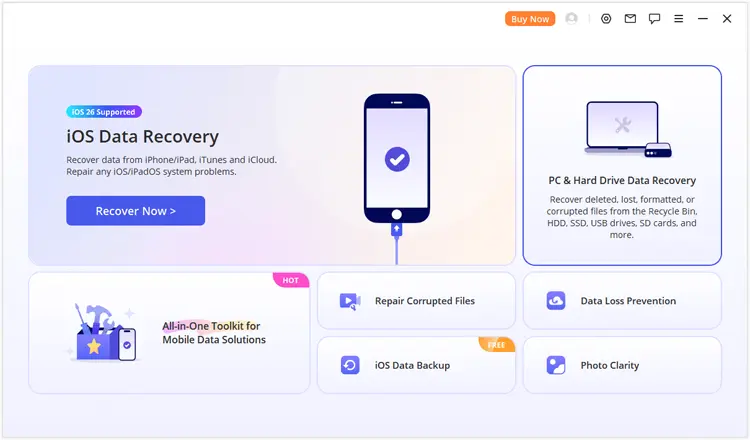
お使いのコンピューターでWindows用データ復元ソフトを起動します。メイン画面で「PCとハードドライブのデータ復元」を選択して、コンピューターのデータ復元モードに入ります。
-
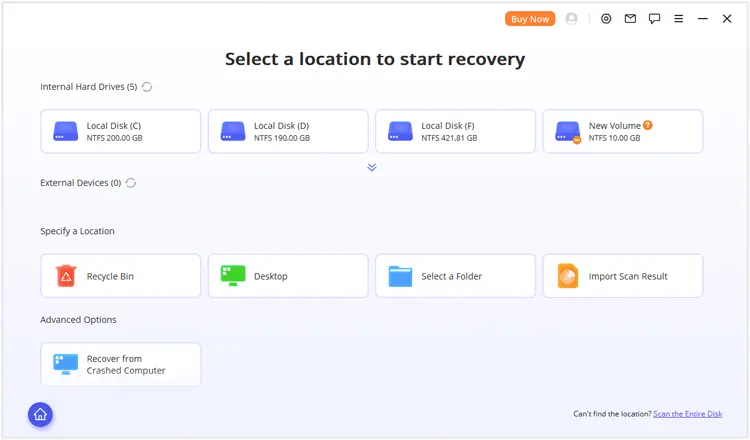
このプログラムは、お使いのコンピューター上の利用可能なストレージ場所を表示します。紛失したWord文書が元々保存されていたハードドライブ、パーティション、またはデスクトップを選択し、クリックして続行してください。目的の場所が表示されない場合は、「ディスク全体をスキャン」を選択して、より広範囲のスキャンを実行してください。
-
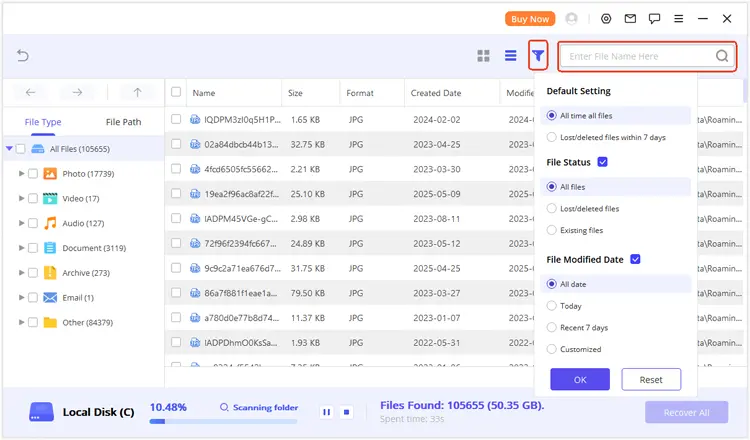
スキャン処理が完了するまでお待ちください。データ復元ソフトは、検出されたファイルをファイルの種類とファイルパスごとに整理するため、カテゴリ別または元の場所別に結果を閲覧できます。また、検索機能とフィルター機能を使用して、特定のWord文書をより迅速に見つけることもできます。復元前に、検出されたファイルをダブルクリックして内容をプレビューしてください。
-
プレビューした文書に必要なコンテンツが含まれていることを確認したら、ファイルを選択して「復元」をクリックします。安全な保存先を選択してください。復元可能な他のデータを上書きしないように、スキャン対象のドライブまたは場所とは別のドライブまたは場所を使用することをお勧めします。
保存されていないWord文書の復元に関するよくある質問
1. 保存されていないWord文書はどこに保存されますか?
保存されていない Word 文書は、オペレーティングシステムと Word の設定によっては、Word の自動回復フォルダーまたはその他の一時的な場所に保存される場合があります。Windows では、「ファイル」>「オプション」>「保存」で自動回復ファイルの場所を確認できます。Mac では、ユーザーライブラリの Word 自動回復フォルダーを確認してください。ただし、Word は必ずしも保存されていないすべての文書の回復可能なコピーを保存するわけではありません。
2. 保存せずに閉じてしまったWord文書を復元できますか?
可能性はあります。Word を開き、「ファイル」>「情報」>「文書の管理」>「保存されていない文書の回復」を選択して、利用可能な回復ファイルを確認してください。文書の回復ウィンドウまたは自動回復フォルダーを確認することもできます。回復できるかどうかは、文書を閉じる前に Word がコピーを作成したかどうかによって異なります。
3. 保存していないWord文書を復元すると、現在のファイルは上書きされますか?
必ずしもそうとは限りません。Word が復元可能な文書を見つけた場合、「名前を付けて保存」を使用して、新しい名前で保存したり、別のフォルダーに保存したりできます。これにより、復元されたバージョンを分離したまま、既存の文書を保持することができます。
結論
以上が、WindowsとMacで保存していないWord文書を復元する方法について知っておくべきことすべてです。Wordに組み込まれている復元機能やバックアップオプションをまず確認することをお勧めしますが、以前保存したWord文書がコンピュータやストレージデバイスから失われたり削除されたりした場合には、データ復元ツールも役立ちます。重要な作業内容を再び失うリスクを減らすために、文書を定期的に保存し、自動復元または自動保存を有効にしておくことを忘れないでください。
関連記事
Windows、Mac、モバイル端末でWord文書を完全に削除するにはどうすればよいですか?


