


要約:
SSDのデータ復旧方法は、バックアップの有無によって異なります。バックアップがある場合は、Windowsのファイル履歴またはOneDriveを使用してファイルを復元してみてください。バックアップがない場合は、ごみ箱を確認するか、Windowsのファイル回復ツールを使用するか、iReaShare PC Data Recoveryを試して失われたファイルを復元してください。

データ復旧失われたデータを復元する


ソリッドステートドライブ(SSD)は、重要な文書、写真、ビデオ、その他の個人用または仕事用のファイルを保存するために広く使用されています。しかし、誤って削除したり、フォーマットしたり、パーティションエラーが発生したり、ドライブが故障したりすると、予期せずデータが失われる可能性があります。SSDからファイルが消えてしまった場合、復元方法を知っておくことで、貴重なデータを永久に失うことを防ぐことができます。
幸いなことに、さまざまな状況に対応できるSSDデータ復旧方法が複数用意されています。誤ってファイルを削除してしまった場合でも、ドライブ全体にアクセスできなくなった場合でも、適切な方法を選択することで復旧プロセスを容易にすることができます。
パート1:SSD上のデータは復元できるのか?
はい、SSD上のデータは場合によっては復元できますが、成功するかどうかは、ファイルがどのように失われたか、ドライブの状態、そして元のデータにアクセスできるかどうかによって異なります。例えば、誤って削除したファイルは復元ツールを使って復元できる場合があり、既存のバックアップに含まれているファイルは、SSDをスキャンしなくても復元できることがよくあります。
方法を選択する前に、データ損失の状況を把握し、以下の利用可能なオプションを比較してください。
| 方法 | 最適な用途 | 主要要件 |
|---|---|---|
| リサイクルボックス | 最近削除されたファイル | ファイルはまだごみ箱の中に残っている必要があります |
| Windowsファイル復元 | 完全に削除されたファイル | 復旧可能なデータはアクセス可能な状態に維持されなければならない。コマンドライン操作が必要。 |
| バックアップ復元 | 削除、紛失、または上書きされたファイル | 適切なバックアップまたは以前のバージョンが存在する必要があります。 |
| SSDデータ復旧ソフトウェア | 削除、フォーマット、または紛失したファイル | SSDはソフトウェアからアクセス可能でなければならず、データは復元可能な状態を維持しなければならない。 |
パート2:ごみ箱からSSDデータを復元する方法
WindowsパソコンのSSDから誤ってファイルを削除してしまった場合は、まずごみ箱を確認してください。この方法は無料で簡単なので、追加のソフトウェアをインストールする必要はありません。削除したファイルがごみ箱に残っている限り有効です。
SSDのごみ箱からファイルを復元する手順
手順1:Windowsデスクトップ上のごみ箱アイコンをダブルクリックします。

ステップ2. 削除されたアイテムを参照するか、検索ボックスを使用して復元したいファイルを探します。
ステップ3. 目的のファイルまたはフォルダーを右クリックし、「復元」を選択します。
ステップ4.元のフォルダを開いて、ファイルが正常に復元されたかどうかを確認します。
Windowsは選択したアイテムを元の場所に戻します。その後、それらを開いて復元されたファイルが破損していないことを確認できます。
制限事項:
この方法は、削除されたファイルがごみ箱に残っている場合にのみ有効です。完全に削除されたファイル、フォーマットによって削除されたファイル、またはごみ箱を使用せずにドライブから削除されたファイルは復元できません。ここにファイルが見つからない場合は、Windowsファイル回復ツールまたは他の適切な方法をお試しください。
パート3:Windowsファイル復元ツールを使ったSSDデータ復旧方法
Windows ファイル回復は、Microsoft が開発した無料のコマンドラインユーティリティで、SSD を含む対応するローカルストレージデバイスから削除されたファイルを復元できます。さまざまなファイルシステムやデータ損失シナリオに対応した複数の復元モードが用意されているため、ソリッドステートドライブから失われたファイルを復元する必要がある Windows ユーザーにとって便利な組み込みオプションとなっています。
Windowsファイル回復ツールでSSDデータを復元する手順
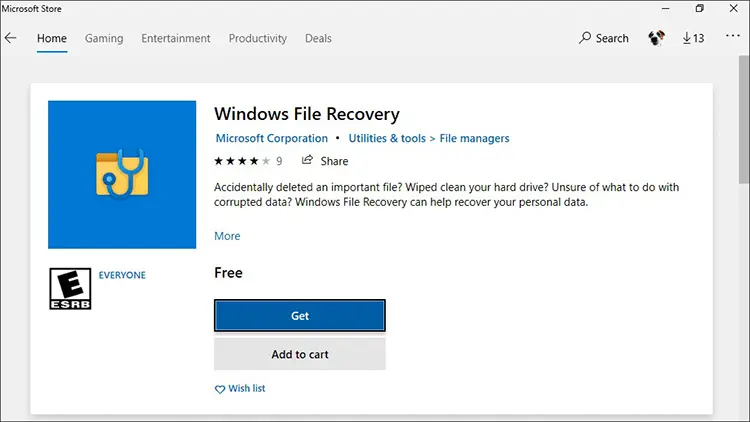
ステップ1:Windowsファイル復元ソフトをインストールします。
Microsoft Storeを開き、「Windowsファイル回復」を検索して、お使いのWindowsシステムに対応したユーティリティがあればインストールしてください。
ステップ2.ソースドライブと宛先ドライブを特定する。
ファイルエクスプローラーを開き、失われたファイルが保存されているSSDのドライブレターを確認してください。復元したデータを保存するための十分な空き容量のある別のドライブを用意してください。保存先は、元のドライブとは異なるドライブである必要があります。
ステップ3.Windowsファイル回復ソフトを起動します。
スタートメニューで「Windowsファイル回復」を検索して開きます。Windowsがアプリケーションによる変更を許可するかどうかを尋ねてきた場合は、許可してください。
ステップ4.復旧コマンドを入力します。
一般的なコマンド形式は次のとおりです。
winfr ソースドライブ: 宛先ドライブ: /mode /n ファイルフィルタ
例えば、Cドライブ上のPDFファイルを検索し、復元したファイルをEドライブに保存するには、次のように入力します。
winfr C: E: /regular /n *.pdf
ドライブ文字とファイルフィルタを、ご自身の状況に合った値に置き換えてください。/regular モードは適切な NTFS ドライブ向けですが、/extensive モードはより徹底的な復旧を試みるために使用でき、追加のファイルシステムシナリオをサポートします。
ステップ5.スキャンを開始し、復元されたファイルを確認します。
コマンドラインの指示に従って続行してください。ユーティリティが復元可能なファイルを見つけた場合、それらを宛先ドライブの復元フォルダに保存します。そのフォルダを開き、必要なファイルが存在し、アクセスできるかどうかを確認してください。
制限事項:
Windowsファイル復元にはコマンドライン入力が必要で、初心者には難しい場合があります。特にTRIMによって削除されたデータにアクセスできなくなっている場合は、復元が成功するとは限りません。また、復元元と復元先は異なるドライブである必要があります。SSDにハードウェアまたはファームウェアの問題がある場合、繰り返しスキャンしても効果がないばかりか、復元作業が複雑になる可能性があります。
パート4:バックアップから失われたSSDデータを復元する方法
以前にファイルのバックアップを取っていた場合は、SSDから削除されたデータをスキャンするよりも、バックアップを復元する方が簡単な場合があります。設定によっては、Windowsのファイル履歴、OneDrive、またはその他のバックアップサービスに、復元可能な紛失したファイルのコピーや以前のバージョンが保存されている可能性があります。
4.1 Windowsファイル履歴を使用してファイルを復元する
Windowsのファイル履歴機能を使用すると、以前に設定したバックアップに含まれていたファイルやフォルダーの以前のバージョンを復元できます。
ステップ1. ファイル履歴のバックアップに使用する外付けドライブを接続するか、関連するネットワーク上の場所にアクセスできることを確認してください。
ステップ2. ファイルエクスプローラーを開き、以前紛失したファイルが格納されていたフォルダーに移動します。
手順3.フォルダを右クリックし、「以前のバージョン」を選択します。利用可能な場合は、データ損失が発生する前に作成されたバージョンを選択してください。
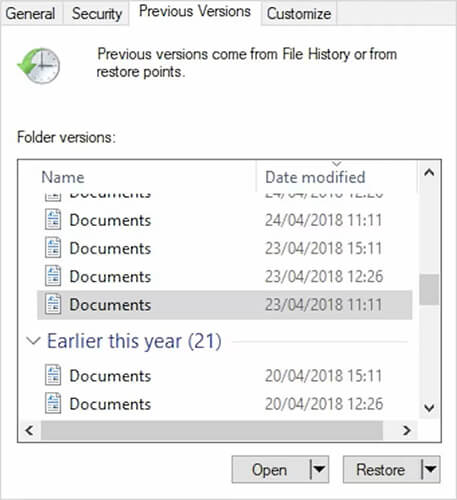
ステップ4.利用可能なバージョンを参照して、必要なファイルを探します。
ステップ5.「復元」を選択して、ファイルを元の場所に戻します。既存のファイルを上書きしたくない場合は、利用可能な復元オプションを使用して、ファイルを別の場所に保存してください。
4.2 OneDriveからファイルを復元する
ファイルがOneDriveと同期されていた場合は、より複雑な復元方法を試みる前に、クラウドストレージで紛失したファイルがないか確認してください。
ステップ1. OneDriveのWebサイトを開き、同期に使用するMicrosoftアカウントにサインインします。
ステップ2. ファイルとフォルダを参照して、見つからないアイテムがまだ存在するかどうかを確認します。
ステップ3.ファイルが見つからない場合は、OneDriveのごみ箱を開き、削除されたアイテムを探してください。
ステップ4.必要なファイルを選択し、利用可能な場合は「復元」を選択します。
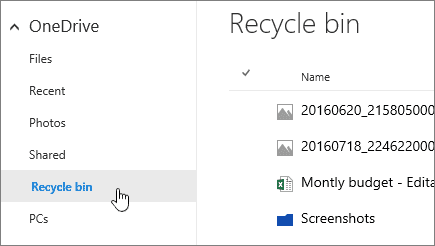
復元後、コンピューター上の該当フォルダーを確認し、ファイルが正常に同期されていることを確認してください。
制限事項:
バックアップからの復元は、適切なバックアップまたは以前のバージョンが存在する場合にのみ機能します。最後のバックアップ以降に作成または変更されたファイルは欠落している可能性があり、クラウド同期は必ずしも独立したバックアップを提供するとは限りません。必要なファイルがバックアップにない場合は、別の復元方法を試してください。
パート5. SSDデータ復旧ソフトウェアを使用してSSDからデータを復旧する方法
ごみ箱にファイルが見当たらず、適切なバックアップもない場合は、専用のSSDデータ復旧ソフトウェアを利用するという選択肢もあります。こうしたツールは、対応するストレージデバイスをスキャンして失われたファイルを探し出すことができ、コマンドラインユーティリティよりも使いやすいインターフェースを備えている場合があります。
検討すべき選択肢の一つはデータ復旧です。データ復旧ツールを使用すると、SSDをスキャンして削除、紛失、またはフォーマットされたファイルを検出し、復旧可能な項目をプレビューし、復元する特定のファイルを選択できます。
データ復旧の主な特徴
- SDカード、ハードドライブ、コンピューター、その他の対応ストレージデバイスから、削除または紛失したファイルを復元します。
- 写真、動画、文書、アーカイブファイルなど、1,000種類以上のファイル形式を復元できます。
- 削除、フォーマット、またはストレージデバイスへのアクセス不能によって失われたファイルを復元します。
- 復元前に、ストレージメディアをスキャンし、検出されたファイルをプレビューします。
- スキャンしたすべてのアイテムを復元するのではなく、復元したい特定のファイルを選択します。
データ復旧ツールを使ってSSDからデータを復旧する手順
-
データ復元ソフトをダウンロードしてコンピューターにインストールしてください。プログラムを開き、「PC & ハードドライブ データ復元」を選択して、ストレージ復元インターフェースにアクセスします。

-
利用可能なストレージデバイスの一覧からSSDを探し、ファイルが失われたドライブまたはパーティションを選択してください。対象のパーティションが見つからない場合は、「ディスク全体をスキャン」を選択して、ストレージメディアをスキャンし、復元可能なファイルを探してください。

-
スキャンを開始し、ソフトウェアが選択した保存場所を分析するまでお待ちください。スキャンが完了したら、ファイルの種類またはファイルパスで結果を参照してください。利用可能な検索およびフィルタオプションを使用して、特定のファイルを見つけることもできます。

-
サポートされているファイルをプレビューして、必要なファイルかどうかを確認してください。復元したいファイルを選択し、「復元」をクリックして、別のドライブまたはストレージの場所を復元先として選択します。復元後、ファイルを開いてアクセスできることを確認してください。
制限事項:
リカバリ機能の全セットを利用するには、有料ライセンスが必要となる場合があります。ご購入前に、利用可能なプランと価格をご確認いただき、ソフトウェアがお客様のリカバリニーズを満たしていることをご確認ください。
SSDデータ復旧に関するよくある質問
1. TRIM機能によってSSDのデータ復旧は不可能になるのでしょうか?
必ずしもすべての場合に当てはまるわけではありませんが、TRIM機能によってデータ復旧が非常に困難になる場合があります。オペレーティングシステムが互換性のあるSSDにTRIM情報を送信すると、ドライブは関連するデータブロックを不要としてマークすることができます。SSDがこれらのブロックを処理した後、従来のデータ復旧ツールでは元のデータを復元できなくなる可能性があります。
ファイルを削除したばかりの場合は、SSDの使用を中止し、まずごみ箱とバックアップを確認してください。データがかけがえのないものである場合は、データ復旧ソフトウェアを使用する前に、専門家のアドバイスを受けることを検討してください。
2. SSDをフォーマットした後でも、データを復元できますか?
場合によっては可能です。可能性は、フォーマットの種類、ファイルシステム、新しいデータが書き込まれたかどうか、TRIMによって元のデータにアクセスできなくなっているかどうかによって異なります。SSDが正常に動作している場合は、まず既存のバックアップを確認し、適切な復旧ツールを試してみてください。
ドライブを再度フォーマットしたり、新しいファイルを保存したりすることは避けてください。データが重要な場合は、それ以上の試みを行う前に、ディスクイメージを作成するか、専門家に相談することを検討してください。
3. 故障した、または認識されないSSDからデータを復旧することは可能ですか?
可能性はありますが、根本的な原因によって異なります。ケーブルの緩み、USBケースの不具合、接続の問題などは、コントローラーの故障、NANDフラッシュの損傷、深刻なファームウェアの問題よりも解決しやすい場合があります。
SSDが認識されない場合は、安全な場合に限り、ケーブル、ポート、およびケースを確認してください。Windowsから初期化やフォーマットを促されても、実行しないでください。重要なデータやハードウェアの故障が疑われる場合は、トラブルシューティングを中止し、専門のSSD復旧サービスにご連絡ください。
結論
SSDのデータ復旧は、データ損失の原因と、失われたファイルがまだ復旧可能かどうかによって異なります。まずごみ箱と利用可能なバックアップを確認し、必要に応じてWindowsファイル回復またはデータ回復を試してください。復旧の可能性を高めるには、影響を受けたSSDに新しいデータを書き込まないようにし、復旧したファイルを別のドライブに保存してください。
関連記事
SSDデータの復元不可能化方法|データの復元不能性を確保する
最高のSSDデータ消去ソフトウェア:SSDを簡単に消去できる10の選択肢


