


要約:
USBフラッシュドライブから削除されたファイルを復元するには、まずファイルが非表示になっていないか確認し、次にファイル履歴またはクラウドバックアップにコピーがないか探してください。バックアップがない場合は、Windowsファイル回復ツールまたはサードパーティ製の復元ソフトウェアを使用して、失われたデータを復元できる可能性があります。

データ復旧失われたデータを復元する


USBフラッシュドライブから誤ってファイルを削除してしまうと、特に重要な文書、写真、ビデオ、仕事用ファイルなどが含まれている場合は、非常に困ります。コンピューターの内蔵ドライブから削除されたファイルとは異なり、USBフラッシュドライブから直接削除されたファイルは通常、Windowsのごみ箱を経由しません。しかし、データが上書きされていなければ、復元できる可能性があります。
USBフラッシュドライブから削除されたファイルを復元するには、まずファイルが非表示になっているか、既存のバックアップに保存されているかを確認してください。これらの方法で解決しない場合は、Windowsファイル回復ソフトまたは専用のデータ復元ソフトウェアを使用して、USBドライブをスキャンし、復元可能なファイルを探してください。
USBフラッシュドライブから削除されたファイルを復元する最適な方法は、ファイルが非表示になっているか、バックアップされているか、完全に削除されているかによって異なります。以下の4つの方法を比較し、状況、要件、および技術的な経験に基づいて最適な方法を選択してください。
| 方法 | 最適な用途 | 要件 | 困難 |
|---|---|---|---|
| 隠しファイルを確認する | 削除ではなく非表示にされたファイル | Windowsコンピュータ | 簡単 |
| バックアップから復元する | ファイル履歴またはクラウドストレージに保存されたファイル | 利用可能なバックアップ | 簡単 |
| Windowsファイル復元 | バックアップがないままファイルを削除しました | Windowsファイル回復ツールと別の保存先ドライブ | 適度 |
| データ復旧ソフトウェア | 削除またはフォーマットによって失われたファイル | 互換性のあるリカバリソフトウェア | 簡単~中程度 |
パート1:隠しファイルを確認してUSBフラッシュドライブから削除されたファイルを復元する
データ復旧を試みる前に、ファイルが本当に削除されているかどうかを確認してください。USBフラッシュドライブからファイルが消えてしまう原因は、ファイル属性の誤り、ファイルシステムの問題、またはマルウェア感染などによる場合があります。ファイルがドライブ上に残っている場合は、復旧ソフトウェアを使用せずに表示できる可能性があります。
方法1:ファイルエクスプローラーで隠しファイルを表示する
Windowsのエクスプローラーでは、隠しファイルや隠しフォルダーを表示できます。USBフラッシュドライブを確認するには、以下の手順に従ってください。
ステップ1:USBフラッシュドライブをコンピューターに接続し、ファイルエクスプローラーを開きます。
ステップ2. USBドライブに移動し、ツールバーから「表示」を選択します。
手順3. Windows 11では、「表示」>「隠しファイル」を選択します。Windows 10では、「表示」タブを開き、「隠しファイル」にチェックを入れます。
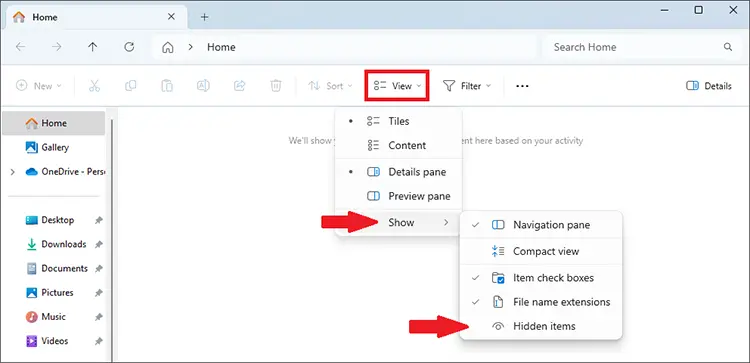
ステップ4.見つからないファイルやフォルダが表示されるかどうかを確認します。表示された場合は、それらを開き、重要なデータを別のストレージデバイスにコピーします。
方法2:CMDを使用して非表示属性を削除する
隠しファイル表示を有効にした後もファイルが表示されない場合は、コマンドプロンプトを使用して、USBドライブ上のファイルから隠しファイル、読み取り専用ファイル、およびシステム属性を削除できます。
ステップ1:USBフラッシュドライブを接続し、ファイルエクスプローラーでドライブレターを確認します。
ステップ2. Windowsの検索ボックスに「cmd」と入力し、「コマンドプロンプト」を右クリックして「管理者として実行」を選択します。
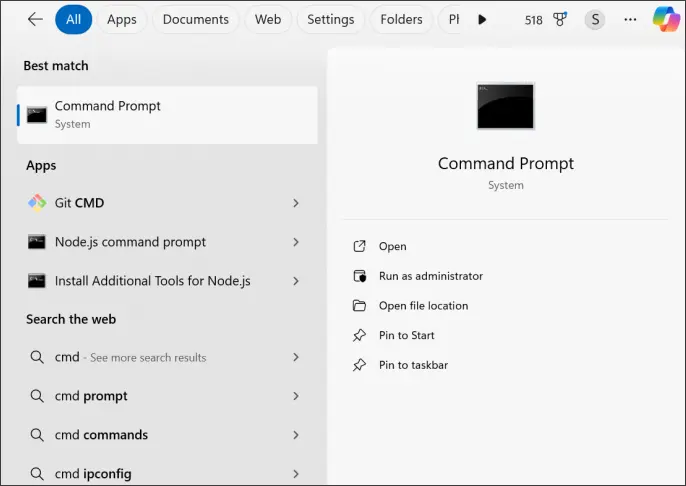
ステップ3:次のコマンドを入力します。X: の部分は、お使いのUSBドライブの実際のドライブレターに置き換えてください。
attrib -h -r -s /s /d X:\*.*
ステップ4.「Enter」キーを押して、コマンドが完了するまで待ちます。USBドライブを再度開き、不足していたファイルが表示されるかどうかを確認します。
制限事項:これらの手順は、ファイルが存在するものの非表示になっている場合、または特定の属性を持つ場合にのみ有効です。完全に削除されたファイルや上書きされたファイルは復元できません。ファイルが見つからない場合は、次の方法に進んでください。
パート2:バックアップからUSBフラッシュドライブから削除されたファイルを復元する
以前にUSBフラッシュドライブのファイルをコンピュータまたはクラウドストレージサービスにバックアップしていた場合、USBドライブをスキャンしなくても復元できる可能性があります。Windowsのファイル履歴機能を使えば、バックアップに含まれるファイルの以前のバージョンを取得できます。また、クラウドストレージサービスでは、削除前にアップロードしたファイルのコピーをダウンロードできます。
方法1:ファイル履歴からファイルを復元する
ソフトウェアを使わずにUSBメモリから削除したファイルを復元するにはどうすればよいですか?ファイルがWindowsのファイル履歴バックアップに含まれていた場合は、以前のバージョンを復元してみてください。この方法は、以前にUSBメモリのファイルをコンピュータにコピーしてファイル履歴バックアップに含めていた場合に有効です。
ステップ1:バックアップされたファイルが元々保存されていたコンピューター上のフォルダーを開きます。
ステップ2. フォルダーを右クリックし、利用可能な場合は「バージョンの復元」を選択します。
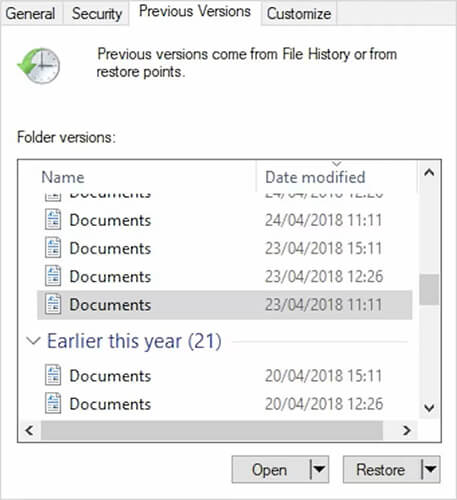
ステップ3.利用可能なバージョンを確認し、ファイルが削除される前に作成されたものを選択します。
ステップ4. 「復元」をクリックしてファイルを元の場所に戻すか、別の保存先を選択する場合は「復元先」を使用します。
方法2:クラウドバックアップからファイルを復元する
USBメモリ内のファイルを削除する前にクラウドストレージサービスにアップロードしていた場合は、バックアップされたコピーをダウンロードできます。
ステップ1. OneDriveやGoogle Driveなど、利用していたクラウドストレージサービスを開き、アカウントにサインインします。
ステップ2. 保存されているファイルを参照するか、検索機能を使用して、見つからない文書、写真、またはその他のデータを見つけます。
ステップ3.取得したいファイルを選択し、ダウンロードオプションを選択します。
ステップ4.ダウンロードしたファイルをコンピュータまたは別のストレージデバイスに保存し、正しく開くことを確認してください。
制限事項:これらの方法は、削除前に紛失したファイルが既存のバックアップに含まれているか、クラウドストレージにアップロードされていた場合にのみ有効です。ファイル履歴は、USBフラッシュドライブ上のすべてのファイルを自動的にバックアップするわけではありません。使用可能なコピーが見つからない場合は、Windowsファイル回復ツールまたは専用のデータ回復ソフトウェアを使用して、USBドライブをスキャンし、回復可能なファイルを探してください。
パート3:Windowsファイル回復ツールを使用してUSBフラッシュドライブからファイルを復元する
Windowsファイル回復ツールは、Microsoftが提供する無料のコマンドラインユーティリティで、ローカルドライブ、外付けドライブ、USBストレージデバイスから削除されたファイルを復元しようと試みることができます。ファイルが表示されなくなり、バックアップもない場合に役立ちます。
このツールでは、ソースドライブ、宛先ドライブ、回復モード、およびオプションのファイルフィルタを指定する必要があります。FATまたはexFATでフォーマットされたUSBフラッシュドライブの場合は、Microsoftは拡張モードの使用を推奨しています。NTFSドライブは、最近削除されたファイルに対して通常モードをサポートする場合があります。サポートされているモードとコマンド構文の詳細については、Microsoftの公式手順を参照してください。
Windowsファイル回復ツールを使って削除されたUSBファイルを復元する手順:
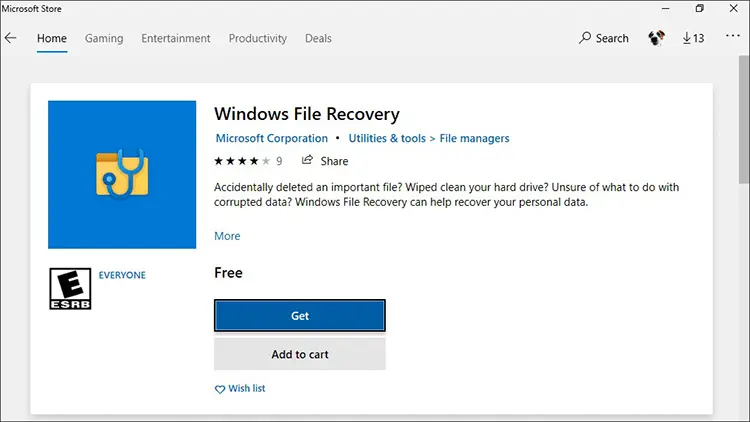
ステップ1.Windowsファイル復元ソフトをインストールします。
Microsoft Storeを開き、「Windowsファイル回復」を検索してアプリケーションをインストールします。USBフラッシュドライブを接続し、ドライブレターを確認します。
ステップ2.リカバリツールを開きます。
スタートメニューから「Windowsファイル回復」を検索して起動します。管理者権限の要求が表示されたら承認してください。
ステップ3.適切な復旧コマンドを入力します。
一般的なコマンド形式は次のとおりです。
winfr ソースドライブ: 宛先ドライブ: /mode /n フィルタ
source-drive: をUSBフラッシュドライブに割り当てられたドライブ文字に置き換え、destination-drive: を復元したファイルを保存したい別のドライブに置き換えてください。
例えば、USBドライブがEドライブで、コンピュータの回復先がCドライブの場合、次のコマンドを実行してJPEG写真を検索できます。
winfr E: C: /extensive /n *.jpg
PDF文書を検索するには、以下を使用してください。
winfr E: C: /extensive /n *.pdf
復元したいデータの種類に合わせてファイル拡張子を変更できます。保存先は、元のUSBデバイスとは別の物理ドライブにしてください。
ステップ4.復旧操作を確認します。
コマンドウィンドウの指示に従い、続行するかどうかを尋ねられたら「Y」と入力してください。スキャンが完了するまでお待ちください。Windowsファイル回復ツールは、保存先のドライブに回復フォルダーを作成します。
ステップ5.復元されたファイルを確認します。
リカバリフォルダを開いて結果を確認してください。ツールがファイルを見つけられない場合は、ソースドライブの文字とファイルフィルタを確認し、それでも見つからない場合は、サポートされている別のリカバリモードを試すことを検討してください。
制限事項: Windowsファイル復元にはコマンドライン入力が必要であり、Windowsコマンドに慣れていない場合は難しい場合があります。特に削除されたデータが上書きされている場合や、USBドライブに深刻なファイルシステムの問題がある場合は、復元が保証されません。
パート4:データ復元ソフトウェアを使用してUSBフラッシュドライブから削除されたファイルを復元する
バックアップから紛失したファイルが見つからず、Windowsのファイル回復機能でも目的の結果が得られない場合は、専用のデータ回復ソフトウェアを試してみてください。データ回復ソフトウェアは、対応するストレージデバイスをスキャンして失われたデータを復元するための選択肢の一つです。ドライブの状態によっては、誤って削除したり、フォーマットしたり、その他のデータ損失シナリオで失われたファイルを復元するのに役立ちます。
データ復旧の主な特徴
- USBフラッシュドライブ、ハードドライブ、メモリーカード、その他対応するストレージデバイスから、削除または紛失したファイルを復元します。
- 写真、動画、文書、アーカイブファイルなど、さまざまなファイル形式に対応しています。
- 誤って削除したり、フォーマットしたり、ストレージへのアクセスに問題が生じたりして失われたファイルをスキャンします。
- 復元前に検出されたファイルをプレビューして、必要なアイテムを特定してください。
- スキャン中に見つかったすべての項目を復元するのではなく、復元したい特定のファイルを選択します。
USBフラッシュドライブから削除したファイルを復元するにはどうすればよいですか?
-
データ復元ソフトをダウンロードして、お使いのコンピューターにインストールしてください。プログラムを起動し、「PC & ハードドライブ データ復元」を選択して、ストレージ復元インターフェースを開きます。

-
USBフラッシュドライブをコンピュータに接続し、使用可能なストレージデバイスの一覧から選択します。削除されたファイルをスキャンするUSBドライブまたは該当するパーティションを選択します。対象のパーティションが一覧にない場合は、可能であれば「ディスク全体をスキャン」を選択して、ストレージデバイスから復元可能なデータを検索します。

-
スキャンを開始し、ソフトウェアが選択したUSBドライブを分析するまでお待ちください。スキャンが完了したら、ファイルの種類またはファイルパスで結果を参照してください。検索およびフィルターオプションが利用可能な場合は、それを使用して特定のファイルを見つけることもできます。

-
サポートされているファイルをプレビューして、必要なファイルかどうかを確認してください。復元したいファイルを選択し、「復元」をクリックして、コンピューターまたは別のストレージデバイス上の保存場所を指定します。復元後、ファイルを開いてアクセスできることを確認してください。
制限事項:サードパーティ製のデータ復旧ソフトウェアは、無料版でカバーされる範囲を超えてファイルを復旧する場合、有料ライセンスが必要になる場合があります。スキャン結果は、USBフラッシュドライブの状態、ファイルシステム、および削除されたデータが上書きされているかどうかによって異なります。USBドライブが物理的に損傷している場合、または繰り返し接続が切断される場合は、使用を中止し、専門のデータ復旧サービスの利用を検討してください。
USBフラッシュドライブから削除されたファイルを復元するためのよくある質問
1. 削除されたファイルはUSBフラッシュドライブにどのくらいの期間保存されますか?
削除されたファイルは、データが上書きされるか、その他の理由で復元不可能になるまで、USBフラッシュドライブ上に残る場合があります。復元の可能性を高めるには、ドライブへの新規データの書き込みを停止し、できるだけ早く復元を試みてください。
2. フラッシュドライブからファイルを削除すると、そのファイルはどうなりますか?
ファイルを削除すると、通常はファイルシステム上の参照が削除され、そのストレージ領域が新しいデータのために利用可能になります。基となるデータは、上書きされるまで残る場合があります。コンピュータの内蔵ドライブから削除されたファイルとは異なり、USBフラッシュドライブから直接削除されたファイルは、通常、Windowsのごみ箱を経由しません。
3. USBフラッシュドライブから削除したファイルを無料で復元するにはどうすればよいですか?
まず、隠しファイルや既存のバックアップがないか確認してください。これらの方法で解決しない場合は、無料のMicrosoftユーティリティであるWindowsファイル回復ツール、または無料の回復オプションを備えたサードパーティ製ツールを試してください。回復したファイルは、他の回復可能なデータを上書きしないように、別のストレージデバイスに保存してください。
結論
USBフラッシュドライブから削除されたファイルを復元するには、まずファイルが非表示になっていないか確認し、次に既存のバックアップを探してください。どちらの方法でもうまくいかない場合は、Windowsファイル復元ツールまたは専用のデータ復元ツールであるデータ復元ソフトをお試しください。最適な方法は、ファイルがどのように消えたか、そしてUSBドライブの状態によって異なります。
最も重要なことは、データ損失に気づいたらすぐにUSBフラッシュドライブへの新規データの書き込みを停止し、復元したファイルを別のストレージデバイスに保存することです。これらの対策を講じることで、復元可能なデータを保持できる可能性があります。
関連記事
2026年に失われたデータを復元するための最高のハードドライブ復元ソフトウェア
失われたファイルを復元するための最高のSDカード復元ソフトウェア[2026]


