


要約:
最適なハードドライブ復旧ソフトウェアを選ぶには、復旧ニーズ、技術的な経験、予算を考慮する必要があります。シンプルな復旧プロセスに特化したツールもあれば、複雑なデータ損失状況に対応できる高度な機能を提供するツールもあります。
- D-Backは初心者向けにシンプルなデータ復旧機能を提供し、Disk Drillは直感的なインターフェースに加え、追加のディスク管理機能を提供します。
- EaseUS Data Recovery Wizardは日常的なファイル復元に適しており、Recuvaは軽量な無料オプション、PhotoRecはオープンソースの復元ツールを好むユーザーに最適です。
- R-Studioは高度なデータ復旧作業向けに設計されており、Wondershare Recoveritはマルチメディアデータの復旧に重点を置いており、Stellar Data Recoveryはプロレベルのデータ復旧ソリューションを提供しています。
ハードディスクのデータ損失は、誤削除、フォーマットエラー、システムクラッシュ、マルウェア攻撃、ドライブの故障などにより、予期せず発生する可能性があります。文書、写真、ビデオ、業務関連データなどの重要なファイルにアクセスできなくなった場合、信頼できる復旧ツールを使用することで、ドライブをスキャンして失われた情報を復元できる場合があります。
最適なハードドライブ復元ソフトウェアを選ぶには、復元性能、使いやすさ、対応OS、価格など、さまざまな要素を考慮する必要があります。初心者向けのシンプルな復元プロセスを提供するプログラムもあれば、複雑なストレージ問題に対応できる高度なオプションを提供するプログラムもあります。このガイドでは、人気のハードドライブ復元ツール8種類を比較し、失われたファイルの復元に最適なソリューション選びをサポートします。
復旧ツールを選ぶ前に、それぞれの主な違いを比較しておくと良いでしょう。以下の表は、この記事で取り上げた人気のハードディスク復旧プログラム8種類の要点をまとめたものです。
| ソフトウェア | 評価 | 最適な用途 | 対応OS | ハイライト |
|---|---|---|---|---|
| Dバック | 4.8/5 | 簡単な回復が必要な初心者 | Windows、macOS | さまざまなファイル形式とストレージデバイスに対応した簡単な復元プロセス |
| ディスクドリル | 4.6/5 | 最新のリカバリ体験を求めるユーザー | Windows、macOS | 強力なMacリカバリ機能を備え、さまざまなストレージ環境をサポートします。 |
| EaseUS Data Recovery Wizard | 4.5/5 | 日常的なファイル復元 | Windows、macOS | 一般的なデータ損失状況における復旧手順ガイド |
| レクバ | 4.2/5 | 無料の基本リカバリ | Windows | 軽量で手頃な価格のオプション |
| フォトレック | 4.1/5 | 無料復旧が必要な上級ユーザー | Windows、macOS、Linux | ファイル署名に基づくオープンソースの復元ツール |
| Rスタジオ | 4.5/5 | 専門的な復旧作業 | Windows、macOS、Linux | 複雑な復旧シナリオに対応する強力なツール |
| ワンダーシェア・リカバーイット | 4.3/5 | 写真と動画の復元 | Windows、macOS | 写真や動画の復元シナリオに焦点を当てています。 |
| ステラデータリカバリー | 4.4/5 | プロフェッショナルなデータ復旧ニーズ | Windows、macOS | さまざまなユーザー要件に対応する柔軟な復旧プラン |
1. Dバック
D-Backは、ハードドライブ、外付けストレージデバイス、コンピューターから失われたファイルを復元するデータ復旧ツールです。プロレベルの復旧機能に特化した一部の復旧プログラムとは異なり、複雑な操作を必要とせず、信頼性の高いファイル復旧を求めるユーザーにとって、よりバランスの取れたソリューションを提供します。
日常的なデータ損失状況に対応できる最高のハードドライブ復旧ソフトウェアをお探しの方にとって、D-Backは幅広いデバイス対応と便利な復旧機能のおかげで、実用的な選択肢となり得ます。
対応OS
- Windows
- macOS
価格
D-Backは、復元可能なファイルのスキャンとプレビューができる無料版を提供しています。完全な復元には、いくつかの有料プランが用意されています。
- 1ヶ月プラン:月額49.99ドル
- 1年プラン:年間69.99ドル
- 生涯プラン:79.99ドル(一括購入)
長所
- ハードディスクドライブや外付けドライブなど、様々なストレージデバイスに対応しています。
- 写真、動画、文書など、複数のファイル形式を復元します。
- 復元前に復元可能なファイルをプレビューできます。
- 誤削除やフォーマットなど、さまざまなデータ損失シナリオに対応します。
- 高度な技術を要する復旧ツールと比較して、より使いやすい操作性を提供します。
短所
- 完全な復旧には有料ライセンスが必要です。
- 基本的な無料復元機能のみを必要とするユーザーにとっては不要かもしれません。
D-Backを使用してハードドライブのデータを復元する方法
-
ハードドライブを動作中のコンピューターに接続します。D-Backをインストールして起動し、「PCとハードドライブのデータ復旧」を選択します。

-
データ復旧を行うハードドライブまたはパーティションを選択してください。対象のパーティションが表示されない場合は、「ディスク全体をスキャン」を選択して、ディスク全体をスキャンしてください。

-
スキャン後、ファイルの種類またはファイルパスで検出されたファイルを参照できます。検索およびフィルタオプションを使用して特定のデータを見つけ、復元前にファイルをプレビューできます。
必要なファイルを選択し、「復元」をクリックして別の場所に保存してください。
すぐにファイルを復元したくない場合は、スキャン結果を保存し、後でドライブを再度スキャンせずに復元プロセスを続行してください。

2. ディスクドリル
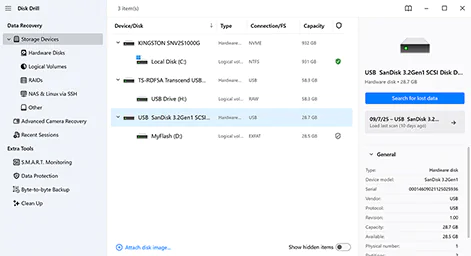
Disk Drillは、さまざまなストレージ環境から失われたファイルを復元するために設計された、包括的なデータ復旧プログラムです。内蔵および外付けハードドライブ、仮想ドライブ、メモリカード、RAIDアレイ、その他のストレージソースをサポートしているため、さまざまなデータ損失状況に対応できます。
Recuvaのような軽量な復元ツールと比較して、Disk Drillはディスク関連の追加機能を備え、より包括的な復元体験を提供します。また、Macでのパフォーマンスの高さでも知られており、個人ファイルやビジネスファイルの復元が必要なmacOSユーザーの間で人気を集めています。
対応OS
- Windows
- macOS
価格
Disk Drillは、復元可能なファイルのスキャンとプレビューができる無料版を提供しています。完全な復元機能が必要なユーザー向けには、有料プランも用意されています。
- Disk Drill PRO:89ドル(1年間購読)
- Disk Drill PRO:149ドル(永久ライセンス)
長所
- RAIDアレイおよび仮想ドライブからの復旧をサポートします。
- ディスクの保護機能と監視機能をさらに強化します。
- Macユーザーに洗練された体験を提供します。
- 個人用ファイルとビジネス用ファイルの両方の復元シナリオに対応します。
短所
- 無料版は復旧機能が制限されています。
- フルライセンスの価格は、一部の基本的な復旧ツールよりも高額です。
- プロフェッショナルユーザーは、複雑な復旧ケースに対応するため、より専門的なオプションを必要とする場合があります。
3. EaseUS Data Recovery Wizard
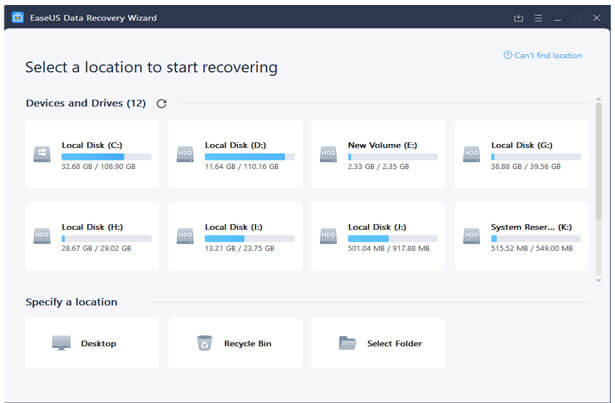
EaseUS Data Recovery Wizardは、日常的な状況でも簡単に失われたファイルを復元できる、広く認知されたデータ復旧プログラムです。ストレージシステムに関する高度な知識がなくても、ユーザーが失われたファイルを見つけられるよう、ガイド付きの復旧プロセスを提供します。
単純な削除データ復元を主な目的とした軽量ツールとは異なり、EaseUSはフォーマットされたドライブ、失われたパーティション、さまざまなストレージデバイスなど、より幅広いデータ復元に対応しています。一般的な個人データや業務データの損失に対する実用的なソリューションを必要とするユーザーにとって最適な選択肢です。シンプルで使いやすいハードドライブ復元ソフトウェアをお探しなら、EaseUS Data Recovery Wizardを検討する価値があります。
対応OS
- Windows
- macOS
価格
EaseUS Data Recovery Wizardには、復元機能が制限された無料版があります。完全な復元機能が必要なユーザー向けには、有料プランが用意されています。
- 1ヶ月:69.95ドル
- 1年間:99.95ドル
- 生涯アップグレード:149.95ドル
長所
- さまざまなデータ損失状況に対応した、ガイド付きの復旧プロセスを提供します。
- パーティションの復元とフォーマット済みドライブの復元をサポートします。
- アクセス不能なシステム向けの起動可能な復旧オプションが含まれています。
- 大容量ファイルのプレビュー機能を提供します。
- 個人用およびビジネス用の両方の復旧ニーズに適しています。
短所
- 月額プランは比較的高額です。
- 無料版では、復旧できる金額に制限があります。
- 上級ユーザーは、そのカスタマイズオプションがプロ向けのツールに比べて柔軟性に欠けると感じるかもしれない。
4. 回復
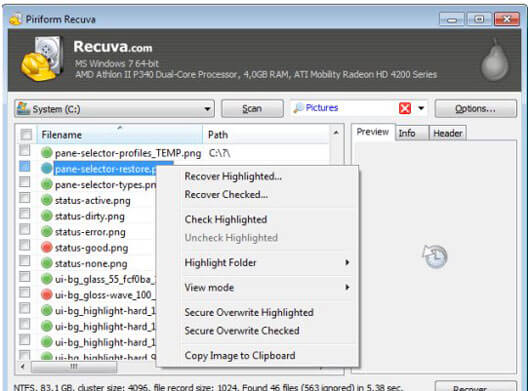
Recuvaは、誤って削除してしまったファイルを簡単に復元したいユーザー向けに開発された軽量データ復元プログラムです。多機能な復元ソリューションとは異なり、不要な複雑さを排除し、必要最低限の復元機能を提供することに重点を置いています。
このソフトウェアは、ハードドライブやリムーバブルストレージデバイスから削除された文書、写真、その他のファイルを復元するなど、基本的な復元作業に特に適しています。インストールサイズが小さく、無料版もあるため、たまにしか復元作業を必要としないユーザーに人気があります。
多機能な復元スイートではなく、無料でシンプルなオプションを必要とするユーザーにとって、Recuvaはハードドライブ復元ソフトウェアの中で実用的な選択肢となり得る。
対応OS
- Windows
価格
Recuvaには無料版と有料版の両方があります。
- Recuva Free: 無料
- Recuva Professional:年間24.95ドル
長所
- 完全無料版が利用可能です。
- 軽量で、システムリソースの消費量も少ない。
- 多くの有料復旧ツールと比較して、手頃な価格でアップグレードできます。
- 基本的な削除ファイル復元に適しています。
- 簡単な設置と操作。
短所
- Windowsシステムのみをサポートしています。
- 高度な復旧機能が一部欠けている。
- 深刻な損傷を受けたドライブや複雑なデータ復旧作業には最適な選択肢ではありません。
5. PhotoRec
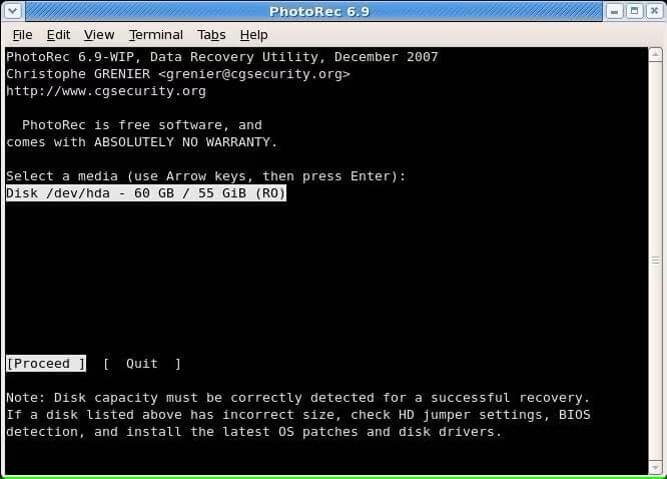
PhotoRecは、様々なストレージデバイスから失われたファイルを復元するための無料ソリューションを必要とするユーザー向けに設計されたオープンソースの復元ツールです。グラフィカルインターフェースに依存する多くの商用復元プログラムとは異なり、PhotoRecはより技術的なアプローチによる高度なファイル復元に重点を置いています。
このソフトウェアはTestDiskと連携して動作し、既存のファイルシステム構造に完全に依存するのではなく、ファイルシグネチャに基づく復元方法を使用します。これにより、元のファイルシステムが破損している場合でも、ファイルを復元できる場合があります。
数あるハードディスク復旧ソフトウェアの中でも、PhotoRecは特に優れている点として、完全無料であること、そして経験豊富なユーザー向けに高度な復旧機能を提供していることが挙げられます。
対応OS
- Windows
- macOS
- Linux
価格
- 完全無料
長所
- 回復制限なしで無料で使用できます。
- 幅広いファイル形式に対応しています。
- 複数のオペレーティングシステムに対応しています。
- 破損またはフォーマットされたストレージデバイスからファイルを復元できます。
- 商用ライセンスは不要です。
短所
- インターフェースは、市販のツールに比べて初心者向けではない。
- 復元前にファイルのプレビューは提供されません。
- 復旧結果によっては、手動でのファイル整理が必要になる場合があります。
6. R-Studio
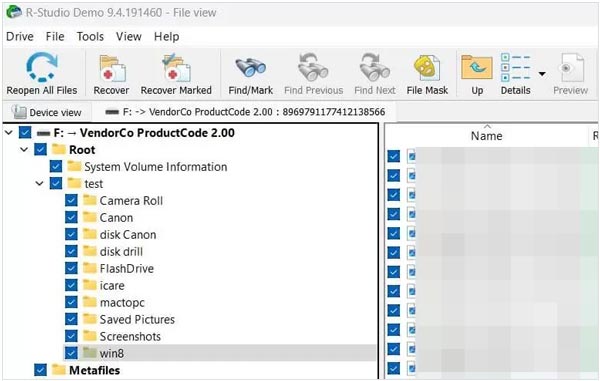
R-Studioは、より高度なデータ復旧機能を必要とするユーザー向けに設計されたプロフェッショナルなデータ復旧プログラムです。日常的なファイル復元を主な目的とする一般消費者向けツールとは異なり、複雑なストレージ問題に対処するためのより高度な技術オプションを提供します。
このソフトウェアは、パーティションの破損、RAID環境、複雑なファイルシステムの問題などが発生した場合によく使用されます。プロフェッショナル向けの設計となっているR-Studioは、復旧プロセスをより詳細に制御する必要のある経験豊富なユーザー、ITスペシャリスト、技術者に最適です。
対応OS
- Windows
- macOS
- Linux
価格
R-Studioは、オペレーティングシステムと使用要件に応じて、さまざまなライセンスを提供しています。
- R-Studio Windows:49.99ドル
- R-Studio Mac:79.99ドル
- R-Studio Linux:79.99ドル
- 技術者免許:専門的な復旧サービスに利用可能
購入前にスキャンやファイルプレビューができるデモ版をご利用いただけます。
長所
- 経験豊富なユーザー向けに、高度な復旧制御機能を提供します。
- RAIDリカバリと複雑なストレージ構成をサポートします。
- 複数のファイルシステムに対応しています。
- ディスクイメージングおよびリカバリ関連のプロフェッショナルツールを提供します。
- 技術環境に適しています。
短所
- インターフェースは初心者には難しいかもしれません。
- 一般消費者向けのデータ復旧ツールと比べて、より高度な技術知識が必要となる。
- 基本的なファイル復元ニーズには、プロフェッショナル向けの機能セットは不要な場合があります。
7. Wondershare Recoverit
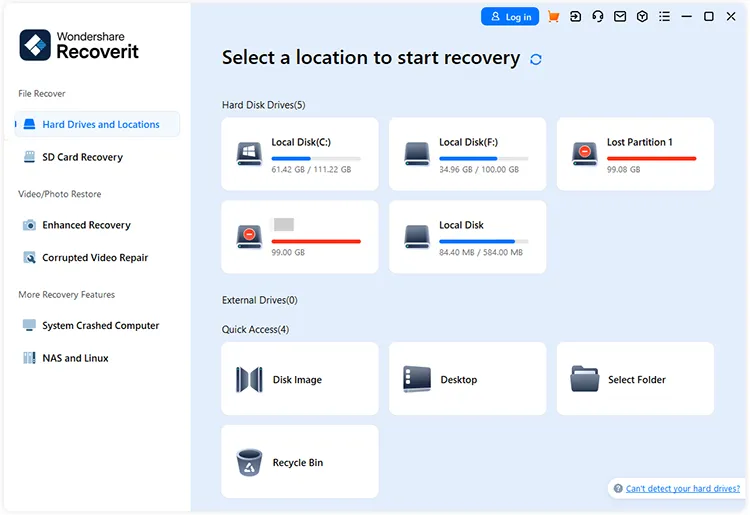
Wondershare Recoveritは、写真や動画などのマルチメディアファイルの復元に特に重点を置いたデータ復元ソリューションです。コンピュータ、ストレージデバイス、その他のメディアソースから失われたコンテンツを復元する必要があるユーザー向けに設計されています。
一般的なファイル復元を主な目的とする従来の復元プログラムと比較して、Recoveritはビジュアルコンテンツの復元に特化した追加機能を提供します。そのため、写真家、コンテンツクリエイター、大量のメディアファイルを復元する必要のあるユーザーにとって最適な選択肢となります。数あるハードドライブ復元ソフトウェアの中でも、Recoveritはマルチメディア復元機能を重視するユーザーにとって特に優れた選択肢と言えるでしょう。
対応OS
- Windows
- macOS
価格
Wondershare Recoveritは、さまざまな復旧ニーズに基づいた複数のプランを提供しています。
- 月額プラン:64.99ドル
- 年間プラン:74.99ドル
- 永久プラン:134.99ドル
長所
- 写真と動画の復元に重点を置いています。
- 大容量のマルチメディアファイルを復元するためのオプションを提供します。
- 複雑な状況に対応する高度な復旧機能を搭載しています。
- 視覚的なファイルプレビューを備えたモダンなインターフェースを提供します。
- メディアコンテンツを多く含むデータを扱うユーザーに適しています。
短所
- 一部の高度な機能は、上位プランでのみ利用可能です。
- 単純な削除ファイル復元に必要な機能以上の機能を提供する可能性があります。
8. ステラデータリカバリー
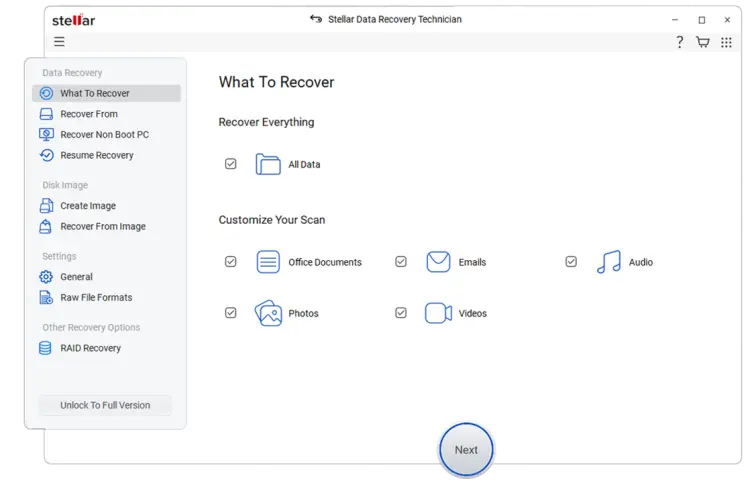
Stellar Data Recoveryは、個人ユーザーとプロフェッショナル組織の両方に対応するデータ復旧ソリューションです。主に個人ファイルの復元を目的としたツールとは異なり、Stellarは日常的なデータ復旧からプロフェッショナルな復旧サービスまで、さまざまな復旧ニーズを持つユーザー向けに多様なオプションを提供します。
Stellar Data Recoveryは、ハードドライブやその他のストレージデバイスから失われたファイルを復元するために広く利用されているだけでなく、ビジネスユーザーや専門家のサポートが必要な状況向けに、特別なソリューションも提供しています。最高のハードドライブ復元ソフトウェアを比較検討しているユーザーにとって、Stellar Data Recoveryはソフトウェアベースの復元とプロフェッショナルな復元サポートの両方を求めるユーザーにとって、柔軟な選択肢となるでしょう。
対応OS
- Windows
- macOS
価格
Stellar Data Recoveryは、基本的な個人向けデータ復旧からプロフェッショナルなデータ復旧サービスまで、さまざまな復旧ニーズに対応する複数のプランを提供しています。
- 無料:0ドル
- 標準価格:49.99ドル
- プロフェッショナル版:79.99ドル
- プレミアム:89.99ドル
- 技術者:199ドル
- ツールキット:299ドル
長所
- 個人、企業、専門家向けの復旧案件に対するソリューションを提供します。
- さまざまなニーズに基づいた柔軟な復旧オプションを提供します。
- 一般的なハードドライブおよびストレージの復旧シナリオをサポートします。
- 深刻なデータ損失状況に対応する専門的な復旧サービスが含まれています。
短所
- 高度なオプションは高額になる場合があります。
- 個人ユーザーにとって、ビジネス向けサービスやラボ向けサービスは不要な場合がある。
- 一部の機能は、選択したプランによって異なります。
結論
最適なハードドライブ復旧ソフトウェアを選ぶには、データ損失の種類、対応システム、予算、技術的な経験など、個々のニーズを考慮する必要があります。決定を下す前に、日常的に使用するファイルの復旧にシンプルなツールが必要なのか、それとも複雑なストレージの問題に対応できる高度なソリューションが必要なのかを検討しましょう。
適切なデータ復旧ソフトウェアを使用すれば、ハードディスクから失われたデータを復元できる可能性が高まり、時間と労力を節約できます。各ソフトウェアの機能、価格、制限事項を比較して、ご自身の状況に最適なツールを見つけてください。
関連記事
Windows 11/10 PCのハードドライブを完全に上書きする方法(実証済み)
ハードディスクを売却する前にデータを完全に消去する方法(すべてのデータを完全に削除する方法)
Windows 11/10 PCでハードドライブを効果的にフォーマットする方法
Windows 11/10でハードドライブを簡単にリセットする方法【手順解説】


