


要約:
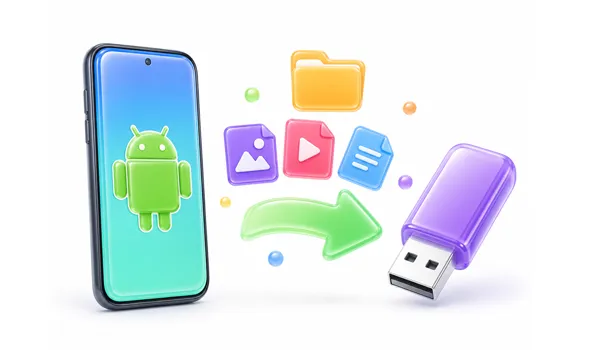
Android端末をUSBドライブにバックアップすることで、ファイル品質を損なうことなく安全に空き容量を確保できます。これらの転送方法は、大きく分けて2つの戦略に分類されます。
- ハードウェアによる直接接続:コンピュータを使わずに、完全にオフラインでファイルを移動できます。デュアルコネクタのType-Cドライブをスマートフォンに直接接続するか、OTGアダプタと組み合わせた従来のUSBメモリを使用できます。
- ソフトウェアによるデータ転送:外部プラットフォームを介してデータを管理します。これには、LocalSendなどのローカルWi-Fiアプリを使用した無線転送や、iReaShare Android Managerなどのデスクトップソフトウェアを使用したコンピュータ経由の安定した一括バックアップなどが含まれます。
私たちは毎日、高解像度の写真を撮影したり、大容量のドキュメントをダウンロードしたり、4K動画を録画したりするため、スマートフォンのストレージ容量はあっという間にいっぱいになってしまいます。そんな時、Android端末からUSBフラッシュドライブにファイルを転送するのが賢明な解決策の一つです。これは、空き容量を確保し、重要なデータをバックアップし、ファイルを安全に保つための、迅速かつ確実な方法です。
OTGアダプターをお持ちの方、パソコンを使いたい方、あるいは完全にワイヤレスなソリューションが必要な方など、どのような状況でも、このガイドでは最適な方法をご紹介します。
これら4つの方法を比較してみましょう。
| 方法 | 長所 | 短所 |
|---|---|---|
| Type-Cコネクタ駆動 | 1. 驚くほど高速で、プラグアンドプレイで簡単に使用できます。 2. 追加のケーブル、コンピューター、インターネット接続は不要です。 3. 持ち運びが非常に簡単。 |
1. 特定の種類のUSBドライブを購入する必要があります。 2. お手持ちの通常のUSB-Aスティックは使用できません。 |
| iReaShare Android Manager | 1. 大量のデータ転送やフルバックアップに最適です。 2. 視覚的なデスクトップインターフェースにより、ファイルのプレビューが簡単に行えます。 3. 安定した有線転送とWi-Fi転送に対応しています。 4.ワンクリックでバックアップと復元が可能です。 |
1. PC/Macにソフトウェアをインストールする必要があります。 2. 全機能を利用するには有料ライセンスが必要です。 |
| OTGアダプター | 1. 既にお持ちの標準的なUSBドライブを再利用できます。 2. 手頃な価格で、幅広い互換性があります。 3. インターネットやコンピューターは不要です。 |
1. アダプター用のハードウェア部品を別途持ち運ぶ必要があります。 2. 一部のスマートフォンブランドでは、OTG設定を手動でオンにする必要があります。 |
| LocalSendアプリ | 1. 完全ワイヤレスで無料。 2. オープンソースで、安全で、広告なし。 3. 物理的なアダプターやケーブルは不要です。 |
1. 両方のデバイスは全く同じWi-Fiネットワークに接続されている必要があります。 2. フラッシュドライブに保存する前に、中間ストレージ(PC)が必要です。 |
パート1:OTGやコンピューターを使わずに、スマートフォンからUSBメモリにファイルを転送する
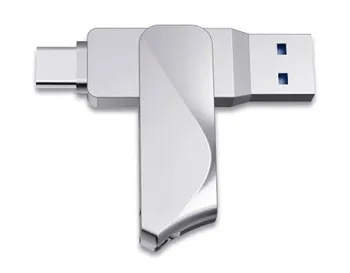
コンピューターやOTGケーブルを使わずにファイルを転送する最も簡単な方法は、デュアルコネクタフラッシュドライブ(Type-CフラッシュドライブまたはデュアルUSBドライブとも呼ばれます)を使用することです。これらのデバイスは、片側に標準のUSB-Aプラグ(コンピューター用)、もう片側にUSB Type-C(またはMicro-USB)プラグを備えているため、スマートフォンに直接接続できます。
スマートフォンからUSBメモリにファイルを直接転送する方法は以下のとおりです。
-
USBメモリのType-C端子をAndroidスマートフォンの充電ポートに直接差し込みます。次に、スマートフォンの標準ファイルアプリ(例:Googleファイル、マイファイル、ファイルマネージャーなど)を起動します。
-
フォルダ(DCIMやダウンロードなど)に移動し、転送したいファイルを長押しして、「コピー」または「移動」をタップします。処理中に誤ってデータが失われるのを防ぐため、ファイルを移動するよりもコピーすることをお勧めします。
-
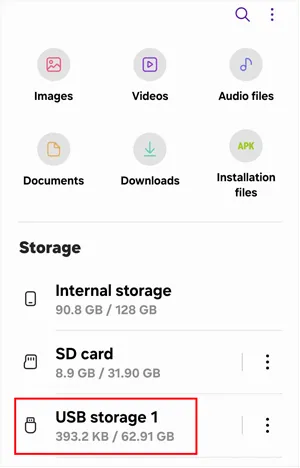
ファイルマネージャーのメインメニューに戻り、「ストレージ」の下にある接続済みのUSBドライブを選択し、保存先のフォルダを選択して、「貼り付け」または「移動」をタップします。
-
画面上部から下にスワイプし、USB通知を展開して、「取り出し」をタップしてからドライブを取り外してください。
パート2:iReaShare Android Managerを使用してAndroidからUSBフラッシュドライブにファイルを転送する
大きな画面で整理された視覚的な方法を好む場合は、iReaShare Android Managerのようなプロフェッショナルなデスクトップツールを使用するのが優れた選択肢です。このツールを使えば、Androidスマートフォン上のファイルを管理・プレビューし、必要なものだけを選択してAndroidスマートフォンからコンピューターにファイルを転送し、そのまま接続されたUSBフラッシュドライブに保存できます。さらに、通常のメディアファイルに加えて、連絡先、メッセージ、通話履歴、アプリもUSBメモリに転送できます。
iReaShare Android Managerの主な機能:
* Android デバイスから USB フラッシュにドキュメント、ビデオ、音楽、写真を簡単に移動できます。
* 画像、音声、動画、連絡先、メッセージ、アプリなど、ほぼすべてのファイル形式を互換性の問題なく転送できます。
* 大量のファイルを長時間の待ち時間なしで移動できます。
* Android端末からPCへファイルを転送するだけでなく、 PCからAndroid端末へファイルを簡単に転送することもできます。
* パソコンの画面から、すっきりとした直感的なインターフェースで、すべてのAndroidファイルを直接閲覧、並べ替え、管理できます。
* AndroidのデータをWindowsまたはMacコンピュータに一度にバックアップおよび復元できます。
* USBおよびWi-Fi接続方式に対応しています。
* Android 6.0以降(最新バージョンを含む)に対応しています。
iReaShare Android Managerをダウンロードしてください。
このプログラムを使用して、AndroidスマートフォンからUSBメモリに動画やその他のファイルを転送するには:
-
お使いのコンピューターにiReaShare Android Managerをダウンロード、インストール、起動してください。次に、USBケーブルを使ってAndroidスマートフォンをPCに接続し(USBデバッグが有効になっていることを確認してください)、USBフラッシュドライブをPCの別の空いているUSBポートに挿入してください。

-
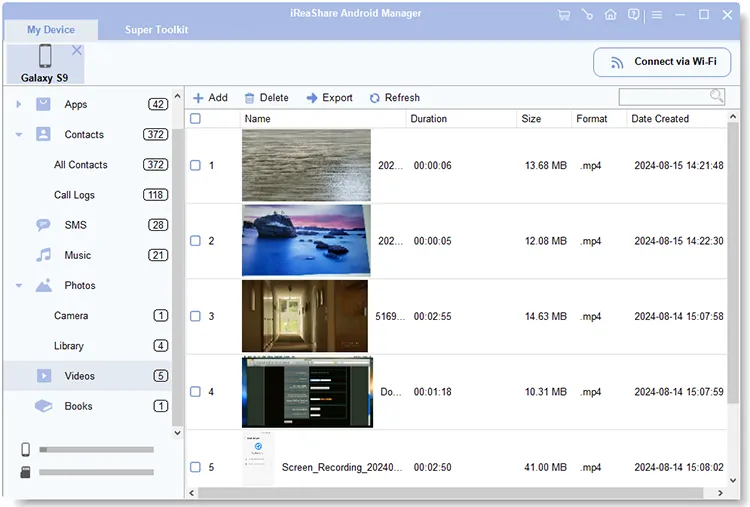
ソフトウェアがお使いの携帯電話を認識したら、左側のパネルから「ビデオ」などのファイルカテゴリをクリックしてください。

-
転送したいファイルの横にあるチェックボックスをオンにし、上部の「エクスポート」ボタンをクリックして、出力先パスを接続されているUSBフラッシュドライブに直接設定してください。
パート3:OTGアダプターを使用してモバイルデバイスからUSBメモリにデータを転送する
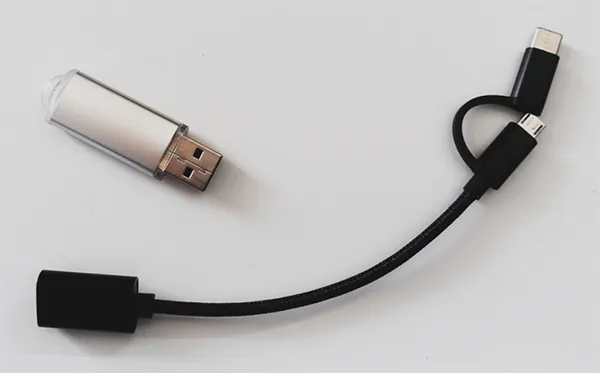
パソコンで使用するような従来型の標準的なUSBフラッシュドライブ(USB-A)をお持ちの場合は、安価で入手しやすいOTG(On-The-Go)アダプターを使用することで、スマートフォンに接続できます。このアダプターは、スマートフォンのType-CポートとフラッシュドライブのType-Aプラグの間をつなぐ役割を果たします。その後、 Android端末のファイルをUSBメモリに転送できます。
手順は以下のとおりです。
-
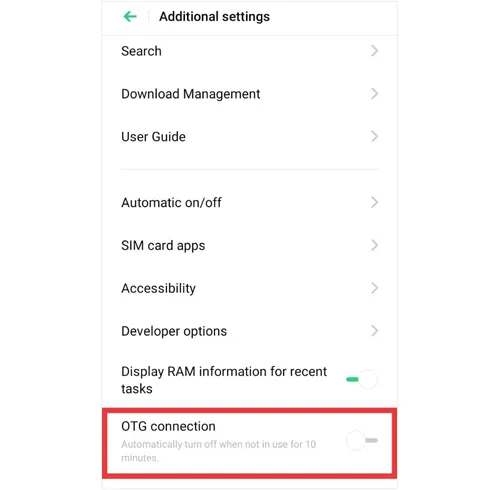
一部のスマートフォン(OnePlus、OPPO、Vivoなど)では、 「設定」 >「追加設定」に進み、「 OTG接続」のトグルをオンにする必要があります。(SamsungとGoogle Pixelは自動的にオンになります。)
-
標準のUSBフラッシュドライブをOTGアダプターに接続し、次にアダプターをスマートフォンに接続します。その後、スマートフォンのファイルマネージャーを開きます。「 USBストレージデバイスが接続されました」という通知が表示されます。
-
内部ストレージを参照し、バックアップしたいファイル/フォルダを選択して「コピー」をタップし、OTG/USBドライブのストレージセクションに移動して「貼り付け」を選択します。
パート4:LocalSendを使用してAndroidからフラッシュドライブにファイルを転送する
PCやその他のデバイスに接続されたフラッシュドライブにファイルを移動したいけれど、手元にケーブルがない場合は、LocalSendを使用できます。LocalSendは、インターネットを使用せずにローカルWi-Fiネットワーク経由でファイルを安全に送信できる、無料のオープンソースのクロスプラットフォームアプリです。
やり方:
-
Androidスマートフォンとパソコン(USBフラッシュドライブが接続されているパソコン)の両方にLocalSendをダウンロードしてください。両方のデバイスが同じWi-Fiネットワークに接続されていることを確認してください。
-
PCでLocalSendを開き、「受信」を選択して検出可能にします。スマートフォンでLocalSendを開き、「送信」をタップして転送したいファイル、写真、またはビデオを選択し、検出されたデバイスリストからコンピューターの名前を選択します。
-
お使いのコンピューターで転送を承認してください。ダウンロードが完了したら、PCのダウンロードフォルダーから接続したUSBフラッシュドライブにファイルをドラッグ&ドロップするだけです。

パート5:AndroidからUSBフラッシュドライブへのファイル転送に関するQ&A
Q1:AndroidスマートフォンからUSBメモリにファイルを転送できないのはなぜですか?
これには3つの一般的な理由があります。
- ファイルシステムの非互換性:Androidは通常、NTFSファイルシステムをネイティブでサポートしていません。USBドライブがNTFS形式でフォーマットされている場合、スマートフォンはそれを認識しません。コンピューターでドライブをFAT32またはexFAT形式に再フォーマットすれば、この問題は解決します。
- OTGが無効になっている場合:パート3で説明したように、一部のAndroidスキンは10分間操作がないと自動的にOTG接続をオフにします。設定を確認してください。
- 電力制限:一部の大容量外付けハードドライブや古いUSBメモリは、Androidスマートフォンのポートが供給できる電力よりも多くの電力を消費します。
Q2:USBメモリに保存した写真はどのくらいの期間保存できますか?
通常の保管条件下(極端な高温、湿気、磁場を避けた場所)であれば、高品質のUSBフラッシュドライブに保存されたデータは10年から20年程度保存可能です。ただし、フラッシュメモリは書き込み/消去サイクルによって劣化するため、長期保存やアーカイブ用途には適していません。そのため、常に別の場所にバックアップを作成しておくことをお勧めします。
Q3:動画や写真をUSBメモリに移動すると、画質が劣化しますか?
通常の保管条件下(極端な高温、湿気、磁場を避けた場所)であれば、高品質のUSBフラッシュドライブに保存されたデータは10年から20年程度保存可能です。ただし、フラッシュメモリは書き込み/消去サイクルによって劣化するため、長期保存やアーカイブ用途には適していません。そのため、常に別の場所にバックアップを作成しておくことをお勧めします。
結論
AndroidスマートフォンからUSBフラッシュドライブへファイルを転送するには、OTG接続による直接転送からワイヤレスアプリ、クラウドベースの方法まで、複数の確実な方法があります。最適な方法は、利用可能なツールとデータの転送頻度によって異なります。
より多くの種類のファイルを転送する必要がある場合は、 iReaShare Android Managerが最適です。メディアファイルだけでなく、通話履歴、SMS、連絡先などの基本的な情報データもサポートしています。さらに、転送、管理、バックアップと復元など、さまざまな機能を提供します。定期的にファイルを転送すれば、スマートフォンのストレージ容量不足を心配する必要はもうありません。
関連記事
iPhoneからUSBメモリにファイルを転送する方法(6つの有効な方法)
USBドライブを簡単にフォーマットする5つの方法(ステップバイステップ)
AndroidからMacへファイルを転送する方法:実証済みの5つの解決策
iPadからAndroidへファイルを転送する6つの効果的な方法(新着)

