


要約:
Disk Drillは、コンピュータ、外付けドライブ、メモリーカード、その他のストレージデバイスから削除または紛失したファイルを復元するのに役立つ、人気の高いデータ復元ソフトウェアです。
- 複数のスキャン方法、ファイルプレビュー、ディスクバックアップ、およびその他のデータ保護ツールを提供します。
- 無料版は主にスキャンとプレビューを目的として設計されており、完全なデータ復元には有料プランが必要です。
- D-Backは、さまざまなデータ損失状況に対応できるシンプルな復旧ワークフローが必要な場合に検討する価値のある代替手段です。
誤って削除したり、フォーマットしたり、システムエラーが発生したり、ストレージデバイスに問題が発生したりして重要なファイルを失うと、大きなストレスになります。データ復旧ソフトウェアは、失われたファイルを簡単に検索できる便利なツールであり、Disk DrillはWindowsとmacOSに対応した有名なツールの1つです。様々なストレージデバイスに対応し、さまざまなデータ損失シナリオに対応した複数の復旧機能を提供しています。
しかし、データ復旧ツールは、機能一覧だけで評価すべきではありません。復旧の制限、価格、使いやすさ、対応状況なども考慮すべき重要な要素です。このDisk Drillのレビューでは、その長所、短所、価格、使用方法を詳しく解説し、比較対象となる代替ソリューションも紹介します。
パート1. ディスクドリルレビュー
Disk Drillは、CleverFiles社が開発したデータ復旧プログラムです。HDD、SSD、USBドライブ、SDカードなどのストレージデバイスから削除または紛失したファイルを復旧するように設計されています。ファイル復旧機能に加え、バイト単位のバックアップやSMARTモニタリングなどの追加ツールも搭載しており、単なる基本的なファイル復旧アプリケーション以上の機能を提供します。

1.1 ディスクドリルの主な特徴
* さまざまなファイルタイプを復元
Disk Drillは、写真、ビデオ、オーディオファイル、ドキュメントなど、削除または紛失した様々な種類のファイルを復元できます。そのスキャンアルゴリズムは、様々なストレージデバイスから数百種類のファイルタイプを識別できます。
* 複数のストレージデバイスをサポート
Disk Drillは、HDD、SSD、USBドライブ、SDカード、外付けストレージデバイスなど、さまざまなストレージメディアに対応しているため、さまざまなデータ損失状況に適しています。
* 複数のスキャン方法
Disk Drillは、失われたファイルを検索するためのクイックスキャンとディープスキャンのオプションを提供します。クイックスキャンは最近削除されたファイルに適しており、ディープスキャンはフォーマット済みまたは破損したファイルシステムからデータを見つけるのに役立ちます。
* 復元前にファイルをプレビューする
Disk Drillを使用すると、復元前に検出されたファイルをプレビューできるため、復元前に必要なデータが見つかるかどうかを確認できます。
* バイト単位のバックアップ
バイト単位のバックアップ機能を使用すると、復元前にストレージデバイスのディスクイメージを作成できます。これは、不安定なドライブを扱う場合に役立ちます。
* 追加のデータ保護ツール
Disk Drillは、ファイル復元機能に加えて、SMARTモニタリングやデータ保護ツールなどの追加機能を備えており、ドライブの状態管理や将来のデータ損失リスクの軽減に役立ちます。
1.2 ディスクドリルの価格
Disk Drillには無料版と、復元機能が拡張された有料プランがあります。無料版では、復元可能なファイルのスキャンとプレビューが可能ですが、復元機能はプラットフォームによって制限されます。
| プラン | 価格 | 主な特徴 |
|---|---|---|
| 基本 | 無料 | 復元可能なファイルをスキャンしてプレビューする |
| プロアニュアル | 年間89ドル | 完全なリカバリ機能と無制限のリカバリ |
| プロライフタイム | 149ドル | 生涯ライセンス付きの1回限りの購入 |
| 企業 | カスタム価格設定 | ビジネスおよび専門的な用途 |
1.3 ディスクドリルの長所と短所
Disk Drillの機能と価格を検討した後は、その長所と短所も確認することが重要です。以下のメリットとデメリットを参考にすることで、ご自身のニーズに合ったデータ復旧ソリューションかどうかをより深く理解できるでしょう。
長所
初心者でも使いやすいインターフェース。
・様々なファイル形式とストレージデバイスに対応しています。
+ 復元前にファイルをプレビューできます。
+ さまざまなデータ損失状況に対応するため、複数のスキャン方法を提供します。
+ バイト単位のバックアップやSMARTモニタリングなどの追加ツールが含まれています。
短所
無料版には復元機能が制限されています。
フルバージョンは、たまにしか利用しないユーザーにとっては高価かもしれません。
・大容量ストレージデバイスでは、詳細スキャンに時間がかかる場合があります。
物理的に損傷したドライブからはデータを復旧できません。
ファイルの検出に成功したとしても、必ずしも完全な復元が保証されるわけではありません。
パート2:ディスクドリルの使い方
Disk Drillは、分かりやすいデータ復旧プロセスを提供します。以下の手順に従って、ストレージデバイスをスキャンし、復旧可能なファイルをプレビューして、失われたデータを復元できます。
ステップ1. Disk Drillをダウンロードしてインストールします
Disk Drillをコンピュータにダウンロードしてインストールしてください。失われたデータの上書きを防ぐため、紛失したファイルが含まれているドライブとは別のドライブにソフトウェアをインストールすることをお勧めします。
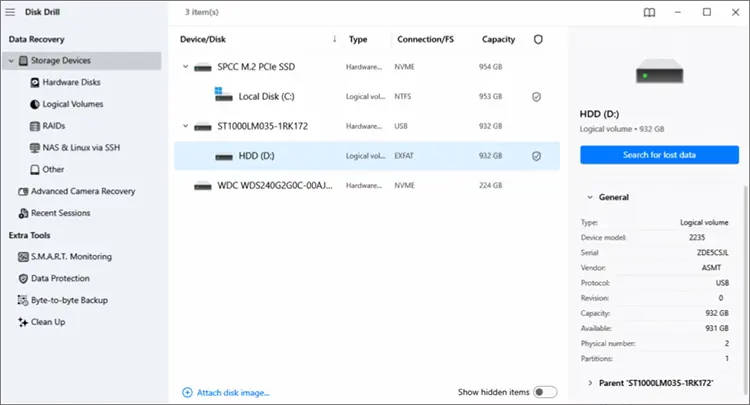
ステップ2.データソースを選択する
Disk Drillを起動し、ファイルが失われたドライブまたはストレージデバイスを選択してください。
内蔵ドライブ、外付けハードドライブ、USBフラッシュドライブ、SDカード、またはその他の接続されたストレージデバイスを選択できます。デバイスが不安定または破損している場合は、復旧前にバイト単位のバックアップを作成する方が安全な選択肢となります。
ステップ3.失われたデータのスキャンを開始する
スキャンを開始するには、「失われたデータを検索」をクリックしてください。
Disk Drillは、デバイスの種類や復元状況に応じて、さまざまなスキャンオプションを提供します。一般的なファイル復元には、ユニバーサルスキャンで様々なファイルタイプを検索できます。一方、高度な写真復元機能は、カメラなどのデバイスから写真を復元するために設計されています。スキャン時間は、ストレージ容量とデバイスの状態によって異なります。
ステップ4.復元可能なファイルをプレビューして選択する
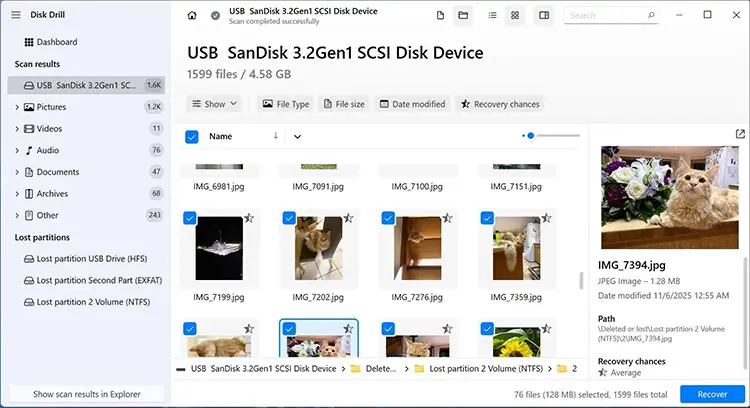
スキャン後、Disk Drillは検出されたファイルを表示します。画像、動画、音声、文書、アーカイブなど、ファイルの種類で結果を絞り込むことができます。
利用可能なファイルをプレビューし、復元したい項目を選択してください。
ステップ5.失われたファイルを復元する
「復元」をクリックし、復元したファイルを保存する保存先フォルダを選択してください。
復元したデータは、他の復元可能なファイルを上書きしないように、元の場所ではなく別のストレージデバイスに保存することをお勧めします。
パート3. ディスクドリルに代わる最良の選択肢 - Dバック
Disk Drillは多くの便利なデータ復旧機能を提供していますが、すべてのユーザーのニーズを満たすとは限りません。シンプルな復旧ワークフローと柔軟な復旧オプションを求めるユーザーには、 D-Backも代替案として検討できます。
D-Backは、コンピュータやストレージデバイスから削除または紛失したファイルを復元するために設計されたデータ復元ツールです。復元プロセスを簡素化することに重点を置いており、いくつかの簡単な手順でファイルのスキャン、プレビュー、復元を行うことができます。
D-Backの主な特徴
- バックアップがなくても、コンピュータやストレージデバイスから削除または紛失した写真、ビデオ、ドキュメント、その他のファイルを復元します。
- iPhone、iPad、PC、Mac、ハードドライブ、SSD、USBドライブ、SDカード、その他のストレージメディアなど、さまざまなデバイスからのデータ復旧をサポートします。
- 写真、動画、音声ファイル、文書、その他一般的に使用されるファイル形式など、さまざまな種類のデータを復元します。
- 復元前に検出されたファイルをプレビューし、復元する必要のある項目のみを選択してください。
- 誤削除、フォーマット、システム障害、その他一般的なデータ損失状況によって失われたファイルを復元します。
D-Backは、ドライブのスキャン、検出されたファイルのプレビュー、必要なデータの復元を数ステップで行えるシンプルな復元プロセスを提供します。
-
リカバリーモードを選択してください
ハードドライブまたはストレージデバイスをコンピュータに接続し、D-Backを起動してください。
ハードドライブ復旧モードに入るには、「PCとハードドライブのデータ復旧」を選択してください。

-
ハードドライブまたはパーティションを選択してください
紛失したファイルが保存されていたドライブまたはパーティションを選択してください。
対象箇所が表示されない場合は、「ディスク全体をスキャン」を選択して、接続されているドライブの完全なスキャンを実行できます。

-
復元可能なファイルをスキャンしてプレビューする
スキャン処理が完了するまで待ってから、検出されたファイルをファイルの種類またはファイルパスで参照してください。
検索およびフィルターオプションを使用すると、特定のファイルをすばやく見つけて、復元前にプレビューできます。

-
選択したファイルを復元する
復元したいファイルを選択し、「復元」をクリックして安全な場所に保存してください。
復元したファイルは、既存のデータを上書きしないように、別のドライブに保存することをお勧めします。
ディスクドリル vs D-Back:簡単な比較
| 特徴 | ディスクドリル | Dバック |
|---|---|---|
| 価格設定 | 無料版あり。プロ版は89ドルから。 | 無料版あり。プロ版は49.99ドルから。 |
| 対応プラットフォーム | WindowsとmacOS | WindowsとmacOS |
| 対応デバイス | HDD、SSD、USBドライブ、SDカード、その他のストレージデバイス | iPhone、iPad、PC、Mac、HDD、SSD、USBドライブ、SDカード、その他のストレージデバイス |
| スキャンおよび復元機能 | クイックスキャン、ディープスキャン、および各種ファイル復元オプション | さまざまなデータ損失状況に対応する複数の復旧モード |
| 復元前のプレビュー | はい | はい |
結論
Disk Drillは、複数のスキャン方法、ファイルプレビュー、バイト単位のバックアップなど、便利な機能を備えた高性能なデータ復旧ツールです。特にドライブにアクセスできる状態であれば、さまざまなストレージデバイスから削除または紛失したファイルを復旧するのに実用的な選択肢となります。
しかし、無料版には制限があり、一部のユーザーは、さまざまなデバイスやデータ損失状況に対応できる、より柔軟な復旧ソリューションを好むかもしれません。代替案をお探しなら、 D-Backはシンプルな復旧プロセスと幅広いデバイスへの対応により、別の選択肢を提供します。
関連記事
2026年に失われたデータを復元するための最高のハードドライブ復元ソフトウェア
Wondershare Recoverit レビュー:長所、短所、詳細 [最新版]


