要約:
AndroidでアプリをSDカードに移動する方法は、パソコンを使うかどうかによって4つあります。
- コンピューターを使用しない場合:Androidの設定を使用して互換性のあるアプリを移動するか、開発者向けオプションで「外部デバイスでのアプリの強制許可」を有効にするか、AppMgr IIIを使用して移動可能なアプリを見つけて移動します。
- パソコンを使用する場合:iReaShare Android Managerを使用して、インストール済みのアプリをAPKファイルとしてSDカードにエクスポートし、バックアップおよび将来のインストールに使用します。
Androidスマートフォンの内部ストレージが不足すると、新しいアプリのインストール、ファイルのダウンロード、既存アプリのアップデートができなくなる場合があります。お使いの端末にmicroSDカードスロットがある場合は、互換性のあるアプリやその他のファイルをカードに移動することで、必要なデータをすべて削除することなく、貴重なストレージ容量を解放できます。
幸いなことに、AndroidではアプリをSDカードに移動する方法がいくつかあり、内蔵設定からサードパーティ製ツールまで多岐にわたります。ただし、すべてのAndroid端末やアプリがこの機能をサポートしているわけではありません。この記事では、4つの実用的な方法を解説し、それぞれの要件を説明し、お使いの端末に最適な方法を選ぶお手伝いをします。
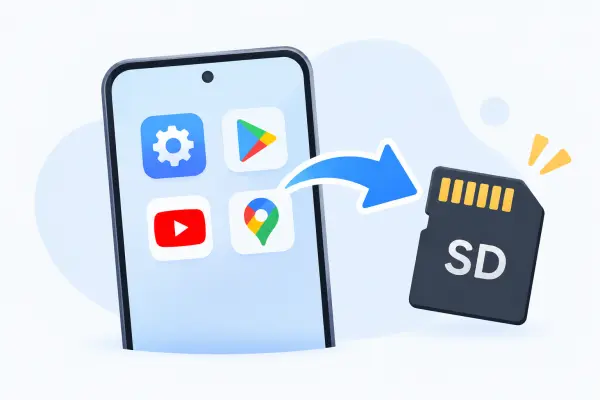
AndroidでアプリをSDカードに移動する4つの方法の比較
方法を選択する前に、以下の比較表をご覧になり、それぞれのオプションがどのような機能を提供しているか、またコンピューターが必要かどうかを理解してください。
| 方法 | コンピューターが必要です | ルート権限が必要 | 主な機能 |
|---|---|---|---|
| Androidの設定 | いいえ | いいえ | 互換性のあるインストール済みアプリを移動します |
| 開発者向けオプション | いいえ | いいえ | 外部アプリの移動を有効にしてみてください |
| iReaShare Android Manager | はい | いいえ | インストール済みのアプリをAPKファイルとしてエクスポートする |
| AppMgr III (App 2 SD) | いいえ | いいえ | 互換性のあるアプリを見つけて移動する |
パート1:Androidの設定からアプリをSDカードに転送する方法
アプリをSDカードに移動する最も簡単な方法は、Androidスマートフォンの内蔵ストレージ設定を使用することです。この方法では、追加のソフトウェアやコンピューターは必要ありません。ただし、この方法は、デバイスがアプリの移行に対応しており、かつアプリ開発者がアプリの外部ストレージへの保存を許可している場合にのみ有効です。
始める前に、互換性のあるSDカードをスマートフォンに挿入し、認識されていることを確認してください。一部のAndroid端末では、アプリを移動する前に、カードを内部ストレージとしてフォーマットする必要があります。
設定からアプリをSDカードに移動する手順:
ステップ1. Androidスマートフォンの設定アプリを開き、「アプリ」または「アプリと通知」に移動します。
ステップ2. SDカードに移動したいアプリを見つけて選択します。
ステップ3. 「ストレージ」または「ストレージとキャッシュ」をタップして、アプリの現在のストレージ情報を表示します。
ステップ4. 「変更」オプションが表示されている場合は、それをタップして、新しい保存場所として「SDカード」を選択します。
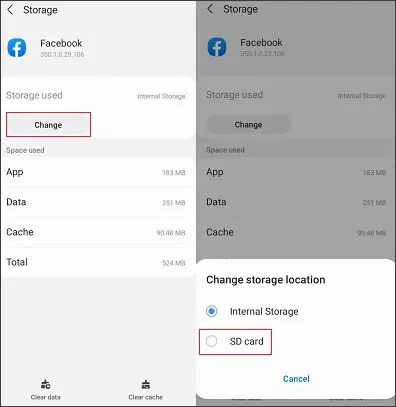
ステップ5. 「移動」をタップし、Androidが転送を完了するまで待ちます。
処理が完了すると、アプリはデバイスとアプリ自体が許容する範囲でSDカードに保存されます。必要に応じて、他の互換性のあるアプリについてもこれらの手順を繰り返してください。

「変更」ボタンが見つからない場合は、お使いのスマートフォンがアプリの外部ストレージへの移動に対応していないか、アプリ開発者がこのオプションを無効にしている可能性があります。また、一部のアプリは移動後も内部ストレージにデータを残す場合があります。アプリがSDカードを使用している間は、SDカードを取り外さないでください。アプリが使用できなくなる可能性があります。
パート2:開発者向けオプションを使用してAndroidでアプリをSDカードに移動する方法
アプリのストレージ設定に「変更」ボタンが表示されない場合は、開発者向けオプションで「外部ストレージへのアプリの強制的な保存を許可する」を有効にしてみてください。この設定を有効にすると、インストール設定で通常は外部ストレージへの保存が許可されていない場合でも、Android がアプリを外部ストレージに保存するようになる可能性があります。
このオプションが利用可能なデバイスで試してみる価値はありますが、すべてのアプリを移動できるとは限りません。デバイスメーカーやAndroidのバージョンによっては、この設定の扱い方が異なる場合があります。
Androidでアプリを外部ストレージに保存することを強制的に許可する手順:
ステップ1. スマートフォンの「設定」を開き、「端末情報」>「ソフトウェア情報」に進みます。
ステップ2. 「ビルド番号」を見つけて7回タップします。プロンプトが表示されたら、画面ロックのパスワードまたはPINを入力します。開発者向けオプションが有効になったことを確認するメッセージが表示されます。
ステップ3.メインの「設定」ページに戻り、「開発者向けオプション」を開きます。お使いのスマートフォンによっては、このメニューは「システム」または「追加設定」の下にある場合があります。
ステップ4.下にスクロールして「外部ストレージでのアプリの強制許可」を見つけ、オンに切り替えます。設定画面に検索機能がある場合は、それを使用することもできます。
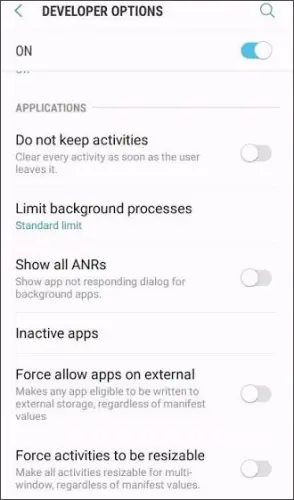
ステップ 5. Android スマートフォンを再起動します。次に、「設定」>「アプリ」に移動し、移動したいアプリを選択して、「ストレージ」を開きます。
ステップ6.[変更]オプションが利用可能になっているか確認します。表示されている場合は、それをタップし、[SDカード]を選択して[移動]を選択します。
転送後、アプリが正常に起動し、正常に動作するかどうかを確認してください。
この開発者向け設定は、アプリの通常の外部ストレージ設定を上書きするため、移動後に一部のアプリが正しく動作しない場合があります。また、特定のデバイスではこのオプションが表示されない、または効果がない場合があります。このオプションが表示されない場合、または移動が失敗した場合は、操作を繰り返し強制するのではなく、お使いのスマートフォンでサポートされている方法を使用してください。
パート3:iReaShare Android Managerを使用してAndroidでアプリをSDカードに移動する方法
インストール済みのAndroidアプリのコピーをSDカードに保存したい場合は、 iReaShare Android Managerを使えば、パソコン経由でAPKファイルを簡単にエクスポートできます。インストール済みのアプリを表示し、保存したいアプリを選択して、インストールパッケージをパソコンに接続されたSDカードなど、指定した場所にエクスポートできます。
これは、将来のインストールに備えてAPKのバックアップを保存したり、デバイス間でアプリを転送したりする場合に役立ちます。ただし、APKをエクスポートしても、インストール済みのアプリやそのプライベートデータはSDカードに移動されません。
iReaShare Android Managerの主な機能:
- パソコンからインストール済みのAndroidアプリを表示および管理します。
- 選択したアプリをバックアップ用のAPKファイルとしてエクスポートします。
- パソコンからAndroidスマートフォンにAPKファイルをインストールします。
- 不要なアプリケーションをアンインストールして、内部ストレージの空き容量を確保しましょう。
- Android端末とコンピュータ間で、写真、動画、音楽、連絡先、その他の対応データを転送します。
- Androidのデータをコンピュータにバックアップおよび復元する。
iReaShare Android Managerを使用してAndroidアプリをSDカードにエクスポートする手順:
-
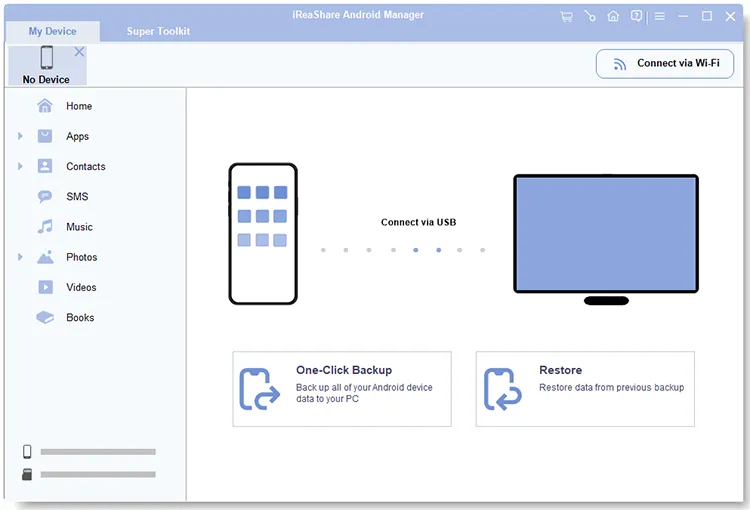
iReaShare Android Managerをコンピュータにダウンロードしてインストールしてください。プログラムを起動し、USBケーブルを使ってAndroidスマートフォンを接続してください。
-
画面の指示に従ってUSBデバッグを有効にし、スマートフォンとソフトウェア間の接続を確立してください。
-
左側のパネルにある「アプリ」をクリックしてください。ソフトウェアが起動し、お使いのAndroidスマートフォンにインストールされているアプリが表示されます。
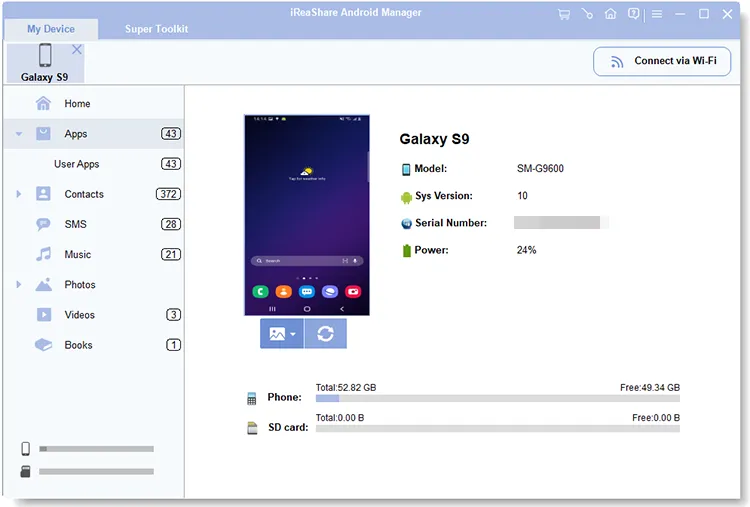
-
エクスポートしたいアプリをプレビューして選択します。「エクスポート」をクリックし、保存先としてSDカードを選択します。
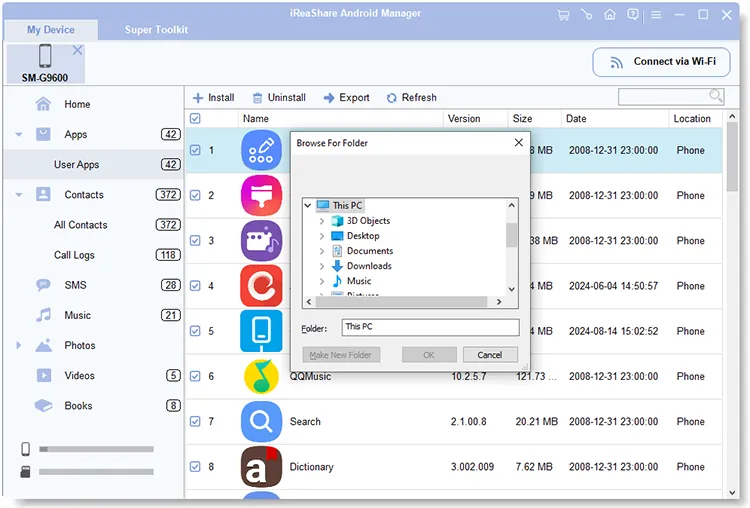
iReaShare Android Managerの詳細については、以下のビデオガイドをご覧ください。
パート4:AppMgr IIIを使用してAndroidアプリをSDカードに移動する方法(アプリからSDカードへ)
AppMgr III(App 2 SDとも呼ばれる)は、外部ストレージに移動可能なアプリを特定できるAndroidアプリケーション管理ツールです。設定からアプリを一つずつ確認する代わりに、アプリ一覧を使用して移動可能なアプリケーションを見つけ、関連する移行オプションにアクセスできます。
このアプリは、一括アンインストール、アプリの非表示、アプリのフリーズ、キャッシュのクリアなど、その他の管理機能も提供しています。ただし、アプリの移動機能は、Androidのストレージ制限とデバイスの互換性に依存します。
AppMgr IIIを使用してアプリをSDカードに移動する手順:
ステップ1. AndroidスマートフォンでGoogle Playストアを開き、「AppMgr III (App 2 SD)」を検索してアプリをインストールします。
ステップ2:AppMgr IIIを起動し、必要な権限を付与します。AppMgr IIIはインストールされているアプリケーションをスキャンし、管理または移行のステータスに応じて整理します。
ステップ3. 移動可能なアプリの一覧を開き、SDカードに転送したいアプリケーションを選択します。
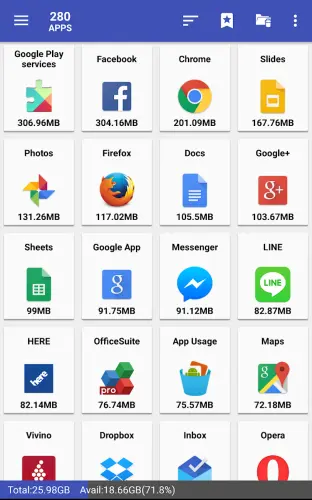
手順4. 「移動」オプションをタップします。AppMgr IIIがシステムストレージ設定にリダイレクトされた場合は、画面の指示に従ってアプリの保存場所を変更します。
手順5.「SDカード」を選択し、「移動」をタップしてプロセスを完了します。他の互換性のあるアプリケーションについても同様の手順を繰り返してください。
AppMgr IIIのアプリ移行機能は、Androidのバージョン、端末メーカー、SDカードの構成によって異なります。一部の端末ではSDカードを内部ストレージとしてフォーマットする必要がある場合があり、また、アプリ移行を全くサポートしていない端末もあります。
結論
Android端末でアプリをSDカードに移動すると、内部ストレージの空き容量を増やすことができますが、利用できるオプションは端末の種類や使用するアプリによって異なります。端末がアプリの移行に対応している場合は、内蔵の「設定」オプションが最も簡単な方法です。その他の移行オプションについては、「開発者向けオプション」または「AppMgr III」を試してみてください。
インストール済みのアプリのコピーをAPKファイルとして保存したい場合は、 iReaShare Android Managerを使えば、パソコン経由でSDカードに簡単にエクスポートできます。また、不要なアプリの管理や、その他のスマートフォンファイルの転送にも役立ち、Androidストレージを整理するための様々な方法を提供します。
関連記事
AndroidからSDカードに動画を移動する方法:5つの解決策
Android端末で写真をSDカードに移動する方法(解決済み)