


SDカードのフォーマットは、カメラ、スマートフォン、コンピューターを使用するすべての人にとって基本的なスキルです。古いファイルを削除して新しい思い出のための空き容量を確保する場合でも、「カードエラー」メッセージを修正する場合でも、SDカードの適切なフォーマット方法を知っておくことは、カードの寿命とパフォーマンスを確保するために不可欠です。それでは、以下のフォーマット方法について学びましょう。
パート1:Android端末の設定からSDカードをフォーマットする方法
SDカードをスマートフォンの拡張ストレージとして使用している場合、端末上で直接フォーマットするのが最も確実な方法であることが多いです。フォーマットが完了すると、カードは空になり、再び使用できるようになります。
AndroidでSDカードをフォーマットするには:
-
AndroidスマートフォンまたはタブレットにSDカードが正しくインストールされていることを確認してください。次に、Android端末の「設定」アプリを開きます。
-
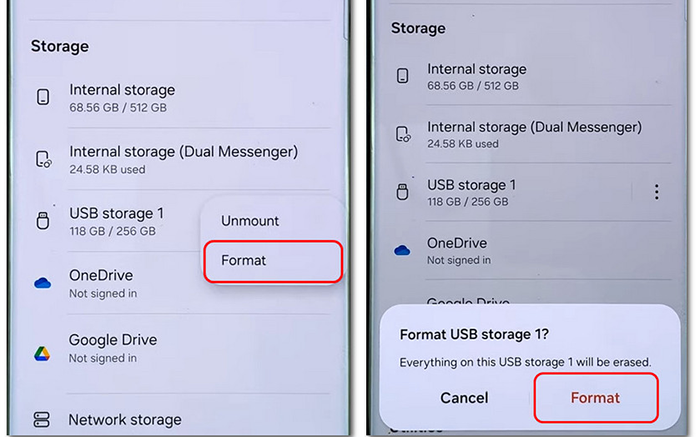
「ストレージ」または「デバイスのお手入れ」>「ストレージ」に移動します。次に、SDカードをタップします。
-
3点メニュー(または「ストレージ設定」)を選択し、「フォーマット」をタップします。次に、もう一度「フォーマット」を選択して確定します。この操作を行うと、カード上のすべてのデータが消去されますのでご注意ください。
パート2:PCでSDカードをフォーマットする方法
Windowsには、書式設定を処理するためのさまざまな方法が用意されており、簡単なショートカットから専用ソフトウェアまで多岐にわたります。
2.1 ファイルエクスプローラー経由
ファイルエクスプローラーは、WindowsパソコンでSDカードをフォーマットする最も手軽で簡単な方法です。メモリーカードをパソコンに接続すれば、パソコン上で直接フォーマットできます。
方法は以下のとおりです。
-
必要に応じてカードリーダーを使ってSDカードをPCに接続してください。そうすれば、コンピューターが外部ストレージデバイスを認識します。
-
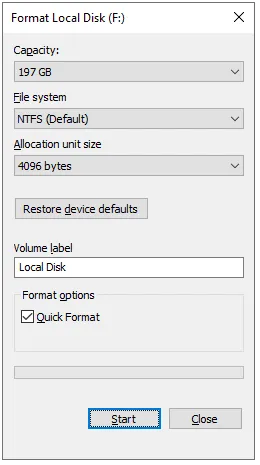
「このPC 」を開き、SDカードを右クリックします。次に「フォーマット」を選択します。
-
適切なファイルシステム(32GB以下のカードにはFAT32、それ以上のカードにはexFAT)を選択し、「開始」をクリックしてください。SDカードが正常にフォーマットされます。
2.2 ディスク管理経由
ファイルエクスプローラーにSDカードが表示されない場合は、ディスクの管理が役立ちます。ディスクの管理は、破損したSDカードのパーティションやアクセスできないパーティションを修復するのに特に有効です。
ディスク管理を使用してSDカードをフォーマットするには:
-
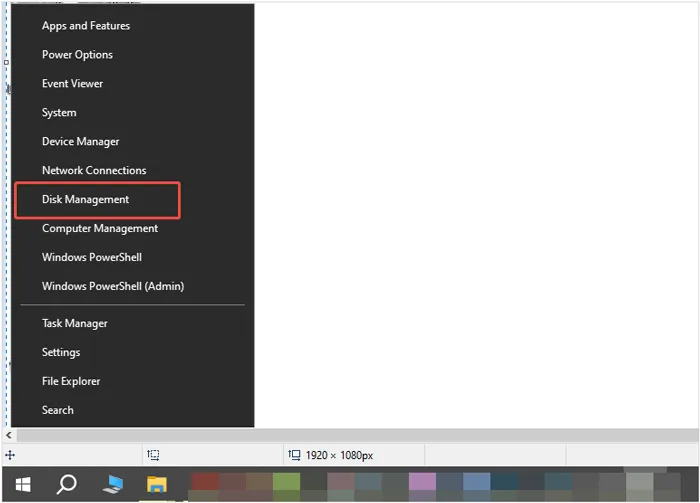
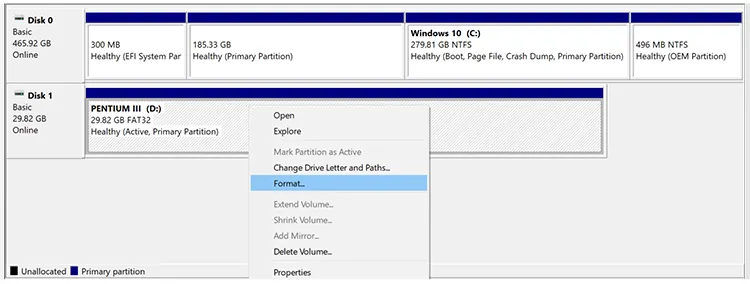
「スタート」ボタンを右クリックし、「ディスクの管理」を選択します。ドライブの一覧からSDカードを探してください。
-
パーティションを右クリックして「フォーマット... 」を選択します。
-
画面の指示に従って、ボリュームラベルとファイルシステムを割り当ててください。
2.3 iReaShareデータ消去経由
データの復元を完全に防ぎたい場合、 iReaShare Data Wipeという専用ツールを使えば、より徹底したデータ消去処理が可能です。標準フォーマットとは異なり、このツールはセクターを複数回上書きすることでプライバシーを保護します。SDカードを売却したり譲渡したりする場合、このツールは特に必要となるでしょう。
iReaShare Data Wipeの主な機能:
* SDカードを完全に消去します。既存のデータと削除済みのデータもすべて消去します。
* 消去レベルは「クイック消去」と「ディープ消去」の2段階です。
* ハードディスク、USBドライブ、その他の外部ストレージデバイスも消去してください。
* 処理を開始する前に、ファイルまたはフォルダを選択できます。
* ファイルシュレッダー、ドライブワイパー、空き領域ワイパーの3つのモードを提供します。
* 画像、動画、音声ファイル、文書、パスワード、録音など、あらゆる種類のファイル形式をサポートします。
iReaShareデータ消去ツールをダウンロードしてください。
このソフトウェアを使用してSDカードを完全にフォーマットするには:
-
Windowsパソコンにソフトウェアをインストールして起動してください。次に、カードリーダーを使ってSDカードをパソコンに挿入してください。

-
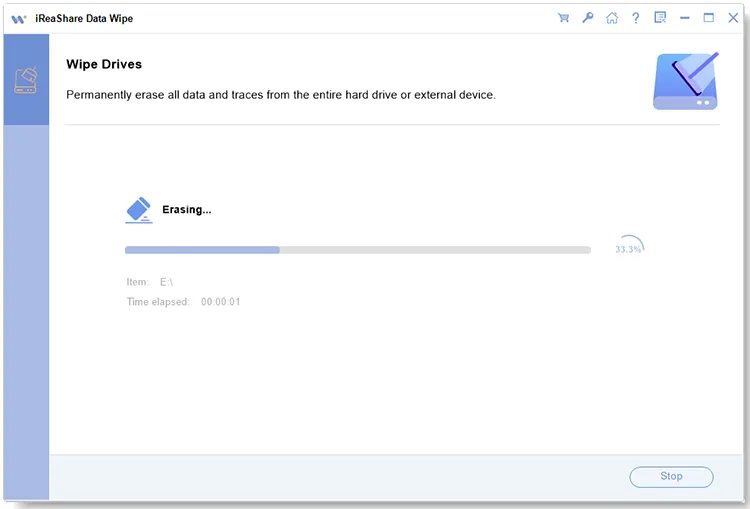
左側のパネルで「ドライブワイパー」モードを選択し、デバイスリストからカードを選択してください。

-
希望する消去レベルを選択し、「今すぐ消去」>「 OK 」をクリックして処理を開始します。すると、SDカード上のすべてのデータが消去されます。
2.4 SDメモリーカードフォーマッター経由
SDアソシエーションは、「SDメモリーカードフォーマッター」という公式ツールを提供しています。これは、SD、SDHC、SDXCカードを公式規格に準拠して最適化するように設計されており、Windowsの標準ツールでは修復できないカードでも、このツールを使えば修復できる場合があります。
手順は以下のとおりです。
-
SDメモリーカードフォーマッターをコンピュータにダウンロードしてインストールしてください。その後、デスクトップ上で実行してください。
-
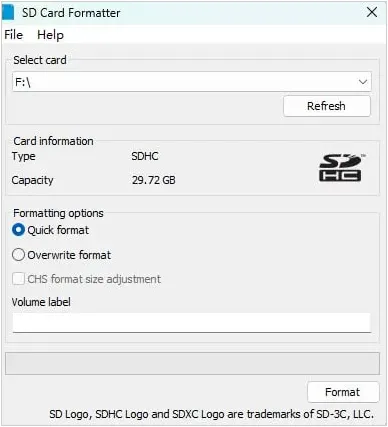
SD、SDHC、またはSDXCカードをコンピューターの内蔵スロットまたは外付けUSBカードリーダーに挿入します。次に、「カードを選択」の下にあるドロップダウンメニューをクリックし、SDカードに対応するドライブ文字を選択します。
-
書式設定オプションとして「クイック書式」または「書式を上書き」を選択してください。次に、ウィンドウ下部の「書式」ボタンをクリックします。すべてのデータが消去されることを示す警告ダイアログボックスが表示されます。「はい」をクリックして続行してください。
-
進行状況バーが完了するまでお待ちください。完了すると、「フォーマットタスク完了」というメッセージが表示され、カードの容量と使用されているファイルシステムが表示されます。その後、安全にカードをコンピューターから取り外すことができます。
パート3:Macでディスクユーティリティを使ってSDカードをフォーマットする方法
Macユーザーは、内蔵ツールであるディスクユーティリティを使ってSDカードをフォーマットすることで、外部ストレージを管理できます。このツールはすべてのデータを一度に消去できるため、メモリカードに保存されている重要なデータは事前にバックアップしておく必要があります。
ガイドはこちらです。
-
SDカードをMacに接続します。次に、 Finderを開き、「アプリケーション」>「ユーティリティ」に移動して、「ディスクユーティリティ」を起動します。
-
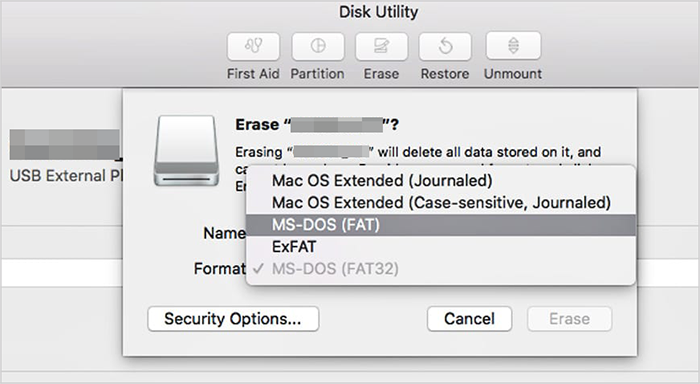
左側のリストからSDカードを選択し、上部の「消去」ボタンをクリックしてください。
-
カードの名前を選択し、フォーマット(最近のカードでは通常ExFAT)を選択します。その後、「消去」をクリックして処理を完了します。
パート4:カメラでSDカードをフォーマットする方法
SDカードをカメラ本体で直接フォーマットするのが、ファイルシステムがデバイスのハードウェアと完全に互換性があることを保証する最も確実な方法です。メニューのレイアウトはメーカー(キヤノン、ソニー、ニコンなど)によって異なりますが、基本的な操作手順は変わりません。
方法は以下のとおりです。
-
SDカードを所定のスロットに挿入し、カメラの電源を入れてください。
-
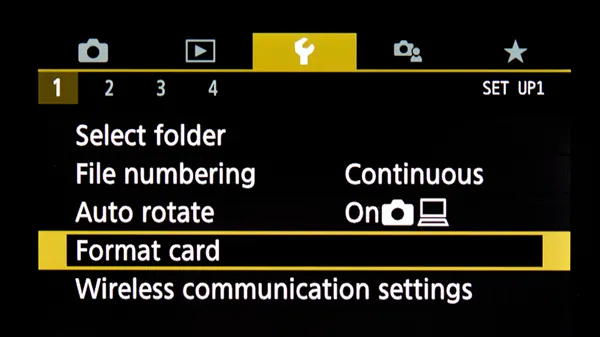
カメラ本体の背面または上部にある「メニュー」ボタンを押してください。レンチ、歯車、または工具箱のようなアイコンを探してください。通常、システムレベルのツールはここに格納されています。
-
タブをスクロールして「フォーマット」または「カードのフォーマット」が表示されたら、操作を確定します。進行状況バーが表示される場合があります。フォーマットが完了したことを画面に確認するまで、カメラの電源を切ったり、カードを取り外したりしないでください。
ヒント:バッテリー残量が少ない状態でカードをフォーマットしないでください。フォーマット中にカメラの電源が切れると、SDカードが破損したり、カメラのファームウェアが損傷したりする可能性があります。
パート5:SDカードのフォーマットに関するQ&A
Q1:SDカードにフォーマットが必要だと表示されるのはなぜですか?
これは通常、ファイルシステムが破損した場合、データの書き込み中にカードが取り外された場合、またはカードが現在のデバイスが認識できない形式である場合(たとえば、Windows PC に Linux 形式のカードを挿入した場合)に発生します。
Q2:SDカードを常にフォーマットするのは良いことですか?
カードを新しいデバイスに移動する際(例えば、ソニーのカメラからキヤノンのカメラにカードを移動する場合など)は、フォーマットするのが「ベストプラクティス」です。ただし、速度低下やエラーが発生しない限り、日常的な使用において頻繁にフォーマットする必要はありません。
Q3:誤ってSDカードをフォーマットしてしまった場合はどうなりますか?
カードの使用を直ちに中止してください。新しい写真を撮影したり、新しいファイルを保存したりしないでください。データセクターが上書きされていない限り、データ復旧ソフトウェア(Data Recovery、Recuva、PhotoRecなど)を使用してファイルを復元できる場合が多くあります。
結論
SDカードのフォーマットは、シンプルながらも欠かせないメンテナンス作業です。AndroidやMacのシンプルな操作性を好む方も、Windowsの豊富なオプションを好む方も、重要なのは「フォーマット」ボタンを押す前に必ずデータをバックアップすることです。これらの手順に従うことで、ストレージデバイスをスムーズかつエラーなく動作させることができます。
フラッシュドライブや外付けハードディスクなどの他のストレージデバイスも完全に消去し、データの復元を完全に防ぎたい場合は、 iReaShare Data Wipeがニーズを満たします。既存のデータを消去せずに空き領域だけを消去することも可能です。
関連記事
Android端末で写真をSDカードに移動する方法(解決済み)
Windows 11/10 PCでハードドライブを効果的にフォーマットする方法
SSDデータの復元不可能化方法|データの復元不能性を確保する

