


デジタルカメラでソニーのXQDカードをお使いで、カードのデータを消去したいとお考えですか?カードを売却する予定でも、単に新しい、最適化されたストレージソリューションをお探しでも、ソニーのXQDカードからデータを永久に消去する方法を知っておく必要があります。WindowsとMacの両方でカードの消去方法を解説しているので、どなたでも簡単にご利用いただけます。
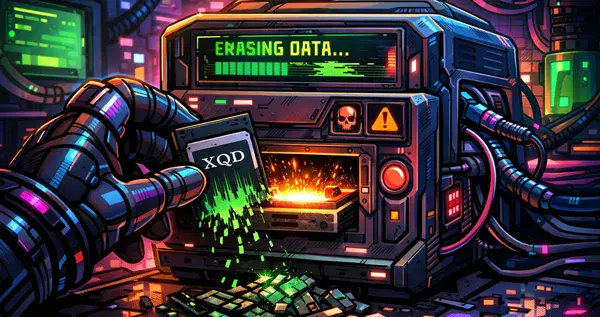
3 つの方法の長所と短所を確認してください。
| 方法 | 長所 | 短所 |
|---|---|---|
| 1. iReaShareデータ消去 | 1. カードを完全に消去すると、データは永久に回復できなくなります。 2. ディープ消去モードでは、データが 3 回上書きされます。 3. 機密データや、カードを販売/寄付する前に最適です。 4. 指定したファイルやフォルダを消去できます。 |
1. PCにソフトウェアをインストールする必要があります。 2. 現在Mac版はありません。 3. 全機能を使用するにはライセンスが必要です。 |
| 2. Windows フルフォーマット | 1. スピードと徹底性のバランスが良い。 2. カードをチェックし、不良セクタをマークします。 3. 組み込みの OS ツールを使用します (追加のソフトウェアは不要です)。 |
1. 多くの場合、フォレンジック ツールを使用してデータを回復できます (専用のワイプよりも安全性は低くなります)。 2. クイックフォーマットよりも遅い。 |
| 3. Macディスクユーティリティ消去(標準) | 1. macOS に組み込まれたツールを使用すると非常に高速かつ簡単です。 2. セキュリティを強化するために、ユーティリティ内で安全な消去オプションを提供します (必要な場合)。 |
1. 標準消去 (1 パス) は法医学的に安全ではありません。 2. セキュア消去オプションを使用すると、処理時間が大幅に長くなります。 |
パート1:iReaShare Data Wipeを使ってSony XQDカードからデータを永久に消去する方法
Sony XQDカードからデータを完全に永久に消去する必要がある場合、通常のファイル削除やフォーマットでは不十分です。削除またはフォーマットされた後でも簡単にファイルを復元できるデータ復旧ツールがあります。データ復旧の可能性を完全に排除するには、 iReaShare Data Wipeのような専用ソフトウェアの使用が不可欠です。このツールは、既存のデータと削除されたデータを完全に上書きできます。
iReaShare Data Wipeの主な機能:
* Sony XQD カードなどの外部ストレージを完全に消去し、すべてのデータを回復不可能にします。
* 2 つの消去モードを提供します: クイック消去 (既存のファイルを細断し、0*00 で埋める) とディープ消去 (US DoD 5220.22-M(E) 標準に準拠)。
* マイクロ SD カード、USB フラッシュ ドライブなどの消去をサポートします。
* Windows コンピューターのハードドライブを徹底的に消去します。
* 既存のデータを削除せずに空き領域のみを消去します。
* Windows 11/10/8/7 で実行できます。
iReaShare Data Wipe をダウンロードしてください。
このプログラムを使用して Sony XQD カードからデータを完全に消去する方法は次のとおりです。
-
iReaShare Data Wipeをダウンロード後、Windows PCにインストールしてください。その後、コンピューターで起動してください。

-
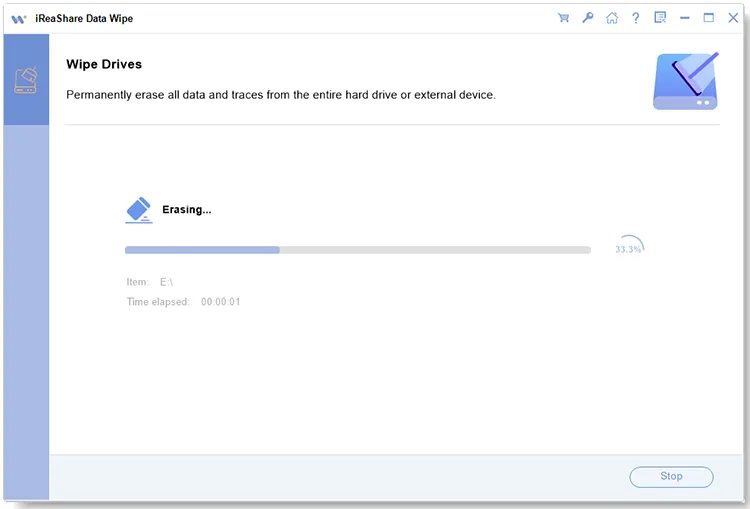
XQDカードリーダーを使って、Sony XQDカードをコンピュータに接続します。コンピュータがカードを認識していることを確認してください。次に、左側のパネルから「 Drive Wiper 」タブを選択し、XQDカードを選択します。

-
消去レベルを選択し、「今すぐ消去」をクリックします。ポップアップで「 OK 」を選択して処理を開始します。完了したら、カードをPCから安全に取り外してください。
パート2:Windows PCでSony XQDカードをフォーマットする方法(フルフォーマット)
Windows PCでSony XQDカードをフォーマットするのは簡単です。Sony XQDカードを完全に消去したい場合は、「フルフォーマット」モードを選択してください。「クイックフォーマット」モードでは、データが回復不能になることはありません。
Windows PC でフルフォーマットを使用して Sony XQD カードをフォーマットするには:
-
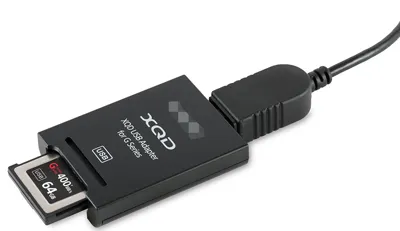
XQDカードをカードリーダーを使ってPCに接続し、「 Windows 」キーと「 E 」キーを押して「ファイルエクスプローラー」を開き、「 PC 」に移動します。「デバイスとドライブ」に表示されているXQDカードを見つけます。
-
XQDカードを右クリックし、「フォーマット... 」を選択します。次に「 exFAT 」を選択します。これは、最近のデジタルカメラで使用される大容量メモリカードに推奨されるファイルシステムです。
-
「デフォルトの割り当てサイズ」のままにして、カードの名前(例:「SONY XQD」)を入力します。「クイックフォーマット」オプションのチェックを外して「フルフォーマット」を実行します。
-
「開始」をクリックします。フォーマットするとすべてのデータが消去されるという警告が表示されます。「 OK 」をクリックして続行します。処理が完了するまでお待ちください。フォーマットが完了すると、ポップアップウィンドウに完了のメッセージが表示されます。

パート3:MacのディスクユーティリティでSony XQDカードからデータを消去する方法
Macユーザーは、macOSデバイスから直接Sony XQDカードをフォーマットまたは安全に消去することもできます。macOSには、ストレージデバイスのフォーマットと消去に便利なツール「ディスクユーティリティ」が用意されています。ただし、すべてのデータを安全に消去したい場合は、安全な消去の手順に従うことをお勧めします。
方法は次のとおりです。
-
Sony XQDカードをカードリーダーに挿入し、Macに接続します。「アプリケーション」>「ユーティリティ」フォルダからディスクユーティリティを起動します。
-
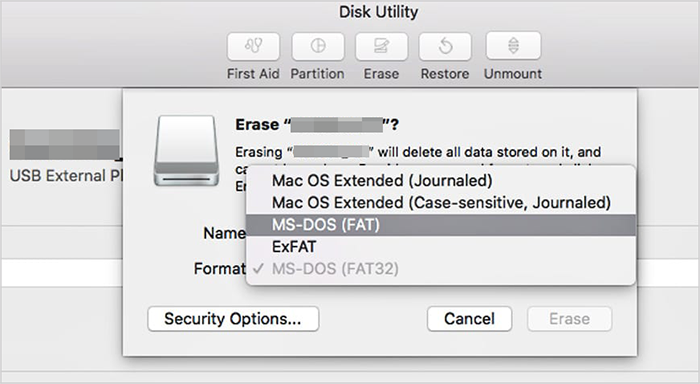
ディスクユーティリティの左側のサイドバーにある「外部」セクションで、お使いのSony XQDカードを見つけます。ウィンドウ上部の「消去」タブを選択します。カードをフォーマットするためのオプションが表示されます。
-
安全なデータ消去を行うには、消去を確定する前に「セキュリティオプション」ボタンをクリックしてください。ここでは、データの上書きを1回だけ行うものから、セキュリティを強化するための複数回の上書きまで、様々なセキュリティレベルを選択できます。
-
ご希望のオプションを選択したら、「消去」をクリックして処理を開始します。ソフトウェアはカード上のデータを上書きし、回復不可能な状態にします。
パート4:ソニーXQDカードのデータ消去に関するQ&A
Q1: XQD カードのフォーマットはファイルの削除と同じですか?
いいえ。カードをフォーマットすると、すべてのファイルと隠しデータを含むファイル構造全体が消去されます。ファイルを個別に削除しても、ファイルシステム構造が消去されず、すべてのスペースを効率的に回復することもできません。特にデータの上書きが必要な場合はなおさらです。フォーマットは、よりクリーンで徹底的な方法です。
Q2: XQD カードをどのデバイスでもフォーマットしても安全ですか?
状況によります。XQDカードをカメラでフォーマットするのは一般的に安全ですが、他のデバイス(パソコンや他のカードリーダーなど)でフォーマットすると、特にカメラが認識しないファイルシステムでフォーマットされている場合、カードがカメラやデバイスと互換性がなくなる可能性があります。最も安全性の高い方法は、最も頻繁に使用するカメラでフォーマットすることです。
Q3: XQD カードからデータを消去した後、復元できますか?
可能です。XQDカードをフォーマットまたはデータを削除した後でも、上書きされるまでファイルは完全には削除されないことが多いため、データ復旧ソフトウェアを使用してデータを復旧することは可能です。iReaShare Data Wipeを使用してカードを消去した場合、すべてのデータが上書きされるため、データを復旧することはできません。
結論
機密情報を扱う際は、Sony XQDカードからデータを安全に消去することが不可欠です。iReaShare Data Wipeのような専用ソフトウェアを使用するのが最も確実なデータ消去方法ですが、一般的な用途であれば簡単なフォーマットで十分です。パソコンでカードを完全にフォーマットしたい場合は、Windows PCでは「フルフォーマット」、Macでは「ディスクユーティリティ」をご利用ください。
関連記事
手間をかけずにディスクを消去するには、無料のドライブワイパーを選択してください
Windows 10または11のPCを工場出荷時の状態に簡単にリセットする方法(3つの方法)
PCからWindows 10 OS以外のすべてを削除する方法(役立つヒント)

