


要約:
Googleフォトがメディアファイルをバックアップしていない場合、最も一般的な原因は、クラウドストレージの容量不足(15GBの容量制限)、バッテリーセーバーの制限、バックグラウンドデータ権限の無効化、またはキャッシュデータの破損です。
応急処置: Googleストレージの割り当て量を確認し、低電力モード/バッテリーセーバーモードを無効にし、Googleフォトアプリのキャッシュをクリアし、バックグラウンドでのデータ使用を有効にするか、ゴミ箱フォルダを空にしてメタデータの再同期を強制してください。クラウド同期が依然として応答しない場合は、 iReaShare Android Managerなどの信頼性の高いデスクトップツールを使用して、クラウドストレージの制限や同期エラーの影響を受けずに、写真ライブラリ全体をオフラインでコンピュータに即座にバックアップしてください。
パート1:Googleフォトのバックアップ状況メッセージの理解
Googleフォトの同期が停止すると、通常、アカウントのプロフィールアイコンの下に特定のステータスメッセージが表示されます。この診断表を使用して、根本原因をすぐに特定してください。
| ステータスメッセージ | 推定原因 | 推奨される行動 |
|---|---|---|
| バックアップの準備 / 写真ライブラリの設定 | データベースのインデックスがロックされているか、キャッシュが破損しています。 | アプリのキャッシュをクリアするか、スマートフォンを再起動するか、ゴミ箱を空にして、インデックスの再作成を強制してください。 |
| Wi-Fi接続待ち / 接続待ち | 携帯電話のデータバックアップがオフになっているか、ネットワークが不安定です。 | 設定でモバイルデータバックアップを有効にするか、安定したWi-Fiネットワークに接続してください。 |
| [X]件中1件をバックアップ中(停止) | サイズが大きい、破損している、またはサポートされていないビデオ/写真フォーマットがキューをブロックしています。 | サイズが大きすぎるファイルや破損したファイルを見つけてスキップするか、手動でアップロードしてください。 |
| アカウントのストレージがいっぱいです | Googleドライブ、Gmail、フォトで共有される無料Googleアカウントの容量制限である15GBを超過しました。 | クラウドストレージを整理するか、Google Oneにアップグレードするか、オフラインPCバックアップに切り替えてください。 |
| バックアップはオフです | 自動同期が誤ってオフになっていました。 | 写真の設定を開き、バックアップを再びオンに切り替えます。 |
パート2:Googleフォトのバックアップがうまくいかない場合の公式かつ無料の解決策8選
1. Googleアカウントのストレージ制限を確認する
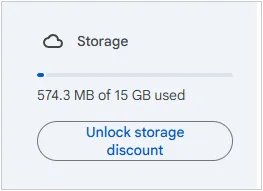
Googleは、Googleドライブ、Gmail、Googleフォトを合わせて15GBの無料ストレージを提供しています。アカウントの容量が100%に達すると、空き容量が確保されるか、ストレージ容量が追加購入されるまで、Googleフォトはバックグラウンドでのアップロードをすべて停止します。(必要に応じて、 iPhoneをiCloudではなくGoogleドライブにバックアップする方法を参照してください。)
- Googleフォトアプリを開き、右上隅にあるプロフィールアバターをタップします。
- 現在のアカウントのストレージ容量を確認してください。
- ストレージがいっぱいになった場合は、 「ストレージの管理」をタップして、大きなファイル、ぼかし画像、スクリーンショットなどの不要なファイルを削除してください。
2. モバイルデータ通信のアップロードを有効にし、ネットワークルールを確認する
Googleフォトは、デフォルトではモバイルデータ通信接続時にバックアップ処理を遅延させ、余分なデータ通信料の発生を防ぎます。Wi-Fi環境から離れている場合は、モバイルデータ通信によるバックアップを明示的に許可する必要があります。
- 写真の設定>バックアップに進みます。
- 「モバイルデータ使用量」をタップします。
- 1日のバックアップ制限を無制限に設定するか、データよりも写真を優先してバックアップする設定を有効にしてください。
3. バッテリーセーバーを無効にして、電力制限をオフにする
Android(DOZEモード)とiOS(低電力モード)の積極的なシステム電力管理ルーチンは、スマートフォンが省電力モードに入るとバックグラウンドアクティビティを一時停止します。
- Android:設定>アプリ> Google フォト>アプリのバッテリー使用量に移動し、 「制限なし」を選択します。
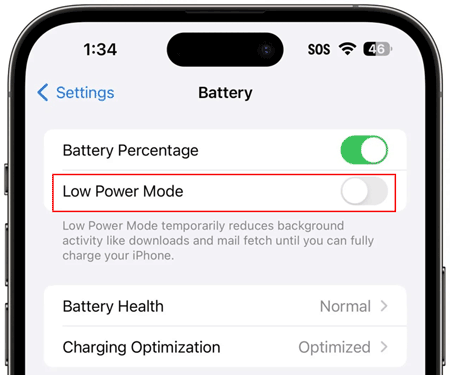
- iOS(iPhone): [設定] > [バッテリー]に移動し、 [低電力モード]をオフに切り替えます。さらに、 [設定] > [Google フォト]で[バックグラウンド アプリの更新]が有効になっていることを確認してください。
4. Googleフォトアプリのキャッシュとデータをクリアする(Android)
蓄積された一時システムファイルは、内部ローカルデータベースを破損させ、「バックアップの準備中」の画面でアプリがフリーズする原因となります。キャッシュをクリアすると、個人の写真が削除されることなく、一時ファイルが削除されます。
- デバイスの設定>アプリ> Google フォトを開きます。
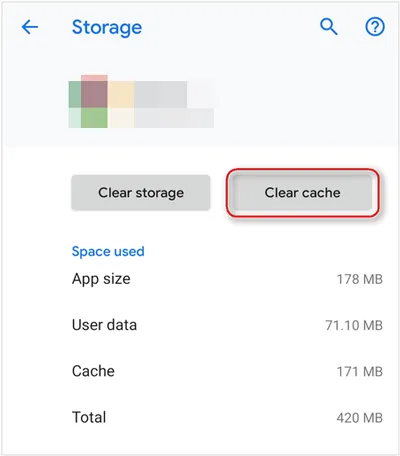
- 「ストレージとキャッシュ」をタップします。
- 「キャッシュをクリア」をタップします。アプリを再起動し、バックアップの状態を確認してください。
- 問題が解決しない場合は、 「ストレージを消去」または「データを消去」をタップしてください(これにより、カメラで撮影した写真を削除せずにアプリの設定がリセットされます)。
5. Googleフォトのメタデータを再インデックスする(Redditの強制同期トリック)
Googleフォトが写真ライブラリのインデックス作成で常に停止してしまう場合、サーバー側でマニフェストを強制的に再構築することで、同期のフリーズは通常すぐに解消されます。
- パソコンのブラウザでphotos.google.comを開いてください。
- 任意のフォトアルバムを開き、3点メニューをクリックして、アルバムカバーの写真を変更します。
- 左側のサイドバーに移動し、 「ゴミ箱」をクリックして、 「ゴミ箱を空にする」をタップします。
- モバイル端末でGoogleフォトアプリを再度開いてください。この操作により、Googleサーバーがライブラリのマニフェストを再構築し、最新の同期状態をプッシュします。
6. 破損したメディア、サポートされていないメディア、またはサイズが大きすぎるメディアを取り除く
破損した動画ファイルやサポートされていない形式(例:200MBを超えるRAW画像、部分的なダウンロード)がアップロードキューに入ると、Googleフォトは完全に停止してしまう可能性があります。
- 最新の画面録画、カメラで撮影した未編集画像、または4K/8Kの高解像度ビデオ録画については、お近くのギャラリーをご確認ください。
- これらのファイルをカメラフォルダ(DCIM)の外に移動するか、photos.google.com から手動でアップロードしてください。
7. SDカードとストレージへのフルアクセス権限を付与する
お使いのデバイスがMicroSDカードを使用している場合、またはAndroid 13/14/15で動作している場合、ストレージ権限の制限により、Googleフォトがローカルファイルを読み取れないことがあります。
- 設定>アプリ> Google フォト>権限に移動します。
- 「写真とビデオ」を選択し、アクセス許可を「常にすべて許可」に設定します。
8. アカウント同期のリセット
GoogleアカウントとモバイルOS間の認証ハンドシェイクが、時折同期ずれを起こすことがあります。
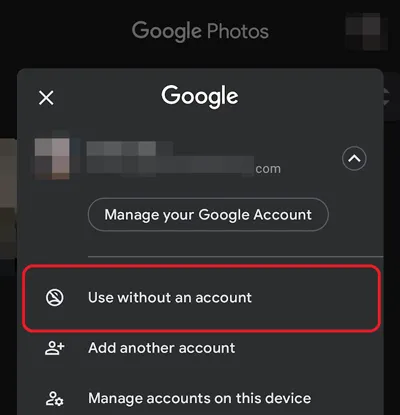
- Googleフォトを開き、プロフィールアバターをタップし、メールアドレスの横にあるドロップダウン矢印をタップします。
- アカウントなしで使用するか、完全にログアウトするには、「アカウントなしで使用する」をタップしてください。
- デバイスを再起動し、Google アカウントに再度ログインして、自動バックアップを再度有効にしてください。
パート3:クラウドの不具合を回避する:iReaShare Android Managerを使用して写真をPCにバックアップする
クラウド同期はデバイス間でのアクセスを可能にする一方で、クラウドバックアップだけに頼ると、予期せぬ同期停止、毎月のGoogle Oneサブスクリプション料金、プライバシーリスク、ストレージ容量制限といった問題に直面することになります。Googleフォトが機能しなくなった場合、ローカルのオフラインデスクトップツールが最も信頼性の高いバックアップ手段となります。
シームレスなバックアップ体験を実現するなら、 iReaShare Android ManagerはGoogleフォトの理想的な代替ソフトとして際立っています。iReaShareが開発したこのソフトウェアを使えば、Androidユーザーはインターネット接続やクラウドサーバーに頼ることなく、 AndroidファイルをPCやMacに直接転送、管理、バックアップ、復元できます。
iReaShare Android Managerの主な利点:
- クラウドストレージの制限なし:数千枚の高解像度写真や4Kビデオを、ストレージ容量の制限なしに、PCの内蔵または外付けハードドライブに直接バックアップできます。
- オリジナル解像度を維持:画像圧縮によるアーティファクトを回避。すべての写真(JPEG、PNG、HEIC、RAW)は100%オリジナル品質を維持します。
- ワンクリックバックアップ&選択転送:ワンクリックでメディアライブラリ全体をバックアップしたり、プレビューして特定のアルバムを選択的に転送したりできます。
- 100%オフラインデータセキュリティ:物理的なUSBと暗号化されたローカルWi-Fi転送により、クラウドデータの漏洩、追跡、不正アクセスを防止します。
- 包括的なデータ管理:写真だけでなく、連絡先、テキストメッセージ、通話履歴、音楽、ビデオ、電子書籍、アプリなどを、スマートフォンとコンピューター間で簡単に管理・転送できます。
- 高い互換性: Samsung Galaxy、Google Pixel、Motorola、Xiaomi、OnePlus、Vivo、OPPOなど、Android 6.0からAndroid 17/16までの主要なAndroidブランドと完全に互換性があります。
Android端末の写真をパソコンにバックアップする3つの簡単な手順
ステップ1:AndroidスマートフォンをPCに接続する
iReaShare Android ManagerをPC/Macにダウンロードしてインストールしてください。ソフトウェアを起動し、USBケーブルまたはWi-Fiネットワーク経由でAndroidデバイスを接続してください。

ステップ2:写真のプレビューと選択
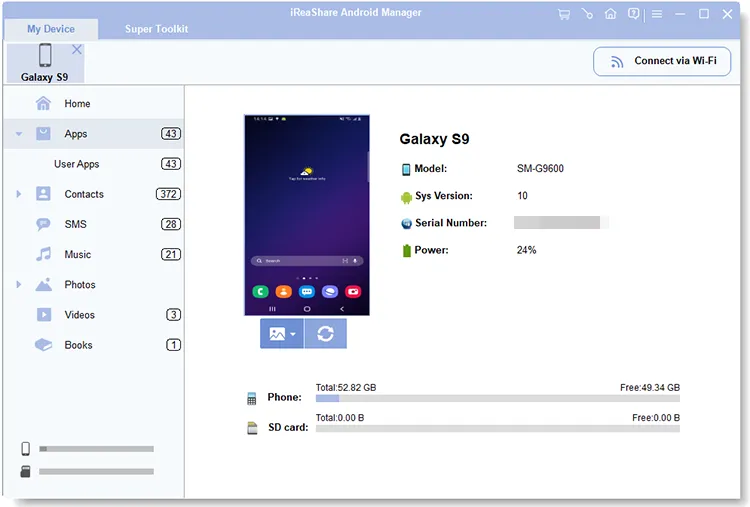
左側のメニューバーにある「写真」アイコンをクリックしてください。デバイスに保存されているすべてのローカルカメラ写真、スクリーンショット、カスタムアルバムが表示されます。
ステップ3:ワンクリックで写真をPCにエクスポート
保存したい写真やフォルダを選択し、上部メニューの「エクスポート」ボタンをクリックすると、指定したコンピュータのフォルダに即座にバックアップされます。

ビデオガイド:
iReaShare Android Managerを使ってAndroid端末の写真をパソコンにバックアップする方法については、このビデオをご覧ください。
パート4:比較:Googleフォト vs. iReaShare Androidマネージャー
| 特徴 | Googleフォト | iReaShare Android Manager |
|---|---|---|
| バックアップ場所 | Google Cloudサーバー | ローカルコンピュータ/外付けハードドライブ |
| ストレージクォータ | 15GB無料(共有) | 無制限(コンピュータのディスク容量によります) |
| インターネット接続要件 | 必須(データ使用量が多い) | 完全オフライン(インターネット接続不要) |
| データプライバシー | クラウドスキャンおよびポリシーの対象となります | プライベートなローカルストレージ(クラウドからのデータ漏洩リスクゼロ) |
| 転送速度 | ネットワーク速度によって制限される | 超高速ローカルUSB伝送速度 |
| マルチデータ対応 | 写真と動画のみ | 写真、動画、SMS、連絡先、通話履歴、音楽、アプリ |
第5部:よくある質問(FAQ)
Q1:Googleフォトが「バックアップの準備中」のまま止まってしまうのはなぜですか?
Googleフォトのバックアップが停止している状態は、通常、アプリの内部キャッシュまたはメタデータデータベースにインデックスロックがかかっていることを示しており、これは多くの場合、メディアファイルの破損、システムメモリの不足、またはOSによって強制されているバックグラウンド実行制限が原因です。アプリのキャッシュをクリアするか、Googleフォトのゴミ箱を空にすると、通常は再同期が強制されます。
Q2:Googleフォトアプリのキャッシュをクリアすると、ローカルに保存されている写真が削除されますか?
いいえ。アプリのキャッシュをクリアしても、一時的なソフトウェア動作ファイルのみが削除されます。スマートフォンの内部ストレージまたはmicroSDカードに保存されている元の写真や動画は、一切変更されません。
Q3:Wi-Fiを使わずにAndroidの写真をバックアップする最速の方法は何ですか?
最も速い方法は、iReaShare Android Managerのような専用のUSBデスクトップマネージャーを使用することです。ネットワークのボトルネックを回避し、数ギガバイトものオリジナル解像度の写真を数秒で直接コンピューターに転送できます。
Q4:画面がオフになると、Googleフォトのバックアップが停止するのはなぜですか?
AndroidやiOSなどのオペレーティングシステムは、バッテリー寿命を節約するために、画面がオフになるとアプリをスリープモードにします。これを防ぐには、バッテリーセーバー/低電力モードを無効にし、Googleフォトのバッテリー権限を「制限なし」に設定し、大容量の初期アップロード中はアプリを画面に表示したままにしてください。
結論
Googleフォトのバックアップがうまくいかないと、特に自動クラウド同期が明確なエラーメッセージなしに停止してしまう場合は、非常にイライラするものです。Googleストレージの割り当て量を確認したり、バックグラウンドでのバッテリー権限を調整したり、アプリのキャッシュをクリアしたり、メタデータの強制同期を実行したりすることで、ほとんどのクラウド同期の問題を解決できます。
しかし、クラウドサービスの料金やネットワークのボトルネックに悩まされることなく、写真コレクションを完全に管理したい場合は、 iReaShare Android Managerのようなオフラインのデスクトップツールに切り替えることで、大切なモバイルデータすべてを高速かつ安全に、無制限にバックアップできるソリューションが実現します。
関連記事:
工場出荷時設定にリセットする前にAndroidスマートフォンをバックアップする方法(データ損失なし)
スマートフォンからノートパソコンに写真を転送する9つの方法(AndroidとiPhone)
バックアップの有無に関わらず、Android端末で削除した写真を復元する方法(5つの方法)
Android向け写真転送アプリ:デバイス間で写真を簡単に共有

