In breve:
Modificare un PDF su PC non richiede software costosi. Questo articolo fornisce una guida completa su come modificare un PDF su PC utilizzando sei metodi diversi, pensati per soddisfare diverse esigenze di modifica:
- Per la modifica diretta del testo: utilizza Microsoft Word (ideale per file con molto testo) o PDFgear (completamente gratuito e con strumenti di intelligenza artificiale integrati) per modificare il testo esistente senza problemi.
- Per la modifica offline avanzata e l'OCR: utilizza l'app PDF Editor, che eccelle nella gestione di documenti scansionati e nella conversione di immagini in testo.
- Per un utilizzo gratuito: usa PDF24 Creator, un toolkit offline completamente gratuito, ideale per unire, dividere e gestire le pagine.
- Per annotazioni rapide, compilazione di moduli o firme: utilizza Adobe Acrobat Online o il browser Firefox integrato per modifiche immediate e leggere, senza installazioni complesse.
Un tempo, modificare un PDF su PC era un'operazione frustrante, che spesso richiedeva software costosi o comportava la gestione di errori di formattazione complessi. Oggi, esistono numerosi modi per modificare un PDF, a seconda che si debba cambiare il testo, aggiungere annotazioni o compilare un modulo. Questa guida completa illustra sei diversi metodi per modificare un PDF sul PC, dagli strumenti integrati e dagli editor online gratuiti ai software desktop dedicati.
- Parte 1: Come modificare un PDF su PC tramite Microsoft Word
- Parte 2: Come modificare un PDF su PC tramite Adobe Acrobat Online Editor
- Parte 3: Come modificare un PDF sul computer tramite un editor PDF
- Parte 4: Come modificare un PDF su PC tramite PDF24 Creator
- Parte 5: Come modificare un file PDF su PC tramite il browser Firefox
- Parte 6: Come modificare documenti PDF su PC tramite PDFgear
- Parte 7: Domande e risposte sulla modifica di un PDF su PC
Confronta i vantaggi e gli svantaggi di questi metodi:
| Metodo | Vantaggi | Svantaggi |
|---|---|---|
| Microsoft Word | 1. Ottimo per la ristrutturazione di testi complessi. 2. Non è necessario installare alcun nuovo software se si dispone già di Office. 2. Interfaccia familiare e facile da usare. |
1. Layout complessi, tabelle e grafici spesso si rompono o si spostano. 2. Non è possibile modificare i moduli PDF interattivi o aggiungere impostazioni di sicurezza PDF native. |
| Adobe Acrobat Online | 1. Basato sul motore PDF standard del settore. 2. Formattazione altamente affidabile per le annotazioni. 3. Basato sul cloud: funziona su qualsiasi dispositivo senza installazione. |
1. Per accedere agli strumenti e scaricare i file è necessario un account gratuito. 2. La versione gratuita è limitata alle annotazioni di base (non consente di modificare direttamente il testo esistente). |
| Editor PDF | 1. Modifica completa e senza interruzioni di testo e immagini esistenti. 2. OCR integrato per i documenti scansionati. 3. Elaborazione offline sicura con strumenti batch. |
1. Il software per computer desktop richiede il download e l'installazione. 2. Funzionalità avanzate o un utilizzo esteso potrebbero richiedere un abbonamento premium. |
| Creatore di PDF24 | 1. Completamente gratuito, senza alcuna limitazione o filigrana. 2. Funziona completamente offline per garantire la privacy. 3. Ricco di strumenti extra (unisci, dividi, comprimi). |
1. L'interfaccia risulta leggermente datata. 2. Non è possibile fare clic direttamente e modificare le stringhe di testo esistenti (funziona tramite annotazioni sovrapposte). |
| Browser Firefox | 1. Disponibile immediatamente sulla maggior parte dei PC, senza necessità di installazione. 2. Ottimo per compilare rapidamente moduli o apporre firme. 3. Estremamente leggero e veloce. |
1. Limitato all'aggiunta di nuovo testo, all'evidenziazione e al disegno a mano libera. 2. Nessuna funzionalità avanzata come OCR, unione o modifica del testo esistente. |
| PDFgear | 1. Completamente gratuito, senza costi nascosti né filigrane. 2. Modifica del testo reale (modifica il testo originale in modo impeccabile). 3. Include innovative funzionalità di intelligenza artificiale per la sintesi e la ricerca. |
1. Il software per computer desktop richiede il download. 2. Essendo uno strumento relativamente nuovo, riceve frequenti aggiornamenti, che potrebbero modificarne leggermente l'interfaccia utente. |
Parte 1: Come modificare un PDF su PC tramite Microsoft Word
Se devi apportare modifiche strutturali o testuali importanti a un PDF e hai già installato Microsoft Office, Word è uno strumento incredibilmente utile. Converte automaticamente il PDF in un documento Word modificabile. A proposito, Microsoft ha introdotto ufficialmente la funzione "Ridisponi PDF". Se utilizzi Office 2010 o una versione precedente, questa funzionalità non è disponibile.
Ecco come modificare un PDF con Word:
-
Apri Microsoft Word sul tuo PC. Quindi fai clic su " File " > " Apri " e cerca il file PDF che desideri modificare.
-
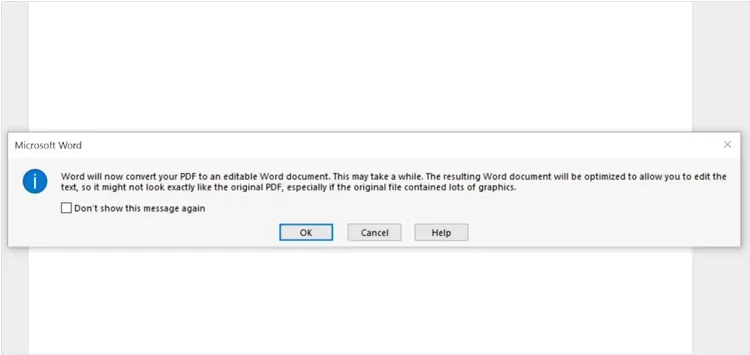
Verrà visualizzato un messaggio che indica: Word convertirà ora il PDF in un documento Word modificabile. Fare clic su " OK ".
-
Word convertirà il file. Ora puoi modificare il testo, cambiare il layout e modificare le immagini proprio come in un normale file .docx.
-
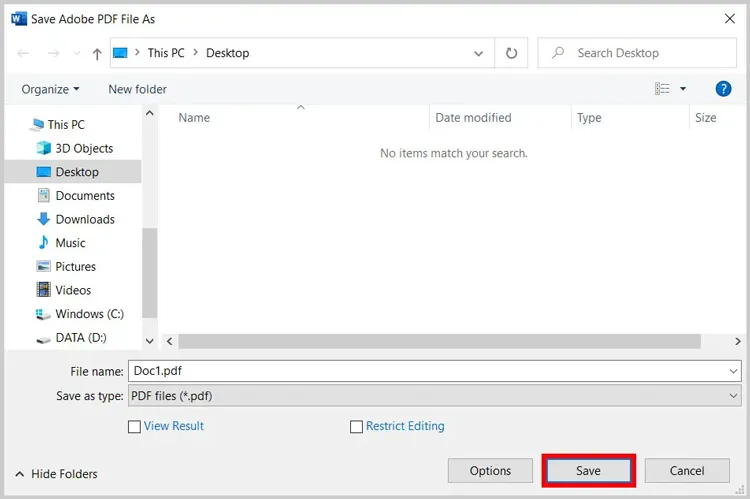
Una volta terminato, vai su " File " > " Salva con nome " e scegli " File PDF (*.pdf) " dal menu a tendina del tipo di file per salvarlo nuovamente nel suo formato originale.
Nota: questo metodo funziona al meglio con documenti ricchi di testo. I PDF con layout complessi, tabelle o grafica elaborata potrebbero subire alterazioni di formattazione durante la conversione.
Parte 2: Come modificare un PDF su PC tramite Adobe Acrobat Online Editor
Adobe Acrobat è il punto di riferimento per i PDF e non è necessario un abbonamento a pagamento per apportare modifiche di base. Adobe offre un valido strumento online per modifiche rapide. È possibile utilizzarlo gratuitamente per evidenziare, aggiungere note o apporre firme elettroniche.
Tuttavia, nel momento in cui fai clic sul pulsante "Modifica" (etichettato "Modifica testo e immagini") per modificare direttamente il contenuto originale all'interno del PDF, in genere ti è consentito modificare e scaricare il file gratuitamente una sola volta senza effettuare l'accesso.
Ecco la guida dettagliata:
-
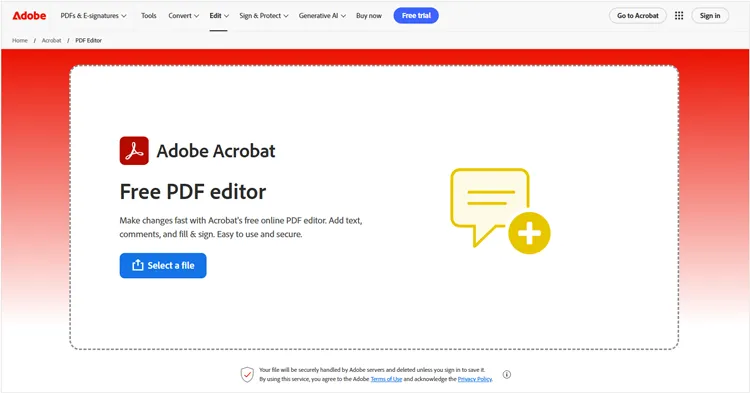
Apri il tuo browser web e vai alla pagina dell'editor PDF online di Adobe Acrobat. Quindi fai clic su " Seleziona un file " oppure trascina e rilascia il tuo PDF nell'area di rilascio.
-
Accedi con un account Adobe, Google o Apple gratuito per sbloccare gli strumenti di modifica. Quindi utilizza la barra degli strumenti per aggiungere testo, note adesive, evidenziazioni e disegni. Puoi anche compilare moduli e aggiungere una firma digitale.
-
Una volta completate le modifiche, fai clic su Scarica per salvare il PDF aggiornato sul tuo PC.
Leggi anche: Vuoi esportare i tuoi messaggi di testo Android in un file PDF ? Allora vai a questo articolo per trovare la soluzione.
Parte 3: Come modificare un PDF sul computer tramite un editor PDF
Se desideri modificare i tuoi file PDF offline sul computer, puoi provare PDF Editor , un'applicazione desktop robusta e leggera. Offre funzionalità di modifica avanzate, tra cui l'OCR (riconoscimento ottico dei caratteri), e una suite di editing progettata per l'utilizzo su PC Windows.
Caratteristiche principali di questa app di modifica PDF:
* Consente di fare clic direttamente sui paragrafi esistenti per modificare, eliminare, inserire o riformattare il testo.
* Consente di ridimensionare, ritagliare o sostituire le immagini all'interno del documento senza problemi.
* Offre la funzionalità OCR per aiutarti a scansionare PDF basati su immagini o documenti cartacei scansionati e convertirli in testo ricercabile e modificabile, supportando il riconoscimento multilingue.
* Converti i PDF da e verso vari formati per ufficio, inclusi Microsoft Word, Excel, PowerPoint, PNG, JPG e TXT, preservando il più possibile il layout e la formattazione originali.
* Unisci più file PDF in un unico file e dividi un singolo PDF in file separati.
* Offrire opzioni per aggiungere password di apertura (per limitare la visualizzazione) o password di autorizzazione (per limitare la copia, la stampa o la modifica) per proteggere i dati sensibili.
Scarica l'app PDF Editor qui sotto.
Ecco come modificare un PDF su PC con questo editor PDF:
-
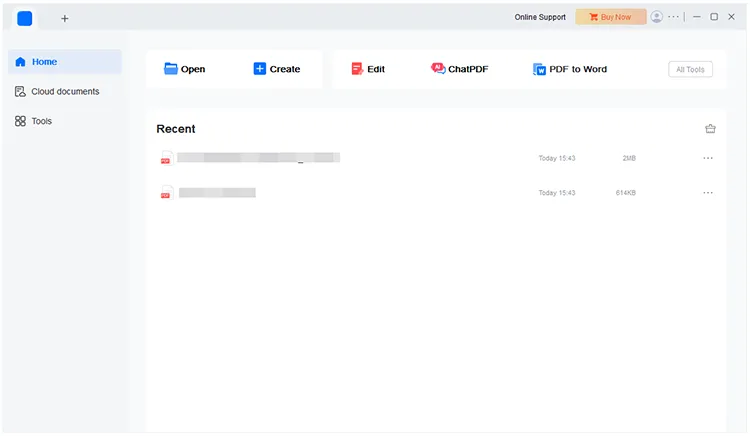
Scarica e installa l'applicazione di modifica PDF sul tuo PC. Avvia l'applicazione e fai clic su " Apri " per importare il tuo file PDF.
-
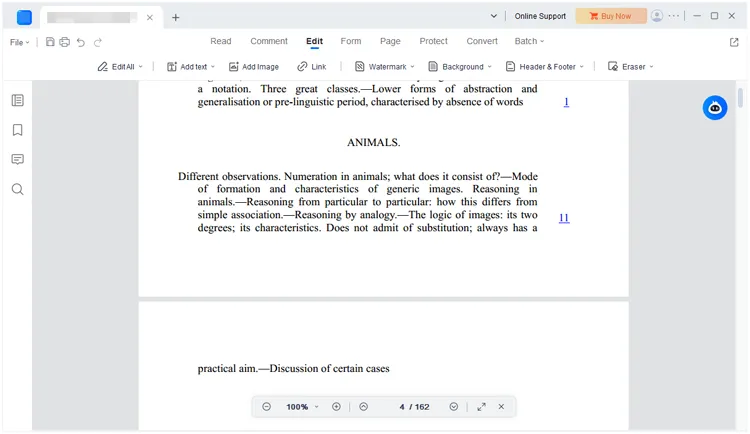
Seleziona " Modifica " > " Modifica testo " o " Modifica oggetti ". Ora puoi fare clic direttamente su qualsiasi testo presente nel PDF per modificarlo, eliminarlo o sostituirlo.
-
Utilizza il pannello di formattazione per modificare le dimensioni, il colore e l'allineamento del carattere. Dopo aver apportato le modifiche, fai clic sull'icona " Salva " oppure premi " Ctrl + S " per applicarle.
Suggerimenti: per conoscere ulteriori funzionalità di questo strumento, consulta la guida dell'editor PDF .
Parte 4: Come modificare un PDF su PC tramite PDF24 Creator
PDF24 Creator è un software desktop completamente gratuito e senza restrizioni, ricco di strumenti per la creazione di PDF. Rappresenta un'ottima opzione per gli utenti che desiderano funzionalità avanzate senza watermark o costi nascosti. Tuttavia, non è possibile modificare direttamente il testo presente in un documento PDF cliccandoci sopra. Se si desidera correggere un semplice errore di battitura, PDF24 non permette di posizionare il cursore e modificarlo direttamente.
Per modificare un PDF su PC con PDF24:
-
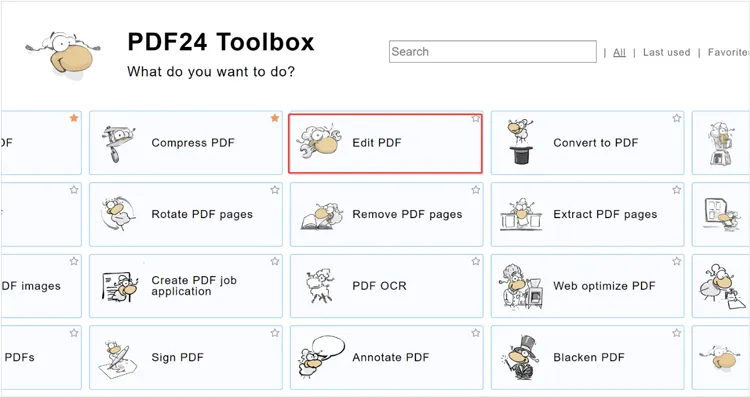
Scarica e apri PDF24 Creator sul tuo computer Windows. Dalla dashboard principale, seleziona lo strumento " Modifica PDF ".
-
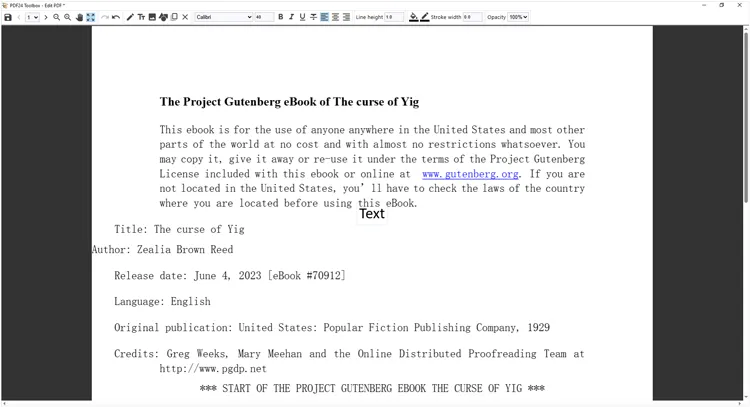
Fai clic su " Scegli file " e apri il tuo documento PDF. L'editor ti consente di aggiungere testo, inserire forme, disegnare e aggiungere immagini al documento esistente. Puoi anche riorganizzare o eliminare pagine.
-
Una volta terminate le modifiche, fai clic sul pulsante " Salva " nella barra degli strumenti in alto per esportare il file modificato.
Parte 5: Come modificare un file PDF su PC tramite il browser Firefox
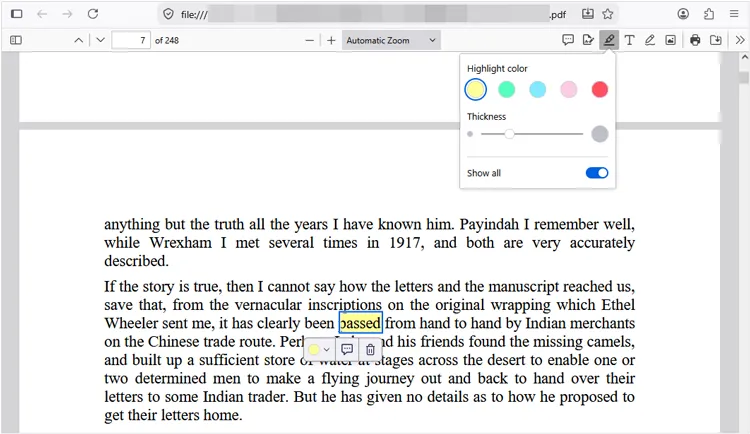
Mozilla Firefox include un visualizzatore PDF integrato estremamente funzionale, con funzionalità di modifica di base. Se devi solo firmare un documento o scriverci sopra, non è necessario installare nulla di nuovo.
Ecco i passaggi:
-
Fai clic con il pulsante destro del mouse sul file PDF sul tuo PC, posiziona il cursore su "Apri con" e seleziona Firefox.
-
Una volta aperto il PDF, individua la barra degli strumenti di modifica nell'angolo in alto a destra. Fai clic sull'icona " Testo " (T) per fare clic in un punto qualsiasi della pagina e iniziare a digitare.
-
Fai clic sull'icona " Disegna " (penna) per disegnare a mano libera, evidenziare o aggiungere una firma autografa. Infine, fai clic sull'icona " Salva " (il floppy disk) nell'angolo in alto a destra per scaricare il PDF modificato.
Vedi anche: Se non ti serve più il file, puoi eliminare definitivamente il PDF dal tuo PC .
Parte 6: Come modificare documenti PDF su PC tramite PDFgear
PDFgear è una potente utility PDF per desktop, completamente gratuita, che offre una caratteristica sorprendente: l'assistenza integrata basata sull'intelligenza artificiale, unita a funzionalità di modifica complete che non hanno nulla da invidiare ai software a pagamento.
Per modificare un file PDF con PDFgear:
-
Scarica e avvia PDFgear sul tuo PC. Fai clic su " Apri file " e seleziona il tuo file PDF.
-
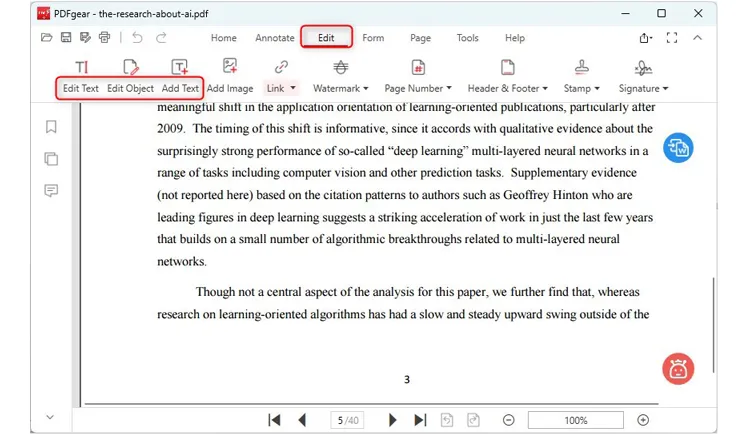
Fai clic sulla scheda " Modifica ", quindi seleziona " Modifica testo ". A differenza delle annotazioni di base, PDFgear ti consente di fare clic sui paragrafi esistenti per modificarne il testo in modo fluido e senza interruzioni.
-
È inoltre possibile aggiungere filigrane, firme, intestazioni e piè di pagina. Dopodiché, fai clic su " Salva " nell'angolo in alto a sinistra per salvare le modifiche.
Parte 7: Domande e risposte sul trasferimento di file da iPad a PC
D1: iLovePDF è gratuito per modificare i file PDF?
Sì, iLovePDF offre strumenti gratuiti per la modifica di PDF per attività di base come l'aggiunta di testo, annotazioni, firme e commenti. Tuttavia, alcune funzionalità avanzate e limiti di dimensione dei file più elevati potrebbero richiedere un abbonamento premium.
D2: Perché non riesco a modificare un PDF con Microsoft Word sul mio computer?
Esistono diverse possibili ragioni:
- Il PDF è stato scansionato e contiene testo basato su immagini.
- Il file è protetto da password o ad accesso limitato.
- Il file PDF ha un layout complesso che Word non è in grado di convertire correttamente.
- La tua versione di Microsoft Word potrebbe non supportare la modifica di file PDF.
In questi casi, l'utilizzo di un software OCR o di un editor PDF dedicato può essere d'aiuto.
D3: Posso convertire un PDF in Word gratuitamente?
Sì, ma gli strumenti variano in base ai loro modelli di prezzo:
Completamente gratuito (senza limiti):
- Strumenti PDFgear e PDF24: completamente gratuiti, senza limiti di dimensione dei file o di pagine, e offrono la funzione OCR gratuita per i documenti scansionati.
- Microsoft Word: basta fare clic con il pulsante destro del mouse sul PDF e selezionare "Apri con -> Word" per convertirlo direttamente e gratuitamente.
Gratuito limitato (Freemium):
- Editor PDF nella Parte 3 e convertitori online (ad esempio, iLovePDF): gratuiti per file standard di piccole dimensioni, ma limitano le dimensioni dei file e applicano costi per le conversioni in batch o l'OCR.
- Adobe Acrobat Online: Molto preciso, ma strettamente limitato a pochissimi utilizzi gratuiti (spesso solo uno) prima di richiedere un abbonamento a pagamento.
Conclusione
Modificare un PDF su PC è più facile che mai grazie alla varietà di strumenti disponibili. Se hai bisogno di modifiche rapide al testo, Microsoft Word può essere una scelta comoda. Per la modifica tramite browser, Adobe Acrobat Online e Firefox offrono soluzioni semplici. Se necessiti di funzionalità più avanzate, PDF Editor offre funzioni complete per la modifica dei PDF, consentendoti di modificare il tuo documento senza problemi.
Articoli correlati
Esportare facilmente i messaggi di testo da iPhone a PDF (3 soluzioni affidabili)
Come trasferire file da Android a Mac: 5 soluzioni collaudate
Risolto: Eliminare definitivamente i file PowerPoint dal computer con facilità
Come inviare facilmente file audio di grandi dimensioni da iPhone ad altri dispositivi