


In breve:
Non è possibile trasferire file da iPhone ad Android direttamente tramite Bluetooth, ma esistono diverse alternative che consentono di spostare i dati in modo rapido e semplice.
- Per il trasferimento di grandi quantità di dati: utilizza iReaShare Phone Transfer per migrare diversi tipi di dati, inclusi contatti, messaggi, foto, video e musica, tramite un computer.
- Per la condivisione wireless dei file: carica i file su Google Drive oppure utilizza SHAREit per trasferire foto, video e documenti tra i due dispositivi.
- Per passare a un nuovo telefono Android: utilizza l'app Passa ad Android di Google per migrare i dati supportati in modalità wireless.
- Per condividere pochi file: invia foto e documenti tramite e-mail senza installare alcun programma aggiuntivo per il trasferimento di file.
Il Bluetooth è una tecnologia wireless ampiamente utilizzata che consente ai dispositivi vicini di connettersi e scambiare dati senza cavi. Rende comoda la condivisione di file tra dispositivi compatibili, soprattutto quando si desidera inviare rapidamente foto, video o documenti. Tuttavia, quando si tratta di trasferire file tra diversi sistemi operativi mobili, le cose potrebbero non essere così semplici. È possibile trasferire file da iPhone ad Android tramite Bluetooth con la stessa facilità con cui si trasferiscono tra due telefoni Android? Se ve lo state chiedendo, continuate a leggere per scoprire tutto ciò che dovete sapere ed esplorare alcuni metodi pratici per condividere file tra i due dispositivi.
- Parte 1. Posso trasferire file tramite Bluetooth da iPhone ad Android?
- Parte 2. Come trasferire file da iPhone ad Android tramite Bluetooth (alternative)
- 2.1 Trasferire file da iPhone ad Android con iReaShare Phone Transfer
- 2.2 Sincronizzare i file da iPhone ad Android in modalità wireless tramite servizio cloud
- 2.3 Trasferire file da iPhone ad Android utilizzando Switch to Android
- 2.4 Inviare file da iPhone ad Android tramite e-mail
- 2.5 Trasferire dati da iPhone ad Android in modalità wireless tramite SHAREit
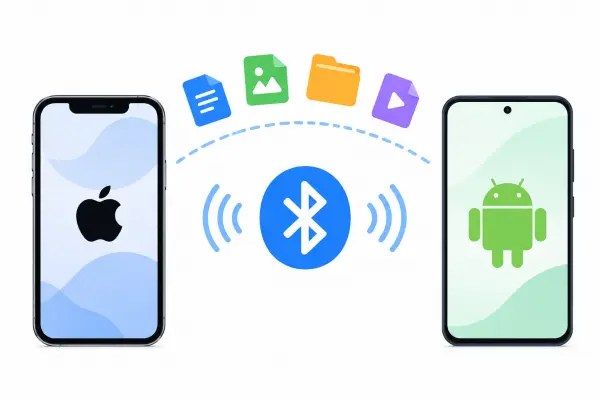
Parte 1. Posso trasferire file tramite Bluetooth da iPhone ad Android?
No. Non è possibile trasferire direttamente file da un iPhone a un telefono Android utilizzando la condivisione file Bluetooth tradizionale. Sebbene sia possibile attivare il Bluetooth su entrambi i dispositivi e associarli in determinate situazioni, iOS non supporta il protocollo standard di trasferimento file Bluetooth utilizzato dai telefoni Android per lo scambio di file.
Apple offre AirDrop per la condivisione wireless di file, ma questa funzione è progettata per i dispositivi Apple e non supporta nativamente i telefoni Android. Pertanto, l'accoppiamento del tuo iPhone e del tuo telefono Android tramite Bluetooth non ti darà la possibilità di inviare foto, video o documenti tra i due dispositivi.
Parte 2. Come trasferire file da iPhone ad Android tramite Bluetooth (alternative)
Poiché il trasferimento diretto di file tramite Bluetooth non è disponibile, le seguenti cinque alternative possono aiutarti a trasferire file tra il tuo iPhone e il tuo dispositivo Android. Ogni metodo ha requisiti diversi ed è adatto a diverse esigenze di trasferimento.
2.1 Trasferire file da iPhone ad Android con iReaShare Phone Transfer
Se desideri trasferire più tipi di dati da un iPhone a un telefono Android contemporaneamente, iReaShare Phone Transfer è una soluzione pratica. Questo programma per computer ti aiuta a migrare i tuoi dati tra dispositivi iOS e Android tramite un computer. Ti consente di selezionare i dati che desideri trasferire, rendendo il processo più flessibile ed efficiente, soprattutto quando passi a un nuovo telefono Android.
Caratteristiche principali di iReaShare Phone Transfer:
- Supporta quattro direzioni di trasferimento: da iOS ad Android , da Android a iOS, da iOS a iOS e da Android ad Android .
- Consente il trasferimento di contatti , messaggi di testo, cronologia delle chiamate, foto, video, musica, app, documenti, calendari, libri e altro ancora.
- Consente di selezionare categorie di dati specifiche prima di avviare il trasferimento.
- Compatibile con la maggior parte dei dispositivi Android e iOS, inclusi Android 6.0 o versioni successive e iOS 5.0 o versioni successive.
- Utilizza la modalità di sola lettura per proteggere i dati originali durante il processo di trasferimento.
Come trasferire file da iPhone ad Android utilizzando iReaShare Phone Transfer?
-
Scarica e installa iReaShare Phone Transfer sul tuo PC Windows o Mac.
-
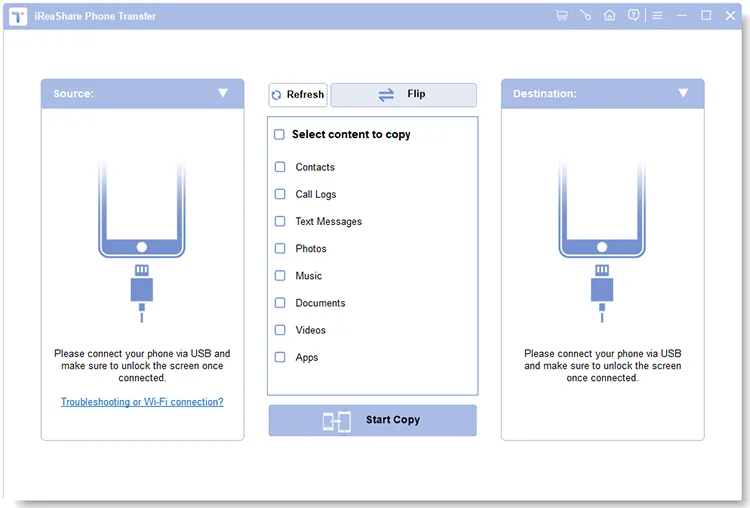
Collega il tuo iPhone e il tuo telefono Android al computer tramite cavi USB. Sblocca entrambi i dispositivi e tocca "Autorizza" sul tuo iPhone quando richiesto. Segui le istruzioni per abilitare il debug USB sul tuo telefono Android.
-
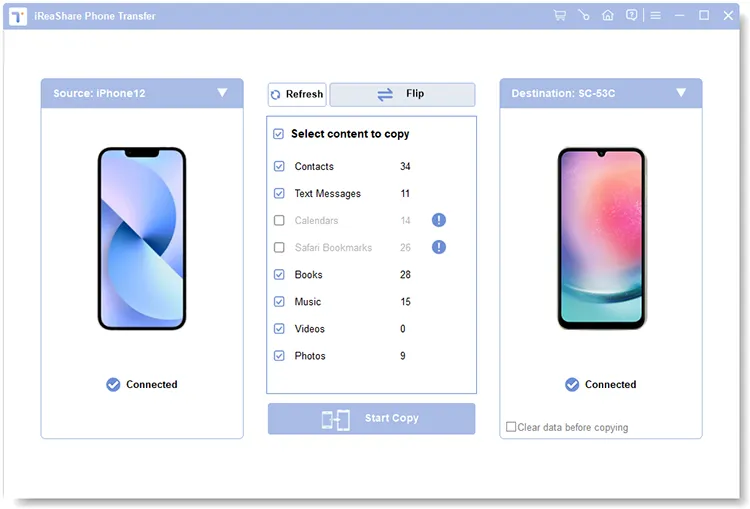
Una volta rilevati entrambi i dispositivi, assicurati che il tuo iPhone sia impostato come dispositivo sorgente e il tuo telefono Android come dispositivo di destinazione. Se non sono nelle posizioni corrette, fai clic su "Inverti".
-
Seleziona i tipi di dati che desideri trasferire, come contatti, messaggi di testo, foto, musica e video. Quindi, fai clic su "Avvia copia" per iniziare il trasferimento dei dati selezionati sul tuo telefono Android. Mantieni entrambi i dispositivi connessi fino al completamento del processo.
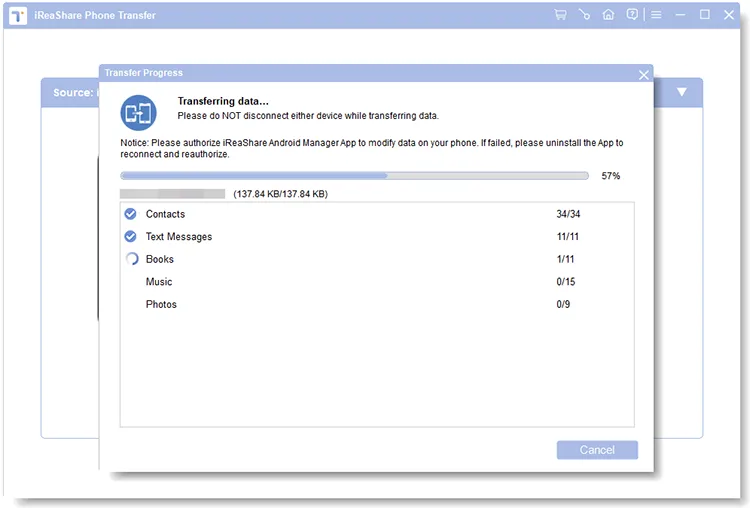
Vuoi vedere come funziona il trasferimento nella pratica? Guarda il seguente video tutorial per una dimostrazione visiva dell'utilizzo di iReaShare Phone Transfer.
- Consente il trasferimento di diversi tipi di dati tra iOS e Android.
- Consente di selezionare categorie di dati specifiche prima di copiarle.
- Adatto al trasferimento di grandi quantità di dati in un'unica operazione.
- Compatibile con computer Windows e Mac.
- Per collegare i due telefoni sono necessari un computer e dei cavi USB.
- La versione completa richiede una licenza a pagamento.
2.2 Sincronizzare i file da iPhone ad Android in modalità wireless tramite servizio cloud
Un servizio di archiviazione cloud è un'altra comoda alternativa se si desidera trasferire file da un iPhone a un telefono Android senza collegarli fisicamente. Servizi come Google Drive consentono di caricare file dall'iPhone e accedervi dal dispositivo Android utilizzando lo stesso account Google.
Questo metodo funziona bene per foto, video, documenti e altri file supportati. Puoi anche archiviare i file nel cloud e accedervi da più dispositivi ogni volta che ne hai bisogno.
Come trasferire file da iPhone ad Android utilizzando Google Drive:
Passaggio 1. Installa Google Drive dall'App Store sul tuo iPhone e accedi con il tuo account Google.
Passaggio 2. Apri Google Drive e tocca il pulsante "+".
Passaggio 3. Seleziona "Carica" e scegli le foto, i video o i documenti che desideri trasferire.
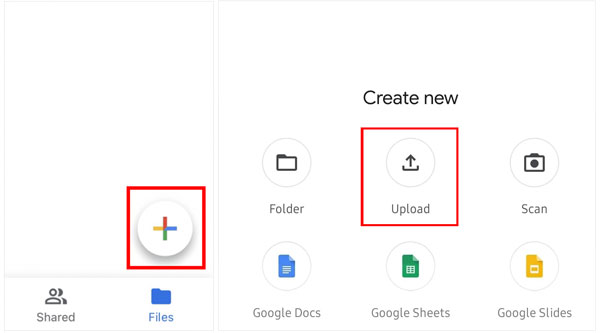
Passaggio 4. Attendi il completamento del caricamento dei file selezionati.
Passaggio 5. Installa Google Drive da Google Play sul tuo telefono Android e accedi utilizzando lo stesso account Google.
Passaggio 6. Trova i file caricati nel tuo Drive e scaricali sul tuo dispositivo Android se desideri memorizzarne delle copie locali.
- Non sono necessari né computer né cavi USB.
- Supporta diversi tipi di file, tra cui foto, video e documenti.
- Consente di accedere ai file caricati da più dispositivi.
- Comodo per trasferire file selezionati via internet.
- Richiede una connessione internet stabile.
- Il caricamento e il download di file di grandi dimensioni possono richiedere tempo.
- Lo spazio di archiviazione gratuito è limitato e per ottenere spazio aggiuntivo potrebbe essere necessario un abbonamento.
- I file devono essere caricati e scaricati separatamente.
2.3 Trasferire file da iPhone ad Android utilizzando Switch to Android
Se stai passando da un iPhone a un nuovo telefono Android , la procedura "Passa ad Android" di Google potrebbe essere utile. È pensata per aiutarti a migrare i dati supportati dal tuo vecchio iPhone al tuo nuovo dispositivo Android durante la configurazione iniziale.
A seconda del dispositivo Android e del metodo di trasferimento, è possibile spostare contatti, eventi del calendario, foto e video. Alcuni dispositivi e le esperienze di trasferimento più recenti supportano ulteriori tipi di dati. Le opzioni disponibili variano in base al modello di telefono e alla versione di Android.
Come trasferire file da iPhone ad Android utilizzando Switch to Android:
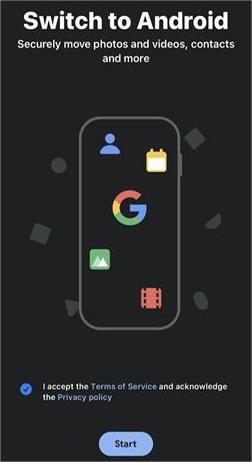
Passaggio 1. Sul tuo iPhone, scarica e installa Passa ad Android dall'App Store. Apri l'app, accetta i termini e le condizioni e tocca "Avvia" per continuare.
Passaggio 2. Consenti all'app di accedere alla fotocamera del tuo iPhone per poter scansionare il codice QR visualizzato sul tuo telefono Android. Se non riesci a scansionare il codice, tocca "Impossibile scansionare il codice QR" e segui le istruzioni per abilitare l'hotspot Wi-Fi sul tuo telefono Android e connettere il tuo iPhone ad esso.
Passaggio 3. Una volta collegati i due dispositivi, seleziona i file e i dati che desideri trasferire sul tuo nuovo telefono Android.
Passaggio 4. Segui le istruzioni visualizzate sullo schermo per disattivare iMessage sul tuo iPhone. Questo ti garantirà di poter ricevere messaggi di testo sul tuo nuovo dispositivo Android.
Passaggio 5. Tocca "Avvia" o l'opzione di conferma corrispondente per iniziare il trasferimento, quindi attendi il completamento del processo. Mantieni entrambi i dispositivi connessi e segui le istruzioni rimanenti visualizzate nell'app.
- Utilizzo gratuito senza necessità di acquistare software di trasferimento di terze parti.
- Supporta la migrazione dati wireless da iPhone ad Android.
- Consente il trasferimento di dati supportati, inclusi contatti, foto e video.
- Per il processo tramite app non sono necessari né un computer né un cavo USB.
- Richiede una connessione Wi-Fi stabile.
- Entrambi i dispositivi devono rimanere nelle vicinanze durante il trasferimento.
- Progettato principalmente per la configurazione di un nuovo telefono Android.
- Non tutti i dati e le informazioni delle app dell'iPhone possono essere trasferiti.
2.4 Inviare file da iPhone ad Android tramite e-mail
L'email è uno dei modi più semplici per condividere un numero limitato di file tra un iPhone e un telefono Android. Puoi allegare foto, documenti e altri file supportati a un'email sul tuo iPhone, inviare il messaggio a te stesso o al destinatario e quindi scaricare gli allegati sul tuo dispositivo Android.
Questo metodo è particolarmente utile quando devi condividere solo pochi file e non vuoi installare applicazioni di trasferimento aggiuntive.
Come inviare file da iPhone ad Android tramite e-mail:
Passaggio 1. Apri l'app Mail o un'altra applicazione di posta elettronica sul tuo iPhone.
Passaggio 2. Crea una nuova email e inserisci il tuo indirizzo email o quello del destinatario.
Passaggio 3. Tocca l'opzione allegati e seleziona i file che desideri inviare.
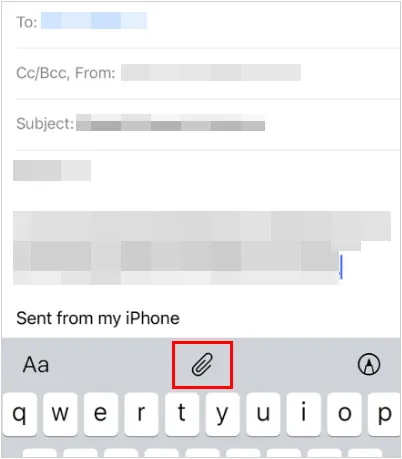
Passaggio 4. Attendi che il caricamento degli allegati sia completato, quindi tocca "Invia".
Passaggio 5. Apri lo stesso account email sul tuo telefono Android.
Passaggio 6. Trova il messaggio e scarica i file allegati sul tuo dispositivo.
- Non richiede un'applicazione dedicata per il trasferimento di file.
- Facile da usare per condividere singoli documenti e foto.
- Compatibile con dispositivi iOS e Android.
- Non è necessario alcun collegamento diretto tra i due telefoni.
- I servizi di posta elettronica impongono limiti di dimensione per gli allegati, in genere intorno ai 20-25 MB per email.
- Non adatto al trasferimento di grandi quantità di dati.
- L'invio di numerosi file singolarmente può richiedere molto tempo.
- Richiede una connessione a Internet.
2.5 Trasferire dati da iPhone ad Android in modalità wireless tramite SHAREit
SHAREit è un'applicazione per la condivisione di file che supporta i trasferimenti tra diverse piattaforme mobili. Rappresenta un'ulteriore opzione per chi desidera inviare foto, video, musica e documenti da un iPhone a un telefono Android senza utilizzare un computer.
A differenza della tradizionale condivisione di file tramite Bluetooth, SHAREit utilizza una connessione wireless tra i dispositivi per lo scambio di file. Entrambi i telefoni devono avere l'applicazione installata e seguire le istruzioni di connessione fornite dall'app.
Come trasferire file da iPhone ad Android utilizzando SHAREit:
Passaggio 1. Scarica e installa SHAREit dall'App Store sul tuo iPhone e da Google Play sul tuo telefono Android.
Passaggio 2. Apri SHAREit su entrambi i dispositivi e concedi le autorizzazioni necessarie.
Passaggio 3. Sul tuo iPhone, tocca l'icona "Invia" e scegli i file che desideri inviare, come foto, video o documenti.
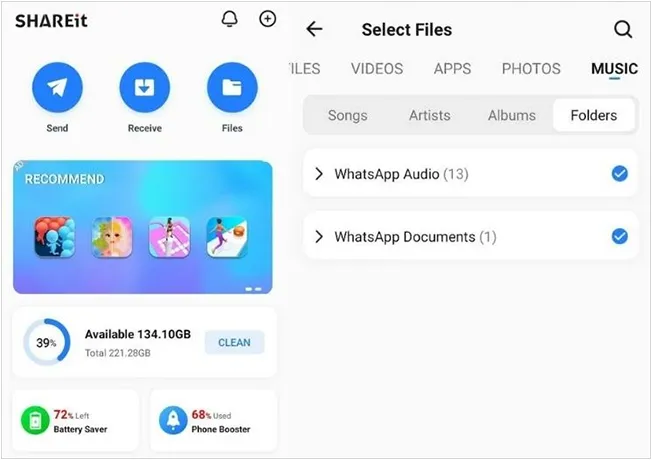
Passaggio 4. Sul tuo telefono Android, seleziona l'opzione "Ricevi" per renderlo pronto a ricevere file.
Passaggio 5. Segui le istruzioni dell'app per connettere i due dispositivi. A seconda della modalità di connessione, potrebbe essere necessario scansionare un codice QR o connettersi a una rete Wi-Fi temporanea.
Passaggio 6. Una volta collegati i dispositivi, avviare il trasferimento e attendere il suo completamento.
- Supporta la condivisione wireless di file tra dispositivi iOS e Android.
- Non richiede un computer né un cavo USB.
- Consente di trasferire foto, video, musica e documenti.
- Utile per condividere più file senza caricarli su un servizio di archiviazione cloud.
- Entrambi i dispositivi devono installare SHAREit.
- Richiede Wi-Fi o una connessione wireless locale supportata.
- Le prestazioni di connessione e trasferimento possono variare a seconda dei dispositivi e dell'ambiente di rete.
- La disponibilità e le funzionalità dell'app possono variare in base alla regione e alla versione.
Conclusione
Sebbene non sia possibile trasferire file da un iPhone a un telefono Android direttamente tramite Bluetooth tradizionale, esistono diverse alternative per condividere i dati. È possibile utilizzare servizi cloud come Google Drive o la posta elettronica per inviare singoli file, passare ad Android per migrare i dati supportati su un nuovo telefono oppure utilizzare SHAREit per la condivisione di file wireless.
Se hai bisogno di trasferire più tipi di dati contemporaneamente, iReaShare Phone Transfer è un'altra valida opzione. Ti permette di selezionare i dati che desideri copiare e trasferirli tra dispositivi iOS e Android tramite un computer. Scegli il metodo più adatto alle tue esigenze di trasferimento e potrai spostare i tuoi file importanti senza dover utilizzare il Bluetooth.
Scarica per Windows Scarica per Mac
Articoli correlati
Come trasferire foto tramite Bluetooth da iPhone ad Android (Guida aggiornata)
Come trasferire i contatti da iPhone ad Android tramite Bluetooth (Risposta)
Come trasferire facilmente dati da iPhone ad Android tramite AirDrop e 4 alternative
Come trasferire musica da iPhone ad Android [Guida dettagliata]


