In breve:
Per trasferire i contatti da un iPad a un iPhone, puoi utilizzare iCloud o l'account Google per la sincronizzazione wireless automatica, AirDrop per la condivisione di singoli contatti, iCloud.com per esportare e importare file di contatti oppure iReaShare Phone Transfer per la migrazione diretta tramite computer.
- iCloud sincronizza automaticamente i contatti su tutti i dispositivi connessi allo stesso account Apple, semplificando la sincronizzazione continua.
- AirDrop e l'Account Google offrono alternative wireless. AirDrop è adatto per condividere contatti selezionati, mentre l'Account Google consente di sincronizzare i contatti tra dispositivi che utilizzano diversi Account Apple.
- iCloud.com e iReaShare Phone Transfer offrono un maggiore controllo sulla migrazione dei contatti. Il primo supporta l'esportazione e l'importazione di vCard, mentre il secondo consente di trasferire categorie di dati selezionate direttamente tra dispositivi tramite un computer.
Quando passi a un nuovo iPhone o desideri accedere agli stessi contatti sia sul tuo iPad che sul tuo iPhone, il trasferimento della rubrica può evitarti di dover aggiungere manualmente ogni contatto. Tuttavia, la procedura può variare a seconda di dove sono memorizzati i contatti e se i due dispositivi utilizzano lo stesso account.
Fortunatamente, esistono diversi modi per trasferire i contatti da iPad a iPhone, tra cui i servizi integrati di Apple, la sincronizzazione con Google e software di trasferimento di terze parti. Di seguito, spiegheremo come funziona ciascun metodo e ti aiuteremo a scegliere l'opzione più adatta.
- Parte 1. Come trasferire i contatti da iPad a iPhone tramite iCloud
- Parte 2. Come trasferire i contatti da iPad a iPhone tramite AirDrop
- Parte 3. Come trasferire i contatti da iPad a iPhone con iCloud.com
- Parte 4. Come sincronizzare i contatti da iPad a iPhone tramite l'account Google
- Parte 5. Come condividere i contatti da iPad a iPhone tramite iReaShare Phone Transfer
- Parte 6. Qual è il modo migliore per trasferire i contatti dall'iPad all'iPhone?
- Domande frequenti sul trasferimento dei contatti da iPad a iPhone
Parte 1. Come trasferire i contatti da iPad a iPhone tramite iCloud
iCloud è uno dei modi più semplici per trasferire i contatti da iPad a iPhone, soprattutto quando entrambi i dispositivi sono associati allo stesso account Apple. Una volta abilitati i contatti iCloud su entrambi i dispositivi, i contatti si sincronizzeranno automaticamente senza bisogno di un computer o di un trasferimento manuale dei file.
Passaggio 1. Abilita i contatti iCloud sul tuo iPad.
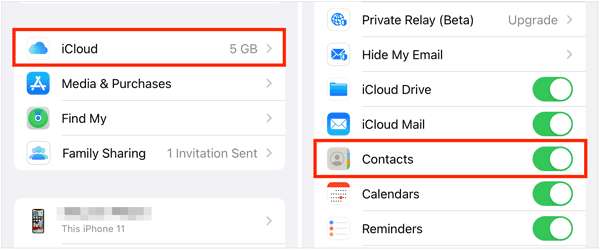
Apri "Impostazioni" sul tuo iPad, tocca il tuo nome in alto e seleziona "iCloud". Nella sezione "Salvati su iCloud", tocca "Visualizza tutto" se necessario, quindi attiva "Contatti".
Passaggio 2. Unisci i contatti del tuo iPad a iCloud.
Se richiesto, seleziona "Unisci" per caricare i tuoi contatti esistenti su iCloud. Attendi il completamento della sincronizzazione.
Passaggio 3. Abilita i contatti iCloud sul tuo iPhone.
Sul tuo iPhone, accedi con lo stesso account Apple. Vai su "Impostazioni" > [Il tuo nome] > "iCloud" > "Vedi tutto" e abilita "Contatti".
Passaggio 4. Verifica i contatti trasferiti.
Apri l'app Contatti sul tuo iPhone e attendi che i contatti vengano visualizzati. Puoi anche verificare la presenza dei contatti desiderati selezionando l'elenco contatti corrispondente.
Parte 2. Come trasferire i contatti da iPad a iPhone tramite AirDrop
AirDrop è un'opzione comoda se devi spostare solo pochi contatti e non vuoi sincronizzare l'intera rubrica. Consente di trasferire le informazioni di contatto in modalità wireless tra dispositivi Apple nelle vicinanze, senza richiedere lo stesso account Apple.
Passaggio 1. Attiva AirDrop su entrambi i dispositivi.
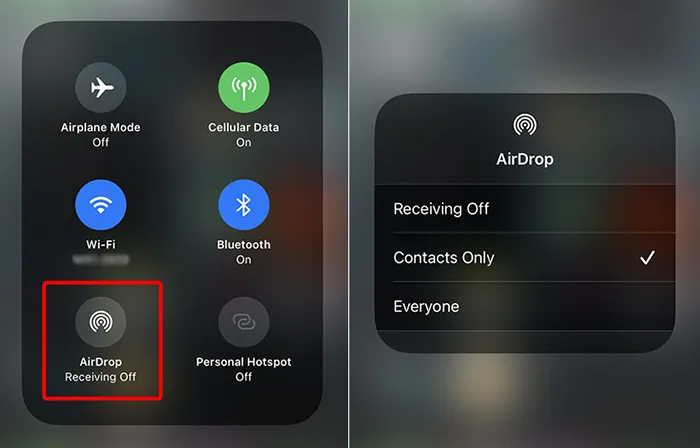
Apri il "Centro di Controllo" sul tuo iPad e iPhone. Tieni premuto il pannello delle impostazioni di rete, tocca "AirDrop" e seleziona "Tutti per 10 minuti" o "Solo contatti".
Passaggio 2. Seleziona un contatto sul tuo iPad.
Apri l'app Contatti sul tuo iPad e trova il contatto che desideri trasferire. Tocca il contatto, quindi seleziona "Condividi contatto".
Passaggio 3. Invia il contatto tramite AirDrop.
Seleziona "AirDrop" tra le opzioni di condivisione e tocca il nome del tuo iPhone o l'icona del dispositivo.
Passaggio 4. Accetta il contatto sul tuo iPhone.
Quando compare la richiesta AirDrop, tocca "Accetta" sul tuo iPhone. Segui le istruzioni per aggiungere il contatto alla tua rubrica.
Passaggio 5. Ripetere l'operazione per gli altri contatti.
Se hai altri contatti da trasferire, ripeti la procedura per ciascuno di essi. Poiché questo metodo prevede la condivisione dei contatti singolarmente, il trasferimento di una rubrica di grandi dimensioni può richiedere molto tempo.
Parte 3. Come trasferire i contatti da iPad a iPhone con iCloud.com
Se il tuo iPad e il tuo iPhone utilizzano account Apple diversi, iCloud.com offre un altro metodo per trasferire i contatti. Puoi esportare i contatti dall'account di origine come file vCard e importare tale file nell'account di destinazione. Questo metodo è utile anche quando desideri trasferire contatti selezionati anziché attivare la sincronizzazione continua.
Passaggio 1. Apri i Contatti iCloud su un computer.
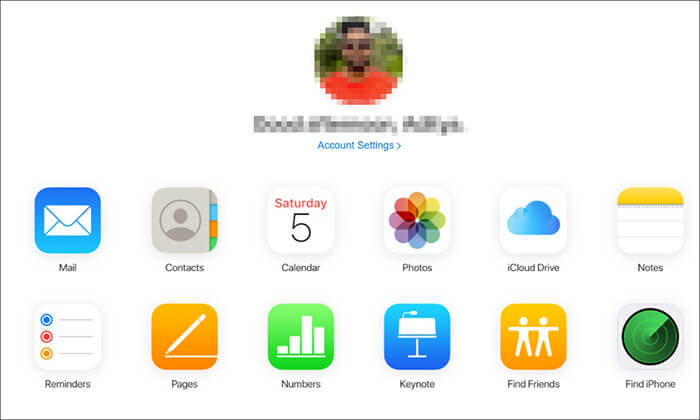
Visita iCloud.com in un browser web ed effettua l'accesso utilizzando l'account Apple associato al tuo iPad. Seleziona "Contatti".
Passaggio 2. Selezionare i contatti da esportare.
Seleziona i contatti che desideri trasferire. Per esportare l'intera rubrica, seleziona tutti i contatti.
Passaggio 3. Esporta i contatti come file vCard.
Fai clic sull'opzione di esportazione o condivisione in Contatti e scegli "Esporta vCard". Salva il file .vcf risultante sul tuo computer.
Passaggio 4. Accedi all'account iCloud di destinazione.
Apri una nuova sessione del browser oppure disconnettiti dall'account di origine. Accedi a iCloud.com utilizzando l'account Apple associato al tuo iPhone, quindi apri "Contatti".
Passaggio 5. Importa il file vCard.
Utilizza l'opzione di importazione in Contatti iCloud per selezionare il file .vcf salvato in precedenza. I contatti verranno aggiunti all'account iCloud di destinazione.
Passaggio 6. Sincronizza i contatti con il tuo iPhone.
Sul tuo iPhone, apri "Impostazioni" > [Il tuo nome] > "iCloud" e attiva "Contatti". Attendi che i contatti importati vengano visualizzati nell'app Contatti.

Se non si desidera sostituire i contatti esistenti sull'iPhone, è preferibile importare solo le voci vCard selezionate piuttosto che ripristinare un backup completo del dispositivo.
Parte 4. Come sincronizzare i contatti da iPad a iPhone tramite l'account Google
L'account Google offre un'ulteriore opzione wireless, soprattutto se iPad e iPhone utilizzano account Apple diversi. Sincronizzando i contatti con Google Contatti, è possibile accedere alla stessa rubrica su entrambi i dispositivi senza dover utilizzare iCloud.
Passaggio 1. Aggiungi il tuo account Google al tuo iPad.
Apri "Impostazioni" sul tuo iPad e vai su "App" > "Contatti" > "Account contatti". Tocca "Aggiungi account", seleziona "Google" e accedi al tuo account Google.
Passaggio 2. Abilita la sincronizzazione dei contatti.
Dopo aver effettuato l'accesso, attiva l'opzione Contatti e salva le impostazioni. Assicurati che i contatti che desideri trasferire siano memorizzati nell'account Google e non solo in un altro account o localmente sul tuo iPad.
Passaggio 3. Attendi che i tuoi contatti vengano sincronizzati con Google.
Apri l'app Contatti o visita Google Contatti in un browser per verificare se i tuoi contatti iPad sono disponibili.
Passaggio 4. Aggiungi lo stesso account Google al tuo iPhone.
Sul tuo iPhone, vai su "Impostazioni" > "App" > "Contatti" > "Account contatti" > "Aggiungi account". Scegli Google e accedi utilizzando lo stesso account.
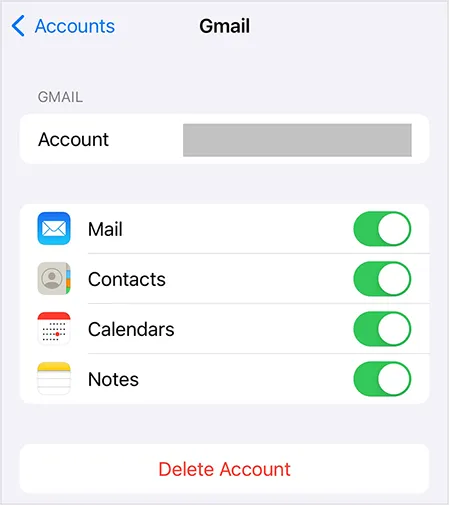
Passaggio 5. Attiva la sincronizzazione dei contatti.
Attiva "Contatti" e salva le modifiche. Apri l'app Contatti sul tuo iPhone e, dopo la sincronizzazione, i tuoi contatti Google dovrebbero apparire.
Parte 5. Come condividere i contatti da iPad a iPhone tramite iReaShare Phone Transfer
Se hai molti contatti da trasferire, i metodi precedenti potrebbero risultare scomodi. Ad esempio, AirDrop richiede la condivisione dei contatti singolarmente, mentre iCloud e l'account Google si basano sulla sincronizzazione cloud. In questo caso, puoi utilizzare iReaShare Phone Transfer per copiare i contatti direttamente dal tuo iPad al tuo iPhone tramite un computer.
Il software supporta il trasferimento di dati da iOS a iOS e consente di selezionare le categorie di dati da copiare. È inoltre possibile utilizzarlo per migrare altri dati supportati, come calendari, segnalibri di Safari e libri.
Caratteristiche principali di iReaShare Phone Transfer:
- Supporta il trasferimento diretto dei dati tra dispositivi iOS , dispositivi Android e tra dispositivi iOS e Android.
- Consente di selezionare categorie di dati specifiche prima del trasferimento.
- Supporta contatti, messaggi, foto, video, musica, documenti e altri tipi di dati, a seconda della direzione del trasferimento.
- Compatibile con computer Windows e Mac.
- Supporta un'ampia gamma di dispositivi iOS e versioni Android, tra cui Android 17 e iOS 27.
Come trasferire i contatti da iPad a iPhone senza iCloud?
-
Scarica la versione di iReaShare Phone Transfer per Windows o Mac dal sito web ufficiale. Installa e avvia il programma sul tuo computer.
-
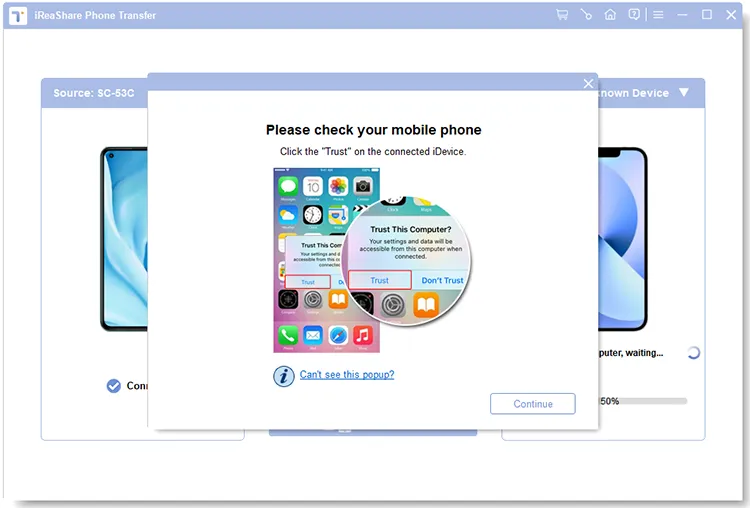
Utilizza cavi USB per collegare entrambi i dispositivi al computer. Sblocca ciascun dispositivo e tocca "Autorizza" se viene visualizzato il messaggio "Autorizzare questo computer?". Segui le istruzioni visualizzate sullo schermo per consentire al software di riconoscere i dispositivi.
-
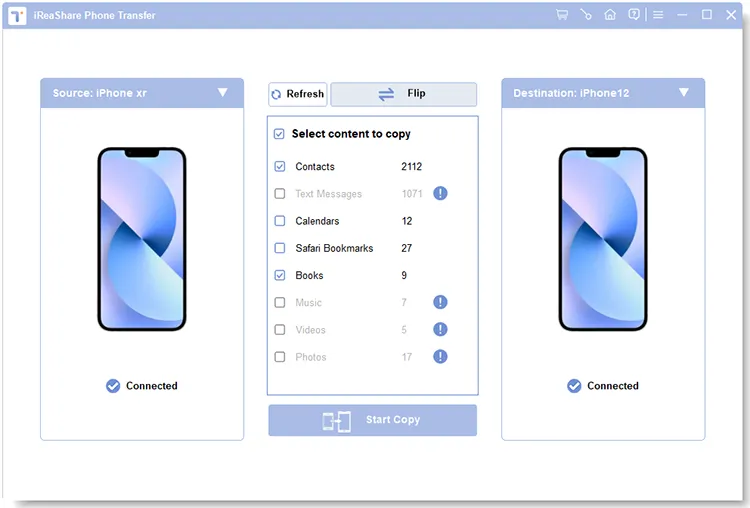
Una volta rilevati entrambi i dispositivi, controlla la loro posizione nell'interfaccia. Assicurati che l'iPad sia visualizzato come dispositivo sorgente e l'iPhone come dispositivo di destinazione. Se sono invertiti, fai clic su "Inverti" per scambiarli di posto.
-
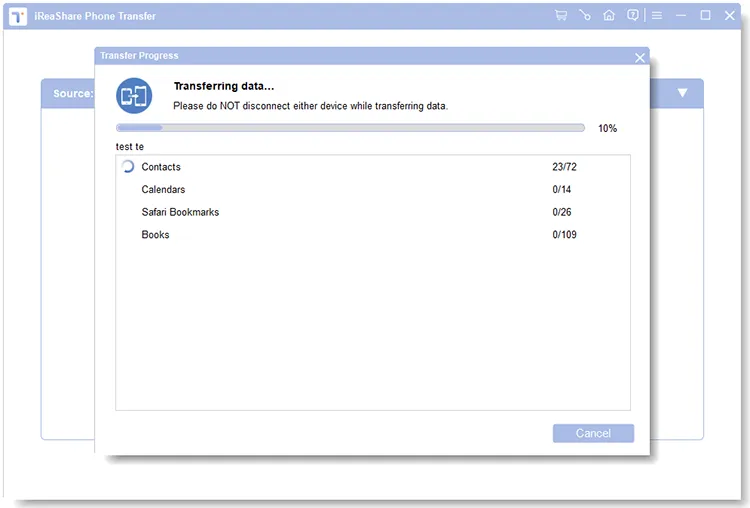
Seleziona "Contatti" tra le categorie di dati disponibili. Se necessario, puoi anche selezionare altri tipi di dati supportati. Quindi, fai clic su "Avvia copia" per trasferire i dati selezionati dal tuo iPad al tuo iPhone. Mantieni entrambi i dispositivi connessi fino al completamento del processo e controlla i contatti trasferiti nell'app Contatti sul tuo iPhone.
Per maggiori dettagli, puoi consultare la videoguida.
Parte 6. Qual è il modo migliore per trasferire i contatti dall'iPad all'iPhone?
Ciascun metodo presenta requisiti e vantaggi diversi. La tabella seguente confronta i cinque metodi per trasferire i contatti da iPad a iPhone in base ai requisiti di connessione, alle restrizioni dell'account e alle funzionalità di trasferimento.
| Metodo | È necessario un computer. | Requisiti dell'account | Tipo di trasferimento | Ideale per |
|---|---|---|---|---|
| icloud | NO | Stesso account Apple | Sincronizzazione automatica | Sincronizzazione continua dei contatti |
| AirDrop | NO | Nessun account specifico | Condivisione wireless | Alcuni contatti selezionati |
| iCloud.com | Raccomandato | Accesso a entrambi gli account iCloud | Esportazione/importazione di vCard | Migrazione di massa dei contatti |
| Account Google | NO | Stesso account Google | Sincronizzazione cloud | Diversi account Apple |
| Trasferimento telefonico iReaShare | SÌ | Nessun account specifico | Trasferimento diretto del dispositivo | Trasferimento di più tipi di dati |
Domande frequenti sul trasferimento dei contatti da iPad a iPhone
1. Perché i contatti del mio iPad non si sincronizzano con il mio iPhone?
Diversi fattori possono impedire la sincronizzazione dei contatti tra iPad e iPhone:
- I due dispositivi sono collegati ad account Apple diversi.
- La sincronizzazione dei contatti è disabilitata nelle impostazioni di iCloud.
- La tua connessione internet è instabile.
- I contatti vengono memorizzati in un altro account, come Google, anziché in iCloud.
Per risolvere il problema, controlla il tuo account Apple su entrambi i dispositivi, assicurati che la sincronizzazione dei contatti sia abilitata e verifica che i contatti mancanti siano archiviati in iCloud.
2. Il trasferimento dei contatti dall'iPad all'iPhone eliminerà i contatti già presenti sul mio iPhone?
No. I metodi descritti in questo articolo generalmente aggiungono o sincronizzano i contatti sul tuo iPhone senza eliminare intenzionalmente le voci esistenti. Tuttavia, se gli stessi contatti sono già presenti sul tuo iPhone, potrebbero comparire voci duplicate. Puoi controllare le tue liste contatti e unire i duplicati, se necessario.
3. Dove vengono memorizzati i contatti su un iPad?
I contatti su un iPad possono essere memorizzati in diversi account, tra cui iCloud, Google, Microsoft Exchange o altri servizi supportati. Alcuni contatti potrebbero anche essere memorizzati localmente sul dispositivo. Puoi aprire l'app Contatti e controllare gli elenchi disponibili per identificare la posizione di memorizzazione dei tuoi contatti.
Conclusione
In definitiva, trasferire correttamente i contatti garantisce che nomi importanti, numeri di telefono, indirizzi email e altri dettagli di contatto rimangano accessibili quando si passa a un nuovo iPhone. Invece di perdere tempo a condividere le voci singolarmente, è possibile semplificare il processo con iReaShare Phone Transfer . Questo programma consente di selezionare i contatti e altri dati supportati da trasferire direttamente tra dispositivi tramite un computer, aiutando a completare la migrazione con meno sforzo manuale.
Articoli correlati
Come importare i contatti su iPhone da diverse posizioni (Guida completa)
Come trasferire i contatti da iPhone a iPad senza problemi (4 metodi)
Come trasferire i contatti da iPhone a iPhone senza iCloud (Guida aggiornata)
Come trasferire i contatti su un nuovo telefono senza problemi (5 modi)