In breve:
Vuoi trasferire le registrazioni vocali dal tuo iPhone al computer senza usare iTunes? Che tu utilizzi Windows o Mac, questi 4 semplici metodi ti aiuteranno a trasferire rapidamente le tue registrazioni e a mantenerle accessibili. Scegli l'opzione più adatta al tuo dispositivo e alle tue esigenze di trasferimento.
- AirDrop: ideale per trasferimenti rapidi e senza fili da iPhone a Mac.
- E-mail: ideale per inviare uno o due brevi messaggi vocali a un PC o Mac.
- Servizi cloud: ideali per trasferire registrazioni tra diversi dispositivi e sistemi operativi.
- iReaShare iPhone Manager: ideale per trasferire in blocco memo vocali multipli o di lunga durata su Windows o Mac tramite USB, con esportazione selettiva e senza bisogno di iTunes.
Vuoi trasferire le memo vocali dal tuo iPhone al computer senza usare iTunes? Per fortuna, hai a disposizione diversi metodi semplici. Che tu utilizzi un PC Windows o un Mac, puoi salvare facilmente le tue memo vocali registrate sul computer. In questo articolo, ti presenteremo quattro modi per trasferire le memo vocali dall'iPhone al computer senza iTunes, ne confronteremo i pro e i contro e ti aiuteremo a scegliere il metodo più adatto alle tue esigenze.
- Metodo 1. Trasferire memo vocali da iPhone a Mac senza iTunes tramite AirDrop
- Metodo 2. Trasferire memo vocali da iPhone a computer senza iTunes tramite e-mail
- Metodo 3. Trasferire memo vocali da iPhone a computer senza iTunes tramite servizi cloud.
- Metodo 4. Trasferire memo vocali da iPhone a computer senza iTunes tramite iReaShare iPhone Manager
- Domande frequenti sul trasferimento di memo vocali da iPhone a computer senza iTunes
Confronto: 4 modi per trasferire memo vocali da iPhone a computer senza iTunes
| Metodo | Computer supportato | Metodo di trasferimento | Trasferimento batch | Richiede software aggiuntivo? | Ideale per |
|---|---|---|---|---|---|
| AirDrop | Solo Mac | Senza fili | Sì, registrazioni multiple | NO | Trasferire rapidamente memo vocali su un Mac |
| Windows e Mac | Allegato e-mail | Limitato; è possibile allegare più file, ma l'invio potrebbe risultare scomodo | NO | Invio di uno o due brevi messaggi vocali. | |
| Servizi cloud | Windows e Mac | Caricamento e download dal cloud | Sì, a seconda del servizio e del metodo di caricamento. | Solitamente richiede un'app o un account cloud; è disponibile anche l'accesso via web. | Trasferimento di registrazioni tra sistemi operativi diversi |
| iReaShare iPhone Manager | Windows e Mac | connessione USB | Sì, supporta la selezione e l'esportazione di più registrazioni | SÌ | Trasferimento di memo vocali multipli o di lunga durata e gestione dei dati dell'iPhone |
Metodo 1. Trasferire memo vocali da iPhone a Mac senza iTunes tramite AirDrop
Se utilizzi un Mac, AirDrop è un modo molto semplice per trasferire file in modalità wireless. Ti permette di inviare memo vocali direttamente dal tuo iPhone al Mac senza installare software aggiuntivo o collegare un cavo USB. Tuttavia, AirDrop è progettato principalmente per il trasferimento di file tra dispositivi Apple e non può essere utilizzato direttamente con PC Windows.
Come trasferire memo vocali da iPhone a Mac senza iTunes utilizzando AirDrop:
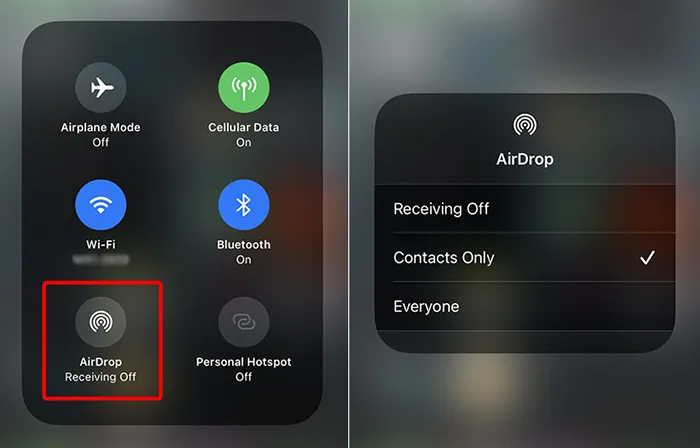
Passaggio 1. Apri il Centro di Controllo sul tuo iPhone, tieni premuto a lungo sul pannello delle impostazioni di rete nell'angolo in alto a sinistra, tocca "AirDrop" e seleziona "Tutti per 10 minuti" o "Solo contatti".
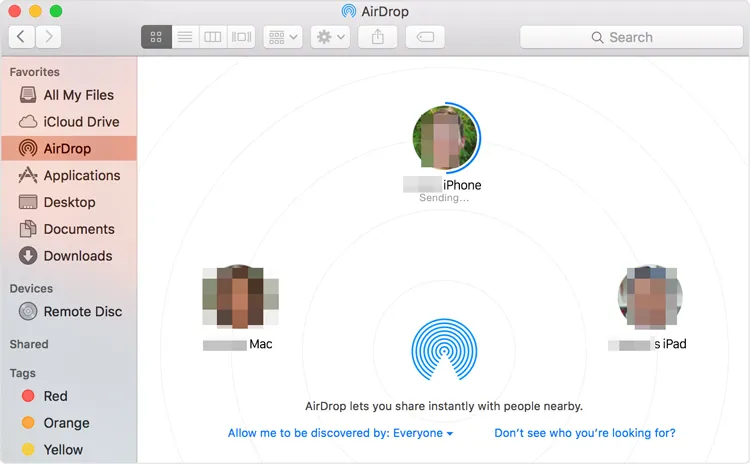
Passaggio 2. Apri il Finder sul tuo Mac, seleziona "AirDrop" dalla barra laterale e assicurati che il tuo Mac sia rilevabile. Puoi scegliere "Solo contatti" o "Tutti" come impostazione di ricezione.
Passaggio 3. Apri l'app Memo Vocali sul tuo iPhone e trova la registrazione che desideri esportare. Tocca l'icona con i tre puntini accanto alla registrazione e seleziona "Condividi".
Passaggio 4. Seleziona "AirDrop" dal menu di condivisione, quindi scegli il tuo Mac dall'elenco dei dispositivi nelle vicinanze. Se sul tuo Mac viene visualizzato un messaggio di trasferimento in entrata, accetta la registrazione.
Passaggio 5. Controlla la cartella "Download" del tuo Mac o la posizione in cui è stato salvato il file AirDrop.
- Completamente gratuito e non richiede iTunes.
- Non è necessario installare software di trasferimento aggiuntivo.
- Trasferisci le registrazioni in modalità wireless senza caricarle su servizi di archiviazione cloud.
- Comodo per inviare memo vocali singoli o multipli.
- Conserva i file audio per la riproduzione e la modifica successive.
- Funziona solo con dispositivi Apple compatibili, non con PC Windows.
- Entrambi i dispositivi devono trovarsi nelle vicinanze, con Wi-Fi e Bluetooth attivati.
- Il trasferimento di un gran numero di file o di registrazioni di lunga durata potrebbe richiedere più tempo.
- Non adatto per la gestione o il backup di un'intera libreria di memo vocali.
Metodo 2. Trasferire memo vocali da iPhone a computer senza iTunes tramite e-mail
Se devi trasferire solo una o due memo vocali su un PC Windows o Mac, l'email è un'altra valida opzione. Puoi condividere le registrazioni direttamente dall'app Memo Vocali sul tuo iPhone e inviartele come allegati email. Questo metodo non richiede l'installazione di strumenti aggiuntivi né l'utilizzo di iTunes.
Procedura per trasferire le note vocali da iPhone al computer senza iTunes, utilizzando la posta elettronica:
Passaggio 1. Apri l'app Memo Vocali sul tuo iPhone.
Passaggio 2. Individua la registrazione che desideri trasferire.
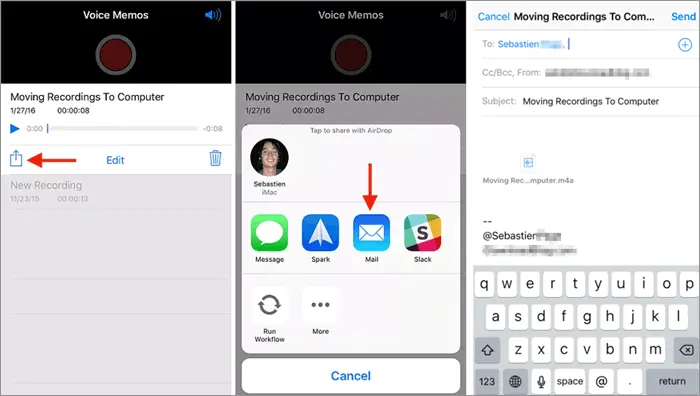
Passaggio 3. Tocca il pulsante "Altre azioni" della registrazione e seleziona "Condividi".
Passaggio 4. Seleziona "Mail" tra le opzioni di condivisione.
Passaggio 5. Inserisci il tuo indirizzo email come destinatario. Aggiungi un oggetto se necessario.
Passaggio 6. Tocca "Invia" per inviare il memo vocale via e-mail.
Passaggio 7. Apri il tuo account di posta elettronica sul tuo PC Windows o Mac.
Passaggio 8. Trova il messaggio e scarica il file audio allegato sul tuo computer.
Dopo aver scaricato il file, è possibile riprodurre la registrazione, rinominarla, spostarla in un'altra cartella o importarla in un editor audio.
- Gratuito e facile da usare.
- Compatibile con Windows e Mac.
- Non richiede un cavo USB né iTunes.
- Comodo per trasferire una o due brevi registrazioni.
- I limiti per gli allegati e-mail variano a seconda del provider.
- Le registrazioni di grandi dimensioni potrebbero non essere inviate correttamente o potrebbero richiedere un link di allegato basato su cloud.
- L'invio di più registrazioni singolarmente può richiedere molto tempo.
- Richiede una connessione a Internet.
Metodo 3. Trasferire memo vocali da iPhone a computer senza iTunes tramite servizi cloud.
Se desideri trasferire memo vocali da un iPhone a un computer Windows senza utilizzare iTunes, l'archiviazione cloud rappresenta un'altra valida alternativa. Servizi come iCloud Drive, Google Drive, OneDrive e Dropbox ti consentono di caricare le registrazioni dal tuo iPhone e scaricarle sul computer.
A differenza di AirDrop, i servizi cloud funzionano su diversi sistemi operativi. È possibile trasferire registrazioni da un iPhone a un PC Windows, Mac o persino a un altro dispositivo senza collegarli direttamente. Per questo metodo, è necessaria una connessione a Internet e spazio di archiviazione cloud sufficiente.
Come trasferire le note vocali dell'iPhone al computer utilizzando i servizi cloud:
Passaggio 1. Apri l'app Memo Vocali sul tuo iPhone.
Passaggio 2. Trova la registrazione che desideri trasferire e tocca il pulsante "Altre azioni".
Passaggio 3. Seleziona "Condividi" per aprire il menu di condivisione dell'iPhone.
Passaggio 4. Scegli "Salva su File" oppure seleziona un'applicazione di archiviazione cloud disponibile, come Google Drive, OneDrive o Dropbox.
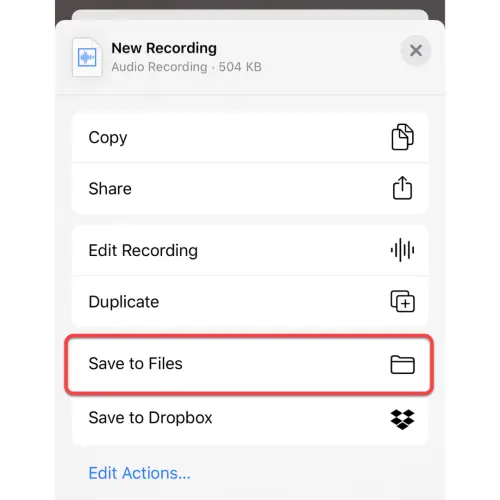
Passaggio 5. Se scegli Salva su File, seleziona una posizione di archiviazione cloud, ad esempio iCloud Drive, e tocca "Salva". Se selezioni un'altra applicazione cloud, segui le relative istruzioni di caricamento.
Passaggio 6. Sul computer, apri il servizio di archiviazione cloud corrispondente tramite l'applicazione desktop o il sito web.
Passaggio 7. Accedi con lo stesso account e individua la registrazione caricata.
Passaggio 8. Scarica il file audio nella cartella che preferisci.
La registrazione scaricata può quindi essere riprodotta o modificata sul computer senza bisogno di iTunes.
- Compatibile sia con PC Windows che con Mac.
- Non è necessario alcun cavo USB né l'installazione di iTunes.
- Supporto per diversi provider di archiviazione cloud.
- Comodo per accedere alle registrazioni su più dispositivi.
- Utile per conservare una copia aggiuntiva di memo vocali importanti.
- È necessaria una connessione internet stabile.
- Il caricamento e il download di registrazioni di grandi dimensioni possono richiedere tempo.
- I piani di archiviazione cloud gratuiti hanno una capacità limitata.
- Potrebbe essere necessario installare un'app di archiviazione cloud o creare un account.
- La sincronizzazione cloud e il backup dei file non sono la stessa cosa; l'eliminazione di un file sincronizzato potrebbe avere ripercussioni su altri dispositivi.
Metodo 4. Trasferire memo vocali da iPhone a computer senza iTunes tramite iReaShare iPhone Manager
Se i metodi precedenti risultano scomodi, soprattutto quando è necessario trasferire più memo vocali o memo vocali di lunga durata, è possibile provare un software di trasferimento dedicato per iPhone .
iReaShare iPhone Manager è un'applicazione desktop progettata per trasferire e gestire i dati dell'iPhone su PC Windows e Mac senza dover utilizzare iTunes. Supporta l'esportazione di vari tipi di dati iOS, tra cui memo vocali, contatti, messaggi, foto, video, musica e altri file.
A differenza dell'email e dell'archiviazione cloud, questo metodo utilizza una connessione USB per trasferire le registrazioni direttamente dall'iPhone al computer. È possibile visualizzare in anteprima e selezionare le registrazioni da esportare anziché inviarle singolarmente. Può essere particolarmente utile quando si trasferisce una raccolta di registrazioni dall'iPhone al computer per l'archiviazione a lungo termine, l'organizzazione o la modifica.
Caratteristiche principali di iReaShare iPhone Manager:
* Esporta le note vocali dal tuo iPhone a un PC Windows o Mac senza utilizzare iTunes.
* Visualizza in anteprima le registrazioni e scegli i file specifici da trasferire anziché esportare l'intera collezione.
* Trasferisci e gestisci diversi tipi di dati dall'iPhone, inclusi contatti, messaggi, foto, video, musica, note e altro ancora.
* Esegui il backup dei dati dell'iPhone sul tuo computer e ripristina i backup supportati ogni volta che è necessario.
* Compatibile con Windows 11/10/8/7 e Mac OS X 10.9 o versioni successive.
* Compatibile con la maggior parte dei dispositivi iOS, inclusi gli ultimi iPhone Duo, iPhone 18 Pro Max e iPhone 18 Pro.
Scarica per Windows Scarica per Mac
Come trasferire memo vocali da iPhone a computer senza iTunes tramite iReaShare iPhone Manager:
-
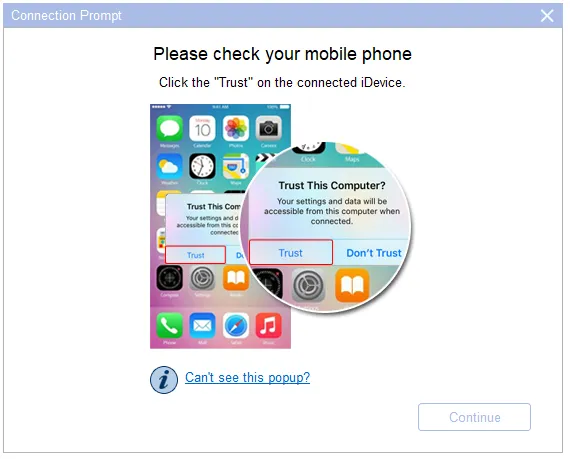
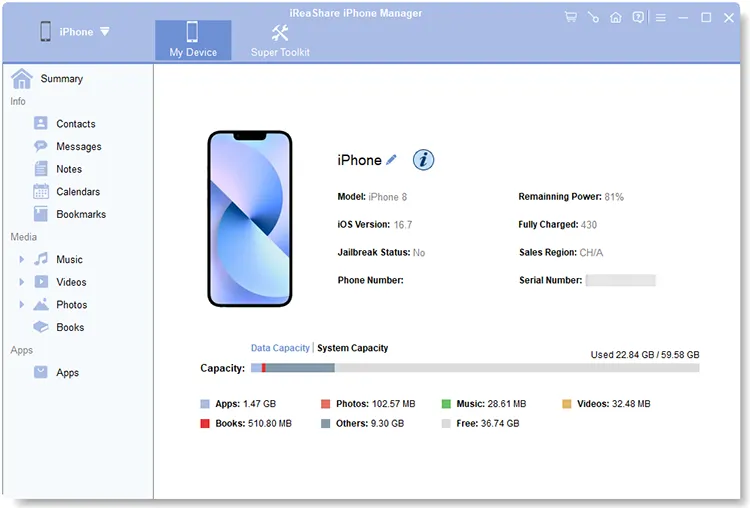
Scarica la versione per Windows o Mac e apri il software. Collega il tuo iPhone al computer tramite un cavo USB. Tocca "Autorizza" sul tuo iPhone e inserisci il codice di accesso se richiesto.
-
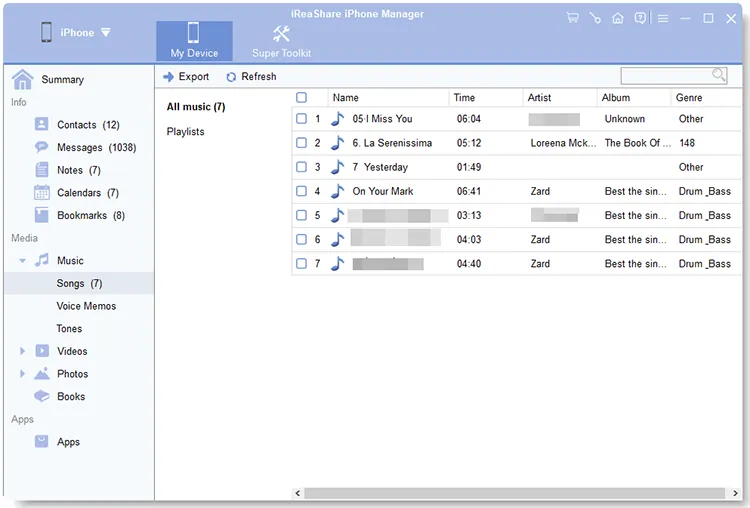
Una volta rilevati, apri la categoria "Memo vocali" dal pannello di sinistra. Visualizza l'anteprima e seleziona i file che desideri trasferire.
-
Fai clic su "Esporta", scegli una cartella di destinazione sul tuo computer e attendi il completamento del trasferimento. Apri la cartella e riproduci le registrazioni esportate per verificare che siano accessibili.
Ecco fatto! Ora puoi accedere ai memo vocali selezionati sul tuo computer senza usare iTunes.
Ecco la videoguida:
- Compatibile con computer Windows e Mac.
- Trasferisci memo vocali direttamente tramite connessione USB.
- Consenti agli utenti di visualizzare in anteprima ed esportare selettivamente le registrazioni.
- Supporto per il trasferimento e la gestione di diversi tipi di dati su iPhone.
- Non è necessario iTunes per effettuare l'esportazione.
- Richiede l'installazione di software di terze parti sul computer.
- Solitamente richiede un cavo USB per collegare il dispositivo.
- Alcune funzionalità avanzate potrebbero richiedere un aggiornamento a pagamento.
Domande frequenti sul trasferimento di memo vocali da iPhone a computer senza iTunes
D1. I memo vocali scadono su iPhone?
No, le registrazioni vocali non scadono automaticamente su iPhone. Le registrazioni rimangono nell'app Memo Vocali finché non le elimini manualmente. Se la sincronizzazione iCloud è attiva, possono essere sincronizzate anche su tutti i tuoi dispositivi Apple. Per proteggere le registrazioni importanti, valuta la possibilità di esportare un backup sul tuo computer o in un'altra posizione di archiviazione.
D2. Dove vengono memorizzati i memo vocali su un iPhone?
Le registrazioni vocali vengono memorizzate nella libreria di registrazione dell'app Memo Vocali sul tuo iPhone. Puoi riprodurle, modificarle o condividerle direttamente dall'app. Se abiliti la sincronizzazione iCloud per Memo Vocali, le tue registrazioni vengono sincronizzate anche con iCloud e rese disponibili su altri dispositivi connessi allo stesso account Apple.
D3. In quale formato vengono salvati i memo vocali dell'iPhone?
I memo vocali dell'iPhone vengono generalmente esportati come file audio M4A. Questo formato offre una buona qualità audio ed è compatibile con molti lettori multimediali e programmi di editing audio.
Se hai bisogno di file MP3, puoi convertire le registrazioni M4A esportate utilizzando un convertitore audio.
D4. Perché non riesco a trovare i memo vocali in Esplora file di Windows?
Quando si collega un iPhone a un PC Windows tramite un cavo USB, Esplora file di solito non visualizza Memo vocali come una normale cartella.
La sola connessione USB non fornisce accesso diretto a tutti i tipi di dati delle app per iPhone. È necessario esportare le registrazioni tramite il menu di condivisione di Memo Vocali o utilizzare un software di terze parti compatibile.
D5. Il trasferimento dei memo vocali li eliminerà dal mio iPhone?
No. Normalmente, la condivisione o l'esportazione di una nota vocale crea una copia separata sul computer. La registrazione originale rimane nell'app Memo vocali dell'iPhone.
Tuttavia, fai attenzione quando utilizzi la sincronizzazione iCloud. Eliminando una registrazione sincronizzata, potresti rimuoverla anche da altri dispositivi che utilizzano lo stesso account Apple. Verifica sempre di avere una copia locale indipendente prima di eliminare registrazioni importanti.
Conclusione
Trasferire memo vocali da un iPhone a un computer senza iTunes non è difficile, basta scegliere il metodo giusto. AirDrop è ideale per gli utenti Mac che desiderano trasferimenti wireless rapidi, mentre l'email funziona bene per poche registrazioni brevi. I servizi cloud offrono maggiore flessibilità per il trasferimento di file tra diversi sistemi operativi.
Tuttavia, se trasferisci frequentemente memo vocali, hai bisogno di esportare più registrazioni o desideri gestire altri dati dell'iPhone sul tuo computer, iReaShare iPhone Manager è un'opzione da prendere in considerazione. È compatibile con Windows e Mac, consente l'esportazione selettiva dei file e trasferisce i dati dell'iPhone supportati tramite connessione USB senza richiedere iTunes.
Scegli il metodo più adatto alle tue esigenze e fai una copia aggiuntiva delle registrazioni importanti per tenerle al sicuro.
Scarica per Windows Scarica per Mac
Articoli correlati
Come trasferire file da iPhone a PC con facilità (Guida pratica)
Come inviare facilmente file audio di grandi dimensioni da iPhone ad altri dispositivi
Come accedere ai file dell'iPhone sul PC senza iTunes: 7 alternative
Come eseguire il backup dell'iPhone su Mac senza perdere dati (metodo collaudato)