


Vuoi esportare i segnalibri da Safari sul tuo iPhone, iPad o Mac? In ogni caso, non importa da dove desideri esportare i tuoi segnalibri, puoi farlo facilmente oggi stesso. Questa guida ti ha fornito approcci efficaci e i passaggi corretti. In questo modo, puoi esportare e gestire i tuoi segnalibri di Safari senza problemi.
Parte 1: Come esportare i segnalibri di Safari da iPhone o iPad
Il metodo principale per esportare o eseguire il backup dei segnalibri da un dispositivo iOS/iPadOS è sincronizzarli con il Mac tramite iCloud, che consente poi di esportarli come file. Se non vuoi utilizzare iCloud, puoi provare iReaShare iPhone Manager per esportare i segnalibri di Safari dall'iPhone al computer.
1.1 Utilizzo dell'app Impostazioni
Esportare direttamente i segnalibri di Safari da un iPhone o iPad non è così semplice come su un Mac, ma puoi comunque eseguirne il backup o sincronizzarli sui tuoi dispositivi tramite iCloud.
Ecco come fare:
-
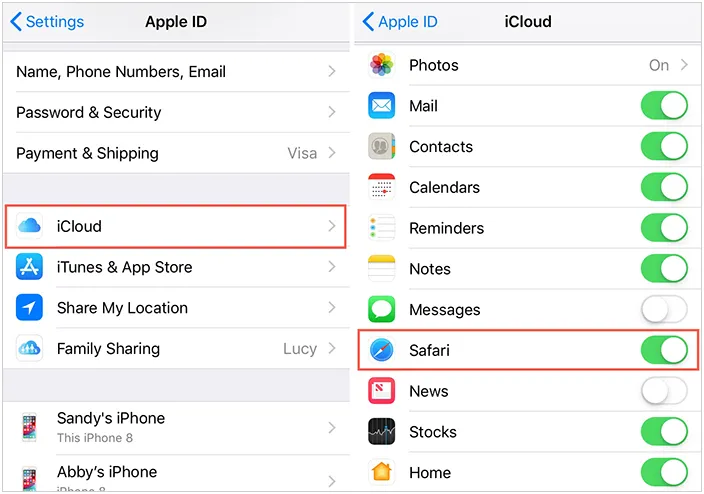
Vai su Impostazioni sul tuo iPhone o iPad e tocca il banner del tuo ID Apple in alto. Quindi seleziona " iCloud ".
-
In " App che utilizzano iCloud ", assicurati che Safari sia impostato su " ON " (verde). In questo modo i tuoi segnalibri, l'elenco di lettura e le schede aperte verranno sincronizzati con tutti gli altri dispositivi iCloud su cui hai effettuato l'accesso, incluso il tuo Mac.
-
Assicurati di aver effettuato l'accesso con lo stesso ID Apple e che la sincronizzazione con Safari sia abilitata nelle impostazioni iCloud del tuo Mac (Impostazioni di sistema/Preferenze > ID Apple > iCloud > Safari). Una volta fatto, i tuoi segnalibri saranno disponibili sul tuo computer Mac.
1.2 Utilizzo di iReaShare iPhone Manager
Poiché su iOS/iPadOS non è possibile esportare direttamente i file, alcuni utenti si rivolgono a uno strumento di gestione completo per esportare direttamente i segnalibri di Safari. Questo strumento è iReaShare iPhone Manager , che supporta l'esportazione dei segnalibri da un dispositivo iOS a un computer come file HTML o XML, consentendo di accedere direttamente ai segnalibri sul computer, inclusi Windows e Mac.
Caratteristiche principali di iReaShare iPhone Manager:
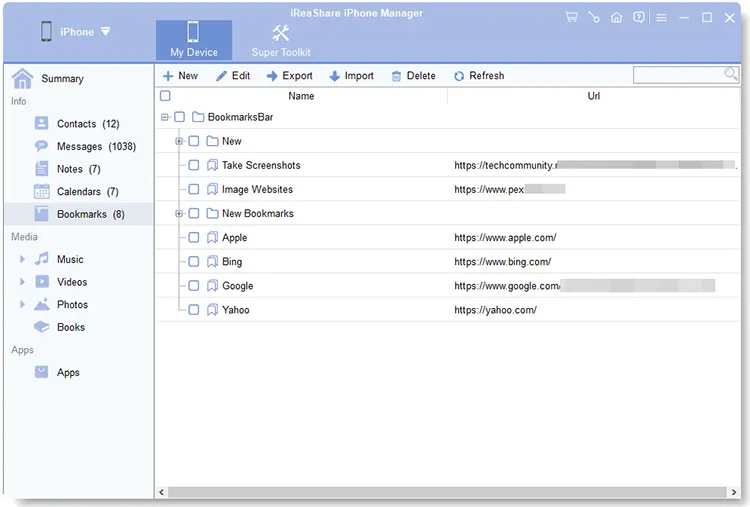
* Visualizza tutti i tuoi segnalibri Safari per l'anteprima.
* Ti consente di selezionare ed esportare i segnalibri dal tuo dispositivo iOS al tuo computer.
* Salva i segnalibri di Safari come file HTML e XML, facilmente accessibili.
* Consente di modificare, eliminare e aggiungere segnalibri su un computer.
* Esporta anche i tuoi contatti , messaggi di testo, eventi del calendario e note.
* Esegui il backup di foto, video, musica e altro ancora del tuo iPhone sul tuo computer senza iCloud.
* Compatibile con iOS 5.0 e versioni successive, incluso iOS 26.
Scarica iReaShare iPhone Manager.
Scarica per Win Scarica per Mac
Per esportare i segnalibri di Safari da un iPhone a un computer:
-
Installa il software iPhone Manager sul tuo computer Mac o Windows, quindi collega il tuo iPhone al computer tramite USB.
-
Avvia il software e seleziona " Autorizza " sul dispositivo iOS. Una volta fatto, il programma riconoscerà il tuo dispositivo mobile e caricherà i tuoi dati.

-
Seleziona " Segnalibri " e seleziona i segnalibri che desideri trasferire. Quindi fai clic su " Esporta " per salvarli sul tuo computer.
Suggerimenti: puoi accedere ai dati del tuo iPhone sul tuo PC Windows senza iTunes, poiché esistono sette alternative efficaci.
Parte 2: Come esportare i segnalibri da Safari su Mac
Il Mac è l'unico dispositivo nell'ecosistema Apple che consente di esportare direttamente i segnalibri di Safari in un file HTML standard. Questo file può quindi essere importato in qualsiasi altro browser o utilizzato come backup.
Per esportare i segnalibri da Safari su un computer Mac:
-
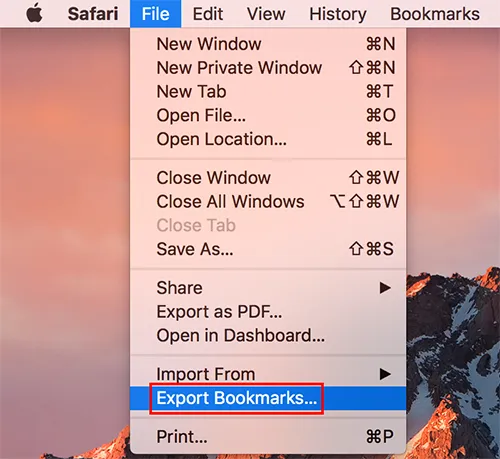
Apri Safari sul tuo Mac. Nella barra dei menu, fai clic su " File ".
-
Seleziona " Esporta segnalibri... ". Apparirà una finestra di dialogo che ti consentirà di dare un nome al file e di scegliere la posizione in cui salvarlo.
-
Dopodiché, fai clic su " Salva ". I tuoi segnalibri verranno salvati come file HTML, un formato universale per il trasferimento dei segnalibri tra diversi browser.
Parte 3: Domande e risposte sulla gestione dei segnalibri di Safari
D1: Come esportare i segnalibri di Safari in Chrome?
Si tratta di un processo in due fasi. Innanzitutto, esporta i segnalibri da Safari (su Mac) e poi importa il file risultante in Chrome.
- Segui le istruzioni nella Parte 2 per salvare i segnalibri di Safari come file HTML sul tuo Mac.
- Apri Google Chrome sul tuo Mac o PC e clicca sul menu a tre punti nell'angolo in alto a destra.
- Passa il mouse su "Segnalibri" e poi clicca su "Importa segnalibri e impostazioni...".
- Nel menu a discesa sotto "Da", seleziona "File HTML segnalibri", quindi fai clic su "Scegli file".
- Individua e seleziona il file Safari Bookmarks.html che hai salvato. Fai clic su "Fine".
D2: Come importare i segnalibri da Chrome a Safari?
Il processo è simile a quello della domanda 1, ma al contrario. Devi esportare i segnalibri dal browser Chrome e poi importarli in Safari.
- Apri Chrome e clicca sui tre puntini nell'angolo in alto a destra.
- Selezionare "Segnalibri" > "Gestione segnalibri".
- Nel gestore dei segnalibri, fai nuovamente clic sui tre puntini e seleziona "Esporta segnalibri". In questo modo i segnalibri verranno salvati come file HTML.
- Per importare i segnalibri in Safari, apri Safari e fai clic su "File".
- Tocca "Importa da" > "File HTML dei segnalibri". Individua quindi il file esportato da Chrome e selezionalo per importare i segnalibri. Dopo aver completato questi passaggi, i segnalibri di Chrome appariranno in Safari, pronti per l'uso.
Conclusione
È semplicissimo esportare i segnalibri da Safari sul tuo dispositivo iOS o Mac, vero? Utilizzando iCloud, puoi sincronizzare i segnalibri dal tuo iPhone o iPad al tuo Mac e poi esportarli sul computer. Utilizzando iReaShare iPhone Manager , puoi esportare direttamente i segnalibri dal tuo dispositivo iOS al computer. Inoltre, supporta i formati HTML e XML. Permette anche di importare i segnalibri dal computer al dispositivo iOS.
Scarica per Win Scarica per Mac
Articoli correlati
Come eseguire il backup dell'iPhone senza iTunes: 5 soluzioni di backup affidabili
Come inviare rapidamente immagini da iPhone ad Android (6 metodi)
Risolvi il problema delle note che non si sincronizzano tra iPhone e Mac in 9 modi
Come ricevere messaggi di testo dall'iPhone su Windows 10/11 con 4 metodi validi

