In breve:
È sufficiente ripristinare le impostazioni di fabbrica prima di vendere un iPhone? Il ripristino di fabbrica integrato di Apple è generalmente sufficiente a proteggere i dati personali, ma se si desidera una protezione extra contro il recupero dei dati, iReaShare iPhone Data Eraser offre un'opzione di cancellazione più completa. Ecco cosa è necessario sapere:
- Prima di vendere: esegui il backup dei dati, trasferisci i file importanti, disaccoppia il tuo Apple Watch, esci dal tuo account Apple e disattiva Dov'è.
- Ripristino dati di fabbrica: rimuove rapidamente dati personali, app, account e impostazioni dal tuo iPhone.
- iReaShare iPhone Data Eraser: offre tre livelli di sicurezza e la sovrascrittura dei dati per rendere estremamente difficile il recupero dei dati cancellati.
Utilizza il ripristino delle impostazioni di fabbrica di Apple per la normale rivendita oppure scegli iReaShare per una maggiore protezione dalla cancellazione dei dati e un controllo più completo sul processo di cancellazione.
State vendendo o regalando il vostro vecchio iPhone? Prima di consegnarlo a qualcun altro, probabilmente vorrete assicurarvi che le vostre informazioni personali, foto, messaggi, password e dati finanziari siano stati completamente eliminati. Ma è sufficiente un ripristino alle impostazioni di fabbrica prima di vendere un iPhone, oppure è necessario uno strumento aggiuntivo per la cancellazione dei dati ?
In questa guida spiegheremo cosa fa effettivamente un ripristino delle impostazioni di fabbrica, come cancellare correttamente i dati da un iPhone prima di venderlo e come utilizzare uno strumento di cancellazione dati per una maggiore protezione.
- Parte 1. È sufficiente ripristinare le impostazioni di fabbrica prima di vendere un iPhone?
- Parte 2. Cosa fare prima di vendere un iPhone?
- Parte 3. Come ripristinare correttamente un iPhone alle impostazioni di fabbrica prima di venderlo?
- Parte 4. Come cancellare definitivamente i dati da un iPhone prima di venderlo [Dati irrecuperabili]
- Parte 5. Ripristino dati di fabbrica vs. iReaShare iPhone Data Eraser: qual è il migliore?
- Parte 6. Domande frequenti sul ripristino delle impostazioni di fabbrica dell'iPhone prima della vendita
Parte 1. È sufficiente ripristinare le impostazioni di fabbrica prima di vendere un iPhone?
Sì. Per la maggior parte degli utenti, un ripristino delle impostazioni di fabbrica è generalmente sufficiente a proteggere i dati personali, a condizione che si utilizzi l'opzione ufficiale di Apple "Inizializza contenuto e impostazioni" anziché eliminare semplicemente i file o ripristinare le singole impostazioni. La funzione integrata "Inizializza contenuto e impostazioni" rimuove informazioni personali, impostazioni e app dall'iPhone, riportandolo allo stato di configurazione iniziale.
Tuttavia, se il tuo iPhone contiene informazioni sensibili, come foto private, documenti di lavoro, messaggi personali o dati di accesso agli account, potresti voler valutare ulteriori misure di protezione.
Cosa rimuove un ripristino delle impostazioni di fabbrica da un iPhone?
Quando si seleziona "Cancella tutto il contenuto e le impostazioni", le seguenti informazioni vengono rimosse dal dispositivo:
- File personali: foto, video, documenti scaricati e altri file memorizzati localmente.
- Messaggi e contatti: conversazioni, contatti e cronologia delle chiamate memorizzati localmente.
- Applicazioni installate: applicazioni di terze parti e i relativi dati memorizzati localmente.
- Account: informazioni sull'account Apple e su altri account configurati sul dispositivo.
- Password e impostazioni: reti Wi-Fi salvate, preferenze del dispositivo e configurazioni personalizzate.
- Informazioni su Apple Pay: carte di pagamento e relative informazioni memorizzate sul dispositivo.
L'iPhone torna alla schermata di configurazione iniziale, consentendo al nuovo proprietario di configurarlo con il proprio account Apple.
Parte 2. Cosa fare prima di vendere un iPhone?
Prima di eseguire un ripristino delle impostazioni di fabbrica, prenditi qualche minuto per preparare il tuo iPhone. Questo ti aiuterà a prevenire la perdita di dati, problemi di accesso all'account e problemi di attivazione per il prossimo proprietario. Ecco una lista di cose da fare prima di vendere il tuo iPhone .
1. Esegui il backup dei dati del tuo iPhone
Innanzitutto, salva tutto ciò che desideri conservare. Una volta inizializzato il tuo iPhone, non potrai più accedere ai dati memorizzati localmente tramite il dispositivo. Puoi eseguire il backup del tuo iPhone utilizzando:

- iCloud: Vai su "Impostazioni" > [il tuo nome] > "iCloud" > "Backup iCloud" > "Esegui backup ora".
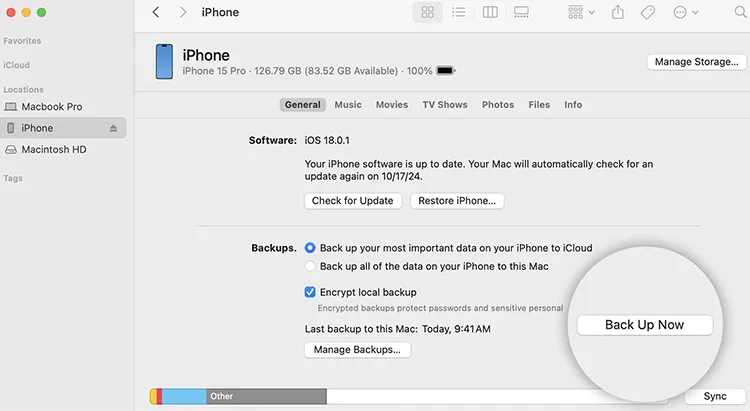
- Mac: collega il tuo iPhone al Mac, apri il Finder, seleziona il dispositivo e fai clic su "Esegui backup ora".
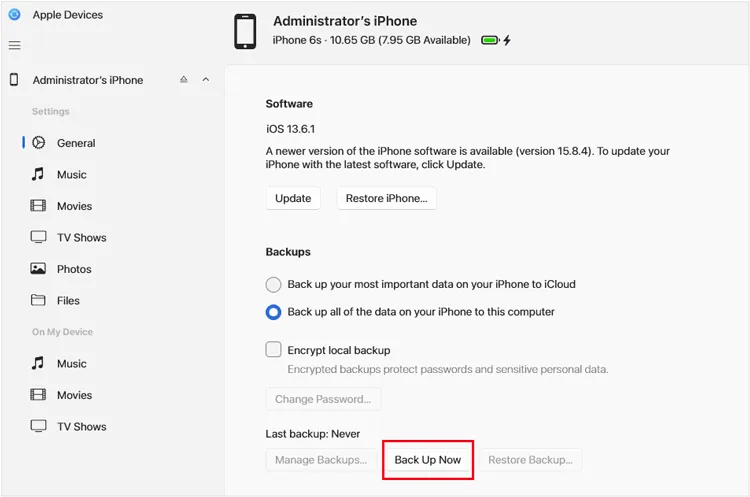
- PC Windows: collega il tuo iPhone, apri l'app Dispositivi Apple o iTunes, seleziona il tuo dispositivo e scegli "Esegui backup ora".
Assicurati che il backup sia terminato correttamente prima di procedere.
2. Trasferisci i tuoi dati su un nuovo iPhone
Se stai passando a un altro iPhone , trasferisci le tue informazioni importanti prima di cancellare i dati dal vecchio dispositivo. Puoi utilizzare la funzione Avvio rapido di Apple:
- Accendi il tuo nuovo iPhone e posizionalo vicino al tuo vecchio iPhone.
- Assicurati che il Bluetooth sia abilitato sul vecchio dispositivo.
- Segui le istruzioni visualizzate sullo schermo per collegare i due dispositivi.
- Scegli se trasferire i tuoi dati direttamente o scaricarli da iCloud.
- Attendi il completamento del trasferimento.
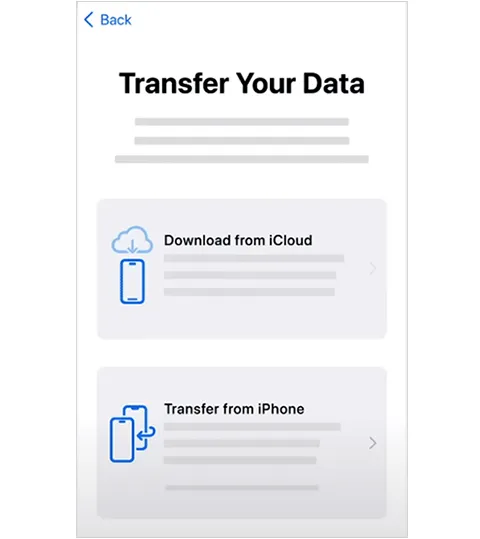
Controlla le tue foto, i contatti, i messaggi, le note e altre informazioni importanti sul nuovo dispositivo.
3. Scollega il tuo Apple Watch
Se il tuo Apple Watch è abbinato all'iPhone che stai vendendo, disaccoppialo prima.
- Apri l'app Watch sul tuo iPhone.
- Vai su "Il mio orologio" > "Tutti gli orologi".
- Tocca il pulsante informazioni accanto al tuo Apple Watch.
- Seleziona "Disaccoppia Apple Watch".
- Segui le istruzioni per completare la procedura.
Scollegare l'Apple Watch crea anche un backup dei suoi dati e rimuove il blocco di attivazione associato all'orologio.
4. Esci dal tuo account Apple e disattiva Trova il mio
Quando consegni il tuo iPhone a un nuovo proprietario, non dovrebbe più essere associato al tuo account Apple personale. Per disconnetterti:
- Apri "Impostazioni" sul tuo iPhone.
- Tocca il tuo nome in alto.
- Scorri verso il basso e seleziona "Esci".
- Inserisci la password del tuo account Apple se richiesto.
- Segui le istruzioni visualizzate sullo schermo.

Disconnettersi contribuisce anche a rimuovere l'associazione con Dov'è e Blocco attivazione, se la procedura viene completata correttamente.
Non eliminare manualmente foto, contatti o altre informazioni sincronizzate con iCloud prima di disconnetterti. In questo modo, potresti rimuovere tali elementi anche da iCloud e dagli altri dispositivi Apple connessi.
5. Rimuovi la tua scheda SIM e controlla la tua eSIM
Se il tuo iPhone utilizza una scheda SIM fisica, rimuovila prima di vendere il dispositivo.
Per una eSIM, assicurati che il tuo piano tariffario sia stato trasferito sul nuovo telefono o gestito dal tuo operatore. Quando esegui il ripristino delle impostazioni di fabbrica, scegli l'opzione per cancellare il profilo eSIM se stai cedendo il telefono a un altro proprietario.
L'eliminazione del profilo eSIM non comporta la cancellazione automatica dell'abbonamento cellulare. Contatta il tuo operatore se devi gestire il servizio.
6. Annulla la registrazione di iMessage se passi ad Android
Se passi da un iPhone a un telefono Android , disattiva iMessage per assicurarti di ricevere correttamente i messaggi di testo sul tuo nuovo dispositivo. Puoi disattivare iMessage prima di vendere il tuo iPhone:
- Apri "Impostazioni".
- Scorri verso il basso e tocca "App" > "Messaggi" (la posizione del menu potrebbe variare a seconda della versione di iOS).
- Disattiva "iMessage".
- Se necessario, disattiva anche FaceTime.
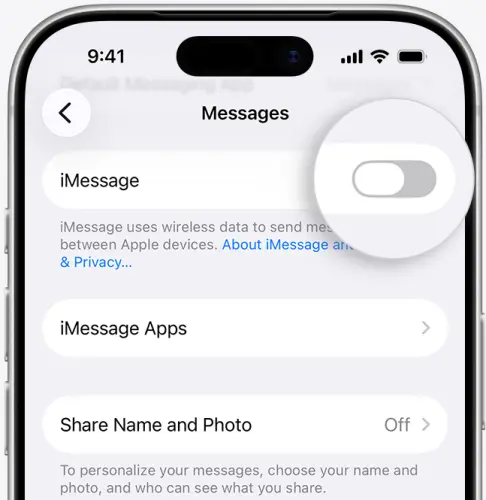
Se non possiedi più il tuo iPhone, puoi utilizzare il servizio online di Apple per la disattivazione di iMessage.
7. Controlla il tuo piano AppleCare e i dispositivi attendibili
Prima di finalizzare la vendita, verifica l'eventuale copertura AppleCare ancora attiva. Potresti essere in grado di trasferire il piano al nuovo proprietario o di annullarlo, a seconda dei termini del contratto.
Dovresti anche controllare l'elenco dei dispositivi del tuo account Apple e rimuovere il vecchio iPhone se risulta ancora presente dopo averlo inizializzato.
Parte 3. Come ripristinare correttamente un iPhone alle impostazioni di fabbrica prima di venderlo?
Dopo aver eseguito il backup dei dati e completato i passaggi preparatori, è possibile ripristinare le impostazioni di fabbrica dell'iPhone utilizzando la funzione integrata di Apple. Questo è il metodo consigliato per la maggior parte dei possessori di iPhone perché elimina contenuti e impostazioni personali senza richiedere software aggiuntivo.
Ecco una guida passo passo per ripristinare le impostazioni di fabbrica di un iPhone:
Passaggio 1. Apri l'app "Impostazioni" sul tuo iPhone.
Passaggio 2. Vai su "Generali" > "Trasferisci o ripristina iPhone".
Passaggio 3. Tocca "Cancella tutto il contenuto e le impostazioni".

Passaggio 4. Rivedi le informazioni visualizzate sullo schermo e tocca "Continua".
Passaggio 5. Inserisci il codice di accesso del tuo iPhone e la password del tuo account Apple, se richiesto.
Passaggio 6. Se il tuo iPhone utilizza una eSIM, scegli se cancellare il profilo eSIM. Se stai vendendo il dispositivo, seleziona l'opzione per cancellarlo dopo aver verificato che il tuo servizio cellulare sia stato trasferito o gestito.
Passaggio 7. Conferma l'operazione e attendi che il tuo iPhone cancelli i dati.
Una volta completata la procedura, il tuo iPhone si riavvierà e visualizzerà la schermata di benvenuto.
Come verificare che il tuo iPhone sia stato cancellato correttamente
Dopo il ripristino, verificare quanto segue:
- L'iPhone visualizza la schermata "Ciao" al posto della schermata iniziale precedente.
- Le tue foto personali, i messaggi, le app e altri contenuti non sono più accessibili.
- Il tuo account Apple non è più associato al dispositivo.
- Le funzioni "Dov'è" e "Blocco attivazione" sono state disattivate.
- La tua scheda SIM è stata rimossa e il tuo profilo eSIM è stato gestito correttamente.
Una volta visualizzata la schermata "Ciao", non proseguire con la configurazione dell'iPhone utilizzando il tuo account Apple personale. Lascia la schermata di configurazione iniziale in modo che il nuovo proprietario possa configurarlo.
Se durante l'attivazione il dispositivo continua a richiedere il tuo account Apple, verifica che il blocco di attivazione sia stato rimosso prima di completare l'acquisto.
Parte 4. Come cancellare definitivamente i dati da un iPhone prima di venderlo [Dati irrecuperabili]
Se stai vendendo il tuo iPhone e vuoi assicurarti che le tue informazioni personali non possano essere recuperate, un ripristino delle impostazioni di fabbrica standard potrebbe non essere sufficiente. Per una maggiore tranquillità, puoi utilizzare iReaShare iPhone Data Eraser per cancellare definitivamente i dati iOS esistenti e quelli eliminati tramite il suo processo di sovrascrittura dei dati.
A differenza della semplice eliminazione di file o della disinstallazione di app, iReaShare è progettato per sovrascrivere i dati, rendendo estremamente difficile il recupero delle informazioni cancellate con i tradizionali software di recupero dati. Offre tre livelli di cancellazione, consentendo di scegliere il livello di cancellazione dei dati in base alle proprie esigenze di sicurezza.
Caratteristiche principali di iReaShare iPhone Data Eraser:
- Elimina i dati iOS, inclusi contatti, messaggi, cronologia chiamate, foto, video, musica, rullino fotografico e app installate.
- Sovrascrivi i dati esistenti ed eliminati per rendere più difficile il recupero.
- Offre tre livelli di cancellazione (Basso, Medio e Alto) per soddisfare diverse esigenze di sicurezza.
- Libera spazio di archiviazione su iPhone e altri dispositivi iOS, inclusi iPhone Duo, 18 Pro Max e 18 Pro.
- Supporto per un'ampia gamma di versioni di iOS, inclusa iOS 27.
Scarica per Windows Scarica per Mac
Come faccio a cancellare completamente i dati da un iPhone per poterlo vendere?
-
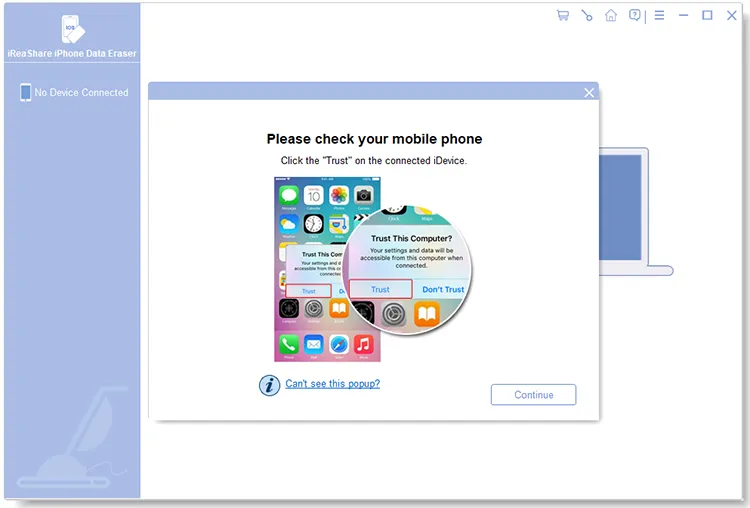
Scarica e installa iReaShare iPhone Data Eraser sul tuo PC Windows o Mac. Avvia il programma e collega il tuo iPhone utilizzando un cavo USB originale Apple. Sblocca il dispositivo, tocca "Autorizza" quando richiesto e fai clic su "Continua" nel software.
-
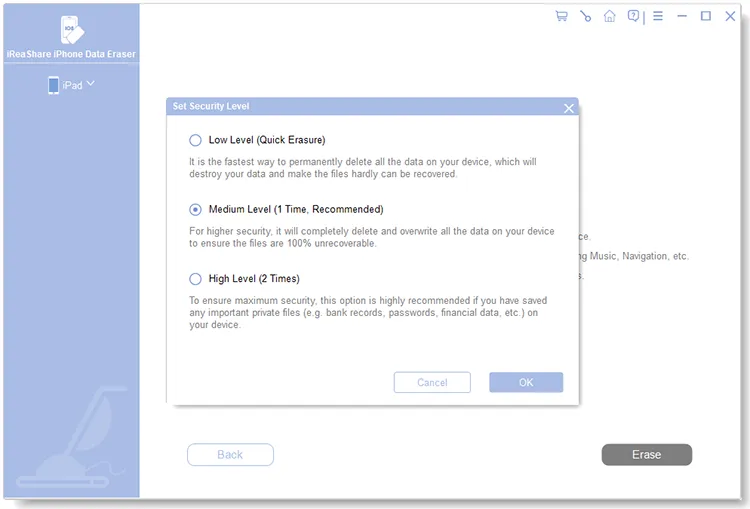
Nella schermata principale, fai clic su "Cancella" e scegli uno dei tre livelli di sicurezza: "Basso", "Medio" o "Alto". Fai clic su "OK" per confermare.
-
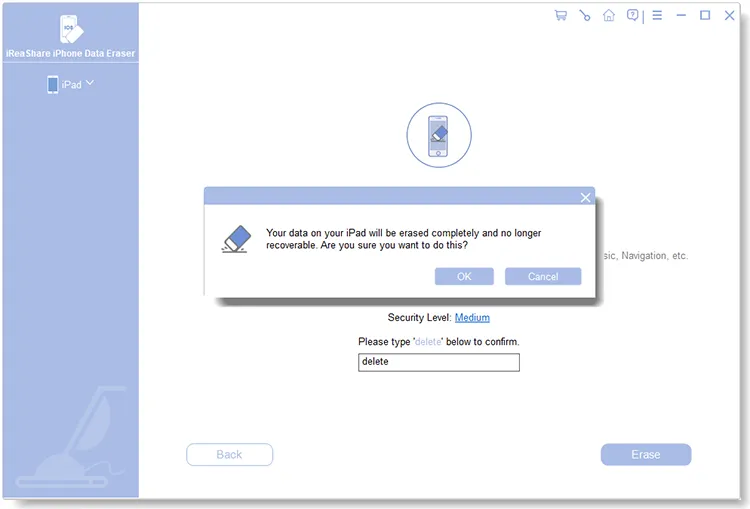
Digita "cancella" nella casella di conferma e fai clic su "Cancella" per avviare il processo.
-
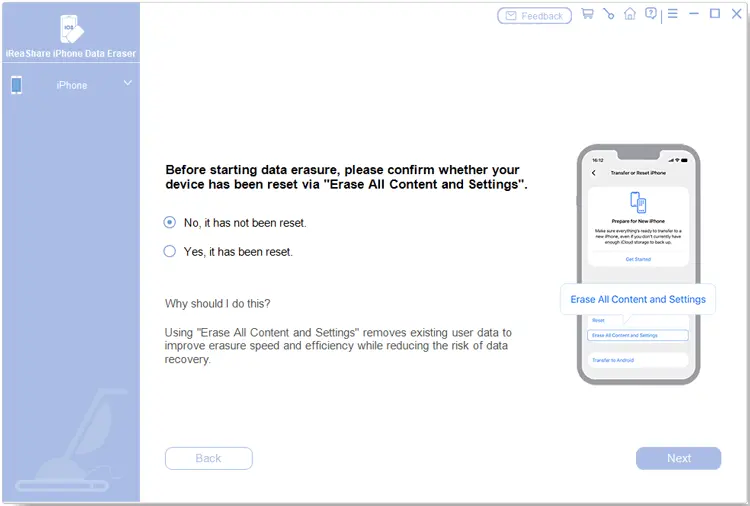
Per la massima sicurezza, ripristina il dispositivo utilizzando "Cancella tutto il contenuto e le impostazioni" prima di procedere. Lo strumento sovrascriverà quindi la memoria del dispositivo per impedire il recupero dei dati.
-
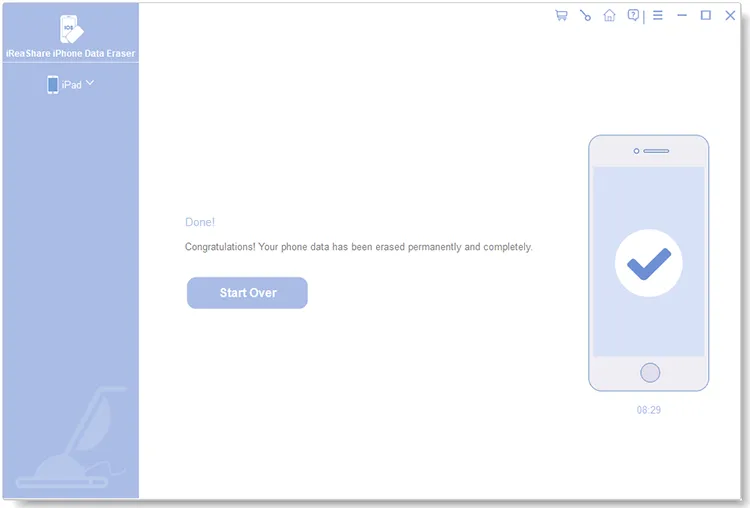
Una volta completata l'operazione, tutti i dati verranno cancellati in modo permanente. Fare clic su "Salva report" per esportare un registro di cancellazione contenente le informazioni sul dispositivo, il livello di sicurezza, i passaggi di sovrascrittura e lo stato finale.
Ecco una video guida:
Parte 5. Ripristino dati di fabbrica vs. iReaShare iPhone Data Eraser: qual è il migliore?
Sia il ripristino delle impostazioni di fabbrica di Apple che iReaShare iPhone Data Eraser possono aiutare a rimuovere le informazioni personali prima di vendere un iPhone. Tuttavia, utilizzano approcci diversi e rispondono a esigenze leggermente diverse. Ecco un breve confronto:
| Confronto | Ripristino delle impostazioni di fabbrica | iReaShare iPhone Data Eraser |
|---|---|---|
| Facilità d'uso | Molto semplice, integrato nelle impostazioni dell'iPhone. | Facile da usare con un computer |
| Rimuovere i dati personali | SÌ | SÌ |
| Elimina i dati cancellati | Rende inaccessibili i dati crittografati | Supporta la sovrascrittura dei dati esistenti e cancellati |
| Richiede software aggiuntivo | NO | SÌ |
| Controllo di cancellazione | Un processo di cancellazione integrato | Offre livelli di cancellazione Basso, Medio e Alto |
| Protezione del recupero dati | Distruzione della chiave di crittografia | Protezione aggiuntiva contro la sovrascrittura dei dati |
| Ideale per | Ripristino di base del dispositivo e rivendita ordinaria | Vendita, donazione o cessione gratuita di un iPhone con precauzioni aggiuntive per la cancellazione dei dati |
| Protezione della privacy | Protezione robusta sui moderni iPhone crittografati | Protezione aggiuntiva tramite sovrascrittura dei dati. |
Quale dovresti scegliere prima di vendere un iPhone?
Se desideri semplicemente rimuovere le tue informazioni personali prima di vendere il tuo iPhone, il ripristino alle impostazioni di fabbrica integrato di Apple è generalmente sufficiente. È gratuito, pratico e rende inaccessibili i dati precedentemente crittografati.
Tuttavia, se desideri una protezione aggiuntiva contro il recupero dei dati, vale la pena considerare iReaShare iPhone Data Eraser. Offre tre livelli di cancellazione e un ulteriore processo di sovrascrittura dei dati, progettato per rendere estremamente difficile il recupero delle informazioni cancellate utilizzando i tradizionali strumenti di recupero.
Per gli utenti che danno priorità a misure di cancellazione dati più efficaci e desiderano un maggiore controllo sul processo di cancellazione, iReaShare iPhone Data Eraser è l'opzione consigliata.
Parte 6. Domande frequenti sul ripristino delle impostazioni di fabbrica dell'iPhone prima della vendita
D1. Il ripristino delle impostazioni di fabbrica elimina tutti i dati da iCloud?
No. Il ripristino delle impostazioni di fabbrica cancella i dati memorizzati localmente sul dispositivo, ma non elimina automaticamente foto, contatti, note o altri contenuti sincronizzati salvati su iCloud.
D2. Posso vendere il mio iPhone se ho dimenticato la password del mio account Apple?
Vendere il tuo iPhone senza la password del tuo account Apple può essere difficile perché il blocco di attivazione potrebbe mantenere il dispositivo collegato al tuo account.
Prima di venderlo, recupera l'accesso al tuo account Apple e rimuovi il dispositivo dall'account per garantire che il nuovo proprietario possa attivarlo.
D3. Quanto tempo ci vuole per cancellare i dati da un iPhone prima di venderlo?
Il tempo necessario dipende dal modello di iPhone, dalla capacità di archiviazione e dal metodo di cancellazione. Un ripristino standard alle impostazioni di fabbrica richiede solitamente solo pochi minuti.
Un processo di cancellazione dei dati più accurato potrebbe richiedere più tempo perché prevede ulteriori passaggi di eliminazione dei dati.
Conclusione
Quindi, è sufficiente ripristinare le impostazioni di fabbrica prima di vendere un iPhone? Sì, il ripristino di fabbrica integrato di Apple è generalmente sufficiente a proteggere le informazioni personali sugli iPhone moderni crittografati. Tuttavia, se si desidera una protezione aggiuntiva contro il recupero dei dati, vale la pena considerare iReaShare iPhone Data Eraser . Con tre livelli di sicurezza e un ulteriore processo di sovrascrittura dei dati, aiuta a cancellare in modo permanente i dati iOS esistenti ed eliminati, rendendo estremamente difficile il recupero con i tradizionali strumenti di recupero.
Se la privacy dei dati è la tua priorità assoluta quando vendi, doni o regali il tuo vecchio iPhone, iReaShare offre un ulteriore livello di protezione contro la cancellazione dei dati e un maggiore controllo sul processo di cancellazione.
Scarica per Windows Scarica per Mac
Articoli correlati
Cancella i dati dell'iPhone per la vendita: rimuovi i tuoi dati in modo permanente
Il ripristino dell'iPhone cancella tutto? Rispondi in dettaglio
Cosa fare con il vecchio iPhone: riciclarlo o riutilizzarlo in modo sicuro?
Come eliminare tutto in modo efficace dall'iPhone in 4 modi (Guida sicura)