In breve:
Devi cancellare i dati da un iPhone con lo schermo rotto prima di venderlo, permutarlo o riciclarlo? Questi 3 metodi possono aiutarti a rimuovere i dati personali senza utilizzare il touchscreen:
- iCloud: Cancella i dati del tuo iPhone da remoto senza connessione USB, a condizione che Dov'è abilitato e che il dispositivo possa connettersi a Internet.
- Modalità di recupero: ripristina il tuo iPhone utilizzando un computer e i pulsanti fisici, anche se non riesci a inserire il codice di accesso. Tuttavia, potrebbe essere necessaria una connessione a Internet per scaricare iOS.
- iReaShare iPhone Data Eraser: Elimina i dati esistenti e cancellati con tre livelli di sicurezza (Basso, Medio e Alto). Supporta la cancellazione offline, ma richiede che l'iPhone venga riconosciuto e autorizzato dal computer.
Uno schermo iPhone rotto può rendere difficile l'accesso al dispositivo, l'inserimento del codice di accesso o la navigazione nell'app Impostazioni. Tuttavia, se intendi vendere, permutare, donare o riciclare il tuo vecchio iPhone, lasciare le tue informazioni personali al suo interno non è una buona idea. Potresti chiederti: come faccio a cancellare i dati da un iPhone con lo schermo rotto se non posso toccare nulla?
Fortunatamente, hai diverse opzioni a disposizione. In questa guida, spiegheremo come cancellare i dati da un iPhone con lo schermo rotto attraverso quattro metodi pratici, indicando quando ciascuno funziona e cosa fare se il display del tuo iPhone non risponde affatto.
- Parte 1. È possibile ripristinare le impostazioni di fabbrica di un iPhone con lo schermo rotto?
- Parte 2. Come ripristinare le impostazioni di fabbrica di un iPhone con schermo rotto tramite iCloud
- Parte 3. Come cancellare i dati di un iPhone con schermo rotto utilizzando la modalità di ripristino.
- Parte 4. Come cancellare i dati da un iPhone con schermo rotto tramite iReaShare iPhone Data Eraser
Parte 1. È possibile ripristinare le impostazioni di fabbrica di un iPhone con lo schermo rotto?
Sì, è possibile ripristinare le impostazioni di fabbrica di un iPhone con lo schermo rotto senza utilizzare il touchscreen. Tuttavia, il metodo migliore dipende dall'entità del danno allo schermo, dal fatto che l'iPhone sia ancora acceso e dalla possibilità di accedere al proprio account Apple.
Ecco un rapido confronto tra i metodi disponibili:
| Metodo | Requisiti | È necessaria la connessione a Internet? | Ideale per |
|---|---|---|---|
| Trova dispositivi iCloud | Trova il mio account abilitato, accesso all'account Apple | Sì, per la cancellazione a distanza | Cancellare da remoto i dati di un iPhone rotto |
| Modalità di ripristino | Cavo USB, computer, pulsanti fisici funzionanti | Internet per il download del firmware | Ripristinare un iPhone senza il codice di accesso |
| iReaShare iPhone Data Eraser | Riconoscimento del computer, connessione USB, autorizzazione del dispositivo | NO | Sovrascrittura dei dati esistenti ed eliminati |
Parte 2. Come ripristinare le impostazioni di fabbrica di un iPhone con schermo rotto tramite iCloud
Se il display del tuo iPhone è rotto e non puoi utilizzarlo, iCloud è uno dei modi più semplici per cancellarne i dati da remoto. Non è necessario toccare l'iPhone né collegarlo a un computer. Questo metodo è particolarmente utile quando si desidera cancellare i dati da un vecchio iPhone con lo schermo rotto prima di permutarlo o regalarlo.
Tuttavia, ci sono due requisiti importanti:
- Probabilmente la funzione "Trova il mio iPhone" era attiva prima che lo schermo diventasse inutilizzabile.
- È necessario avere accesso all'account Apple associato all'iPhone.
- L'iPhone deve connettersi al Wi-Fi o alla rete dati cellulare per ricevere e completare il comando di cancellazione remota.
Ecco come cancellare i dati da un iPhone danneggiato senza usare iTunes:
Passaggio 1. Apri iCloud.com/trova in un browser e accedi con l'account Apple collegato al tuo iPhone danneggiato.
Passaggio 2. Apri "Tutti i dispositivi" e seleziona l'iPhone con lo schermo rotto dall'elenco dei dispositivi.
Passaggio 3. Fare clic su "Cancella questo dispositivo" e seguire le istruzioni visualizzate sullo schermo per confermare la richiesta di cancellazione remota.
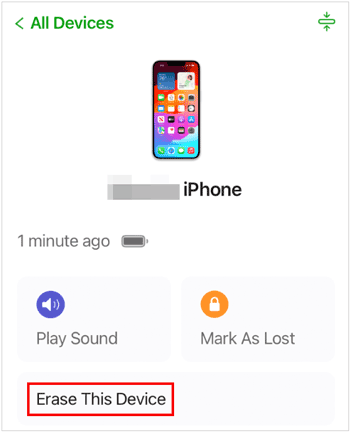
Passaggio 4. Se il tuo iPhone è online, il processo di cancellazione inizierà a breve. Se è offline, il comando rimarrà in sospeso finché il dispositivo non si connetterà a Internet.
Una volta completata la procedura, i dati personali e le impostazioni del tuo iPhone verranno cancellati.
Limitazioni del metodo iCloud
Sebbene iCloud sia comodo, non funziona in ogni situazione:
- La funzione Trova il mio iPhone non era attiva: non è possibile inizializzare l'iPhone da remoto tramite Trova dispositivi iCloud.
- Nessuna connessione a Internet: la richiesta di cancellazione non può essere completata finché l'iPhone non è connesso a Internet. Questo è importante se si desidera cancellare i dati da un iPhone con lo schermo rotto e senza connessione a Internet.
- L'accesso all'account Apple non è disponibile: potresti non essere in grado di accedere e autorizzare la cancellazione remota.
- Il blocco di attivazione rimane attivo: la cancellazione remota non rimuove automaticamente il blocco di attivazione. Potrebbe essere comunque necessario l'account Apple e la password per riattivare il dispositivo.
Pertanto, iCloud è una buona opzione gratuita se in precedenza avevi attivato Dov'è e hai ancora accesso al tuo account Apple. Se questi requisiti non sono soddisfatti, valuta la possibilità di utilizzare la Modalità di recupero.
Parte 3. Come cancellare i dati di un iPhone con schermo rotto utilizzando la modalità di ripristino.
Cosa fare se non riesci ad accedere a iCloud, hai dimenticato il codice di accesso del tuo iPhone o non hai mai attivato Dov'è? In tal caso, la Modalità di recupero è un'altra opzione.
La modalità di recupero consente di ripristinare un iPhone utilizzando un computer senza dover interagire con il touchscreen. È possibile utilizzare i pulsanti fisici per accedere alla modalità di recupero e quindi ripristinare il dispositivo tramite Finder o l'app Dispositivi Apple.
Questo metodo è utile quando si desidera ripristinare le impostazioni di fabbrica di un iPhone con pulsanti, soprattutto se lo schermo è rotto o il dispositivo è disabilitato.
Cosa ti serve:
- Un PC Windows o un Mac.
- Un cavo USB compatibile.
- L'ultima versione dell'app Dispositivi Apple su Windows o una versione aggiornata del Finder su Mac.
- Pulsanti fisici funzionanti sul tuo iPhone.
Ecco come cancellare i dati di un iPhone con schermo rotto e codice di accesso rimosso utilizzando la Modalità di ripristino:
Passaggio 1. Collega il tuo iPhone al PC Windows o al Mac utilizzando un cavo USB compatibile. Apri l'app Dispositivi Apple su Windows o Finder su Mac.
Passaggio 2. Metti il tuo iPhone in modalità di recupero. La combinazione di tasti dipende dal modello del tuo iPhone:
- iPhone 8 o successivi, incluso iPhone SE (2a generazione e successivi): premi e rilascia rapidamente il tasto "Volume su", premi e rilascia rapidamente il tasto "Volume giù", quindi tieni premuto il tasto "Lato" finché non viene visualizzata la schermata della Modalità di recupero.
- iPhone 7 e iPhone 7 Plus: tieni premuti contemporaneamente i pulsanti "Volume giù" e "Lato" (o superiore) finché non viene visualizzata la schermata della modalità di recupero.
- iPhone 6s o modelli precedenti, incluso iPhone SE (prima generazione): tieni premuti contemporaneamente i pulsanti "Home" e "Lato" (o superiore) finché non viene visualizzata la schermata della modalità di recupero.
Passaggio 3. Una volta che l'iPhone entra in modalità di recupero, il computer dovrebbe rilevarlo e visualizzare un messaggio che offre le opzioni "Aggiorna" o "Ripristina".
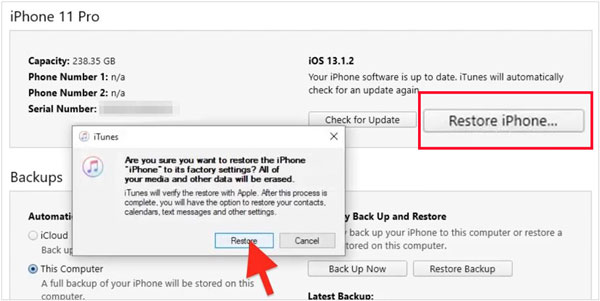
Passaggio 4. Seleziona "Ripristina" per reinstallare iOS e cancellare i dati e le impostazioni esistenti sul tuo iPhone. Attendi che il computer scarichi il firmware necessario e completi il ripristino.
Se il download richiede più di 15 minuti e il tuo iPhone esce dalla Modalità di recupero, attendi che il download sia completato e poi ripeti i passaggi per accedere alla Modalità di recupero.
Passaggio 5. Al termine del processo, il tuo iPhone si riavvierà e visualizzerà la schermata di benvenuto. A questo punto puoi scollegarlo dal computer. Il tuo iPhone è stato ripristinato alle impostazioni di fabbrica.
Limitazioni della modalità di ripristino
La modalità di ripristino è una soluzione gratuita, ma presenta alcuni svantaggi che è bene conoscere prima di procedere:
- Questa operazione cancella tutti i dati esistenti: non è possibile conservare selettivamente foto, messaggi o altri file durante un ripristino completo.
- Potrebbe essere necessaria una connessione a Internet: in genere, il computer necessita di una connessione a Internet per scaricare il firmware iOS. Pertanto, questa non è sempre una soluzione adatta se sia l'iPhone che il computer sono offline.
- I pulsanti fisici devono funzionare: se il pulsante laterale, il pulsante del volume o il pulsante Home, necessari per il tuo modello, sono danneggiati, potresti non essere in grado di accedere alla modalità di ripristino.
- Uno schermo rotto rende più difficile la verifica del processo: potresti non essere in grado di vedere se l'iPhone è entrato in modalità di recupero o se il ripristino è stato completato.
- Il blocco di attivazione non viene rimosso: dopo il ripristino, potrebbe essere ancora necessario utilizzare le credenziali dell'account Apple originale per attivare l'iPhone.
Parte 4. Come cancellare i dati da un iPhone con schermo rotto tramite iReaShare iPhone Data Eraser
Se desideri cancellare i dati da un iPhone con lo schermo rotto prima di venderlo, permutarlo o smaltirlo, potresti anche prendere in considerazione un apposito strumento per la cancellazione dei dati da iPhone .
iReaShare iPhone Data Eraser è progettato per cancellare i dati esistenti e quelli eliminati da iPhone, iPad e iPod touch. A differenza di un ripristino di fabbrica standard, offre tre livelli di cancellazione (Basso, Medio e Alto) e utilizza la sovrascrittura dei dati per rendere più difficile il recupero delle informazioni precedentemente memorizzate.
Caratteristiche principali di iReaShare iPhone Data Eraser:
* Elimina i dati esistenti dall'iPhone, inclusi contatti, messaggi, foto, video e altre informazioni personali.
* Fornire tre livelli di cancellazione dei dati per soddisfare diverse esigenze di sicurezza.
* Offrire la possibilità di sovrascrivere i dati per indirizzare file esistenti ed eliminati.
* Supporta le connessioni USB e può cancellare i dati di un iPhone senza connessione a Internet.
* Fornire le versioni per Windows e Mac.
Scarica per Windows Scarica per Mac
Questo metodo è adatto solo se il tuo iPhone viene ancora riconosciuto e autorizzato dal computer. Se lo schermo non risponde affatto e il software ti chiede di toccare "Autorizza" o di inserire il codice di accesso, non puoi semplicemente aggirare questi requisiti con questo strumento.
Come cancellare i dati da un iPhone con schermo rotto tramite iReaShare iPhone Data Eraser quando il dispositivo viene riconosciuto
Se in precedenza hai autorizzato il computer e il software è in grado di riconoscere il tuo iPhone, potresti essere in grado di procedere senza utilizzare nuovamente il touchscreen. Ecco come fare:
-
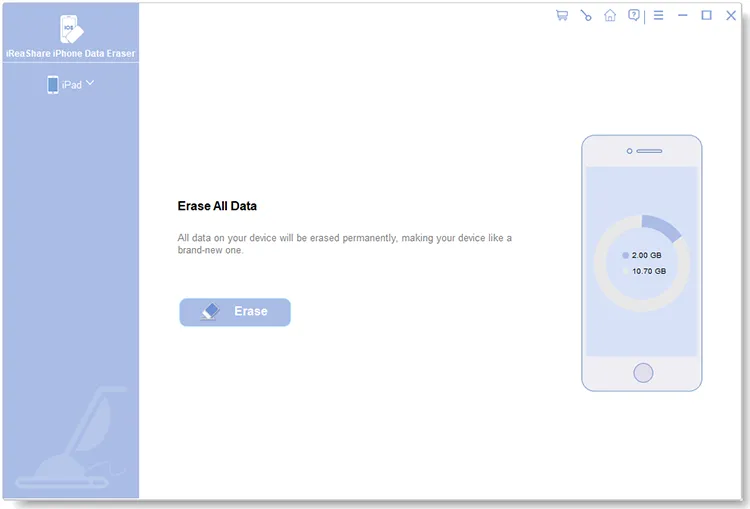
Scarica e installa iReaShare iPhone Data Eraser sul tuo computer. Collega il tuo iPhone tramite un cavo USB. Se il computer ha precedentemente autorizzato il tuo dispositivo, il software dovrebbe rilevarlo automaticamente e visualizzarne le informazioni. Una volta connesso, fai clic su "Cancella" per continuare.
-
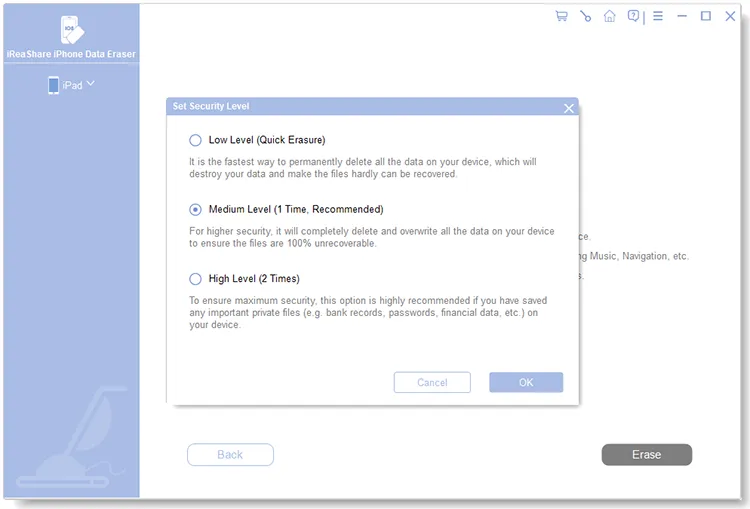
Seleziona il livello di cancellazione preferito: Basso, Medio o Alto. Scegli il livello che meglio si adatta alle tue esigenze di sicurezza, quindi fai clic su "OK" per confermare.
-
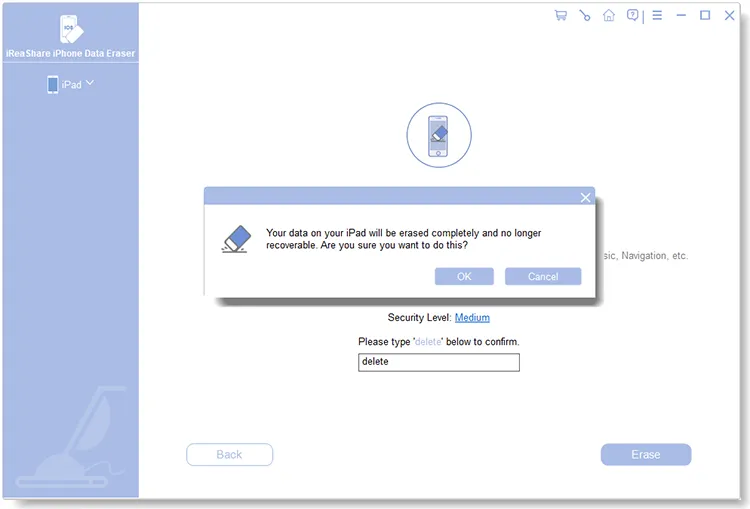
Inserisci la parola chiave "elimina" nella casella di conferma, quindi fai clic su "Inizializza" per procedere. Per risultati di cancellazione ottimali, se possibile, ripristina il tuo iPhone utilizzando "Inizializza contenuto e impostazioni" prima di continuare.
-
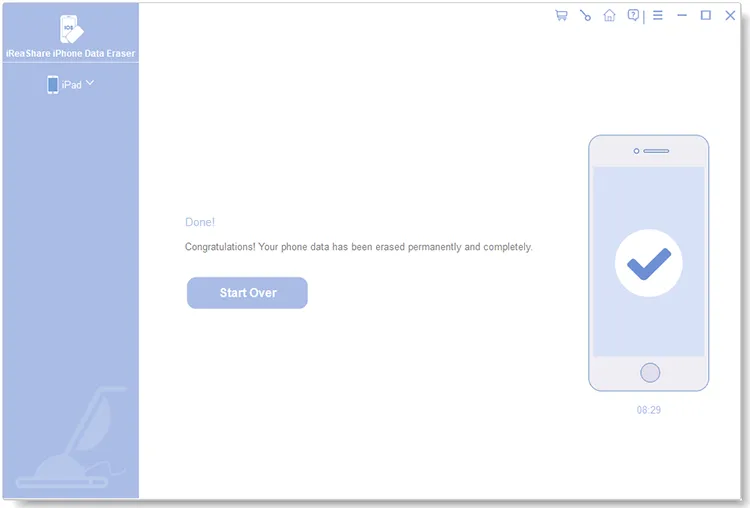
Mantieni il tuo iPhone collegato al computer per tutta la durata del processo. Il software cancellerà e sovrascriverà i dati selezionati. Non scollegare il dispositivo fino al completamento dell'operazione. Una volta terminato il processo, il software visualizzerà i risultati della cancellazione.
-
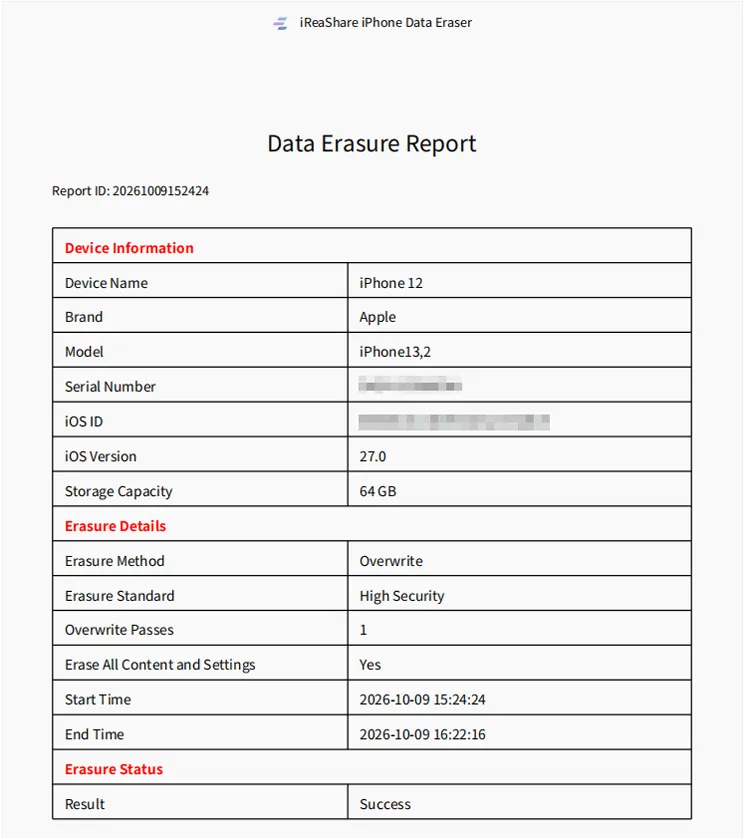
È inoltre possibile fare clic su "Salva report" per esportare un registro di cancellazione sul PC, comprensivo di informazioni sul dispositivo, livello di sicurezza selezionato, passaggi di sovrascrittura e stato finale di cancellazione.
Ecco una video guida:
Limitazioni di iReaShare iPhone Data Eraser
Sebbene iReaShare offra ulteriori opzioni per la cancellazione dei dati, è importante comprenderne i limiti prima di sceglierlo:
- Il riconoscimento del dispositivo è fondamentale: se il computer non riesce a riconoscere il tuo iPhone, il software non può procedere con la cancellazione.
- Potrebbe essere necessaria l'autorizzazione di attendibilità: se l'iPhone visualizza il messaggio "Autorizza questo computer", è necessario autorizzare la connessione sul dispositivo. Uno schermo completamente non responsivo potrebbe impedirlo.
- Potrebbe essere necessario sbloccare l'iPhone: alcune operazioni di cancellazione richiedono lo sblocco del dispositivo. Il semplice collegamento di un iPhone bloccato a un computer non garantisce che il software possa accedervi.
- Non è in grado di riparare danni fisici: il software non può riparare uno schermo rotto, una porta USB danneggiata o componenti interni difettosi.
- Non si tratta di una soluzione completa e gratuita: è possibile provare il software prima dell'acquisto, ma per accedere a tutte le sue funzionalità di cancellazione potrebbe essere necessaria una licenza.
Considerazioni finali
Uno schermo dell'iPhone rotto non impedisce necessariamente di cancellare i propri dati personali. iCloud è una comoda opzione gratuita per cancellare da remoto il dispositivo, mentre la Modalità di recupero è utile quando non si riesce ad accedere allo schermo o non si ricorda il codice di accesso. Se sono necessarie ulteriori opzioni per la sovrascrittura dei dati e l'iPhone viene ancora riconosciuto dal computer, iReaShare iPhone Data Eraser è un'altra soluzione da prendere in considerazione.
Scegli il metodo più adatto alle condizioni del tuo dispositivo e assicurati che le tue informazioni personali siano adeguatamente protette prima di vendere, permutare o smaltire il tuo vecchio iPhone.
Scarica per Windows Scarica per Mac
Articoli correlati
Come vendere il tuo iPhone rotto in modo sicuro e semplice (Guida aggiornata)
Cosa fare con il vecchio iPhone: riciclarlo o riutilizzarlo in modo sicuro?
Cancella i dati dell'iPhone per la vendita: rimuovi i tuoi dati in modo permanente
Come preparare l'iPhone per la permuta in modo sicuro (passo dopo passo)