


In breve:
Eliminare i file di solito lascia delle tracce che chiunque può recuperare. Per proteggere la tua privacy, devi utilizzare un software di cancellazione dati per sovrascrivere completamente quei dati nascosti.
- Strumenti desktop di facile utilizzo: applicazioni come iReaShare Data Wipe, Eraser, BleachBit e File Shredder offrono interfacce grafiche intuitive, integrazione con i menu contestuali e funzionalità aggiuntive come la pianificazione automatica o la pulizia dei file inutili del sistema.
- Utilità avanzate da riga di comando: SDelete di Microsoft offre un approccio leggero, programmabile tramite script e senza necessità di installazione, apprezzato dagli utenti esperti che prediligono l'automazione rispetto a un'interfaccia grafica.
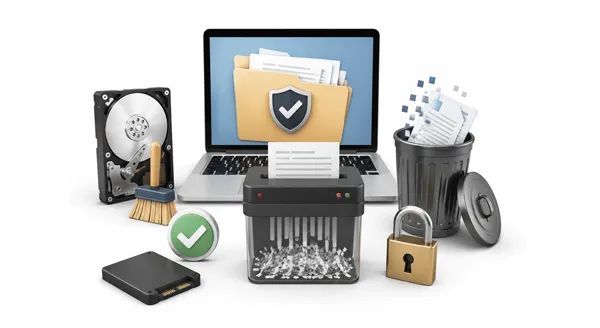
Quando si svuota il Cestino, i file eliminati non scompaiono definitivamente. Il sistema operativo si limita a contrassegnare quello spazio di archiviazione come "disponibile", mentre i dati originali rimangono intatti finché nuovi file non li sovrascrivono, il che significa che chiunque con il software appropriato può recuperarli. Se vi state chiedendo come impedire definitivamente il recupero dei file eliminati, la risposta sta nell'utilizzo di strumenti specializzati che sovrascrivono quello spazio con dati casuali o zeri, rendendo il contenuto originale irrecuperabile.
Di seguito sono elencati cinque degli strumenti più efficaci attualmente disponibili per eliminare definitivamente i file e tenere le informazioni sensibili fuori dalla portata di terzi.
- Parte 1: Come impedire il recupero dei file eliminati tramite la cancellazione dei dati di iReaShare
- Parte 2: Come assicurarsi che un file non possa essere recuperato sul computer tramite SDelete
- Parte 3: Come eliminare definitivamente i file dal PC senza recupero tramite Eraser
- Parte 4: Come impedire il recupero dei file eliminati con BleachBit
- Parte 5: Come impedire il recupero dei dati cancellati con File Shredder
- Parte 6: Domande e risposte sulla prevenzione del recupero dei file eliminati
Confronta questi 5 approcci:
| Metodo / Strumento | Vantaggi | Svantaggi |
|---|---|---|
| iReaShare Data Wipe | 1. Interfaccia grafica intuitiva. 2. Offre modalità specifiche e personalizzate per i file attivi rispetto allo spazio libero. 3. Include algoritmi di cancellazione conformi agli standard del settore. |
1. La versione di prova potrebbe presentare delle limitazioni. 2. Proprietario (non open-source). |
| SDelete | 1. Strumento ufficiale e affidabile di Microsoft. 2. Leggero (non richiede installazione). 3. Altamente programmabile per l'automazione. |
1. Nessuna interfaccia grafica (solo riga di comando). 2. Curva di apprendimento ripida per gli utenti occasionali. |
| Eraser | 1. Ottima integrazione con il menu contestuale di Esplora risorse di Windows. 2. Programmazione robusta e personalizzabile per la cancellazione automatica dei dati. 3. Gratuito e open-source. |
1. L'interfaccia può risultare leggermente datata. 2. Le attività in background possono occasionalmente consumare risorse di sistema. |
| BleachBit | 1. Multifunzionale (pulisce i file inutili del sistema ed elimina definitivamente i file). 2. Gratuito, open-source e multipiattaforma (Windows e Linux). 3. Mantenuto attivamente. |
1. L'interfaccia può risultare complessa a causa dell'elevato numero di opzioni di pulizia. 2. Cancellare per errore la cache di sistema sbagliata può causare la disconnessione dalle applicazioni. |
| File Shredder | 1. Layout minimalista e incredibilmente semplice. 2. Supporto per il trascinamento e rilascio (drag-and-drop). 3. Gratuito. |
1. Manca di funzionalità di pianificazione avanzate. 2. Utilità disponibile solo per Windows, senza recenti importanti aggiornamenti delle funzionalità. |
Parte 1: Come impedire il recupero dei file eliminati tramite la cancellazione dei dati di iReaShare
Come fare in modo che i file non possano essere recuperati dal computer? iReaShare Data Wipe è uno degli strumenti più affidabili disponibili. Questo software per Windows va oltre la semplice eliminazione, cancellando in modo permanente file, cartelle, unità e persino spazio libero , sovrascrivendo i dati sottostanti in modo che non possano essere ripristinati da alcun software di recupero.
Grazie a un'interfaccia intuitiva adatta sia ai principianti che agli utenti esperti, offre un modo semplice per tenere le informazioni sensibili fuori dalla portata di chiunque, una volta per tutte.
Caratteristiche principali di iReaShare Data Wipe:
* Elimina in modo permanente i file e le cartelle selezionati, impedendone il recupero da parte di qualsiasi software di recupero dati.
* Cancella completamente gli hard disk dei computer, eliminando tutti i dati e sovrascrivendoli completamente.
* Cancella efficacemente i dati da schede SD , dischi rigidi esterni, SSD e altri dispositivi di archiviazione esterni.
* Offre un'opzione rapida - Cancellazione rapida - per le esigenze di cancellazione quotidiane e una modalità di cancellazione profonda multi-passaggio conforme allo standard US DoD 5220.22-M(E) per la massima sicurezza.
* Compatibile con Windows 11/10/8/7.
Scarica iReaShare Data Wipe.
Ecco come impedire il recupero dei dati cancellati con questo programma:
-
Scarica, installa e avvia iReaShare Data Wipe sul tuo PC. Quindi seleziona la modalità di cancellazione specifica di cui hai bisogno, ad esempio " Eliminazione sicura dei file ".

-
Trascina e rilascia i file o le cartelle che desideri eliminare oppure fai clic su " Aggiungi file " o " Aggiungi cartella ".
-
Dopo aver aggiunto i dati, fare clic su " Cancella ora " > " OK " per confermare l'operazione. Il software sovrascriverà i blocchi di dati, rendendo impossibile il recupero.

Parte 2: Come assicurarsi che un file non possa essere recuperato sul computer tramite SDelete
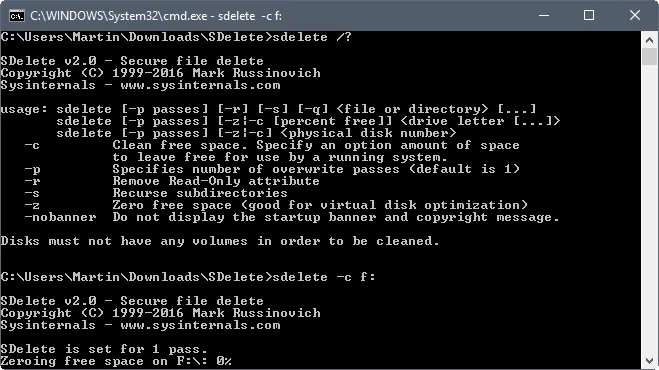
SDelete (eliminazione sicura) è un'utilità da riga di comando ufficiale di Microsoft Sysinternals. A differenza della cancellazione standard, SDelete sovrascrive i dati dei file nello spazio libero, rendendo il recupero estremamente difficile o impossibile. Non avendo un'interfaccia grafica, è molto efficiente ed è particolarmente apprezzato dagli utenti esperti.
Ecco come impedire il recupero dei file eliminati con SDelete:
-
Scarica SDelete dal sito Web di Microsoft Sysinternals ed estrai il file sdelete.exe.
-
Apri il prompt dei comandi come amministratore. Quindi, spostati nella cartella contenente SDelete utilizzando il comando cd (ad esempio, cd C:\Tools).
-
Per eliminare definitivamente un file specifico, digita il seguente comando e premi " Invio ": sdelete64.exe -p 3 "C:\percorso\del\tuo\file\segreto.txt" .
-
Per pulire lo spazio libero su un'unità (eliminando i file che hai già cancellato normalmente), usa l'opzione " -z ": sdelete64.exe -z C: .
Parte 3: Come eliminare definitivamente i file dal PC senza recupero tramite Eraser
Eraser è uno strumento di sicurezza avanzato e open-source per Windows che si integra direttamente nel menu contestuale di Esplora risorse, rendendo la cancellazione sicura dei dati incredibilmente semplice. Consente agli utenti di programmare cancellazioni sicure e applicare standard di sovrascrittura avanzati.
Ecco la guida:
-
Una volta installato, è sufficiente accedere al file o alla cartella che si desidera eliminare utilizzando Esplora file di Windows.
-
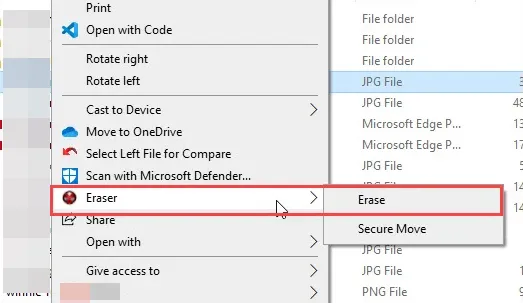
Fai clic con il pulsante destro del mouse sul file di destinazione, posiziona il cursore del mouse su " Gomma " nel menu contestuale e fai clic su " Cancella ".
-
Infine, fai clic su " Sì " nella richiesta di conferma.
Pianificazione avanzata: in alternativa, puoi aprire l'applicazione desktop Eraser, fare clic su "Pianificazione cancellazione" e impostare un'attività ricorrente per svuotare automaticamente il Cestino o specifiche cartelle temporanee ogni notte utilizzando protocolli come il metodo Gutmann.
Parte 4: Come impedire il recupero dei file eliminati con BleachBit
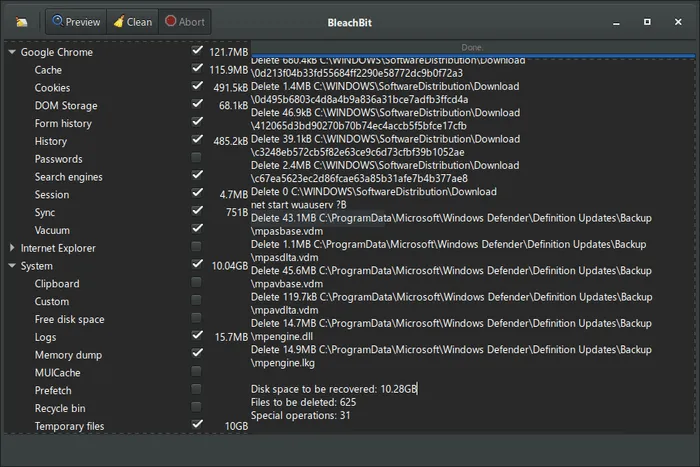
BleachBit è un potente programma open-source per la pulizia del sistema, disponibile sia per Windows che per Linux. Sebbene venga spesso utilizzato per pulire la cache e i file temporanei di sistema, aiuta anche a eliminare le tracce recuperabili dei file cancellati.
Per eliminare definitivamente i file da un PC con BleachBit:
-
Apri BleachBit e fai clic sul menu " File " nell'angolo in alto a sinistra.
-
Seleziona " Elimina file " per selezionare singoli file oppure " Elimina cartelle " per eliminare intere directory.
-
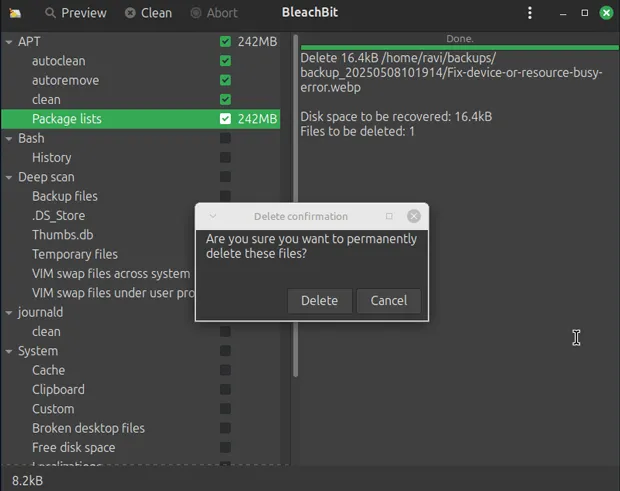
Sfoglia e seleziona i dati che desideri eliminare, quindi fai clic su " Apri ". Apparirà una finestra di avviso che ti chiederà se sei sicuro di voler eliminare definitivamente gli elementi. Fai clic su " Elimina ".
-
Per assicurarti che i file eliminati in precedenza siano stati rimossi definitivamente, seleziona la casella di controllo Sistema nella barra laterale sinistra, seleziona " Spazio libero su disco " e tocca " Pulisci ".
Parte 5: Come impedire il recupero dei dati cancellati con File Shredder
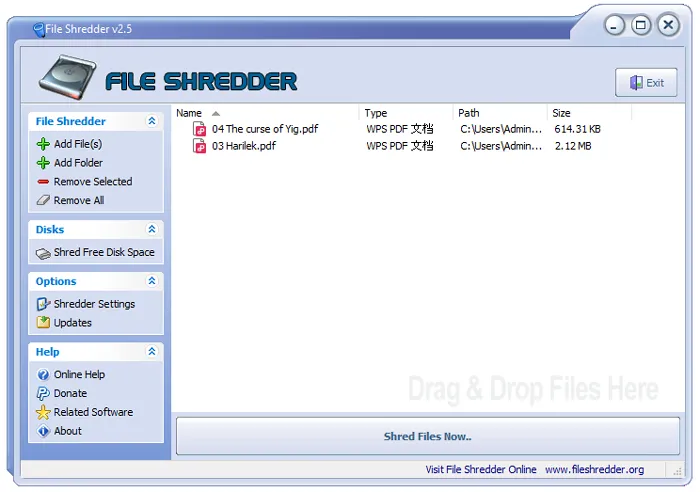
File Shredder è un'applicazione Windows leggera e intuitiva, progettata con un unico obiettivo: rendere la distruzione dei dati rapida e semplice. Prima di eliminare i file, sostituisce i dati con sequenze casuali, impedendo così ai software di recupero di ricostruire il contenuto originale.
Ecco come fare:
-
Avvia File Shredder e fai clic sul pulsante " Aggiungi file " o " Aggiungi cartella " nel pannello di sinistra per aggiungere gli elementi alla coda.
-
Nel menu a sinistra, fai clic su " Impostazioni di distruggidocumenti " se desideri modificare gli algoritmi.
-
Fai clic su " Elimina definitivamente i file ora " nell'interfaccia principale. Conferma l'azione. Una barra di avanzamento mostrerà i file che vengono sovrascritti ed eliminati sistematicamente.
Parte 6: Domande e risposte sulla prevenzione del recupero dei file eliminati
D1: Perché i file eliminati sono ancora recuperabili?
Quando si elimina un file normalmente, il sistema operativo non cancella i dati dai settori di memoria fisica. Elimina invece il "puntatore" a quel file e contrassegna lo spazio come vuoto. Finché il computer non scrive nuovi dati esattamente in quelle coordinate, il file originale rimane completamente intatto e può essere facilmente recuperato utilizzando un software di recupero dati di base.
D2: È ancora necessario sovrascrivere i file più volte?
Per i vecchi dischi rigidi magnetici (HDD), venivano utilizzati passaggi multipli (come i metodi a 3 o 7 passaggi) per contrastare le tecniche di recupero dati più avanzate utilizzate in laboratorio. Tuttavia, per le moderne unità a stato solido (SSD) e i dischi meccanici, un singolo passaggio di sovrascrittura con zeri o dati casuali è più che sufficiente a rendere i dati irrecuperabili .
D3: Il ripristino delle impostazioni di fabbrica è sufficiente a impedire il ripristino del mio computer?
Non sempre. Un ripristino standard delle impostazioni di fabbrica spesso si limita a reinstallare il sistema operativo senza sovrascrivere in profondità i settori contenenti i dati utente. Se vendi o regali il tuo computer, dovresti scegliere l'opzione "Pulisci completamente l'unità" durante il processo di ripristino di Windows, oppure utilizzare un programma per cancellare lo spazio libero in anticipo, in modo da garantire che i tuoi vecchi file non possano essere recuperati.
Conclusione
La protezione della privacy digitale richiede di superare la mentalità standard del "Cestino". Se preferisci la semplicità della cancellazione definitiva dei file, puoi scegliere File Shredder o iReaShare Data Wipe. Quest'ultimo è più intuitivo ed è stato costantemente aggiornato e migliorato. Entrambi gli strumenti garantiscono che i tuoi file privati rimarranno tali per sempre.
Articoli correlati
Come cancellare definitivamente i dati dopo aver reinstallato il sistema operativo Windows (Risolto)
Come eliminare forzatamente un file dal computer senza sforzo
Guida al comando Diskpart Clean: come utilizzarlo senza difficoltà

