


Quando si decide di reinstallare il sistema operativo, sia per un nuovo inizio, per aggiornare l'hardware o per preparare il dispositivo alla vendita, una semplice formattazione o reinstallazione potrebbe non essere sufficiente a proteggere i dati personali. Pertanto, dopo la reinstallazione di Windows, è necessario cancellare definitivamente i dati per assicurarsi che le informazioni personali vengano eliminate per sempre.

- Parte 1: Cancellazione definitiva dei dati dopo la reinstallazione del sistema operativo Windows tramite iReaShare Data Wipe
- Parte 2: Eliminare definitivamente i dati dopo la reinstallazione del sistema operativo Windows 11 tramite formattazione completa
- Parte 3: Eliminare tutti i dati dopo la reinstallazione di Windows 11 tramite il ripristino del PC
- Parte 4: Cancellazione permanente dei dati dopo la reinstallazione del sistema operativo Windows con DBAN
- Parte 5: Domande e risposte sulla cancellazione dei dati e la reinstallazione del sistema operativo Windows
Confronta questi 4 metodi:
| Metodo | Vantaggi | Svantaggi |
|---|---|---|
| Cancellazione dei dati di iReaShare | 1. Supporta gli standard di livello militare (DoD 5220.22-M). 2. Può individuare file, cartelle, spazio libero, dischi rigidi e altri dispositivi di archiviazione specifici. 3. Interfaccia grafica intuitiva. |
1. Richiede l'installazione di un'applicazione software. 2. Per utilizzare tutte le funzionalità è necessaria una licenza a pagamento. |
| Windows 11 Formato completo | 1. Non è richiesto alcun software aggiuntivo. 2. Integrato direttamente in Esplora file. 3. Esegue la scansione dei settori danneggiati durante la cancellazione. |
1. Notevolmente più lento di Formato rapido. 2. Esegue una sola sovrascrittura (con zeri). |
| Ripristina questo PC (Cancella dati) | 1. Funzionalità nativa di Windows 11. 2. Automatizza la reinstallazione del sistema operativo dopo la formattazione. 3. Flusso di lavoro semplice "con un clic" nelle Impostazioni. |
1. L'operazione potrebbe non riuscire se l'immagine di ripristino è danneggiata. 2. Può richiedere molto tempo su hardware più datato. |
| DBAN (Boot and Nuke) | 1. Gratuito e open-source. 2. Viene eseguito al di fuori del sistema operativo per cancellare l'unità primaria. 3. Offre un livello di sicurezza estremo (metodo Gutmann). |
1. Non raccomandato per SSD (provoca usura). 2. Richiede un supporto di avvio e la conoscenza del BIOS. 3. Obsoleto per alcuni hardware UEFI/NVMe moderni. |
Parte 1: Cancellazione definitiva dei dati dopo la reinstallazione del sistema operativo Windows tramite iReaShare Data Wipe
Se hai già reinstallato Windows ma ti sei accorto che i tuoi vecchi file potrebbero essere ancora presenti nello "spazio non allocato" del disco rigido, uno strumento professionale come iReaShare Data Wipe può essere estremamente efficace. A differenza di un normale comando di eliminazione, questo software sovrascrive lo spazio su disco più volte con dati casuali.
Caratteristiche principali di iReaShare Data Wipe:
* Elevato livello di sicurezza con passaggi di sovrascrittura multipli.
* Cancella completamente un disco rigido , inclusi i dati eliminati.
* Consente di eliminare i file in modo selettivo.
* Cancella lo spazio libero su SSD e dischi rigidi senza perdere i file esistenti.
* Cancella i dati su una scheda SD senza alcuno sforzo.
* Compatibile con Windows 11/10/8/7.
Scarica iReaShare Data Wipe.
Per cancellare definitivamente i dati dopo aver reinstallato il sistema operativo Windows:
-
Installa iReaShare Data Wipe sul tuo PC Windows e avvialo. Quindi seleziona " Cancellazione unità ".
-
Seleziona il livello di cancellazione dei dati e scegli un'unità disco rigido. Quindi fai clic su " Cancella ora ".

-
Ti verrà chiesto di confermare l'azione. Per procedere, fai clic su " OK ". Il programma inizierà a cancellare tutti i dati dal disco rigido selezionato. Una volta completata l'operazione, potrai procedere con la cancellazione degli altri dischi.

Parte 2: Eliminare definitivamente i dati dopo la reinstallazione del sistema operativo Windows 11 tramite formattazione completa
Se intendi cancellare i tuoi dati dopo aver reinstallato Windows 11/10 sul tuo PC, puoi utilizzare la "Formattazione completa". Molti utenti scelgono erroneamente la "Formattazione rapida" durante o dopo l'installazione, che elimina solo il percorso dei file. La formattazione completa è essenziale per la sicurezza dei dati, poiché analizza l'intero disco alla ricerca di settori danneggiati e sovrascrive i dati esistenti con zeri.
Per cancellare completamente i dati dopo aver reinstallato il sistema operativo Windows 11/10 tramite formattazione completa:
-
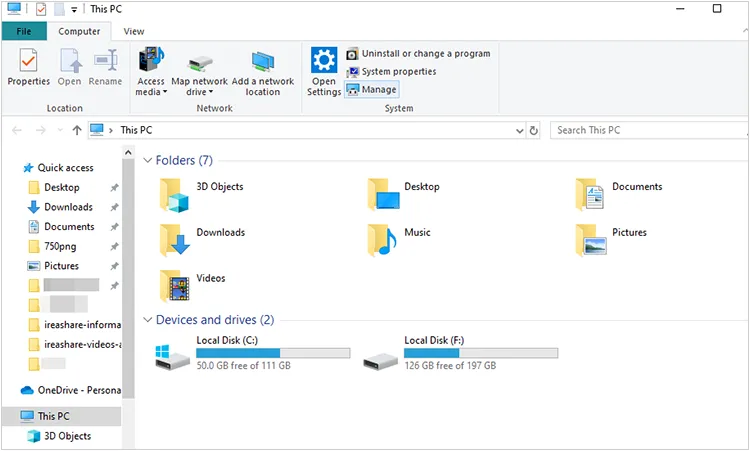
Apri Questo PC o Esplora file sul tuo computer. Quindi fai clic con il pulsante destro del mouse sull'unità o sulla partizione che desideri formattare (ad esempio, un'unità D: secondaria) e seleziona " Formatta ".
-
Deseleziona la casella " Formattazione rapida " e fai clic su " Avvia ".

-
Questo processo richiederà molto più tempo rispetto a una formattazione rapida, ma garantisce la sovrascrittura di ogni settore, rendendo molto più difficile il recupero dei vecchi dati.
Parte 3: Eliminare tutti i dati dopo la reinstallazione di Windows 11 tramite il ripristino del PC
Se utilizzi già Windows 11 e desideri eseguire una formattazione completa senza supporti esterni, la funzione "Reimposta questo PC" è il metodo più semplice.
Per eliminare tutti i dati dopo aver reinstallato Windows 11 tramite ripristino delle impostazioni di fabbrica:
-
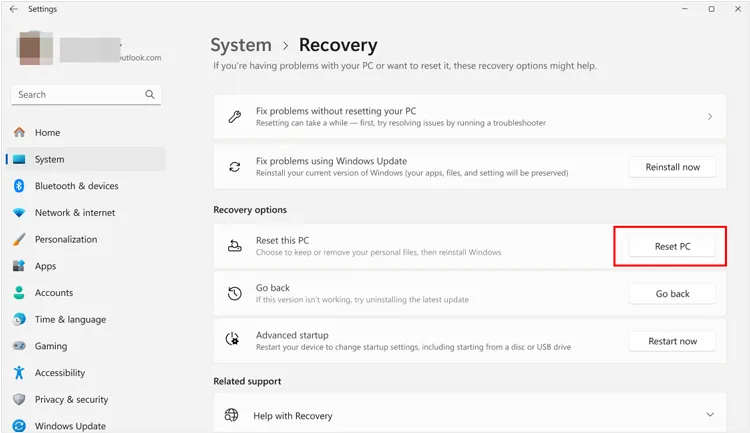
Vai su " Impostazioni " > " Sistema " > " Ripristino ". Quindi fai clic su " Ripristina il PC " e scegli " Rimuovi tutto ".
-
Seleziona " Modifica impostazioni " e attiva l'interruttore " Pulisci dati? " impostandolo su " Sì ".
-
Questa opzione esegue quindi una pulizia più approfondita dell'unità, pensata appositamente per chi vende o ricicla il computer.
Parte 4: Cancellazione permanente dei dati dopo la reinstallazione del sistema operativo Windows con DBAN
Per chi utilizza dischi rigidi tradizionali (HDD), DBAN (Darik's Boot and Nuke) è un'utility indipendente e altamente sicura. Tuttavia, DBAN non è consigliato per le unità SSD. Per le unità SSD, è preferibile utilizzare l'utility "Secure Erase" del produttore per evitare un'usura inutile dell'unità.
Ecco come cancellare definitivamente i dati dopo aver reinstallato il sistema operativo Windows tramite DBAN:
-
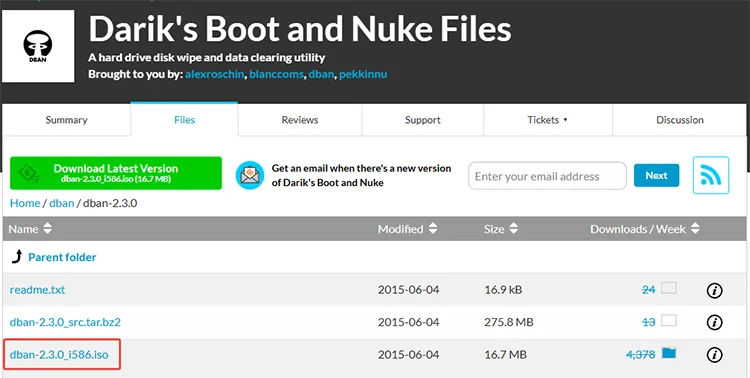
Scarica l'immagine ISO di DBAN e crea una chiavetta USB avviabile.
-
Avvia il computer dall'unità USB prima che venga visualizzato il logo di Windows.
-
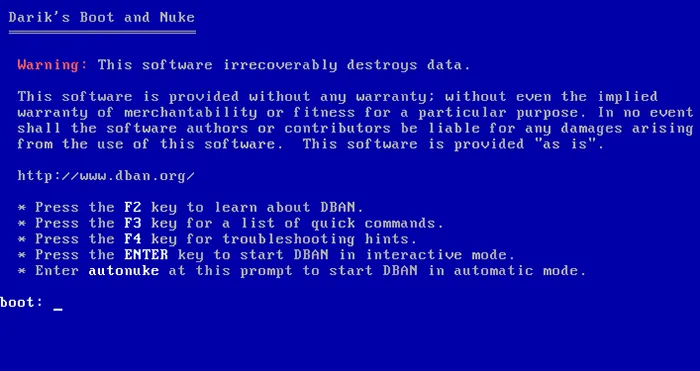
Utilizza il comando " autonuke " per cancellare completamente ogni singolo dato dal disco rigido. Dopodiché, avrai una superficie di partenza completamente vuota su cui reinstallare Windows.
Parte 5: Domande e risposte sulla cancellazione dei dati e la reinstallazione del sistema operativo Windows
D1: Reinstallare il sistema operativo Windows elimina tutti i dati in modo permanente?
Non necessariamente. Una reinstallazione standard spesso si limita a sostituire i file di sistema o a spostare i vecchi dati in una cartella chiamata "Windows.old". Anche una formattazione rapida elimina solo l'"indice" dei file, non i file stessi. Per eliminare i dati in modo permanente, è necessario utilizzare una "formattazione completa" o uno strumento di cancellazione sicura dei dati che sovrascriva i settori.
D2: Dovrei aggiornare a Windows 11?
Dipende dall'hardware. Se il tuo PC supporta TPM 2.0 e ha una CPU compatibile, Windows 11 offre migliori funzionalità di sicurezza e un'interfaccia più moderna. Tuttavia, se il tuo sistema attuale funziona bene e soddisfa le tue esigenze, l'aggiornamento è facoltativo.
D3: Windows 12 uscirà presto?
Microsoft non ha ancora annunciato ufficialmente una data di rilascio per "Windows 12". Sebbene circolino molte voci su un rilascio previsto per il 2026 o il 2027, fortemente incentrato sull'integrazione dell'intelligenza artificiale, Microsoft è attualmente concentrata sui grandi aggiornamenti "24H2" per Windows 11.
Conclusione
Reinstallare Windows è solo metà della soluzione quando si tratta di privacy. Per proteggere davvero la tua identità e i tuoi file, devi fare di più che una semplice eliminazione. Utilizzando metodi come la formattazione completa di Windows 11 o software di sovrascrittura professionali come iReaShare Data Wipe , puoi stare tranquillo sapendo che i tuoi vecchi dati sono stati cancellati in modo permanente.
Articoli correlati
Risolto: Come cancellare definitivamente i dati da una scheda Sony XQD
Come formattare facilmente una chiavetta USB in 5 modi (passo dopo passo)
Seleziona Free Drive Wiper per cancellare un disco senza problemi
Come cancellare efficacemente un disco rigido bloccato? Spiegazione completa.

