


In breve:
- Ideale per la massima privacy e una pulizia irreversibile: iReaShare Data Wipe sovrascrive i settori del disco utilizzando gli standard DoD 5220.22-M / NIST per garantire che i dati, le tracce e i file cancellati siano irrecuperabili al 100%.
- Il miglior strumento gratuito integrato: Windows Storage Sense e Pulizia disco - Ideale per la rimozione quotidiana dei file temporanei dall'unità C senza installare applicazioni di terze parti.
- Miglior pulitore open-source: BleachBit - Un pulitore di cache trasparente e incentrato sulla privacy per utenti esperti di tecnologia.
- Miglior ottimizzatore di sistema ufficiale: Microsoft PC Manager - Utilità leggera direttamente da Microsoft per la gestione della memoria e il controllo dell'avvio.
Nella manutenzione moderna dei PC, svuotare il Cestino è come chiudere una porta senza bloccarla: una vera pulizia del sistema richiede la sovrascrittura permanente dei dati digitali presenti al suo interno.
Scegliere il miglior programma per la pulizia del PC Windows non significa solo eliminare i file temporanei della cache: è necessario uno strumento sicuro ed efficace che recuperi spazio su disco e protegga in modo permanente la tua privacy digitale.
- Parte 1: Qual è il miglior programma di pulizia per PC per Windows 11/10?
- Parte 2: Cosa rende un programma di pulizia per PC sicuro ed efficace?
- Parte 3: Confronto rapido: i migliori software di pulizia e cancellazione per PC
- Parte 4: I 5 migliori strumenti per la pulizia e la rimozione di Windows
- Parte 5: Pulizia di base vs. cancellazione sicura dei dati
- Parte 6: Domande frequenti (FAQ)
Parte 1: Qual è il miglior programma di pulizia per PC per Windows 11/10?
Il miglior software di pulizia per PC dipende dal tuo obiettivo: per la manutenzione ordinaria del disco, Windows Storage Sense elimina efficacemente i file temporanei di sistema ( %temp% e SoftwareDistribution ). Tuttavia, per la sicurezza della privacy, la sanificazione del disco e una pulizia approfondita del sistema, è necessario un software specifico per la cancellazione sicura dei dati del PC , come iReaShare Data Wipe.
I programmi di pulizia standard si limitano a contrassegnare i flag di settore come "eliminati", lasciando i dati grezzi recuperabili tramite software di scansione. I veri programmi di cancellazione dati sovrascrivono i settori di memoria con zeri o sequenze casuali basate su standard di conformità (ad esempio, NIST 800-88 o DoD 5220.22-M).
Parte 2: Cosa rende un programma di pulizia per PC sicuro ed efficace?
In base alle discussioni tecniche in corso su Reddit ( r/TechSupport , r/Windows11 ) e sulla community tecnica Microsoft, le priorità degli utenti per gli strumenti di pulizia del PC sono cambiate drasticamente:
- La sicurezza prima della pulizia aggressiva del registro di sistema: i programmi di pulizia aggressiva del registro di sistema spesso compromettono le dipendenze di sistema o corrompono i file di Windows Update (
WinSxS). Gli utenti moderni preferiscono una pulizia mirata del disco rispetto a modifiche rischiose del registro di sistema. - Eliminazione permanente dei dati sensibili vs. semplice svuotamento del Cestino: la cancellazione standard dei file lascia tracce residue sulla memoria magnetica o flash. Gli utenti che vendono, donano o riutilizzano i PC necessitano di una cancellazione permanente dei dati dal disco.
- Gestione del TRIM degli SSD: le tradizionali operazioni di sovrascrittura multi-pass su unità SSD/NVMe richiedono una gestione intelligente per prevenire cicli di scrittura non necessari e garantire al contempo la cancellazione sicura dei blocchi di memoria flash.
Parte 3: Confronto rapido: i migliori software di pulizia e cancellazione per PC
| Nome del software | Caso d'uso principale | Capacità di cancellazione completa? | Prevenzione del recupero dati | Prezzo |
|---|---|---|---|---|
| Cancellazione dei dati di iReaShare | Pulizia profonda e rimozione dei rifiuti | Sì (di livello militare) | Irreversibile al 100% | Prova gratuita / A pagamento |
| Sensore di archiviazione di Windows | Rimozione di base dei file temporanei | NO | Facilmente recuperabile | Gratuito (integrato) |
| Microsoft PC Manager | Ottimizzazione della RAM e dei processi in background | NO | Facilmente recuperabile | Gratuito |
| BleachBit | Pulizia della cache e dei log relativi alla privacy | Triturazione di base | Parziale | Gratuito (Open-Source) |
| CCleaner | Pulizia del browser e dei file indesiderati | Limitato | Parziale | Gratuito / A pagamento |
Parte 4: I 5 migliori strumenti per la pulizia e la rimozione di Windows
1. iReaShare Data Wipe - Ideale per una pulizia profonda e irreversibile e per la sicurezza della privacy.
iReaShare Data Wipe è un'utility avanzata per la pulizia del disco, pensata per gli utenti che necessitano di una protezione della privacy garantita e di un recupero completo dello spazio su disco. A differenza dei programmi di pulizia di base che si limitano a spostare i file nel Cestino o a eliminare le voci di allocazione dei file, iReaShare sovrascrive i settori di archiviazione a livello hardware.
Caratteristiche principali
- Tre modalità di cancellazione flessibili: include Drive Wiper per cancellare l'intero disco rigido/partizione , Free Space Wiper per cancellare i dati eliminati (pulisce lo spazio libero senza rimuovere i file esistenti) e File Shredder per cancellare file/cartelle specifici .
- Standard di cancellazione di livello militare: supporta Zero Fill (1 passaggio), dati casuali (1 passaggio), DoD 5220.22-M (3 passaggi).
- Massima compatibilità hardware: Completamente compatibile con HDD interni, SSD SATA/NVMe, hard disk esterni, unità flash USB e schede SD con sistema operativo Windows 11/10/8/7.
- Eliminazione irreversibile dei file: impedisce completamente agli strumenti di recupero file (ad esempio, Recuva, EaseUS) di recuperare dati finanziari sensibili, foto private o database residui del browser.
Scarica subito iReaShare Data Wipe:
Come cancellare i dati dal disco rigido con iReaShare Data Wipe
Eliminare definitivamente file sensibili e dati inutili con iReaShare Data Wipe richiede solo quattro semplici passaggi:
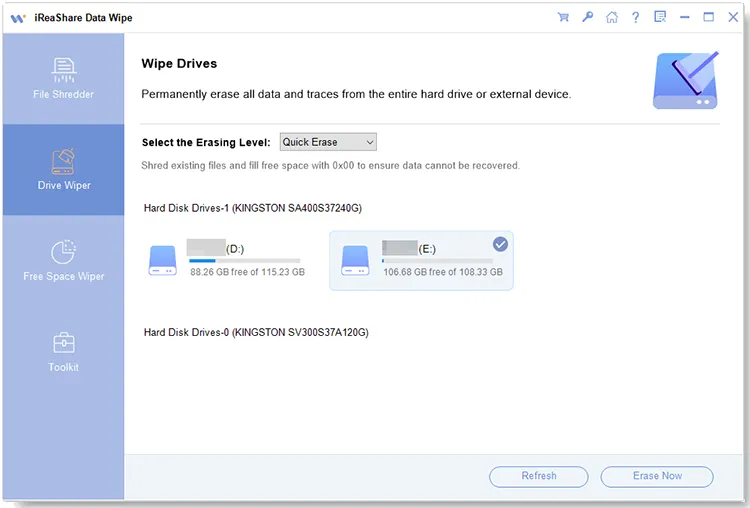
Passaggio 1: Selezionare una modalità di cancellazione e un'unità di destinazione
Avvia iReaShare Data Wipe sul tuo PC Windows e scegli l'opzione di cancellazione appropriata dal menu principale. Ad esempio, "Cancellazione unità" . Quindi seleziona l'unità disco rigido specifica che desideri cancellare.
Passaggio 2: Scegliere uno standard di pulizia
Scegli l'algoritmo di cancellazione desiderato in base alle tue esigenze di sicurezza, che spazia da una rapida cancellazione a passaggio singolo (Quick Erase) a standard di livello militare come la cancellazione profonda (Deep Erase) .
Passaggio 3: Eseguire la cancellazione irreversibile
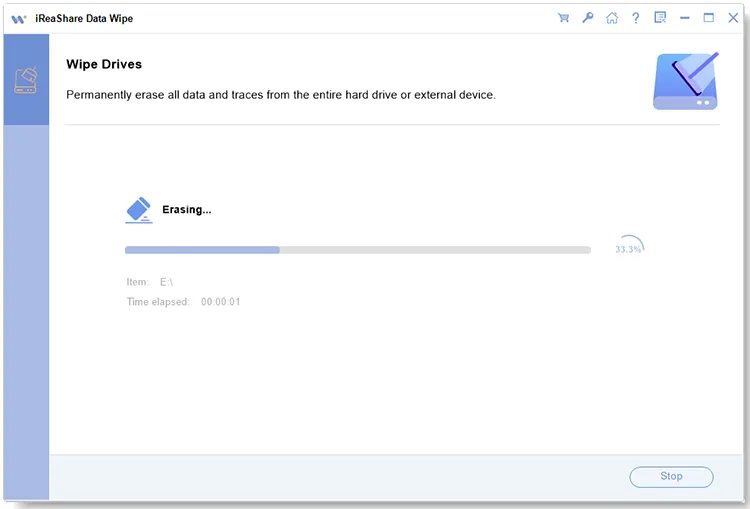
Fai clic sul pulsante "Cancella ora" e conferma la richiesta per avviare il processo di cancellazione sicura dei dati. Una volta completato, i dati selezionati saranno irrecuperabili al 100%.
Videoguida:
Pro e contro
- Vantaggi:
- Garantisce la distruzione completa dei dati; ideale prima di vendere o donare un computer.
- Libera spazio su disco senza cancellare il sistema operativo o i file personali.
- Interfaccia pulita e priva di pubblicità, senza malware preinstallato né notifiche push.
- Svantaggi:
- Le operazioni di sovrascrittura profonda richiedono più tempo su unità con capacità molto elevata (1 TB e oltre).
Prezzi
È possibile scaricare una versione di prova gratuita dal sito web ufficiale di iReaShare, con opzioni di licenza flessibili a vita o in abbonamento per l'accesso completo.
2. Windows Storage Sense e Pulizia disco: la migliore soluzione gratuita integrata
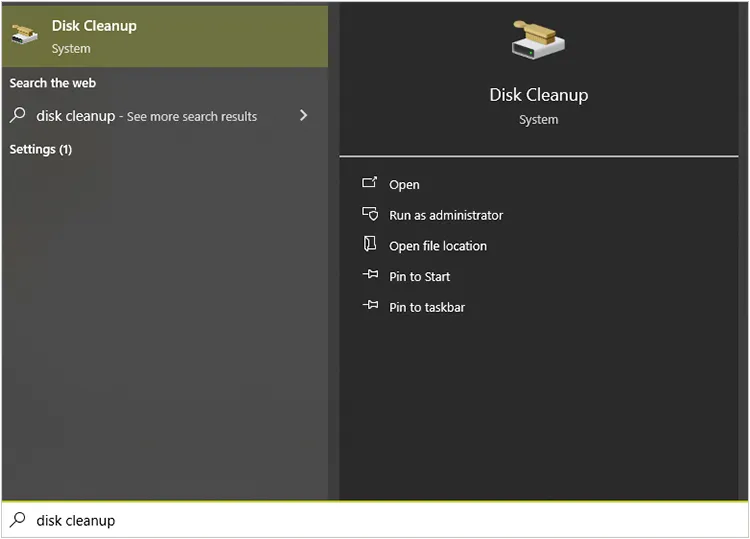
Windows 11 e 10 includono di serie la funzionalità "Sensore di archiviazione" e lo strumento legacy " Pulizia disco" ( cleanmgr.exe ). Questi strumenti rimangono l'opzione di base più sicura per liberare spazio sull'unità C senza rischiare l'instabilità del sistema.
Caratteristiche principali
- Manutenzione automatica del sistema: elimina automaticamente i residui degli aggiornamenti di Windows (
C:\Windows\SoftwareDistribution), i file di ottimizzazione della distribuzione e i dump degli arresti anomali del sistema. - Integrazione diretta con il sistema operativo: il riconoscimento nativo dei file di sistema impedisce la cancellazione accidentale di librerie di sistema critiche.
Procedura per utilizzare Rilevamento archiviazione e Pulizia disco:
Metodo A: Utilizzo di Storage Sense (Manutenzione automatica)
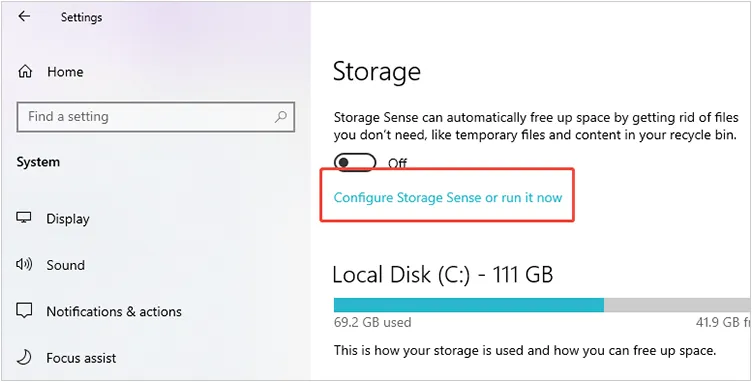
Passaggio 1: Apri Start > Impostazioni > Sistema > Archiviazione .
Passaggio 2: Attivare l'interruttore Storage Sense in Gestione archiviazione.
Passaggio 3: Fai clic su Storage Sense per configurare le pianificazioni di pulizia (ad esempio, esegui ogni settimana o quando lo spazio su disco è insufficiente) e fai clic su Configura Storage Sense oppure eseguilo ora .
Metodo B: Utilizzo di Pulizia disco legacy (Pulizia approfondita dell'unità C)
Passaggio 1: Premi Win + R , digita cleanmgr e premi Invio . Seleziona l'unità C:
Passaggio 2: Seleziona le caselle accanto a file temporanei, miniature e contenuto del Cestino.
Passaggio 3: fare clic su Pulisci file di sistema per espandere la scansione per le installazioni precedenti di Windows ( Windows.old ).
Passaggio 4: Fare clic su OK e confermare l'eliminazione dei file .
Pro e contro
- Vantaggi: 100% gratuito; nessuna installazione richiesta; completamente sicuro per la stabilità del sistema.
- Contro: Non è possibile cancellare lo spazio libero o distruggere i file per impedire il recupero forense dei dati.
3. BleachBit - Il miglior strumento open-source per la pulizia della privacy
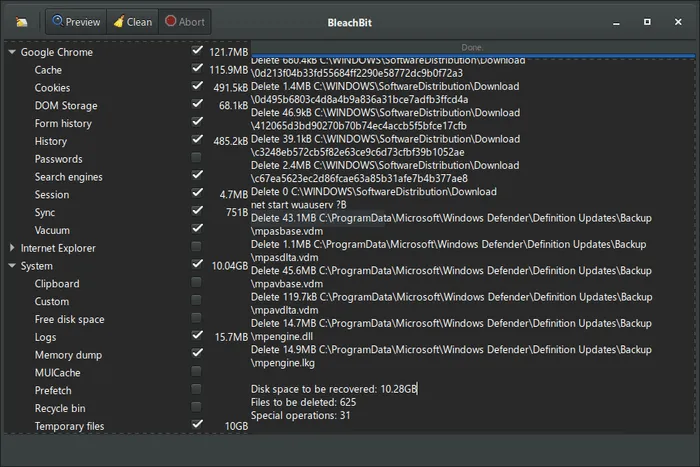
BleachBit è un programma open source per la pulizia dei file, progettato per eliminare cache nascoste, log del browser e file temporanei da centinaia di applicazioni come Firefox, Chrome e Adobe Reader.
Caratteristiche principali
- Pulizia dei browser web: pulisce e deframmenta i database sqlite utilizzati dai browser web per velocizzarne l'avvio.
- Eliminazione sicura dei file di base: consente agli utenti di sovrascrivere file specifici prima di eliminarli.
Procedura per ottimizzare il PC con Microsoft PC Manager
Passaggio 1: Apri Microsoft PC Manager dal menu Start di Windows.
Passaggio 2: Nella dashboard principale, fai clic sul pulsante Boost per liberare immediatamente la memoria temporanea e ridurre l'utilizzo della RAM.
Passaggio 3: fare clic su Gestione archiviazione (o Pulizia approfondita ) per avviare una scansione dell'intero sistema alla ricerca di aggiornamenti temporanei e file di registro non necessari.
Passaggio 4: Esamina l'elenco dei file scansionati, seleziona i file consigliati e fai clic su Pulisci per rimuoverli in modo sicuro.
Pro e contro
- Vantaggi: codice sorgente aperto; nessun tracciamento telemetrico in background.
- Contro: Interfaccia utente obsoleta; mancanza di protocolli avanzati di cancellazione del disco multi-pass per intere partizioni.
4. Microsoft PC Manager - Il miglior ottimizzatore desktop ufficiale
Sviluppato direttamente da Microsoft, PC Manager è un'applicazione leggera per la manutenzione del sistema che combina l'ottimizzazione della memoria, la pulizia dello spazio di archiviazione e la gestione delle applicazioni all'avvio in un pannello pulito sulla barra delle applicazioni.
Caratteristiche principali
- RAM Booster: ottimizzazione della RAM con un solo clic per svuotare le cache temporanee dei processi.
- Gestione dei popup: riduce le fastidiose notifiche popup provenienti da applicazioni desktop di terze parti.
Guida passo passo: come ottimizzare il PC con Microsoft PC Manager
Passaggio 1: Apri Microsoft PC Manager dal menu Start di Windows.
Passaggio 2: Nella dashboard principale, fai clic sul pulsante Boost per liberare immediatamente la memoria temporanea e ridurre l'utilizzo della RAM.
Passaggio 3: fare clic su Gestione archiviazione (o Pulizia approfondita ) per avviare una scansione dell'intero sistema alla ricerca di aggiornamenti temporanei e file di registro non necessari.
Passaggio 4: Esamina l'elenco dei file scansionati, seleziona i file consigliati e fai clic su Pulisci per rimuoverli in modo sicuro.
Pro e contro
- Vantaggi: Il supporto diretto di Microsoft garantisce l'assenza di rischi di danneggiamento del sistema.
- Contro: Mancanza di funzionalità di cancellazione profonda del disco a livello di settore.
5. CCleaner - Software tradizionale per l'ottimizzazione del PC
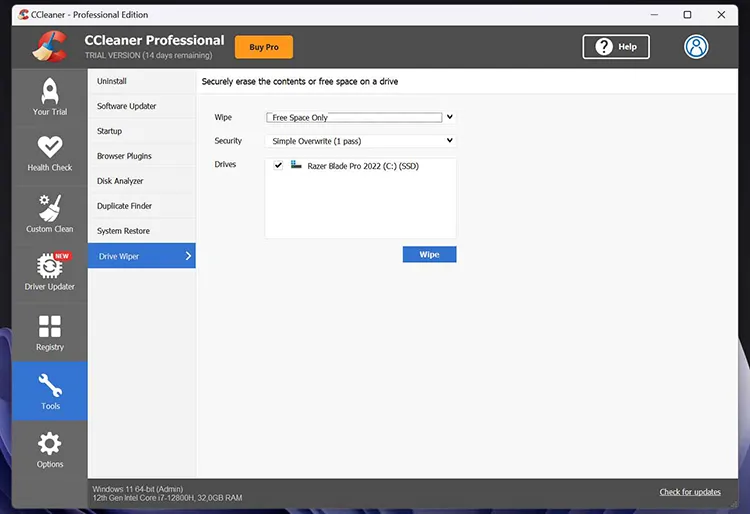
CCleaner rimane una delle utility di terze parti più conosciute per la pulizia dei file temporanei di Internet, dei cookie di tracciamento e dei file spazzatura dei software.
Caratteristiche principali
- Analisi dello stato di salute: scansione automatizzata delle prestazioni del sistema e degli aggiornamenti dei driver.
- Pulizia della privacy del browser: rimuove i cookie e la cache di diversi siti web da più profili utente.
Procedura per eliminare i file indesiderati con CCleaner
Passaggio 1: Apri CCleaner sul tuo desktop.
Passaggio 2: Seleziona Pulizia personalizzata dal menu laterale sinistro per scegliere specifiche cache di Windows e delle applicazioni.
Passaggio 3: fai clic su Analizza per consentire a CCleaner di eseguire la scansione alla ricerca di cookie residui del browser e file spazzatura di sistema.
Passaggio 4: fare clic su Esegui pulizia e premere Continua per procedere con l'eliminazione dei file identificati.
Pro e contro
- Vantaggi: Suite versatile per la pulizia generale di file non sensibili.
- Contro: Precedenti violazioni della sicurezza e pop-up di vendita aggressivi hanno spinto molti utenti a cercare alternative al software per la cancellazione sicura dei dati del PC.
Parte 5: Pulizia di base vs. cancellazione sicura dei dati
Per scegliere lo strumento giusto per il tuo sistema, è fondamentale capire come Windows gestisce l'archiviazione dei file:
- Eliminazione standard dei file (Cestino / Maiusc+Canc):
- Meccanismo: Elimina il puntatore solo nella Master File Table (MFT) o nella File Allocation Table (FAT).
- Livello di sicurezza: Basso. Chiunque utilizzi un software standard di recupero dati può ricostruire i file originali.
- Cancellazione del settore profondo (cancellazione dei dati):
- Meccanismo: Utilizza modelli di dati strutturati (ad esempio, riempimento con zeri o riempimento casuale con byte) per sovrascrivere ogni settore.
- Livello di sicurezza: Massimo. Certificato secondo standard di conformità come NIST SP 800-88 Rev. 1, che garantisce la completa distruzione dei dati.
Per gli utenti che desiderano smaltire in modo sicuro i vecchi supporti di memorizzazione o cancellare i registri dei dati privati, è essenziale utilizzare un programma di pulizia per Windows affidabile con algoritmi di cancellazione profonda.
Parte 6: Domande frequenti (FAQ)
D1: I programmi di pulizia per PC velocizzano davvero Windows 11/10?
La pulizia dei file temporanei libera spazio di archiviazione sull'unità C. Quando lo spazio libero su un'unità di sistema scende al di sotto del 10-15%, le operazioni del file di paging di Windows e le prestazioni della memoria virtuale rallentano. La rimozione dei file inutili ripristina l'efficienza del sistema, sebbene non sostituisca gli aggiornamenti hardware come l'aggiunta di RAM.
D2: È sicuro pulire il Registro di sistema di Windows?
La maggior parte degli esperti di PC moderni sconsiglia una pulizia aggressiva del registro di sistema. L'eliminazione delle chiavi di registro offre vantaggi di velocità trascurabili e rischia di corrompere i percorsi di sistema. È preferibile concentrarsi sulla pulizia dello spazio su disco e sulla gestione dei programmi all'avvio.
D3: Come posso igienizzare completamente un SSD senza danneggiarlo?
Per le unità a stato solido, le sovrascritture multi-pass standard causano un'usura non necessaria. L'utilizzo di software moderni che supportano i comandi TRIM hardware o la cancellazione mirata dello spazio libero garantisce la privacy dei dati e preserva l'integrità dell'SSD.
Raccomandazione finale
Quando si sceglie il miglior programma di pulizia per il PC Windows:
- Utilizza Windows Storage Sense o Microsoft PC Manager per una rapida gestione quotidiana dei file.
- Scegli iReaShare Data Wipe quando hai bisogno di una sanificazione completa del disco, della cancellazione permanente dei file per motivi di privacy o di una pulizia sicura dello spazio libero che garantisce che i file cancellati non possano mai essere recuperati.
Articoli correlati:
Come cancellare i dati da una scheda SD SanDisk: rimuovere tutti i dati in modo permanente
Come si elimina definitivamente un documento Word su Windows, Mac e dispositivi mobili?
Come formattare facilmente una chiavetta USB in 5 modi (passo dopo passo)
Come formattare completamente un PC con Windows 11/10/8/7 prima di venderlo

