


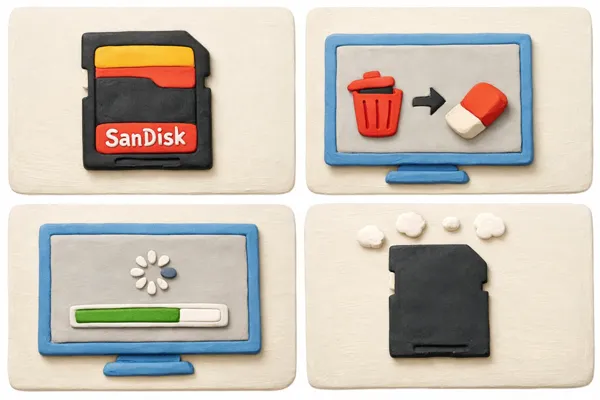
Le schede SD SanDisk sono ampiamente utilizzate in fotocamere, smartphone, droni e altri dispositivi digitali per un'archiviazione affidabile. Tuttavia, a volte è necessario cancellare una scheda SD SanDisk, per liberare spazio, rimuovere dati sensibili, correggere errori del file system o prepararla per un nuovo dispositivo. In questi casi, puoi seguire questa guida per cancellare o formattare la tua scheda di memoria senza sforzo.
- Parte 1: Cancellare la scheda SD SanDisk tramite iReaShare Data Wipe
- Parte 2: Formattare la scheda SD SanDisk tramite la funzione di formattazione integrata in Windows
- Parte 3: Cancellare una scheda SD SanDisk tramite prompt dei comandi
- Parte 4: Formattare la scheda SD SandDisk tramite Gestione disco
- Parte 5: Cancellare la scheda SD SanDisk tramite Utility Disco su Mac
- Parte 6: Domande e risposte sulla cancellazione della scheda SD SanDisk
Diamo un'occhiata veloce a questi 5 metodi:
| Metodo | Professionisti | Contro |
|---|---|---|
| Cancellazione dati iReaShare | 1. Cancella definitivamente i dati presenti su SanDisk, rendendoli impossibili da recuperare. 2. Più livelli di cancellazione sicura. 3. Ideale per vendere o smaltire la carta. 4. Cancellare SSD, HDD, unità flash USB, PC Windows, ecc. |
1. Richiede l'installazione di software di terze parti. |
| Formato predefinito di Windows (Esplora file) | 1. Molto facile e veloce. 2. Non è necessario alcun software aggiuntivo. 3. Adatto per la pulizia di routine. |
1. I dati possono ancora essere recuperati con gli strumenti. 2. Non risolve la corruzione più profonda. 3. Controllo limitato sulle partizioni. |
| Prompt dei comandi (DiskPart) | 1. Pulisce completamente la scheda e rimuove le partizioni. 2. Può correggere molti errori del disco. 3. Potente e flessibile. |
1. Rischioso se si seleziona il disco sbagliato. 2. L'interfaccia a riga di comando può confondere i principianti. 3. Ancora non è una cancellazione sicura per impostazione predefinita. |
| Gestione disco (Windows) | 1. Interfaccia visiva, più semplice della riga di comando. 2. Può creare/eliminare partizioni. 3. Utile quando la scheda viene visualizzata come RAW. |
1. Non è una cancellazione sicura. 2. Leggermente più complesso di Esplora file. 3. Capacità di riparazione avanzata limitate. |
| Utilità Disco (Mac) | 1. Semplice e integrato in macOS. 2. Supporta più formati (exFAT, FAT). 3. Funziona bene per l'uso multipiattaforma. |
1. La cancellazione non è sicura. 2. Meno possibilità di riparazione rispetto agli strumenti specializzati. 3. Solo per Mac. |
Parte 1: Cancellare la scheda SD SanDisk tramite iReaShare Data Wipe
Se la privacy è la tua priorità assoluta, la formattazione standard potrebbe non essere sufficiente. iReaShare Data Wipe è progettato per la cancellazione permanente dei dati, rendendo impossibile il recupero anche con software professionali. Può sovrascrivere completamente i dati esistenti ed eliminati, rendendoli irrecuperabili . Inoltre, può cancellare unità flash USB , dischi rigidi esterni e altri dispositivi di archiviazione.
Caratteristiche principali di iReaShare Data Wipe:
* Cancellare completamente una scheda SD SanDisk per impedire il recupero dei dati.
* Supporta i molteplici standard di cancellazione sicura (standard US DoD 5220.22-M(E)).
* Cancellare tutti i dati dal disco rigido di un PC.
* Consente di distruggere selettivamente file e cartelle.
* Supporta Windows 11/10/8/7.
Scarica iReaShare Data Wipe.
Ecco come cancellare una scheda SD SanDisk con iReaShare Data Wipe:
-
Inserisci la scheda SD SanDisk nel computer tramite un lettore di schede. Quindi installa e avvia il software di cancellazione dati sul PC.
-
Seleziona " Drive Wiper ", seleziona un livello di cancellazione: " Cancellazione rapida " o " Cancellazione profonda ". Quindi seleziona la tua memoria SanDisk.

-
Fai clic su " Cancella ora " e scegli " OK " per iniziare a cancellare la scheda SD. Tutti i dati verranno eliminati.

Parte 2: Formattare la scheda SD SanDisk tramite la funzione di formattazione integrata in Windows
Windows offre un'opzione di formattazione rapida e semplice. È possibile utilizzare la funzione Formattazione rapida o Formattazione approfondita per rimuovere tutti i file dalla scheda SD SanDisk. Tuttavia, questa opzione non supporta la sovrascrittura dei dati.
Ecco come formattare una scheda SD SanDisk su un PC Windows:
-
Inserisci la scheda SD e apri Esplora file cliccando " Win + E ".
-
Fare clic con il tasto destro del mouse sull'unità della scheda SD in " Questo PC ", quindi selezionare " Formatta... " dal menu.
-
Scegli il file system (FAT32 per schede da 32 GB o inferiori, exFAT per schede da 64 GB e superiori). Se vuoi scegliere " Formattazione profonda ", non selezionare " Formattazione rapida " e clicca su " Avvia ".

Parte 3: Cancellare una scheda SD SanDisk tramite prompt dei comandi
Per chi preferisce un approccio più aggressivo o ha a che fare con una scheda che non si formatta tramite l'interfaccia grafica, Diskpart è la soluzione ideale. Può rimuovere partizioni ed errori del file system, ed è molto utile quando la scheda diventa illeggibile.
Per cancellare una scheda di memoria SanDisk tramite il prompt dei comandi su un PC:
-
Digita " cmd " nella barra di ricerca di Windows, fai clic con il pulsante destro del mouse e scegli " Esegui come amministratore ".

-
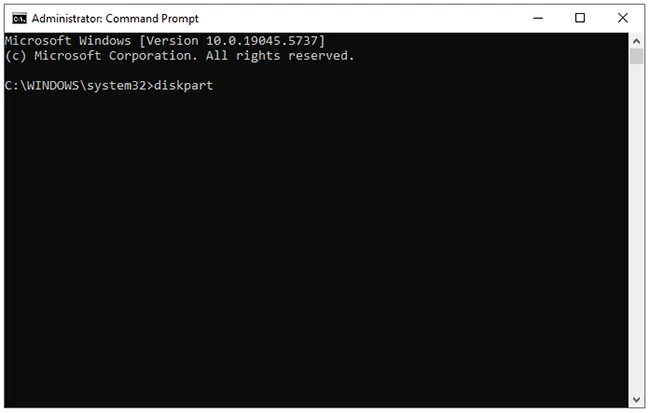
Digita " diskpart " e premi " Invio ". Quindi digita " list disk " per identificare il numero del disco della tua scheda SD.
-
Digita " select disk X " (sostituisci X con il numero della tua scheda SD, fai attenzione). Infine, digita " clean all ". Questo scriverà degli zeri in ogni settore della scheda, cancellando tutto in modo permanente.
Parte 4: Formattare la scheda SD SandDisk tramite Gestione disco
Se la tua scheda SD non viene visualizzata in Esplora file, Gestione disco può aiutarti a inizializzarla e formattarla. In questo caso, tutti i file verranno eliminati.
Ecco come formattare una scheda SD SanDisk con Gestione disco:
-
Fare clic con il pulsante destro del mouse sul pulsante " Start " e selezionare " Gestione disco ".
-
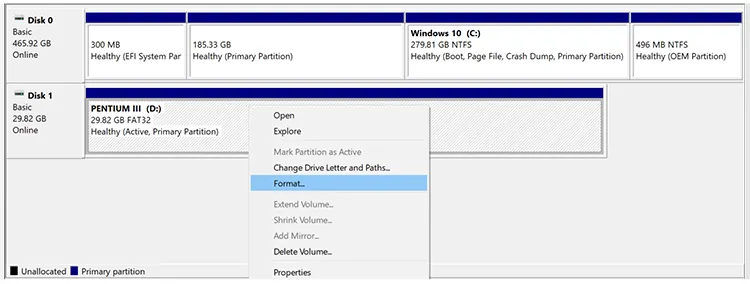
Individua la tua scheda SD SanDisk nell'elenco visivo. Fai clic con il pulsante destro del mouse sulla scheda e seleziona " Formatta " dal menu.
-
Seguire la procedura guidata per assegnare una lettera di unità e un file system.
Parte 5: Cancellare la scheda SD SanDisk tramite Utility Disco su Mac
Gli utenti Mac possono formattare le schede SD utilizzando lo strumento integrato Utility Disco, che può cancellare facilmente la scheda di memoria .
Ecco come fare:
-
Inserisci la scheda SD nel tuo computer Mac e clicca su " Applicazioni " > " Utility " > " Utility Disco ".
-
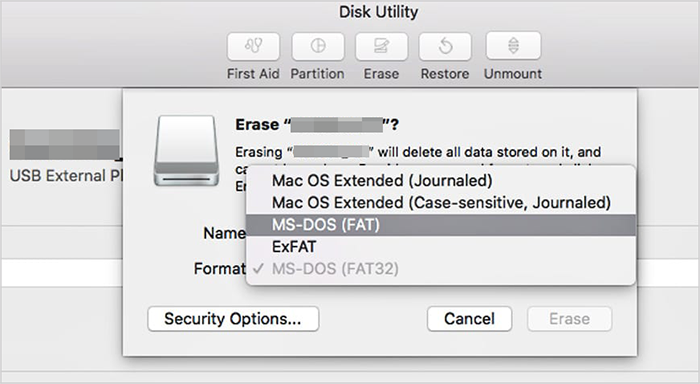
Seleziona la scheda SD nella barra laterale e tocca il pulsante " Cancella ".
-
Scegli un nome e un formato (in genere ExFAT per la compatibilità multipiattaforma) e fai clic su " Cancella " per confermare.
Parte 6: Domande e risposte sulla cancellazione della scheda SD SanDisk
D1: Come assicurarsi che i dati di una scheda SD SanDisk siano stati cancellati?
Per garantire che i dati non siano recuperabili:
- Utilizzare un software di cancellazione sicura (ad esempio, sovrascrittura multi-pass).
- Evitare la formattazione rapida se la sensibilità dei dati è elevata.
- Verificare provando successivamente con gli strumenti di recupero dati.
D2: La cancellazione di una scheda SD SanDisk incide sulla durata della scheda?
Sì, ma in misura minima. Le schede SD utilizzano una memoria flash con cicli di scrittura/cancellazione limitati. La formattazione occasionale è normale, ma frequenti cancellazioni complete possono contribuire all'usura. Le moderne schede SanDisk includono il wear leveling per prolungarne la durata.
D3: Posso rimuovere tutti i file presenti sulla mia scheda SD SanDisk quando ripristino le impostazioni di fabbrica del telefono?
Dipende dal telefono:
- Alcuni dispositivi Android offrono un'opzione per cancellare le schede SD esterne durante il ripristino delle impostazioni di fabbrica.
- Sulla maggior parte dei telefoni, la scheda SD rimane intatta a meno che non venga formattata manualmente.
A proposito, prima di procedere al ripristino, eseguire sempre il backup dei dati importanti.
Conclusione
Cancellare una scheda SD SanDisk è un processo semplice, sia che si utilizzino gli strumenti di sistema integrati su Windows e Mac, sia che si utilizzi un software di cancellazione sicura dei dati per l'eliminazione definitiva. Se si desidera sovrascrivere definitivamente i dati eliminati con semplici clic, iReaShare Data Wipe può essere d'aiuto. Questo programma può cancellare completamente la scheda SD o altri dispositivi di archiviazione.
Articoli correlati
Sovrascrivi completamente il disco rigido su PC Windows 11/10 (provato)
La pulizia del disco non elimina i file: scopri i motivi e risolvi il problema
Le 7 migliori alternative DBAN disponibili per cancellare completamente il disco rigido
Come cancellare in modo sicuro i dati di una chiavetta USB: 4 approcci efficaci nel 2026

