


In breve:
Il trasferimento di file da Android a PC tramite USB è il metodo più veloce e sicuro per sincronizzare i dati, e offre diverse opzioni a seconda del dispositivo e delle proprie competenze tecniche.
- Strumenti diretti e ufficiali (ideali per la maggior parte degli utenti): la connessione USB diretta offre il trasferimento più veloce e senza software per gli utenti Windows. Per gli ecosistemi specifici di una marca, strumenti ufficiali come Samsung Smart Switch e Mi Phone Assistant offrono backup dei dati altamente sicuri e senza interruzioni, ottimizzati per i rispettivi dispositivi.
- Opzioni di terze parti e avanzate: strumenti come iReaShare Android Manager offrono dashboard visivamente organizzate per la selezione e l'ordinamento dei file, mentre software open source come Scrcpy offrono agli utenti esperti la duplicazione completa dello schermo insieme a rapide funzionalità di trascinamento e rilascio.
Il collegamento tramite cavo USB tra il tuo telefono Android e il computer è uno dei metodi più affidabili e veloci per trasferire file da Android a PC, che si tratti di foto, video, documenti o cartelle di grandi dimensioni. Che tu preferisca un metodo diretto senza software, o che tu voglia utilizzare un gestore dati Android specializzato, un'app del produttore o uno strumento open source, questa guida illustra ogni passaggio del processo.
- Parte 1: Trasferire file dal telefono al laptop direttamente tramite USB
- Parte 2: Trasferire file da Android a PC tramite cavo USB utilizzando iReaShare Android Manager
- Parte 3: Inviare file tramite USB da Android a PC utilizzando Mi Phone Assistant
- Parte 4: Trasferire file tramite USB da Android al computer con Samsung Smart Switch
- Parte 5: Condividere file tramite USB da Android a PC con Scrcpy
- Parte 6: Domande e risposte sul trasferimento di file da Android a PC tramite USB
Dai un'occhiata ai pro e ai contro di questi metodi di trasferimento USB:
| Metodo | Vantaggi | Svantaggi |
|---|---|---|
| Trasferimento diretto tramite USB | 1. Non è necessaria l'installazione di alcun software desktop di terze parti. 2. Funziona immediatamente su Windows. 3. Interfaccia drag-and-drop veloce, semplice e intuitiva. |
1. Richiede l'installazione di software come Android File Transfer su macOS. 2. Il caricamento di directory molto grandi contenenti migliaia di immagini può risultare lento. |
| iReaShare Android Manager |
1. Dashboard pulita e organizzata, categorizzata per tipo di file (foto, video, SMS, contatti e altro). |
1. Richiede l'attivazione del debug USB sul telefono. 2. Richiede l'installazione di un client desktop di terze parti. |
| Assistente Mi Phone | 1. Software ufficiale e sicuro, creato appositamente per gli ecosistemi Xiaomi/Redmi/POCO. 2. Gestisce senza problemi i backup completi del sistema e la gestione avanzata dei file. |
1. Compatibile esclusivamente con dispositivi prodotti da Xiaomi; non funziona con altre marche. 2. La versione inglese del software a volte può presentare bug o non essere aggiornata tempestivamente. |
| Interruttore intelligente Samsung | 1. Strumento ufficiale e altamente sicuro per gli utenti Samsung Galaxy. 2. Ottimo per il backup completo del dispositivo, dei dati delle app e la replica delle impostazioni. |
1. Funziona correttamente solo se il dispositivo sorgente è un telefono Samsung Galaxy. 2. Progettato più per i backup completi del dispositivo che per la navigazione dettagliata di singoli file. |
| Scrcpy (Open-Source) | 1. Completamente gratuito, open-source e privo di pubblicità o software superfluo. 2. Consente il controllo completo dello schermo del telefono tramite computer, oltre alla condivisione dei file. 3. Trasferimento istantaneo dal computer al telefono tramite trascinamento. |
1. Richiede l'attivazione del debug USB. 2. Non è presente un'interfaccia grafica per trasferire i file dal telefono al PC (è necessaria la conoscenza della riga di comando). |
Parte 1: Trasferire file dal telefono al laptop direttamente tramite USB
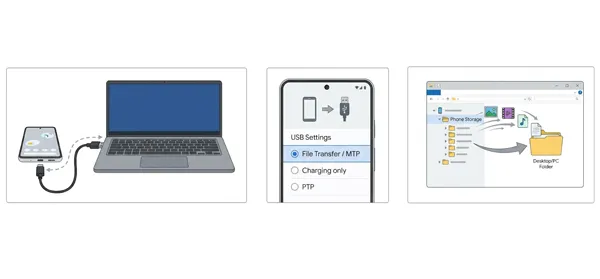
Il metodo più semplice non richiede alcun software di terze parti. Un computer Windows può leggere il dispositivo Android come una normale chiavetta USB. Dopodiché, è possibile trasferire i file multimediali sul laptop direttamente tramite USB.
Ecco la guida:
-
Collega il tuo telefono Android al laptop utilizzando un cavo USB compatibile. Ora, sblocca il telefono e scorri verso il basso dalla parte superiore dello schermo per aprire il pannello delle notifiche.
-
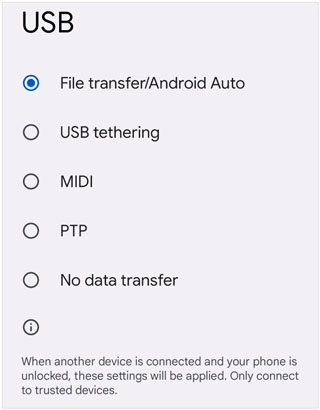
Cerca una notifica con la scritta " Ricarica di questo dispositivo tramite USB " o " Ricarica di questo dispositivo tramite USB ". Toccala. In " Usa USB per ", seleziona " Trasferimento file/Android Auto ".
-
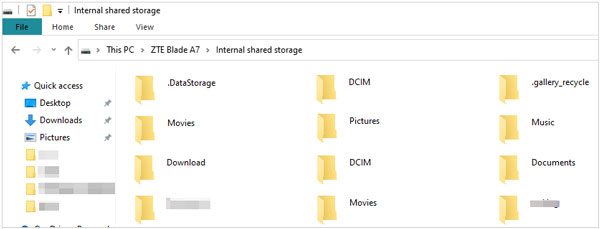
Sul tuo portatile, apri " Questo PC " o " Esplora file ". Fai doppio clic sul nome del tuo telefono in " Dispositivi e unità ", naviga fino alla memoria interna e copia/incolla i file sul tuo portatile.
Parte 2: Trasferire file da Android a PC tramite cavo USB utilizzando iReaShare Android Manager
Se desideri un'interfaccia desktop dedicata per organizzare i tuoi dati in modo ordinato, iReaShare Android Manager offre un ambiente strutturato per trasferire, eseguire il backup, ripristinare o gestire i file Android in modo selettivo. Inoltre, è compatibile con la maggior parte delle versioni e dei modelli di Android, inclusi Android 17, Samsung Galaxy S26/TriFold/S25/S24/S23/S22/S21, OnePlus, TECNO, Vivo, Honor, ecc.
Caratteristiche principali di iReaShare Android Manager:
* Trasferisci documenti, video, musica e foto tra Android e PC con un solo clic.
* Trasferisci e gestisci contatti , messaggi, app e contenuti multimediali da un'unica dashboard centralizzata.
* Trasferisci grandi quantità di file contemporaneamente, risparmiando tempo rispetto alla copia manuale.
* Esegui il backup completo del tuo dispositivo Android su un PC e ripristinalo ogni volta che ne hai bisogno.
* Consente di esportare app di terze parti da Android a un PC per il backup e di installare app dal PC su Android.
* Utilizzare driver ottimizzati per ridurre al minimo le interruzioni di connessione e gli errori di riconoscimento.
* Supporta anche il trasferimento di file wireless .
Scarica iReaShare Android Manager su un computer.
Scarica per Win Scarica per Mac
Ecco come condividere file tramite USB da Android a un PC con questo programma:
-
Scarica e installa iReaShare Android Manager sul tuo PC. Quindi collega il tuo telefono Android al PC tramite un cavo USB.

-
Segui le istruzioni per attivare il debug USB sul tuo dispositivo Android (Impostazioni > Opzioni sviluppatore > Debug USB) in modo che il software possa comunicare con il telefono.
-
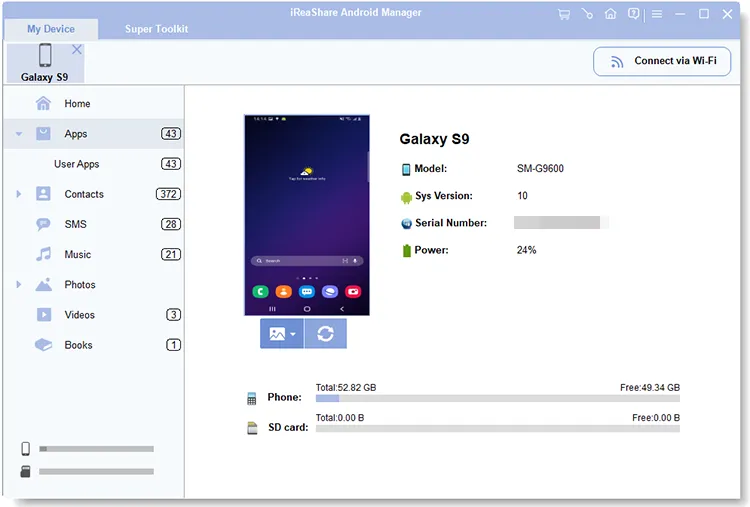
Una volta che il sistema avrà riconosciuto il tuo dispositivo, visualizzerai una dashboard che categorizza i tuoi dati. Clicca sulla categoria di file che desideri trasferire, seleziona gli elementi specifici e clicca sul pulsante " Esporta " per salvarli sul tuo PC.

Parte 3: Inviare file tramite USB da Android a PC utilizzando Mi Phone Assistant
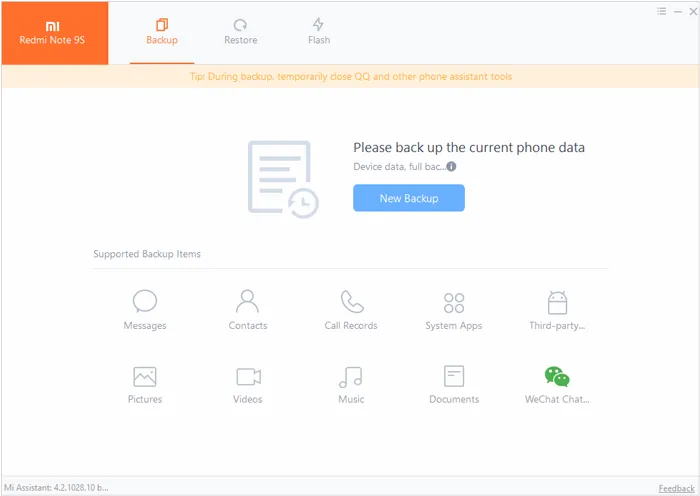
Per gli utenti con dispositivi Xiaomi, Redmi o POCO, Xiaomi offre un client desktop ufficiale chiamato Mi Phone Assistant (noto anche come Mi PC Suite) progettato per gestire backup e trasferimenti di file senza problemi.
Per trasferire file da un telefono Mi a un computer tramite USB con Mi Phone Assistant:
-
Scarica e installa l'ultima versione di Mi Phone Assistant sul tuo PC Windows. Quindi collega il tuo dispositivo Xiaomi al PC tramite un cavo USB.
-
Assicurati che il telefono sia impostato sulla modalità " Trasferimento file " e di aver concesso le autorizzazioni necessarie, se richiesto sullo schermo.
-
Apri l'interfaccia di Mi Phone Assistant. L'app visualizzerà gli elementi di backup supportati. Fai clic sull'icona " Nuovo backup ", seleziona i tipi di file e trasferiscili direttamente nella memoria locale del tuo PC.
Parte 4: Trasferire file tramite USB da Android al computer con Samsung Smart Switch
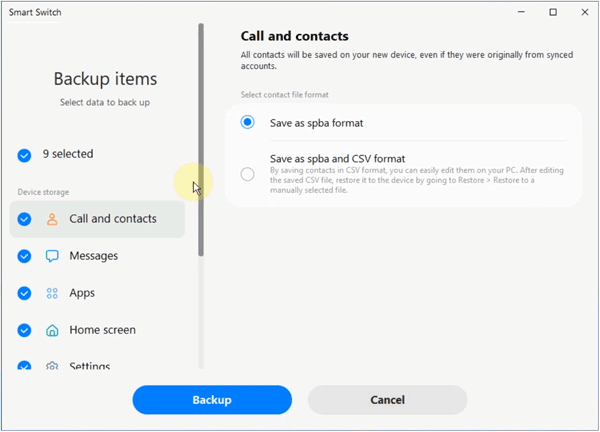
Se possiedi un dispositivo Samsung Galaxy, Samsung Smart Switch è lo strumento ufficiale creato per eseguire il backup completo del dispositivo o trasferire grandi quantità di dati su un computer. In alternativa, puoi trasferire specifici tipi di file sul tuo PC tramite USB.
Procedura per trasferire file tramite USB da un dispositivo Android Samsung a un PC con Smart Switch:
-
Scarica e installa Samsung Smart Switch per PC. Quindi collega il tuo telefono Samsung Galaxy al computer tramite un cavo USB.
-
Sblocca il telefono e tocca " Consenti " su qualsiasi finestra pop-up che richieda l'accesso ai tuoi dati. Avvia l'applicazione Smart Switch sul tuo computer.
-
Per effettuare un trasferimento rapido, fai clic su " Backup " per salvare automaticamente foto, video, dati delle app e messaggi sul computer. In alternativa, puoi accedere alle impostazioni per scegliere manualmente i tipi di file specifici che desideri trasferire.
Parte 5: Condividere file tramite USB da Android a PC con Scrcpy
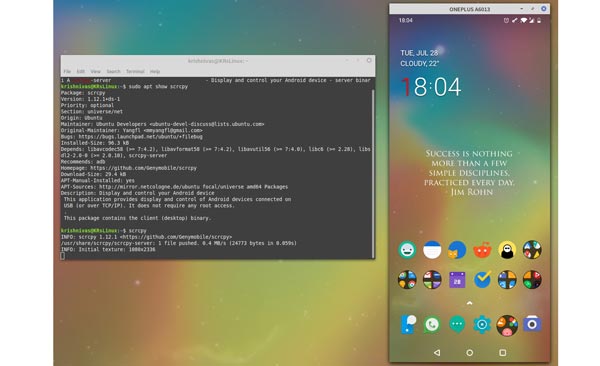
Per gli utenti più esperti di tecnologia, Scrcpy è un potente strumento gratuito e open-source che duplica lo schermo del tuo dispositivo Android sul PC tramite USB. Oltre alla semplice visualizzazione dello schermo, offre una funzionalità straordinaria: il trasferimento di file tramite trascinamento.
Ecco come fare:
-
Scarica Scrcpy sul tuo PC ed estrai il file ZIP. Abilita il debug USB sul tuo telefono Android. Quindi collega il telefono al PC tramite USB e accetta la richiesta "Consenti debug USB" visualizzata sullo schermo del telefono.
-
Apri la cartella Scrcpy sul tuo PC e fai doppio clic su scrcpy.exe. Lo schermo del tuo telefono verrà visualizzato sul computer.
-
Per trasferire i file dal telefono al PC tramite riga di comando, è possibile aprire un terminale in quella cartella ed eseguire il comando: " adb pull /sdcard/path/to/your/file.mp4 C:\Users\YourName\Desktop ".
Parte 6: Domande e risposte sul trasferimento di file da Android a PC tramite USB
D1: Perché il trasferimento di file tramite USB non funziona?
Ciò accade principalmente per tre motivi:
- Il cavo: molti cavi USB (soprattutto i caricabatterie economici o i cavi di terze parti) sono progettati solo per la ricarica e non dispongono del cablaggio interno necessario per il trasferimento dati. Utilizzate sempre un cavo ufficiale o di alta qualità, compatibile con il trasferimento dati.
- Modalità USB errata: per motivi di sicurezza, il telefono è impostato di default su "Solo ricarica". Se non modifichi questa impostazione sul telefono dopo averlo collegato, il computer non visualizzerà alcun file.
- Driver obsoleti: i driver USB del tuo computer potrebbero essere obsoleti, impedendone l'interazione con il tuo telefono moderno.
D2: Perché il mio telefono Android non visualizza le opzioni USB dopo averlo collegato al PC?
Se colleghi il telefono e non succede nulla tranne un leggero aumento della carica della batteria, controlla quanto segue:
- Porte sporche: pelucchi o polvere incastrati nella porta USB-C del telefono possono bloccare i pin dati pur mantenendo il contatto con i pin di alimentazione. Puliscila delicatamente con uno stuzzicadenti non metallico.
- Blocco configurazione USB: è possibile forzare la visualizzazione del menu andando su Impostazioni > Opzioni sviluppatore > Configurazione USB predefinita e modificandola in modo permanente in Trasferimento file.
- Prova un'altra porta USB: le porte frontali dei PC desktop spesso non offrono sufficiente alimentazione o larghezza di banda; prova a collegare il cavo direttamente alle porte della scheda madre sul retro del PC.
D3: Posso forzare il mio PC a riconoscere un dispositivo USB?
Sì, è possibile forzare Windows a rivalutare la connessione tramite Gestione dispositivi:
- Fai clic con il pulsante destro del mouse sul menu Start di Windows e seleziona Gestione dispositivi.
- Espandere la sezione Controller Universal Serial Bus o Dispositivi portatili.
- Cerca il nome del tuo telefono o un elemento contrassegnato da un triangolo giallo con un punto esclamativo.
- Fai clic con il pulsante destro del mouse e seleziona Aggiorna driver oppure scegli Disinstalla dispositivo, scollega il telefono e ricollegalo per forzare Windows a reinstallare i driver corretti.
Conclusione
Il trasferimento di file da Android a PC tramite USB è un metodo pratico per spostare grandi quantità di dati in modo rapido e sicuro. Per trasferimenti semplici, di solito è sufficiente utilizzare un cavo USB con Esplora file. Tuttavia, se hai bisogno di funzionalità di gestione avanzate, trasferimenti in batch o una migliore organizzazione, strumenti professionali come iReaShare Android Manager o soluzioni specifiche del produttore possono semplificare il processo.
Quando si verificano problemi di trasferimento file tramite USB, controllare il cavo, abilitare la modalità USB corretta, aggiornare i driver e verificare le autorizzazioni del dispositivo sono solitamente soluzioni efficaci. Con il metodo giusto, è possibile trasferire facilmente foto, video, documenti e altri file importanti dal telefono Android al computer.
Scarica per Win Scarica per Mac
Articoli correlati
Come trasferire file da PC ad Android in modalità wireless: 7 soluzioni
Guida: Trasmettere contenuti da Android a PC Windows 10 (tramite connessioni USB e Wi-Fi)
Come trasferire file dal PC all'iPhone tramite cavo USB: 3 metodi collaudati
Nuova guida: come trasferire file da iPhone ad Android

