In breve:
È possibile inviare e ricevere messaggi Android su Mac utilizzando Google Messaggi per Web, iReaShare Android Manager, Texty o KDE Connect. Google Messaggi per Web è ideale per la messaggistica di base tramite browser, mentre Texty e KDE Connect offrono funzionalità dedicate alla messaggistica desktop e alla sincronizzazione dei dispositivi. Se si desidera anche gestire, trasferire, eseguire il backup e ripristinare i dati Android sul Mac, iReaShare Android Manager offre una soluzione più completa.
Sebbene i telefoni Android e i computer Mac utilizzino sistemi operativi diversi, non è necessario passare da un dispositivo all'altro ogni volta che si riceve un messaggio. Con gli strumenti giusti, è possibile accedere ai messaggi Android, rispondere alle conversazioni e persino avviare nuove chat direttamente dal Mac.
Che preferiate una soluzione basata su browser o un'applicazione desktop dedicata, esistono diversi modi per inviare e ricevere messaggi Android su Mac. In questo articolo, vi presenteremo quattro metodi pratici, tra cui uno strumento professionale per la gestione di Android, per aiutarvi a rimanere connessi senza dover prendere continuamente in mano il telefono.
- Parte 1. Come inviare e ricevere messaggi Android su Mac tramite Google Messaggi per il Web
- Parte 2. Come inviare e ricevere messaggi Android su Mac tramite iReaShare Android Manager
- Parte 3. Come inviare e ricevere messaggi Android su Mac tramite Texty
- Parte 4. Come inviare e ricevere messaggi Android su Mac con KDE Connect
- Parte 5. Qual è il modo migliore per inviare e ricevere messaggi Android su Mac?
Parte 1. Come inviare e ricevere messaggi Android su Mac tramite Google Messaggi per il Web
Google Messaggi per Web è uno dei modi più semplici per accedere ai messaggi di testo Android su un Mac. Riproduce le conversazioni dell'app mobile Google Messaggi in un browser web, consentendo di leggere i messaggi in arrivo, rispondere ai contatti e avviare nuove conversazioni senza installare software aggiuntivo sul Mac. Questo metodo funziona con i browser più diffusi come Safari e Chrome. Tuttavia, è necessario un telefono Android con Google Messaggi installato e una connessione Internet attiva.
Procedura per inviare e ricevere messaggi Android su Mac utilizzando Google Messaggi per Web:
Passaggio 1. Apri l'app Google Messaggi sul tuo telefono Android. Assicurati di utilizzare la versione più recente e che sia impostata come app SMS predefinita, se necessario.
Passaggio 2. Tocca la tua immagine del profilo o l'icona dell'account nell'angolo in alto a destra e seleziona "Associazione dispositivo".
Passaggio 3. Sul tuo Mac, apri un browser e visita il sito web di Google Messaggi per il Web. Segui le istruzioni di abbinamento visualizzate sullo schermo.
Passaggio 4. Sul tuo telefono Android, utilizza lo scanner di codici QR di Google Messaggi per scansionare il codice visualizzato sul tuo Mac.
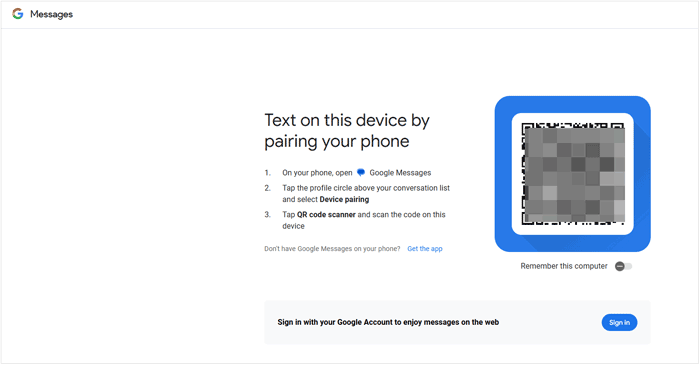
Passaggio 5. Una volta associati i dispositivi, le conversazioni appariranno nel browser. Seleziona una conversazione esistente per rispondere oppure avvia una nuova chat per inviare un messaggio.
- Utilizzo gratuito senza necessità di installare un'applicazione desktop.
- Consente l'invio e la ricezione di messaggi SMS e RCS tramite Google Messaggi.
- Compatibile con Safari, Chrome e altri browser supportati.
- Richiede l'app Google Messaggi sul tuo telefono Android.
- È necessaria una connessione internet su entrambi i dispositivi.
- È possibile associare attivamente un solo computer alla volta.
Parte 2. Come inviare e ricevere messaggi Android su Mac tramite iReaShare Android Manager
Se desideri funzionalità che vadano oltre la semplice sincronizzazione dei messaggi, iReaShare Android Manager rappresenta un'altra valida alternativa. Questo programma per computer desktop ti permette di collegare il tuo telefono Android al Mac e di gestire diversi tipi di dati Android, tra cui SMS, contatti, foto, video, musica e app.
A differenza di una soluzione basata su browser, offre un'interfaccia dedicata per visualizzare le conversazioni di testo esistenti e inviare nuovi messaggi. È possibile selezionare i contatti, inserire il contenuto dei messaggi e inviare SMS direttamente dal Mac. Supporta inoltre il backup dei messaggi Android e di altri dati sul computer.
Caratteristiche principali di iReaShare Android Manager:
- Invia e ricevi messaggi SMS da Android direttamente su Mac.
- Trasferisci contatti , foto, video, musica e altri file tra Android e il tuo computer.
- Esegui il backup dei dati Android su un computer e ripristinali quando necessario.
- Compatibile con la maggior parte dei dispositivi Android, come Samsung, OPPO, vivo, Google, Huawei e Xiaomi.
Procedura per inviare e ricevere messaggi Android su Mac utilizzando iReaShare Android Manager:
-
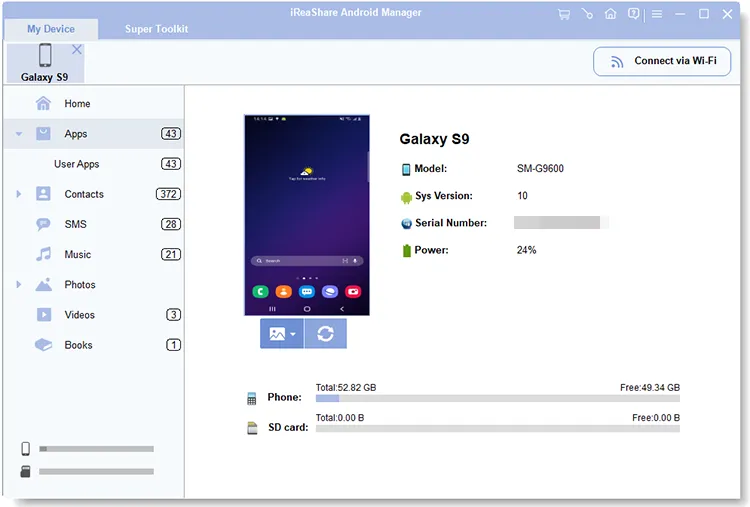
Scarica e installa iReaShare Android Manager sul tuo Mac. Avvia il programma e collega il tuo telefono Android al Mac tramite un cavo USB. Puoi anche scegliere una connessione Wi-Fi, se supportata dalla tua configurazione.
-
Una volta stabilita la connessione, seleziona "SMS" dal pannello di sinistra. Il programma caricherà i tuoi messaggi di testo Android esistenti, permettendoti di sfogliare e visualizzare le tue conversazioni.
-
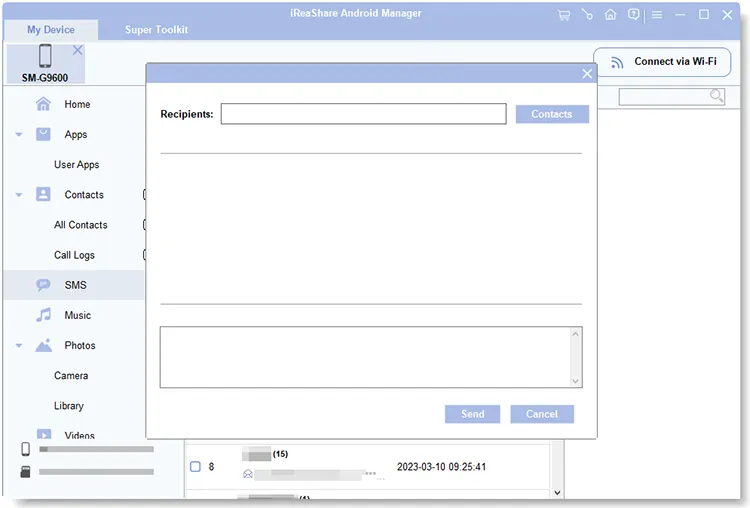
Per inviare un nuovo messaggio, fai clic su "Nuovo" e seleziona "Contatti" per scegliere il destinatario. Inserisci il tuo messaggio nella casella di testo e fai clic su "Invia".
-
Per ricevere i messaggi, tieni il tuo telefono Android connesso al Mac. I messaggi SMS in arrivo verranno visualizzati nel programma, così potrai leggerli e rispondere direttamente.
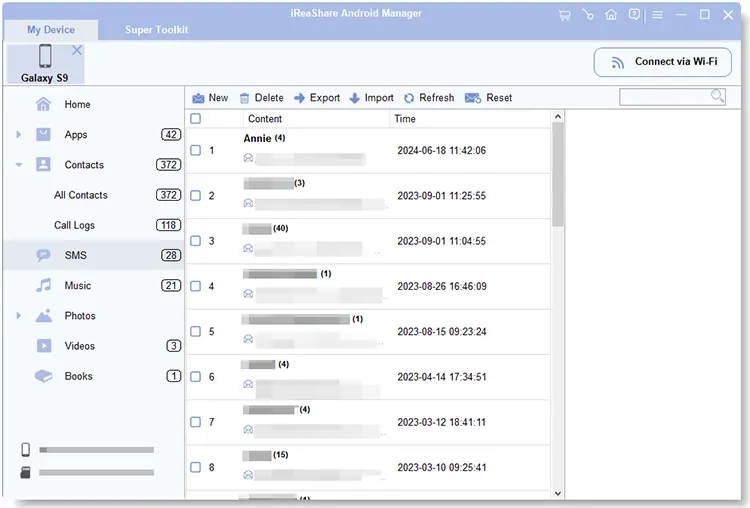
Guida video
- Consente l'invio e la ricezione di SMS direttamente da un Mac.
- Consente di visualizzare le conversazioni esistenti e di selezionare i destinatari.
- Offre funzionalità aggiuntive per la gestione, il backup e il ripristino dei dati Android.
- Supporta sia le connessioni USB che Wi-Fi.
- Richiede l'installazione di un software per computer e la connessione del telefono Android.
- Alcune funzionalità avanzate richiedono una licenza a pagamento.
Parte 3. Come inviare e ricevere messaggi Android su Mac tramite Texty
Texty è un'applicazione per Mac progettata per portare Google Messaggi su macOS. Fornisce un'interfaccia desktop nativa per la messaggistica Android, consentendo di leggere le conversazioni, inviare risposte e ricevere notifiche dei messaggi senza dover aprire un browser.
Texty sincronizza le conversazioni con Google Messaggi sul tuo telefono Android. Supporta inoltre le funzionalità di messaggistica più moderne, tra cui RCS, indicatori di digitazione, conferme di lettura, reazioni emoji e condivisione di file. Le sue funzioni di messaggistica principali sono gratuite, mentre funzionalità aggiuntive per la produttività sono disponibili tramite Texty Pro.
Procedura per inviare e ricevere messaggi Android su Mac utilizzando Texty:
Passaggio 1. Installa e apri Google Messaggi sul tuo telefono Android. Assicurati che l'app sia configurata e funzioni correttamente.
Passaggio 2. Scarica Texty dal Mac App Store e installalo sul tuo Mac.
Passaggio 3. Avvia Texty e segui le istruzioni di configurazione per collegarlo al tuo account Google Messaggi. Assicurati che entrambi i dispositivi abbiano una connessione a Internet.
Passaggio 4. Una volta stabilita la connessione, le tue conversazioni di Google Messaggi esistenti appariranno in Texty. Seleziona una conversazione per leggerla e rispondere ai messaggi.
Passaggio 5. Per inviare un nuovo messaggio, avvia una conversazione nell'applicazione, seleziona un contatto, inserisci il tuo messaggio e invialo. Puoi anche ricevere notifiche di messaggi in arrivo sul tuo Mac.
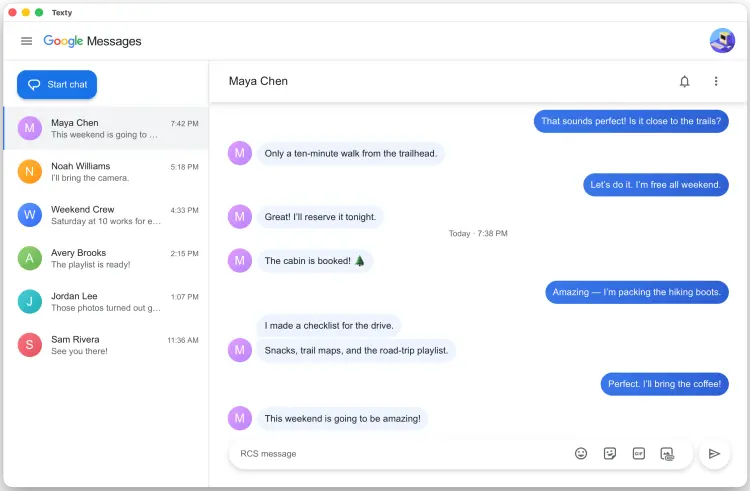
- Fornisce un'interfaccia macOS dedicata per Google Messaggi.
- Supporta la messaggistica SMS, MMS e RCS tramite Google Messaggi.
- Mantiene le conversazioni sincronizzate con il tuo telefono Android.
- Offre messaggistica di base gratuita e notifiche di messaggi in arrivo.
- Richiede l'app Google Messaggi sul tuo telefono Android.
- È necessaria una connessione internet su entrambi i dispositivi.
- Alcune funzionalità aggiuntive richiedono un abbonamento Texty Pro.
Parte 4. Come inviare e ricevere messaggi Android su Mac con KDE Connect
KDE Connect è un'applicazione gratuita e open-source che collega i telefoni Android ai computer. Oltre a condividere file e sincronizzare le notifiche, offre l'integrazione con gli SMS, consentendo di accedere ai messaggi di testo Android e di rispondere da un computer collegato.
KDE Connect è disponibile anche per macOS, quindi puoi usarlo per connettere il tuo telefono Android e il Mac in modalità wireless. È particolarmente utile se desideri condividere file, sincronizzare le notifiche e gestire altre interazioni tra telefono e computer, oltre alla messaggistica.
Procedura per inviare e ricevere messaggi Android su Mac utilizzando KDE Connect:
Passaggio 1. Scarica e installa KDE Connect sul tuo telefono Android da Google Play o F-Droid. Quindi scarica la versione per macOS dal sito web ufficiale di KDE Connect.
Passaggio 2. Apri KDE Connect su entrambi i dispositivi e assicurati che siano connessi alla stessa rete locale.
Passaggio 3. Trova il tuo Mac nell'elenco dei dispositivi disponibili sul tuo telefono Android e invia una richiesta di abbinamento. Accetta la richiesta sul tuo Mac per stabilire la connessione.
Passaggio 4. Concedi le autorizzazioni necessarie sul tuo telefono Android, incluso l'accesso a SMS e notifiche. Assicurati che la funzionalità SMS sia disponibile e abilitata nell'applicazione desktop.
Passaggio 5. Apri l'interfaccia SMS o di messaggistica in KDE Connect, seleziona una conversazione esistente e inserisci la tua risposta. Puoi anche avviare una nuova conversazione e inviare un SMS dal tuo Mac.
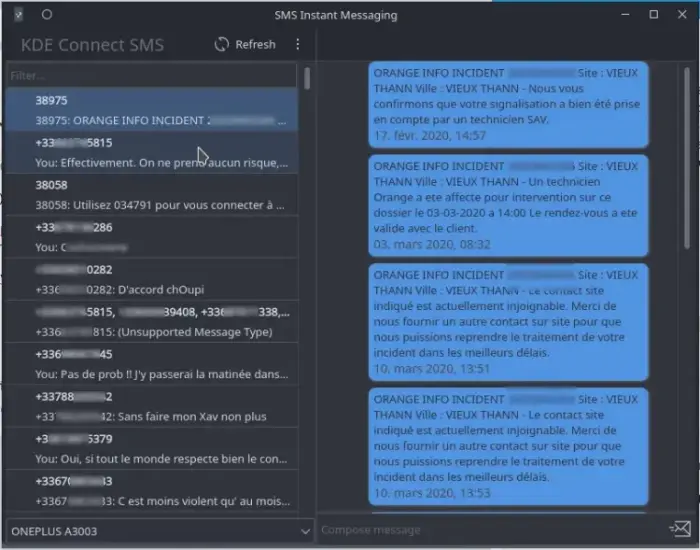
- Gratuito e open-source.
- Supporta le connessioni wireless tra Android e Mac.
- Offre integrazione con gli SMS e sincronizzazione delle notifiche.
- Offre funzionalità aggiuntive come la condivisione di file e la sincronizzazione degli appunti.
- Richiede l'installazione e l'associazione delle applicazioni su entrambi i dispositivi.
- Alcune funzionalità dipendono dalle autorizzazioni e dalla compatibilità con la versione desktop.
- Per la configurazione wireless standard, entrambi i dispositivi devono essere connessi alla stessa rete locale.
Parte 5. Qual è il modo migliore per inviare e ricevere messaggi Android su Mac?
Ciascun metodo offre diverse funzionalità di messaggistica e gestione dei dispositivi. La tabella seguente confronta i requisiti di connessione, le funzionalità SMS, le funzioni aggiuntive e i costi per aiutarti a scegliere l'opzione più adatta.
Ecco un rapido confronto per aiutarti a scegliere:
| Metodo | Connessione | Invio e ricezione di SMS | Funzionalità aggiuntive | Costo |
|---|---|---|---|---|
| Messaggi Google per il Web | Internet | SÌ | Messaggistica basata su browser, RCS | Gratuito |
| iReaShare Android Manager | USB/Wi-Fi | SÌ | Gestione completa dei dati Android | Prova gratuita/A pagamento |
| Texty | Internet | SÌ | Notifiche macOS, RCS, condivisione file | Gratuito/a pagamento Pro |
| KDE Connect | Rete locale | SÌ | Condivisione file, appunti, sincronizzazione notifiche | Gratuito |
Conclusione
In conclusione, inviare e ricevere messaggi Android su un Mac è più facile di quanto si possa pensare con lo strumento giusto. Che si preferisca una soluzione di messaggistica semplice o un modo più completo per gestire il proprio dispositivo Android, è possibile scegliere l'opzione più adatta alle proprie esigenze.
Se desideri gestire anche altri dati Android dal tuo Mac, prova iReaShare Android Manager ed esplora tu stesso le sue funzionalità.
Scarica per Mac Scarica per Windows
Articoli correlati
Collegare Android a Mac senza problemi: 5 metodi con semplici passaggi
Visualizzare, inviare e ricevere messaggi di testo Android dal computer senza alcuno sforzo
Come sincronizzare Android con Mac in 5 modi efficaci (ultime soluzioni)
Come trasferire messaggi di testo da Android al computer | 5 metodi