


TL;DR :
WhatsApp ne propose pas de fonction d'enregistrement d'appels intégrée, mais il existe d'autres moyens d'enregistrer les conversations. Les utilisateurs Android et iPhone peuvent utiliser l'enregistreur d'écran intégré, tandis que les utilisateurs Windows peuvent se servir de la Xbox Game Bar et les utilisateurs Mac de la barre d'outils Capture d'écran ou de QuickTime Player. Si vous souhaitez enregistrer des appels WhatsApp à distance et surveiller l'activité WhatsApp de votre enfant, WhatsApp Tracker est une autre option intéressante.
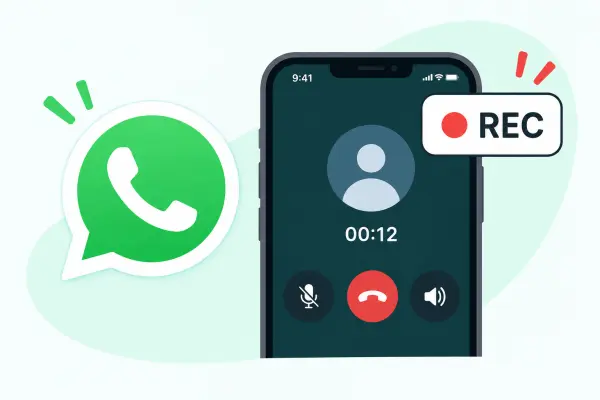
Les appels WhatsApp facilitent les échanges avec la famille, les amis et les collègues, mais il arrive qu'on souhaite conserver une conversation importante pour la réécouter. Que ce soit pour enregistrer un appel vocal ou vidéo, savoir comment enregistrer un appel WhatsApp permet de garder une copie de la conversation.
Cependant, WhatsApp ne propose pas d'option d'enregistrement native, et les méthodes disponibles varient selon votre appareil. Dans cet article, nous vous montrerons comment enregistrer les appels WhatsApp sur Android, iPhone, PC Windows et Mac grâce aux fonctionnalités intégrées. Nous présenterons également un outil de surveillance WhatsApp dédié, capable d'enregistrer automatiquement les appels à distance.
- Partie 1. Peut-on enregistrer un appel téléphonique WhatsApp ?
- Partie 2. Comment enregistrer un appel WhatsApp sur Android ?
- Partie 3. Comment enregistrer un appel WhatsApp sur iPhone ?
- Partie 4. Comment enregistrer un appel WhatsApp sur PC ?
- Partie 5. Comment enregistrer un appel WhatsApp sur Mac ?
- Partie 6. Comment enregistrer les appels WhatsApp sur plusieurs appareils ? [Recommandé]
- FAQ sur l'enregistrement des appels WhatsApp
Partie 1. Peut-on enregistrer un appel téléphonique WhatsApp ?
Oui. Il est possible d'enregistrer un appel WhatsApp, mais WhatsApp ne propose pas de fonction intégrée d'enregistrement audio ou vidéo. Contrairement aux appels cellulaires classiques sur certains smartphones, les appels WhatsApp utilisent une connexion Internet et leur qualité audio peut être limitée par le système d'exploitation.
Heureusement, vous pouvez utiliser l'enregistreur d'écran intégré à Android ou iPhone, la fonction d'enregistrement de Windows ou l'outil d'enregistrement d'écran de Mac pour capturer un appel. Cependant, ces méthodes n'enregistrent pas toujours les deux interlocuteurs. Si vous recherchez une solution plus pratique pour enregistrer des appels WhatsApp à distance, un logiciel de surveillance dédié pourrait être plus adapté.
Partie 2. Comment enregistrer un appel WhatsApp sur Android ?
La plupart des téléphones Android intègrent un enregistreur d'écran ; vous n'avez donc pas besoin de télécharger d'application supplémentaire pour enregistrer un appel WhatsApp. Selon le modèle de votre téléphone et votre version d'Android, vous pourrez peut-être enregistrer l'écran et le son simultanément.
Voici comment l'utiliser :
Étape 1. Ouvrez WhatsApp sur votre téléphone Android et lancez ou répondez à l'appel vocal ou vidéo que vous souhaitez enregistrer.
Étape 2. Faites glisser votre doigt du haut vers le bas de l'écran pour ouvrir le panneau des paramètres rapides. Trouvez et appuyez sur l'option « Enregistreur d'écran ». Si vous ne la trouvez pas, parcourez les raccourcis disponibles ou modifiez le panneau des paramètres rapides pour l'ajouter.
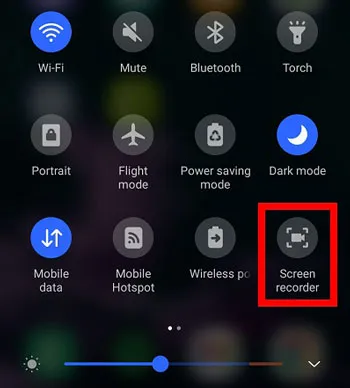
Étape 3. Sélectionnez votre option d'enregistrement audio préférée, si elle est disponible. Selon votre appareil, vous verrez peut-être des options telles que « Audio de l'appareil », « Microphone » ou « Audio et microphone de l'appareil ».
Étape 4. Appuyez sur « Démarrer l’enregistrement » et poursuivez votre conversation WhatsApp. Une fois l’appel terminé, appuyez sur le bouton « Arrêter » pour mettre fin à l’enregistrement.
Les options d'enregistrement disponibles varient selon les fabricants et les modèles Android. Sur certains téléphones, l'enregistreur d'écran peut empêcher la capture audio des appels WhatsApp, notamment la voix de votre interlocuteur. Si vous souhaitez enregistrer les deux conversations, vous pouvez essayer d'activer le haut-parleur pendant l'appel, mais le résultat n'est pas garanti.
Partie 3. Comment enregistrer un appel WhatsApp sur iPhone ?
L'iPhone intègre également une fonction d'enregistrement d'écran qui permet de capturer l'activité de l'écran sans installer d'application supplémentaire. Vous pouvez l'utiliser pour enregistrer un appel audio ou vidéo WhatsApp, même si iOS peut restreindre l'accès à l'audio des appels.
Suivez ces étapes :
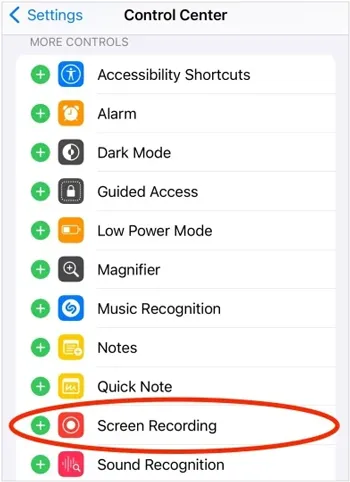
Étape 1. Ouvrez l'application Réglages sur votre iPhone, accédez à « Centre de contrôle » et ajoutez « Enregistrement d'écran » si cette option n'est pas déjà disponible.
Étape 2. Ouvrez WhatsApp et lancez ou répondez à l'appel que vous souhaitez enregistrer.
Étape 3. Faites glisser votre doigt du coin supérieur droit de l'écran vers le bas pour ouvrir le Centre de contrôle. Appuyez longuement sur le bouton Enregistrement d'écran.
Étape 4. Appuyez sur le bouton « Microphone » pour l’activer, puis sélectionnez « Démarrer l’enregistrement ». Attendez la fin du compte à rebours.
Étape 5. Retournez sur WhatsApp et poursuivez votre conversation. Une fois l'appel terminé, appuyez sur l'indicateur d'enregistrement rouge ou ouvrez le Centre de contrôle et appuyez sur le bouton « Arrêter ».
Activer le microphone ne garantit pas que votre iPhone enregistrera la voix de votre interlocuteur. iOS peut limiter l'enregistrement audio pendant les appels WhatsApp ; l'enregistrement peut donc ne contenir que votre voix, l'activité de l'écran, ou aucun son de l'appel. Testez la fonctionnalité avant de vous fier à elle pour enregistrer une conversation importante.
Partie 4. Comment enregistrer un appel WhatsApp sur PC ?
Si vous utilisez WhatsApp Desktop sur un ordinateur Windows 10 ou Windows 11, vous pouvez utiliser la Barre de jeux Xbox pour enregistrer vos appels WhatsApp. Cette fonctionnalité intégrée à Windows permet de capturer la fenêtre de l'application ainsi que son son ; vous n'avez donc pas besoin d'installer un enregistreur d'écran externe.
Voici comment enregistrer un appel WhatsApp avec la barre de jeu Xbox :
Étape 1. Ouvrez WhatsApp Desktop sur votre PC Windows et connectez-vous à votre compte. Lancez ou répondez à l'appel vocal ou vidéo que vous souhaitez enregistrer.
Étape 2. Appuyez sur « Windows + G » sur votre clavier pour ouvrir la barre de jeu Xbox.
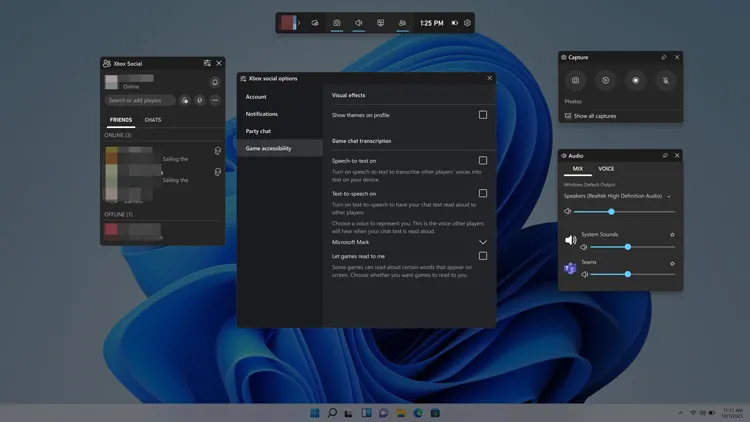
Étape 3. Dans le widget Capture, cliquez sur l'icône « Paramètres » et vérifiez les options d'enregistrement audio. Sélectionnez « Tout » dans les paramètres de capture audio si vous souhaitez inclure les sons système disponibles. Assurez-vous que le microphone est activé si vous souhaitez également enregistrer votre voix.
Étape 4. Appuyez sur « Windows + Alt + R » pour démarrer l’enregistrement. Continuez votre appel WhatsApp pendant que la barre de jeu Xbox enregistre l’activité de l’application.
Étape 5. Lorsque l'appel se termine, appuyez de nouveau sur « Windows » + « Alt » + « R » pour arrêter l'enregistrement.
Étape 6. Ouvrez le dossier Vidéos sur votre ordinateur et accédez à « Captures » pour trouver le fichier MP4 enregistré.
Partie 5. Comment enregistrer un appel WhatsApp sur Mac ?
Les utilisateurs de Mac peuvent utiliser les outils d'enregistrement d'écran intégrés à macOS pour capturer les appels WhatsApp sans télécharger de logiciel supplémentaire. La barre d'outils de capture d'écran native de macOS et QuickTime Player sont deux options disponibles. Toutes deux permettent d'enregistrer l'écran entier ou une zone sélectionnée, mais leurs capacités d'enregistrement audio dépendent de la version de macOS et des paramètres. ( Comment enregistrer son écran sur Mac ?)
Option A. Utiliser la barre d'outils de capture d'écran native de macOS
La barre d'outils Capture d'écran de macOS permet d'enregistrer rapidement votre écran. Vous pouvez également utiliser un microphone pour enregistrer votre voix pendant l'enregistrement.
Suivez ces étapes :
Étape 1. Ouvrez WhatsApp Desktop sur votre Mac et préparez-vous pour l'appel vocal ou vidéo.
Étape 2. Appuyez sur « Commande » + « Maj » + « 5 » sur votre clavier pour ouvrir la barre d’outils de capture d’écran.
Étape 3. Sélectionnez « Enregistrer l'écran entier » ou « Enregistrer la partie sélectionnée » en fonction de la zone que vous souhaitez capturer.
Étape 4. Cliquez sur « Options » et choisissez un microphone si vous souhaitez inclure votre voix. Sur les versions de macOS proposant l’option « Inclure l’audio système », vous pouvez également l’activer pour enregistrer les sons émis par votre Mac.
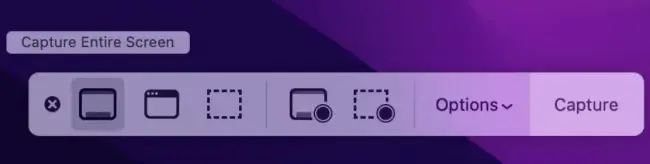
Étape 5. Cliquez sur « Enregistrer » pour commencer la capture de votre écran, puis retournez sur WhatsApp et poursuivez votre appel.
Étape 6. Une fois la conversation terminée, cliquez sur le bouton « Arrêter » dans la barre de menu. Votre enregistrement sera sauvegardé à l’emplacement sélectionné dans les options.
Option B. Utiliser QuickTime Player
QuickTime Player est une autre application intégrée à Mac permettant d'enregistrer l'activité de l'écran. Elle est pratique si vous préférez lancer un enregistrement directement depuis le lecteur multimédia.
Voici comment :
Étape 1. Ouvrez QuickTime Player depuis le dossier Applications de votre Mac.
Étape 2. Cliquez sur « Fichier » dans la barre de menu et sélectionnez « Nouvel enregistrement d'écran ».
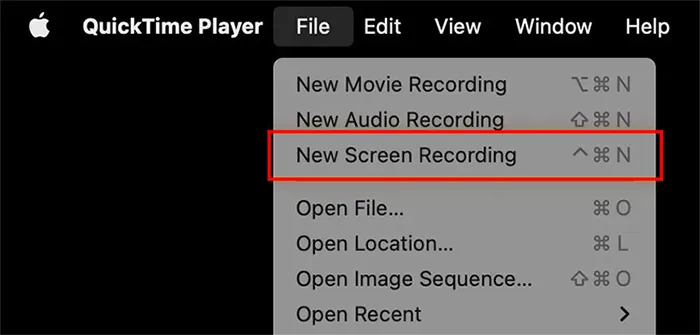
Étape 3. Lorsque les commandes d'enregistrement apparaissent, choisissez « Enregistrer l'écran entier » ou « Enregistrer la partie sélectionnée ».
Étape 4. Ouvrez les « Options » et sélectionnez un microphone disponible si vous souhaitez enregistrer votre voix. Ajustez les paramètres d’enregistrement selon vos besoins.
Étape 5. Cliquez sur « Enregistrer » et passez à WhatsApp Desktop pour démarrer ou poursuivre votre appel.
Étape 6. Après l'appel, cliquez sur le bouton « Arrêter » dans la barre de menu pour terminer l'enregistrement.
Étape 7. Visionnez l'enregistrement et choisissez « Fichier » > « Enregistrer » si vous devez l'enregistrer manuellement.

Sur les versions récentes de macOS, choisir « Nouvel enregistrement d'écran » dans QuickTime Player peut ouvrir la même barre d'outils de capture d'écran que celle décrite dans l'option A. L'ancienne fenêtre d'enregistrement de QuickTime propose généralement l'enregistrement via le microphone plutôt que la capture audio directe du système. Par conséquent, aucune de ces options ne garantit l'enregistrement de l'audio de l'autre participant sur WhatsApp.
Partie 6. Comment enregistrer les appels WhatsApp sur plusieurs appareils ? [Recommandé]
Si vous souhaitez enregistrer vos appels vocaux et vidéo WhatsApp sans utiliser l'enregistreur d'écran intégré de votre téléphone ni un autre appareil d'enregistrement, WhatsApp Tracker est une solution à envisager. Cet outil de surveillance et de contrôle parental WhatsApp enregistre automatiquement les appels WhatsApp sur un appareil Android ou iPhone surveillé et synchronise les enregistrements avec un tableau de bord en ligne.
Contrairement aux logiciels d'enregistrement d'écran classiques, WhatsApp Tracker permet aux parents d'accéder à distance aux appels WhatsApp enregistrés depuis un ordinateur. Il offre également d'autres fonctionnalités de surveillance, notamment l'historique des appels, les messages, les fichiers multimédias partagés, les mises à jour de statut et l'activité WhatsApp. Ce service est compatible avec les ordinateurs Windows et Mac, ce qui permet de consulter les données collectées sur un écran plus grand.
Principales caractéristiques de WhatsApp Tracker :
- Enregistrement des appels WhatsApp : Enregistre automatiquement les appels vocaux WhatsApp afin que vous puissiez consulter et écouter les conversations enregistrées.
- Enregistrement des appels vidéo WhatsApp : Capture les sessions d’appels vidéo WhatsApp pour une consultation ultérieure.
- Surveillance vocale en temps réel : vous permet d’écouter à distance les appels WhatsApp en cours.
- Suivi de l'historique des appels : Affiche les détails des appels WhatsApp, notamment les types d'appels, les dates, les heures et les durées.
- Surveillance complète de WhatsApp : suit les messages WhatsApp, les photos partagées, les vidéos, les messages vocaux, les documents, les mises à jour de statut et autres activités de l’application.
- Alertes d'activité : Envoie des alertes lorsque certaines activités suspectes sur WhatsApp sont détectées.
Comment enregistrer un appel vidéo WhatsApp à distance via WhatsApp Tracker ?
-
Rendez-vous sur le site officiel de WhatsApp Tracker et créez un compte. Choisissez un abonnement adapté pour accéder à la fonction d'enregistrement des appels.
-
Connectez-vous à votre Espace membre. Dans la section « Mes produits », repérez WhatsApp Tracker et cliquez sur l’onglet « Démarrer la surveillance ».

-
Installez et configurez l'application sur l'appareil Android ou iPhone que vous êtes autorisé à surveiller. Suivez les instructions à l'écran pour vous connecter avec votre adresse e-mail et votre mot de passe enregistrés, puis appuyez sur « Vérifier la configuration » pour associer le compte WhatsApp.

-
Une fois la configuration terminée, WhatsApp Tracker enregistrera automatiquement les appels WhatsApp compatibles et synchronisera les enregistrements avec votre tableau de bord lorsque l'appareil surveillé disposera d'une connexion Internet.

-
Ouvrez l'onglet « Tableau de bord » sur votre ordinateur et sélectionnez « Enregistrement des appels ». Vous pourrez alors consulter l'historique des appels et accéder aux enregistrements disponibles pour les écouter ou les visionner.
FAQ sur l'enregistrement des appels WhatsApp
1. WhatsApp vous notifie-t-il lorsqu'une personne enregistre un appel ?
Non. WhatsApp n'informe pas actuellement les participants lorsqu'une personne enregistre un appel audio ou vidéo à l'aide d'un outil d'enregistrement externe. Cependant, votre interlocuteur peut s'en apercevoir si vous utilisez le haut-parleur ou un autre appareil pour enregistrer la conversation.
2. Où sont enregistrés les enregistrements des appels WhatsApp ?
L'emplacement d'enregistrement dépend de votre appareil et du mode d'enregistrement. Sur Android, les enregistrements sont généralement stockés dans l'application Galerie ou Photos. Sur iPhone, ils se trouvent dans l'application Photos. Les utilisateurs Windows peuvent consulter le dossier « Vidéos > Captures », tandis que les enregistrements sur Mac sont sauvegardés à l'emplacement sélectionné dans les paramètres d'enregistrement.
3. Pourquoi l'enregistrement de mes appels WhatsApp est-il muet ?
Il se peut que l'enregistrement de votre appel WhatsApp soit muet car l'enregistreur d'écran ne peut pas accéder à l'audio de l'appel, les autorisations du microphone sont désactivées ou la source audio sélectionnée est incorrecte. Certains appareils restreignent également l'enregistrement audio VoIP. Pour résoudre ce problème, vérifiez les autorisations de votre microphone et vos paramètres audio, activez le haut-parleur si nécessaire et effectuez un court enregistrement test avant un appel important.
Conclusion
Il est possible d'enregistrer un appel WhatsApp, mais la meilleure méthode dépend de votre appareil et de ce que vous souhaitez capturer : l'écran, votre voix ou les deux interlocuteurs. Les utilisateurs Android et iPhone peuvent utiliser l'enregistreur d'écran intégré, tandis que les utilisateurs Windows et Mac peuvent utiliser la Xbox Game Bar ou les outils d'enregistrement d'écran natifs. Notez que des restrictions système peuvent empêcher l'enregistrement de la voix de votre interlocuteur.
Si vous recherchez une solution plus pratique pour enregistrer les appels WhatsApp à distance et consulter l'activité WhatsApp de votre enfant, WhatsApp Tracker mérite d'être considéré. Ce logiciel enregistre automatiquement les appels vocaux et vidéo compatibles et synchronise les enregistrements sur un tableau de bord en ligne, vous permettant d'y accéder depuis un ordinateur.
Articles connexes
Que signifie « Vu pour la dernière fois » sur WhatsApp ? Tout ce que vous devez savoir
Comment envoyer une fausse position sur WhatsApp [Guide informatif]
Comment enregistrer la télévision en direct sur différents appareils avec des méthodes fiables
Comment enregistrer l'écran avec le son sur un ordinateur portable Lenovo en 4 méthodes simples


