TL;DR :
Pour envoyer une fausse position sur WhatsApp, vous pouvez sélectionner un autre lieu via la fonction de géolocalisation intégrée de WhatsApp ou utiliser une application de modification de position GPS comme Location Changer pour simuler une autre position sur votre téléphone. La méthode intégrée est gratuite et ne nécessite aucun logiciel supplémentaire, mais elle permet uniquement de partager un lieu sélectionné et non de modifier les coordonnées GPS de votre appareil. Si vous souhaitez que les applications de géolocalisation reconnaissent une position différente, une application de modification de position GPS sera plus appropriée.

Changeur de localisation Changer de localisation virtuelle


WhatsApp permet de partager facilement votre position avec vos amis, votre famille ou vos autres contacts. Cependant, vous ne souhaitez pas toujours révéler votre emplacement exact. Vous pouvez par exemple partager un autre point de rencontre, protéger votre vie privée ou faire apparaître votre position ailleurs lorsque vous utilisez WhatsApp.
La bonne nouvelle, c'est qu'il existe plusieurs façons d'envoyer une fausse position sur WhatsApp, selon vos besoins. Vous pouvez sélectionner un lieu directement dans WhatsApp sans installer d'application supplémentaire, ou utiliser une application de modification de position pour altérer la géolocalisation de votre téléphone. Cet article explique les deux options pour iPhone et Android, afin que vous puissiez choisir la méthode qui vous convient le mieux.
Partie 1. Peut-on envoyer une fausse localisation sur WhatsApp ?
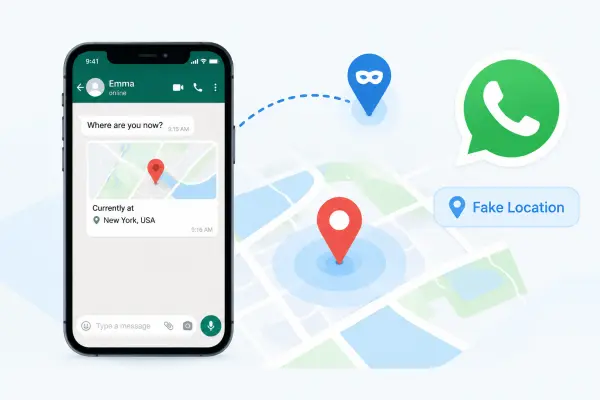
Oui, il est possible d'envoyer une position sur WhatsApp différente de votre position réelle, mais le résultat dépend du fonctionnement du partage de position sur votre appareil. WhatsApp prend en charge le partage de position statique et le partage de position en direct. Une position statique affiche un lieu précis sur la carte, tandis qu'une position en direct permet aux destinataires de suivre les mises à jour de votre position pendant une durée limitée. Ces fonctionnalités fonctionnent différemment ; envoyer une position différente ne signifie donc pas forcément que la position GPS de votre téléphone a changé. Comprendre cette distinction vous aidera à choisir la méthode la plus adaptée à vos besoins.
Partie 2. Comment envoyer une fausse position sur WhatsApp avec les paramètres intégrés
Si vous ne souhaitez pas installer de logiciel supplémentaire, la fonction de géolocalisation intégrée à WhatsApp est la solution la plus simple. La procédure est similaire sur iPhone et Android, même si le bouton de pièce jointe et l'agencement du menu peuvent légèrement différer.
2.1 Pour iPhone
Sur un iPhone, vous pouvez sélectionner un autre lieu dans le menu de localisation de WhatsApp et l'envoyer directement à un contact.
Étapes pour envoyer une autre position sur WhatsApp sur iPhone :
Étape 1. Ouvrez WhatsApp sur votre iPhone et accédez à la conversation individuelle ou de groupe dans laquelle vous souhaitez partager votre position.
Étape 2. Appuyez sur l'icône « + » située à côté du champ de message.
Étape 3. Sélectionnez « Emplacement » dans le menu.
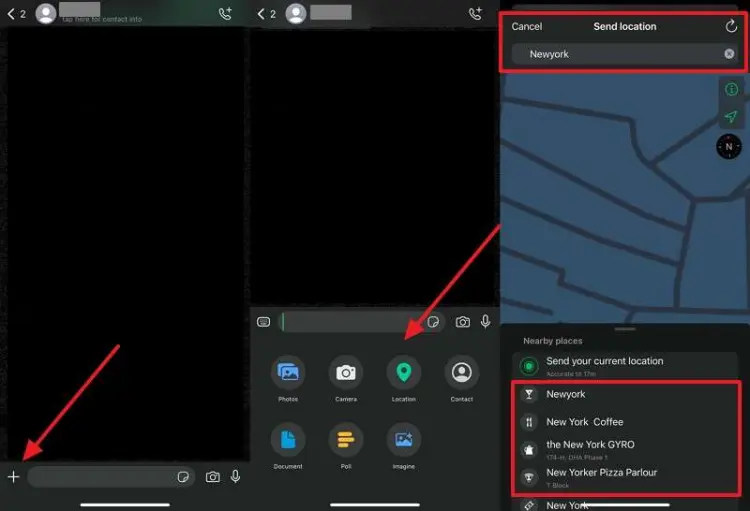
Étape 4. Parcourez les lieux disponibles à proximité ou utilisez la carte et les options de recherche pour trouver votre destination.
Étape 5. Appuyez sur l'endroit que vous souhaitez partager et envoyez-le dans la conversation.
Le destinataire recevra le lieu sélectionné sur la carte. Ceci est utile lorsque vous souhaitez partager un point de rencontre alternatif ou éviter d'envoyer votre position exacte.
Limitations : Cette méthode envoie une position sélectionnée au lieu de falsifier les données GPS de votre iPhone. Les résultats de recherche et les options de localisation disponibles peuvent varier selon la version de WhatsApp et la région. Votre position en temps réel ne semble pas se déplacer.
2.2 Pour Android
Les utilisateurs Android peuvent également choisir un lieu via le menu de partage de localisation intégré de WhatsApp sans installer d'application de modification GPS.
Étapes pour envoyer une localisation différente sur WhatsApp sur Android :
Étape 1. Ouvrez WhatsApp sur votre téléphone Android et sélectionnez la conversation avec la personne ou le groupe auquel vous souhaitez envoyer un message.
Étape 2. Appuyez sur l'icône en forme de trombone située à côté du champ de message.
Étape 3. Choisissez « Emplacement » parmi les options de pièce jointe.
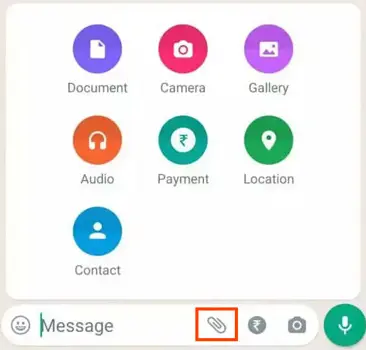
Étape 4. Parcourez les lieux à proximité ou recherchez une destination à l'aide de l'interface cartographique disponible.
Étape 5. Sélectionnez le lieu souhaité et appuyez sur le bouton « Envoyer ».
Le lieu sélectionné apparaîtra dans la conversation, permettant au destinataire de voir l'endroit que vous avez partagé.
Limitations : Comme pour l’iPhone, cette méthode ne permet de partager qu’un lieu sélectionné. Elle ne modifie pas les données GPS transmises par votre téléphone Android et votre position WhatsApp en direct n’apparaîtra pas automatiquement à cet endroit. Si vous souhaitez simuler la position d’un autre appareil, veuillez utiliser la méthode suivante.
Partie 3. Comment envoyer une fausse position sur WhatsApp à l'aide d'un changeur de position
Si la fonction de géolocalisation intégrée de WhatsApp ne vous convient pas, une application de modification de la localisation GPS est une alternative intéressante. Location Changer permet de modifier les coordonnées GPS sur les appareils iOS et Android compatibles. Elle propose également une simulation de déplacement, vous permettant de définir des itinéraires entre plusieurs points.
Contrairement à la fonction de géolocalisation intégrée de WhatsApp, une application de modification de la localisation GPS permet de modifier la position indiquée par votre appareil. Cela peut s'avérer utile si vous souhaitez que des applications compatibles utilisant la géolocalisation, notamment les réseaux sociaux, utilisent une position simulée.
Caractéristiques principales du changeur de localisation
- Modifier la position GPS : Définissez une position GPS virtuelle sur les appareils iPhone et Android sans vous déplacer physiquement jusqu’à l’endroit sélectionné.
- Prise en charge des applications géolocalisées : Fonctionne avec diverses applications compatibles, notamment les plateformes sociales, les services de navigation et les jeux utilisant le GPS.
- Personnalisez votre emplacement : choisissez une destination précise sur la carte au lieu d’utiliser vos coordonnées GPS actuelles.
- Simulation des déplacements entre les lieux : créez des itinéraires entre les lieux et ajustez la vitesse de déplacement simulée.
- Contrôlez vos déplacements avec un joystick : ajustez votre position simulée avec plus de flexibilité grâce aux commandes du joystick.
- Compatibilité étendue avec les systèmes d'exploitation : Fonctionne avec les appareils fonctionnant sous iOS 27 et Android 17.
Comment puis-je envoyer une autre localisation sur WhatsApp ?
-
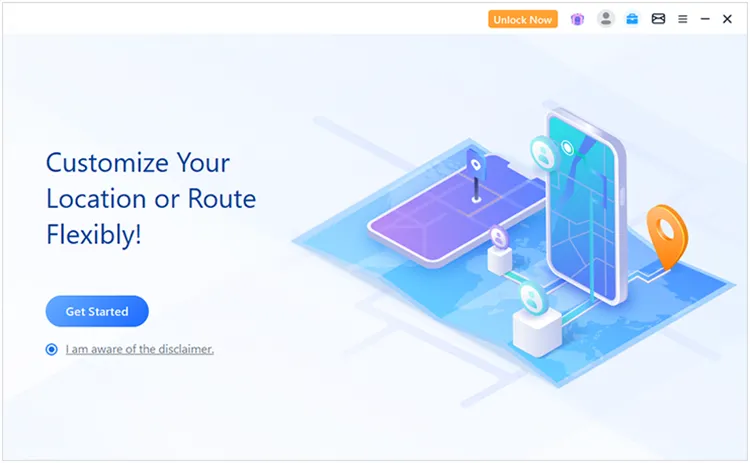
Téléchargez et ouvrez Location Changer sur votre PC Windows ou Mac. Cliquez sur « Démarrer » pour accéder à l’interface de changement de localisation.
-
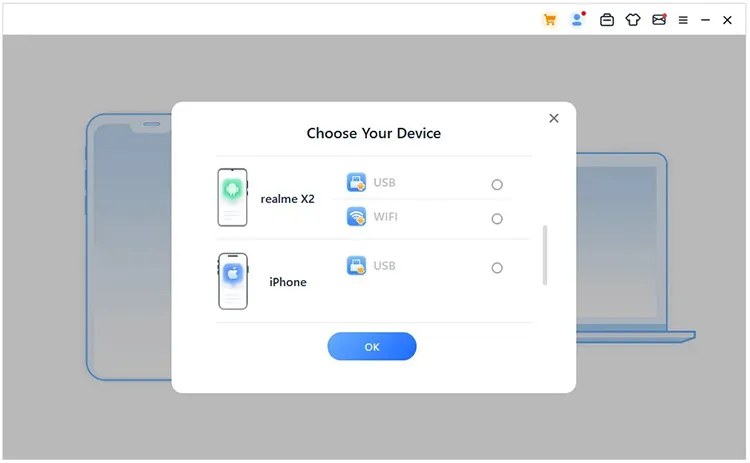
Connectez votre téléphone à l'ordinateur et suivez les instructions à l'écran pour terminer la configuration. Attendez que Location Changer reconnaisse votre appareil avant de continuer.
-
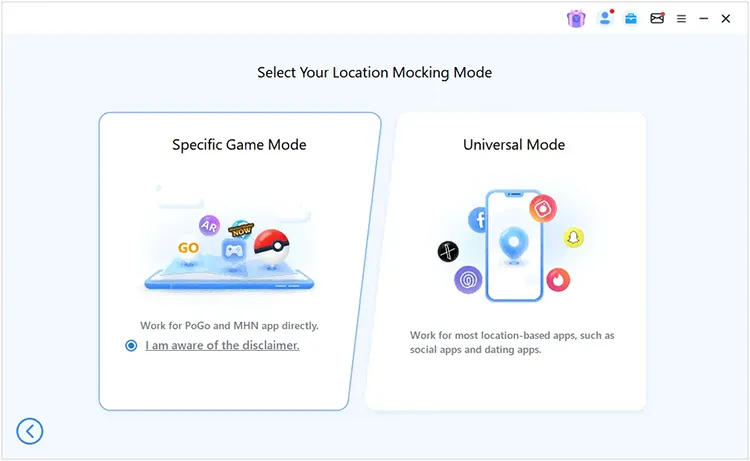
Une fois votre appareil connecté, sélectionnez « Mode universel » pour modifier votre position GPS pour WhatsApp.
-
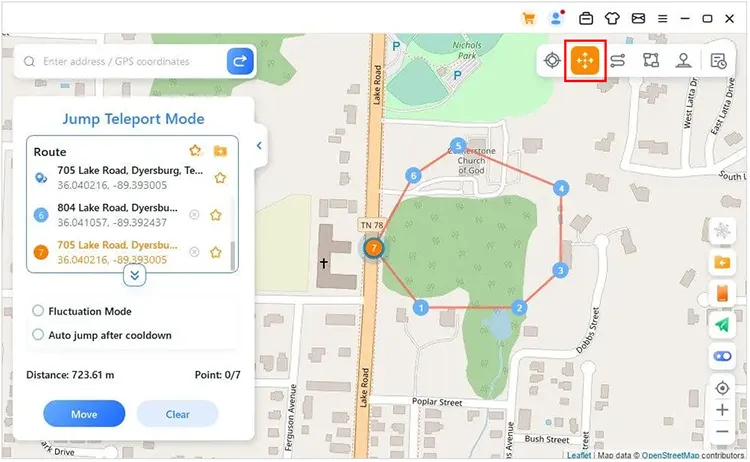
Une fois la carte chargée, sélectionnez un mode de changement de position approprié et recherchez votre destination. Choisissez l'emplacement sur la carte et appliquez le changement pour simuler la position GPS de votre téléphone.
Limitations : Location Changer peut nécessiter une installation, des autorisations sur votre appareil ou une configuration supplémentaire. Certaines fonctionnalités sont limitées dans la version d’essai ; un abonnement payant peut être requis pour une utilisation optimale. Consultez les informations de compatibilité officielles pour votre appareil et votre système d’exploitation avant tout achat.
FAQ concernant la fausse localisation sur WhatsApp
1. Pourquoi quelqu'un aurait-il besoin de partager une fausse localisation ?
Il peut être judicieux de partager une autre localisation pour protéger sa vie privée, éviter de révéler sa position exacte, indiquer un autre point de rencontre ou tester les fonctionnalités de géolocalisation d'une application. Choisissez une méthode adaptée à vos besoins et évitez d'utiliser une fausse localisation, car cela pourrait induire les autres en erreur, surtout lorsque des informations de localisation précises sont importantes.
2. WhatsApp peut-il détecter une fausse géolocalisation GPS ?
WhatsApp peut recevoir des informations de géolocalisation de votre appareil, et une position GPS simulée peut ne pas se comporter exactement comme une position réelle. La détection et l'affichage correct d'une position falsifiée dépendent de l'appareil, du système d'exploitation, de la version de l'application et de la méthode de modification de la position. Aucun outil tiers ne peut garantir qu'une fausse position restera indétectable.
3. L'envoi d'une fausse localisation sur WhatsApp modifie-t-il ma localisation réelle ?
Non. Sélectionner un autre lieu dans WhatsApp envoie uniquement ce lieu au destinataire ; cela ne vous déplace pas physiquement et ne modifie pas votre position réelle. Une application de modification de localisation GPS peut simuler des coordonnées différentes sur un appareil compatible, mais vous restez physiquement au même endroit. Votre position réelle peut toujours être révélée par d’autres signaux ou applications.
Conclusion
Vous pouvez envoyer une autre position sur WhatsApp de deux manières principales. La géolocalisation intégrée est la solution la plus simple si vous souhaitez simplement partager un autre lieu sans installer de logiciel supplémentaire. Si vous voulez simuler une autre position GPS sur votre téléphone, Location Changer propose une autre solution pour les appareils et applications compatibles.
Choisissez la méthode selon que vous souhaitiez partager une position fixe ou modifier la position affichée par votre appareil. Avant d'utiliser une position simulée, vérifiez qu'elle fonctionne correctement sur votre téléphone et avec votre version de WhatsApp.
Articles connexes
Comment désactiver la géolocalisation sur Snapchat ? 4 méthodes à suivre
Comment simuler la géolocalisation sur Android sans utiliser de fausse position (Guide éprouvé)
Comment simuler sa position sur Localiser mon iPhone/Mes amis sans problème
Comment masquer sa localisation sur iPhone avec 6 méthodes efficaces