TL;DR :
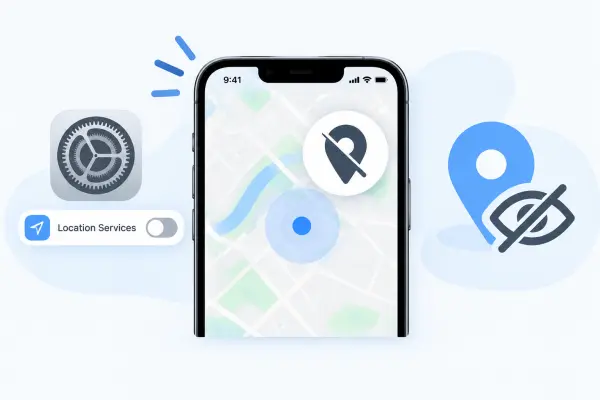
Vous souhaitez masquer votre position sur iPhone ? Vous pouvez désactiver les services de localisation, gérer les autorisations de localisation des applications, arrêter le partage de votre position, utiliser le mode Avion ou un VPN, ou modifier votre position GPS avec l’application Changeur de localisation.
« J'ai quelqu'un qui connaît ma position géographique, mais parfois j'aimerais qu'il ne la connaisse pas. Cependant, je ne peux pas désactiver cette fonction, car cela poserait problème. Comment puis-je lui masquer temporairement ma position ? »
- Tiré de Reddit
Le partage de position facilite la navigation, les échanges avec d'autres personnes et l'utilisation des services géolocalisés sur iPhone. Cependant, il existe aussi des situations où vous pouvez souhaiter préserver la confidentialité de votre position ou empêcher les autres de voir votre position en temps réel.
Que vous souhaitiez renforcer votre confidentialité, limiter le suivi de votre position ou masquer votre position GPS réelle lors de l'utilisation d'applications géolocalisées, l'iPhone propose différentes options pour répondre à vos besoins. Ce guide vous explique comment masquer votre position sur iPhone et choisir la méthode la plus adaptée à votre situation.
- Partie 1. Comment masquer sa position sur iPhone en désactivant les services de localisation
- Partie 2. Comment masquer la localisation de votre iPhone aux applications en ajustant les autorisations de localisation
- Partie 3. Comment désactiver le partage de position sur iPhone avec Localiser
- Partie 4. Comment masquer temporairement sa position sur iPhone en mode Avion
- Partie 5. Comment masquer sa localisation IP sur iPhone avec un VPN
- Partie 6. Comment masquer sa position sur iPhone à l'insu de son interlocuteur grâce à Location Changer
- FAQ sur la façon de masquer sa localisation sur iPhone
Avant d'explorer les étapes détaillées, consultez le tableau ci-dessous pour une comparaison rapide des 6 méthodes présentées dans cet article pour masquer votre position sur iPhone.
| Méthode | Masquer la véritable position GPS | Maintenir le bon fonctionnement des applications de géolocalisation | Exigences |
|---|---|---|---|
| Désactiver les services de localisation | Non | Non | Accès aux réglages de l'iPhone |
| Ajuster les autorisations de localisation de l'application | Non | Oui | Accès aux réglages de l'iPhone |
| Arrêter le partage de position dans Localiser | Non | Oui | Localiser activé et partage de position actif |
| Utilisez le mode avion | Non | Non | Accès au centre de contrôle |
| Utilisez un VPN | Non (masque uniquement l'adresse IP) | Oui | Application VPN et connexion Internet |
| Changeur de lieu | Oui | Oui | Connexion ordinateur et iPhone |
Partie 1. Comment masquer sa position sur iPhone en désactivant les services de localisation
Le moyen le plus simple de masquer votre position sur iPhone est de désactiver complètement les services de localisation. Une fois désactivés, les applications et les services système ne pourront plus accéder à votre position GPS.
Toutefois, cette méthode affecte également les fonctionnalités basées sur la géolocalisation, notamment les cartes, les applications météo, les services de covoiturage et la fonction Localiser.
Étapes pour désactiver les services de localisation sur iPhone :
Étape 1. Ouvrez l'application Réglages sur votre iPhone.
Étape 2. Appuyez sur « Confidentialité et sécurité ».
Étape 3. Sélectionnez « Services de localisation ».
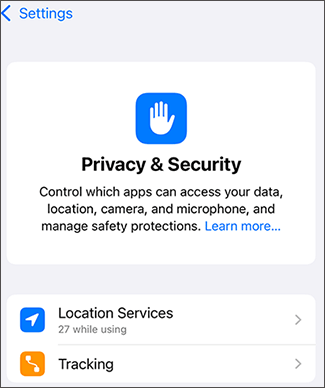
Étape 4. Désactivez les « services de localisation ».
Partie 2. Comment masquer la localisation de votre iPhone aux applications en ajustant les autorisations de localisation
Au lieu de désactiver tous les services de localisation, vous pouvez choisir les applications autorisées à accéder à votre position. Cela vous permet de masquer votre position à certaines applications tout en conservant des fonctionnalités utiles.
Vous pouvez également désactiver la géolocalisation précise pour empêcher les applications d'accéder à votre position GPS exacte.
Étapes pour modifier les autorisations de localisation de l'application :
Étape 1. Accédez aux Réglages de votre iPhone.
Étape 2. Appuyez sur « Confidentialité et sécurité » > « Services de localisation ».
Étape 3. Sélectionnez une application.
Étape 4. Choisissez l'une des options disponibles :
- Jamais
- Demandez-moi la prochaine fois ou quand je partagerai
- Lors de l'utilisation de l'application
- Toujours
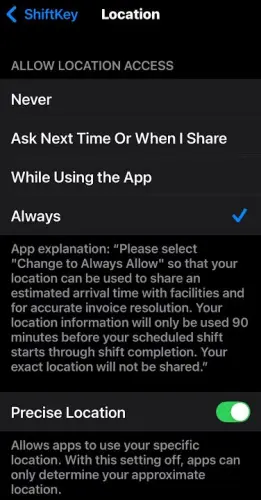
Étape 5. Désactivez la « localisation précise » si nécessaire.
Partie 3. Comment désactiver le partage de position sur iPhone avec Localiser
Si vous partagez votre position avec vos amis, votre famille ou vos contacts via Localiser, vous pouvez interrompre ce partage à tout moment. C'est pratique lorsque vous ne souhaitez plus que quelqu'un voie votre position actuelle.
Étapes pour désactiver le partage de position dans Localiser :
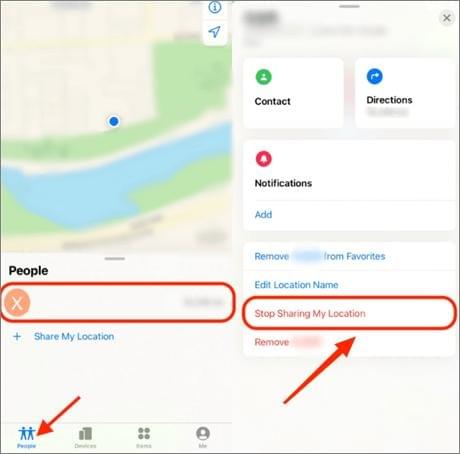
Étape 1. Ouvrez l'application Localiser.
Étape 2. Appuyez sur l'onglet « Personnes ».
Étape 3. Sélectionnez la personne avec laquelle vous partagez votre position.
Étape 4. Appuyez sur « Arrêter le partage de ma position ».
Vous pouvez également gérer le partage de votre position via « Paramètres » > [Votre nom] > « Localiser » > « Partager ma position ».
Partie 4. Comment masquer temporairement sa position sur iPhone en mode Avion
Le mode Avion est une autre méthode courante pour limiter temporairement le partage de votre position en déconnectant votre iPhone des réseaux cellulaires. Il peut s'avérer utile pour ajuster rapidement votre confidentialité.
Le mode Avion ne modifie toutefois pas votre position GPS. Selon vos paramètres, le Wi-Fi et le Bluetooth peuvent rester activés, et certaines fonctionnalités de géolocalisation peuvent continuer à fonctionner.
Étapes pour activer le mode avion :
Étape 1. Faites glisser votre doigt du coin supérieur droit de l'écran de votre iPhone vers le bas.
Étape 2. Appuyez sur l'icône « Mode avion ».

Pour un contrôle de confidentialité plus poussé, vous devrez peut-être également désactiver le Wi-Fi et le Bluetooth séparément.
Partie 5. Comment masquer sa localisation IP sur iPhone avec un VPN
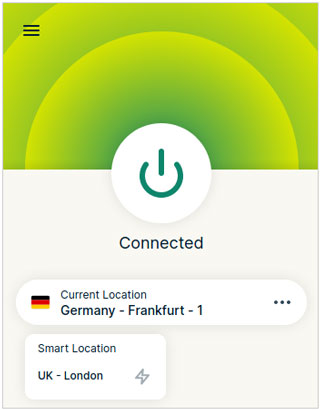
Un VPN peut masquer votre localisation (déterminée par votre adresse IP) en faisant transiter votre connexion internet par un autre serveur. Cela protège votre confidentialité en ligne et permet aux sites web d'afficher une localisation approximative différente.
Cependant, un VPN ne modifie pas la position GPS de votre iPhone. Les applications qui utilisent les données GPS, comme les jeux géolocalisés ou les applications de navigation, peuvent toujours détecter la position réelle de votre appareil.
Étapes pour utiliser un VPN sur iPhone :
Étape 1. Installez une application VPN de confiance sur votre iPhone.
Étape 2. Ouvrez l'application VPN.
Étape 3. Choisissez un emplacement de serveur.
Étape 4. Connectez-vous au VPN.
Partie 6. Comment masquer sa position sur iPhone à l'insu de son interlocuteur grâce à Location Changer
Si vous souhaitez masquer votre position réelle sur iPhone sans désactiver le GPS, Location Changer offre une solution plus flexible. Au lieu de désactiver les services de localisation, cette application vous permet de modifier votre position GPS.
Ceci est utile pour les applications géolocalisées, les plateformes sociales et les jeux où vous souhaitez afficher un emplacement différent tout en conservant les fonctionnalités de localisation disponibles.
Principales caractéristiques de Location Changer :
- Modifiez la géolocalisation de votre iPhone sans vous déplacer physiquement.
- Prise en charge des applications, jeux et plateformes sociales géolocalisées.
- Autoriser la commande par joystick pour une simulation de mouvement plus flexible.
- Créez des itinéraires et simulez différentes vitesses de déplacement.
- Compatible avec les appareils Windows, Mac, Android et iOS.
Conseils : Pour les utilisateurs mobiles, veuillez d’abord créer un compte , puis télécharger ou acheter l’application depuis votre espace membre pour bénéficier de réductions exclusives.
Comment masquer ma position géographique sur mon iPhone sans qu'on le sache ?
-
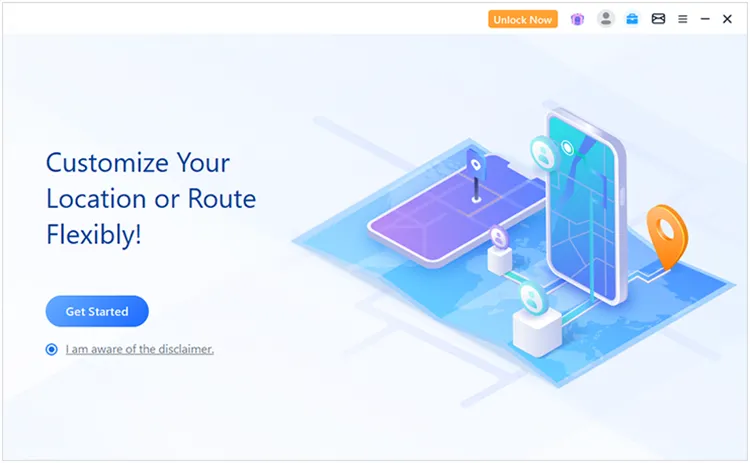
Ouvrez Location Changer sur votre ordinateur Windows ou Mac, puis cliquez sur « Démarrer » pour commencer.
-
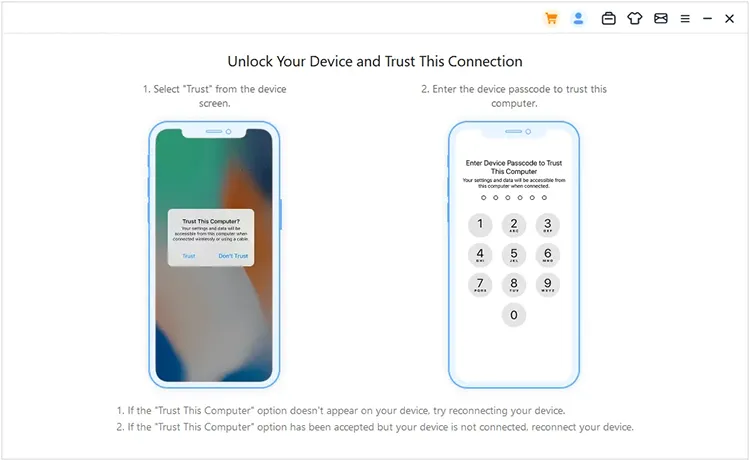
Connectez votre iPhone à l'ordinateur en suivant les instructions affichées dans le programme. Assurez-vous que votre appareil est correctement détecté avant de continuer.
-
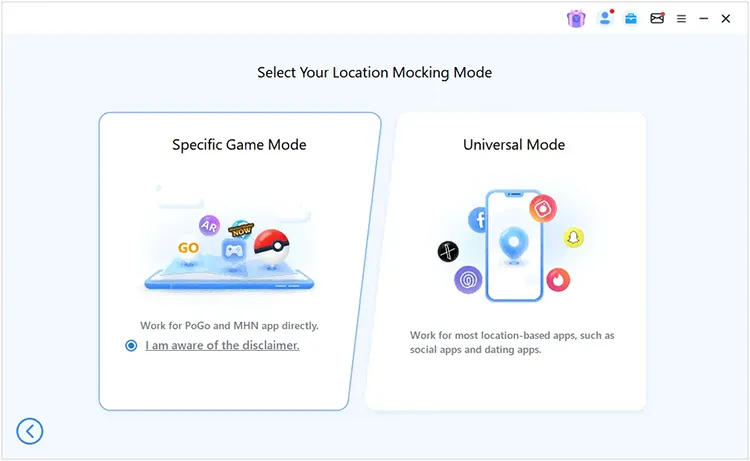
Une fois la connexion établie, choisissez un mode adapté parmi les options disponibles, notamment « Mode de jeu spécifique » et « Mode universel ». Pour une protection générale de la confidentialité de votre localisation et pour la prise en compte des changements de localisation quotidiens, sélectionnez « Mode universel ».
-
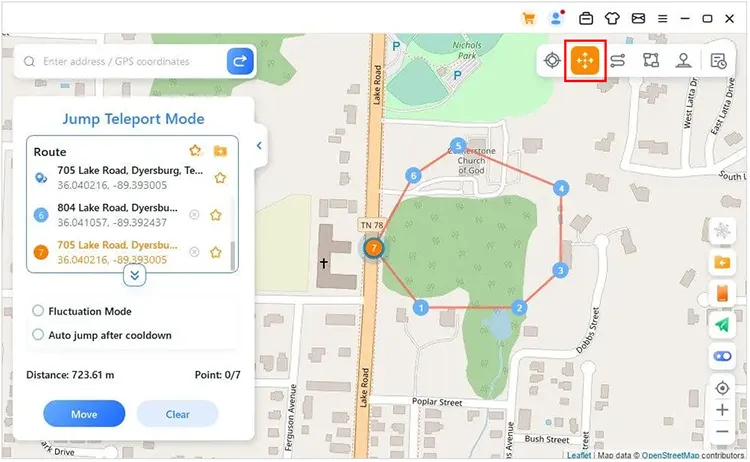
Une fois la carte affichée, recherchez ou sélectionnez l'emplacement que vous souhaitez indiquer sur votre iPhone. Appliquez cette nouvelle position virtuelle : votre appareil affichera alors la position sélectionnée à la place de votre position GPS réelle.
FAQ sur la façon de masquer sa localisation sur iPhone
1. Si je masque la localisation de mon iPhone, serai-je toujours suivi ?
Cela dépend de la méthode utilisée. Désactiver les services de localisation empêche les applications d'accéder à votre position GPS, tandis que désactiver le partage de position empêche seulement certaines personnes de la voir. Certains services en ligne peuvent toujours détecter des informations telles que votre adresse IP.
2. Quelqu'un peut-il voir ma position si je désactive les services de localisation sur mon iPhone ?
La désactivation des services de localisation empêche les applications d'accéder à la position GPS de votre iPhone. Cependant, certains services peuvent toujours estimer votre position à partir d'autres informations, comme votre adresse IP ou votre connexion réseau.
3. Comment masquer ma position à une personne sur iPhone ?
Pour masquer votre position à une personne en particulier, vous pouvez désactiver le partage de votre position via l'application Localiser. Ouvrez Localiser, accédez à l'onglet « Personnes », sélectionnez le contact et choisissez « Désactiver le partage de ma position ».
Vous pouvez également consulter les personnes ayant accès à votre position via les réglages de partage de position de votre iPhone. Si vous souhaitez que les applications utilisant la géolocalisation continuent de fonctionner tout en affichant une position différente, vous pouvez utiliser une application de modification de position comme Location Changer pour changer votre position GPS au lieu de désactiver les services de localisation.
Conclusion
Il existe plusieurs façons de masquer votre position sur iPhone, selon vos besoins. Vous pouvez désactiver les services de localisation, ajuster les autorisations des applications, empêcher le partage de votre position dans Localiser, ou utiliser le mode Avion et un VPN pour des raisons de confidentialité spécifiques.
Si vous souhaitez masquer votre véritable position GPS tout en continuant à utiliser des applications basées sur la géolocalisation, Location Changer offre un moyen pratique de modifier la position de votre iPhone sans vous déplacer physiquement.
Articles connexes
Comment simuler sa position sur Localiser mon iPhone/Mes amis sans problème
Emplacement de la sauvegarde iTunes : comment trouver, modifier et gérer le fichier de sauvegarde
Comment simuler la géolocalisation sur Android sans utiliser de fausse position (Guide éprouvé)
Comment changer de localisation dans Pokémon GO sur iPhone et Android