TL;DR :
Vous souhaitez empêcher Snapchat de mettre à jour votre position ? Vous pouvez suspendre la géolocalisation sur Snapchat en activant le mode fantôme, en masquant votre position à certains amis, en désactivant l’accès à la position Snapchat dans les paramètres de votre téléphone, en activant le mode avion ou en utilisant l’application Location Changer pour figer votre position virtuelle.
La Snap Map de Snapchat vous permet de partager votre position avec vos amis, mais il peut arriver que vous souhaitiez plus de confidentialité ou simplement empêcher que votre position ne soit mise à jour en permanence. Que vous vouliez masquer temporairement votre position, empêcher certains amis de la voir ou bloquer toute modification de votre position Snapchat, vous devrez peut-être ajuster les paramètres de partage de position.
Pour suspendre le partage de votre position sur Snapchat, vous pouvez le gérer via les options de confidentialité de Snapchat, les paramètres de votre appareil, des solutions temporaires ou une application de modification de la localisation GPS. Ce guide vous montrera comment suspendre ou bloquer le partage de votre position sur Snapchat grâce à des méthodes pratiques.
- Partie 1. Peut-on mettre en pause sa localisation sur Snapchat ?
- Partie 2. Comment mettre en pause la localisation Snapchat via le mode fantôme ?
- Partie 3. Comment désactiver la localisation Snapchat dans les paramètres ?
- Partie 4. Comment figer sa localisation sur Snapchat en activant le mode avion ?
- Partie 5. Comment mettre en pause la localisation Snapchat à leur insu avec Location Changer ?
- Partie 6. Quelle méthode convient pour suspendre la localisation Snapchat ?
Partie 1. Peut-on mettre en pause sa localisation sur Snapchat ?
Oui. Vous pouvez suspendre le partage de votre position sur Snapchat, mais il n'existe pas de bouton « Suspendre la position ». Snapchat propose plutôt des options de confidentialité qui vous permettent d'arrêter le partage de votre position ou d'en limiter la visibilité. Le résultat exact dépend de si vous souhaitez masquer complètement votre position, empêcher certaines personnes de la voir ou interrompre temporairement les mises à jour de votre position.
Partie 2. Comment mettre en pause la localisation Snapchat via le mode fantôme ?
Le mode fantôme est l'un des moyens les plus simples de désactiver le partage de position sur Snapchat. Une fois activé, votre position ne sera plus visible pour les autres utilisateurs sur Snap Map, mais vous pourrez continuer à utiliser Snapchat normalement.
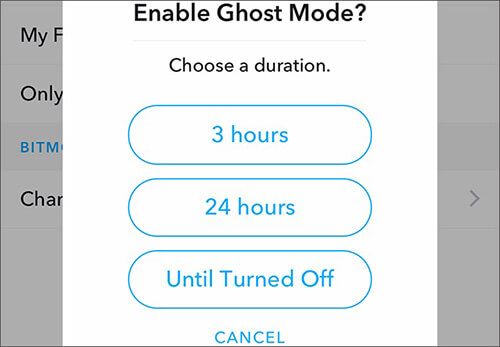
Vous pouvez également choisir la durée d'activation du mode fantôme : quelques heures, 24 heures ou jusqu'à ce que vous le désactiviez manuellement. Ce mode est donc idéal lorsque vous souhaitez masquer votre position temporairement.
Comment mettre en pause la géolocalisation Snapchat sans la désactiver ?
Étape 1. Ouvrez Snapchat sur votre téléphone.
Étape 2. Appuyez sur l'icône de votre profil en haut à gauche.
Étape 3. Appuyez sur la section « Capturer la carte ».
Étape 4. Appuyez sur l'icône « Paramètres ».
Étape 5. Activez le « Mode fantôme » et sélectionnez une durée.
Astuce : Comment désactiver la géolocalisation Snapchat pour certains amis ?
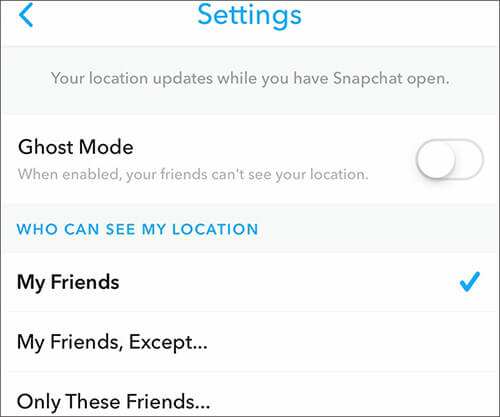
Si vous souhaitez masquer votre position uniquement à certaines personnes, vous n'avez pas besoin d'activer le mode fantôme pour tout le monde. Vous pouvez utiliser les paramètres de visibilité de la position de Snapchat pour exclure certains amis.
Ouvrez « Snap Map », appuyez sur l’icône « Paramètres », choisissez « Mes amis, sauf… », puis sélectionnez les amis auxquels vous souhaitez masquer votre position. Vous pouvez ainsi continuer à partager votre position avec d’autres amis tout en limitant sa visibilité pour certaines personnes.
Partie 3. Comment désactiver la localisation Snapchat dans les paramètres ?
Une autre façon de désactiver la géolocalisation sur Snapchat consiste à lui retirer l'accès aux services de localisation de votre téléphone. Une fois l'autorisation de localisation supprimée, Snapchat ne pourra plus obtenir vos données GPS en temps réel. Cette méthode empêche complètement Snapchat d'accéder à votre position. Cependant, certaines fonctionnalités géolocalisées, comme les filtres de localisation, risquent de ne plus fonctionner.
Sur iPhone :
Étape 1. Ouvrez « Paramètres ».
Étape 2. Appuyez sur « Confidentialité et sécurité ».
Étape 3. Sélectionnez « Services de localisation ».
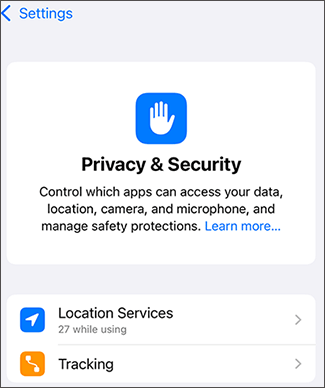
Étape 4. Trouvez et appuyez sur « Snapchat ».
Étape 5. Choisissez « Jamais ».
Sur Android :
Étape 1. Ouvrez « Paramètres ».
Étape 2. Allez dans « Applications ».
Étape 3. Sélectionnez « Snapchat ».
Étape 4. Appuyez sur « Autorisations ».
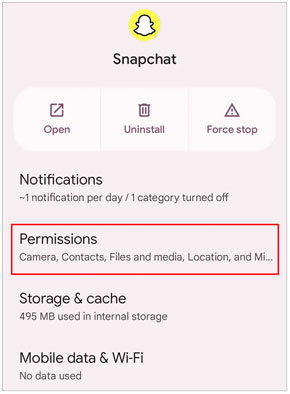
Étape 5. Choisissez « Emplacement ».
Étape 6. Sélectionnez « Ne pas autoriser ».
Partie 4. Comment figer sa localisation sur Snapchat en activant le mode avion ?
Activer le mode Avion est une autre solution temporaire pour suspendre la mise à jour de votre position sur Snapchat. Votre téléphone étant déconnecté des réseaux mobiles et Wi-Fi, Snapchat ne peut pas envoyer immédiatement de nouvelles informations de localisation. Cependant, il ne s'agit que d'une solution temporaire. Une fois votre connexion Internet rétablie et Snapchat rouvert, votre position devrait se mettre à jour normalement.
Comment désactiver temporairement la géolocalisation sur Snapchat ?
Étape 1. Faites glisser votre doigt vers le bas pour ouvrir les « Paramètres rapides » ou le « Centre de contrôle ».
Étape 2. Appuyez sur « Mode avion ».

Étape 3. Laissez le mode avion activé tant que vous souhaitez interrompre les mises à jour de localisation.
Partie 5. Comment mettre en pause la localisation Snapchat à leur insu avec Location Changer ?
Si vous souhaitez suspendre le partage de votre position sur Snapchat sans désactiver l'accès à votre position ni disparaître de la Snap Map, une application de modification de localisation GPS peut vous offrir une alternative. Au lieu d'interrompre le partage de position, cette méthode modifie les informations GPS de votre appareil afin que Snapchat affiche la position de votre choix.
Location Changer vous permet de définir une position virtuelle sur une carte et de simuler votre présence sans vous déplacer physiquement. Vous pouvez ainsi conserver votre position Snapchat à un endroit précis, la modifier pour une autre destination ou contrôler l'affichage de votre position sur les applications de géolocalisation.
Caractéristiques principales :
- Modifier la localisation GPS sur les appareils iPhone et Android.
- Compatible avec diverses applications de géolocalisation, notamment Snapchat, les plateformes sociales, les services de navigation et les jeux utilisant le GPS.
- Indiquez un emplacement personnalisé à la place de votre position réelle.
- Créez des itinéraires et simulez des déplacements à différentes vitesses.
- Offrir une commande par joystick pour des changements de position plus flexibles.
Conseils : Pour les utilisateurs mobiles, veuillez d’abord créer un compte , puis télécharger ou acheter l’application depuis votre espace membre pour bénéficier de réductions exclusives.
Comment désactiver la géolocalisation sur Snapchat sans qu'ils le sachent ?
-
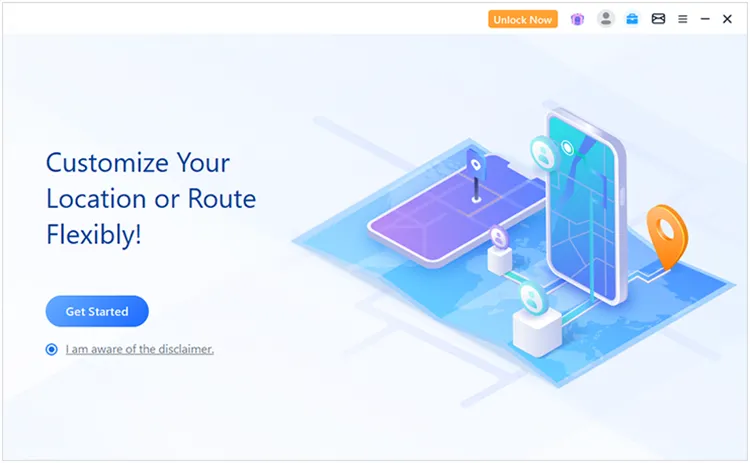
Lancez Location Changer sur votre ordinateur Windows ou Mac et cliquez sur « Démarrer » pour accéder à la fonction de changement de localisation.
-
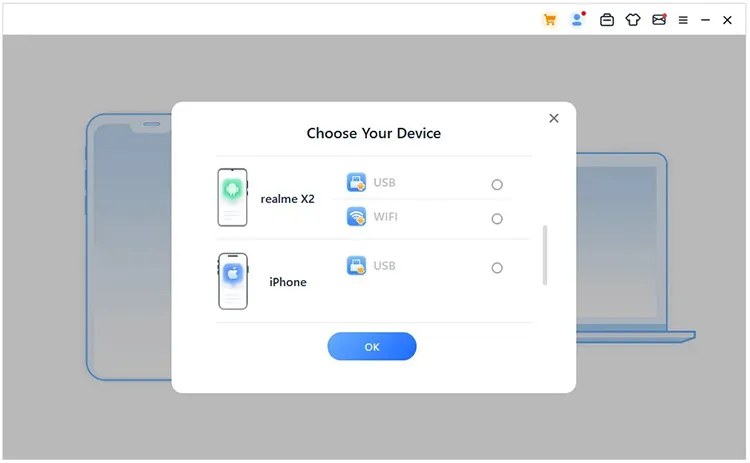
Connectez votre appareil Android ou iPhone à l'ordinateur en suivant les instructions à l'écran. Attendez que le logiciel détecte correctement votre appareil avant de continuer.
-
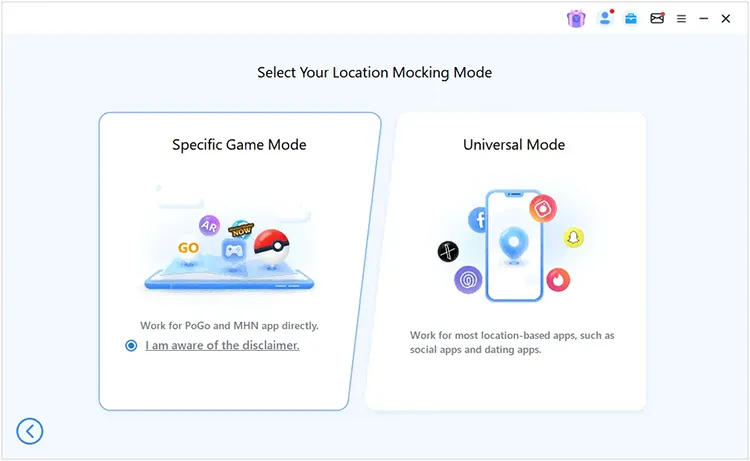
Une fois la connexion établie, sélectionnez « Mode universel » pour modifier la localisation GPS de votre appareil pour Snapchat et d'autres applications basées sur la géolocalisation.
-
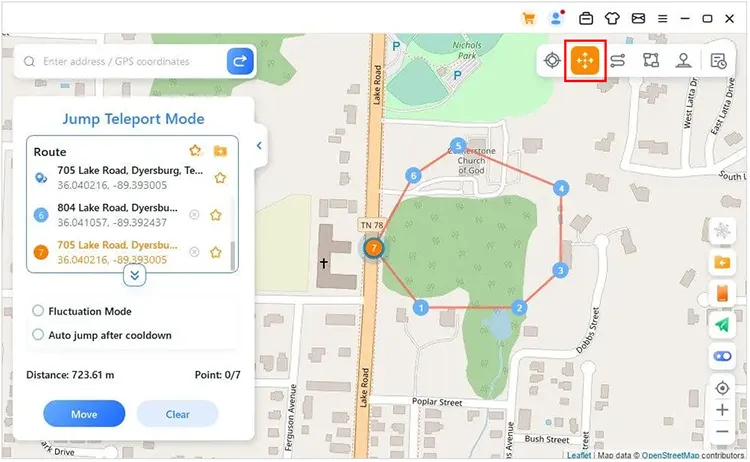
Une fois la carte chargée, choisissez un mode parmi les options disponibles et sélectionnez une destination. Appliquez la position virtuelle pour mettre à jour la position GPS affichée sur Snapchat.
Partie 6. Quelle méthode convient pour suspendre la localisation Snapchat ?
Les différentes méthodes permettent de désactiver la géolocalisation sur Snapchat de diverses manières. Certaines masquent votre position aux autres utilisateurs, tandis que d'autres empêchent Snapchat d'accéder à votre GPS ou modifient la position affichée sur Snap Map. Le tableau ci-dessous compare ces différences pour vous aider à choisir l'option la plus adaptée.
| Méthode | Emplacement de la pause pour | Visibilité aux autres | Idéal pour |
|---|---|---|---|
| Mode fantôme | Tout le monde ou des amis sélectionnés | Oui. Votre Bitmoji disparaîtra de la Snap Map pour les personnes qui ne peuvent pas voir votre position. | Masquer votre localisation Snapchat |
| Désactiver les services de localisation | Tout le monde | Oui. Snapchat ne peut pas accéder à votre position GPS ni la mettre à jour. | Empêcher complètement Snapchat d'accéder aux données de localisation |
| Mode avion | Tout le monde temporairement | Généralement non. Votre dernière position peut rester visible sur Snap Map. | Arrêt temporaire des mises à jour de localisation |
| Changeur de lieu | Tout le monde | Non. Votre position reste visible, mais les autres verront la position virtuelle que vous avez définie. | Geler ou modifier votre localisation Snapchat affichée |
Conclusion
Suspendre le partage de votre position sur Snapchat vous permet de mieux contrôler qui peut voir votre position et comment elle apparaît sur la Snap Map. Que vous souhaitiez masquer votre position, empêcher Snapchat d'accéder à votre GPS, suspendre temporairement les mises à jour ou modifier votre position affichée, les méthodes décrites ci-dessus offrent différentes options pour répondre à différents besoins.
Choisissez la méthode qui convient le mieux à votre situation et gérez le partage de votre position sur Snapchat avec une plus grande flexibilité.
Articles connexes
Comment masquer sa localisation sur iPhone avec 6 méthodes efficaces
Comment simuler sa position sur Localiser mon iPhone/Mes amis sans problème
Comment simuler la géolocalisation sur Android sans utiliser de fausse position (Guide éprouvé)
Comment enregistrer son écran sur Snapchat sur iPhone/Android/ordinateur ?