


TL;DR :
Il n'est pas possible de transférer directement des fichiers d'un iPhone vers un Android via Bluetooth, mais plusieurs alternatives peuvent vous aider à transférer vos données rapidement et facilement.
- Pour les transferts de données en masse : utilisez iReaShare Phone Transfer pour migrer plusieurs types de données, notamment les contacts, les messages, les photos, les vidéos et la musique, via un ordinateur.
- Pour le partage de fichiers sans fil : téléchargez des fichiers sur Google Drive ou utilisez SHAREit pour transférer des photos, des vidéos et des documents entre les deux appareils.
- Pour passer à un nouveau téléphone Android : utilisez l’application « Switch to Android » de Google pour migrer sans fil les données compatibles.
- Pour partager quelques fichiers : envoyez des photos et des documents par e-mail sans installer d’outil de transfert de fichiers supplémentaire.
Le Bluetooth est une technologie sans fil largement répandue qui permet à des appareils à proximité de se connecter et d'échanger des données sans câble. Il facilite le partage de fichiers entre appareils compatibles, notamment pour envoyer rapidement des photos, des vidéos ou des documents. Cependant, le transfert de fichiers entre systèmes d'exploitation mobiles différents peut s'avérer plus complexe. Est-il possible de transférer des fichiers d'un iPhone vers un Android via Bluetooth aussi facilement qu'entre deux téléphones Android ? Si vous vous posez cette question, poursuivez votre lecture pour découvrir les réponses et explorer des méthodes pratiques pour partager des fichiers entre ces deux appareils.
- Partie 1. Est-il possible de transférer des fichiers Bluetooth d'un iPhone vers un Android ?
- Partie 2. Comment transférer des fichiers d'un iPhone vers un appareil Android via des alternatives Bluetooth
- 2.1 Transférer des fichiers d'un iPhone vers un appareil Android avec iReaShare Phone Transfer
- 2.2 Synchronisation sans fil des fichiers d'un iPhone vers un appareil Android via un service cloud
- 2.3 Transférer des fichiers d'un iPhone vers un appareil Android via Switch to Android
- 2.4 Envoyer des fichiers d'un iPhone vers un appareil Android par e-mail
- 2.5 Transférer des données d'un iPhone vers un appareil Android sans fil via SHAREit
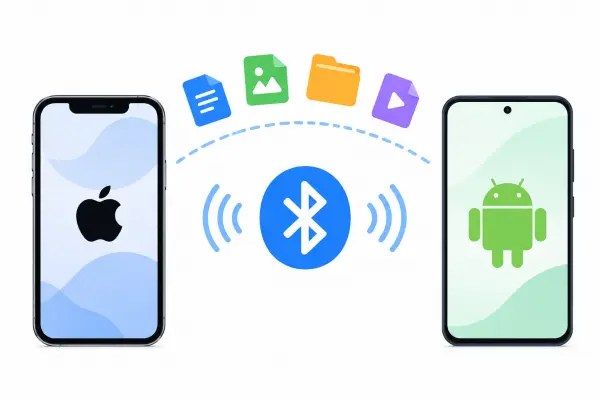
Partie 1. Est-il possible de transférer des fichiers Bluetooth d'un iPhone vers un Android ?
Non. Il n'est pas possible de transférer directement des fichiers d'un iPhone vers un téléphone Android via le partage de fichiers Bluetooth classique. Bien qu'il soit possible d'activer le Bluetooth sur les deux appareils et de les jumeler dans certains cas, iOS ne prend pas en charge le protocole de transfert de fichiers Bluetooth standard utilisé par les téléphones Android.
Apple propose AirDrop pour le partage de fichiers sans fil, mais cette fonctionnalité est conçue pour les appareils Apple et n'est pas compatible nativement avec les téléphones Android. Par conséquent, le jumelage de votre iPhone et de votre téléphone Android via Bluetooth ne vous permettra pas d'envoyer des photos, des vidéos ou des documents entre eux.
Partie 2. Comment transférer des fichiers d'un iPhone vers un appareil Android via des alternatives Bluetooth
Le transfert direct de fichiers via Bluetooth étant impossible, voici cinq alternatives pour transférer des fichiers entre votre iPhone et votre appareil Android. Chaque méthode présente des exigences différentes et convient à des besoins de transfert spécifiques.
2.1 Transférer des fichiers d'un iPhone vers un appareil Android avec iReaShare Phone Transfer
Si vous souhaitez transférer simultanément plusieurs types de données d'un iPhone vers un téléphone Android, iReaShare Phone Transfer est une solution pratique. Ce logiciel pour ordinateur vous permet de migrer vos données entre appareils iOS et Android via un ordinateur. Il vous permet de sélectionner les données à transférer, ce qui rend le processus plus flexible et efficace, notamment lors du passage à un nouveau téléphone Android.
Principales caractéristiques du transfert de téléphone iReaShare :
- Prend en charge quatre sens de transfert : iOS vers Android , Android vers iOS, iOS vers iOS et Android vers Android .
- Permet de transférer les contacts , les SMS, l'historique des appels, les photos, les vidéos, la musique, les applications, les documents, les calendriers, les livres et bien plus encore.
- Vous permet de choisir des catégories de données spécifiques avant de démarrer le transfert.
- Compatible avec la plupart des appareils Android et iOS, y compris Android 6.0 ou version ultérieure et iOS 5.0 ou version ultérieure.
- Utilise le mode lecture seule pour protéger vos données originales pendant le processus de transfert.
Comment transférer des fichiers d'un iPhone vers un Android avec iReaShare Phone Transfer ?
-
Téléchargez et installez iReaShare Phone Transfer sur votre PC Windows ou Mac.
-
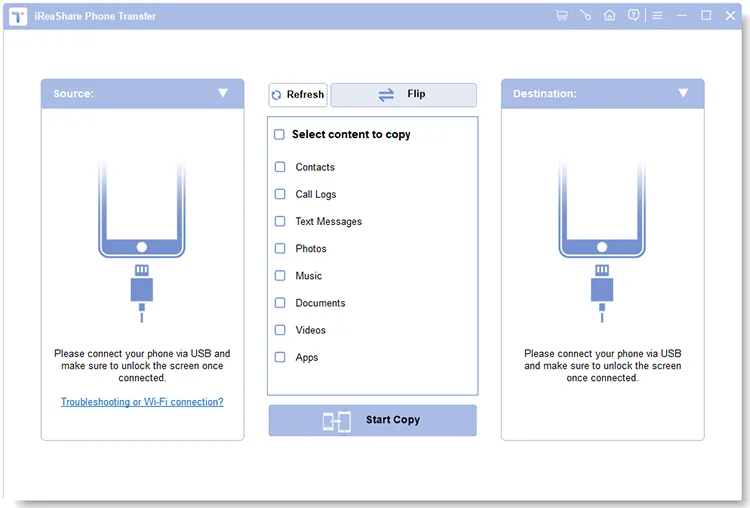
Connectez votre iPhone et votre téléphone Android à l'ordinateur à l'aide de câbles USB. Déverrouillez les deux appareils et appuyez sur « Faire confiance » sur votre iPhone lorsque vous y êtes invité. Suivez les instructions pour activer le débogage USB sur votre téléphone Android.
-
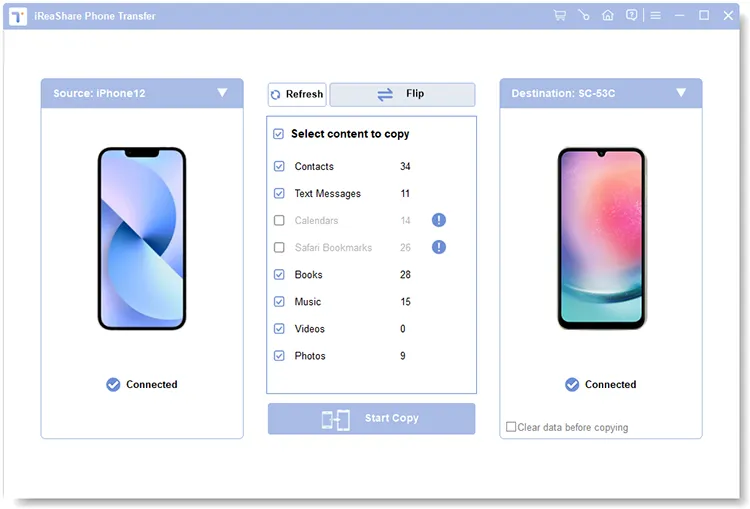
Une fois les deux appareils détectés, assurez-vous que votre iPhone est défini comme appareil source et votre téléphone Android comme appareil de destination. S'ils sont mal positionnés, cliquez sur « Inverser ».
-
Sélectionnez les types de données que vous souhaitez transférer, comme vos contacts, SMS, photos, musique et vidéos. Cliquez ensuite sur « Démarrer la copie » pour lancer le transfert des données sélectionnées vers votre téléphone Android. Maintenez la connexion entre les deux appareils jusqu'à la fin du transfert.
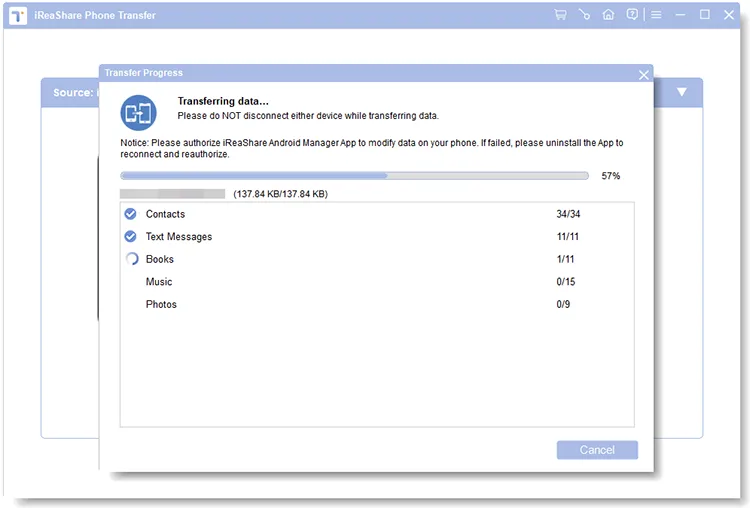
Vous voulez voir comment fonctionne le transfert en pratique ? Regardez le tutoriel vidéo suivant pour une présentation visuelle de l’utilisation d’iReaShare Phone Transfer.
- Permet le transfert de plusieurs types de données entre iOS et Android.
- Permet de sélectionner des catégories de données spécifiques avant la copie.
- Adapté au transfert de grandes quantités de données en une seule opération.
- Compatible avec les ordinateurs Windows et Mac.
- Nécessite un ordinateur et des câbles USB pour connecter les deux téléphones.
- La version complète nécessite une licence payante.
2.2 Synchronisation sans fil des fichiers d'un iPhone vers un appareil Android via un service cloud
Un service de stockage en nuage est une autre solution pratique pour transférer des fichiers d'un iPhone vers un téléphone Android sans les connecter physiquement. Des services comme Google Drive vous permettent d'importer des fichiers depuis votre iPhone et d'y accéder sur votre appareil Android avec le même compte Google.
Cette méthode est idéale pour les photos, les vidéos, les documents et autres fichiers compatibles. Vous pouvez également stocker vos fichiers dans le cloud et y accéder depuis plusieurs appareils à tout moment.
Comment transférer des fichiers d'un iPhone vers un appareil Android à l'aide de Google Drive :
Étape 1. Installez Google Drive depuis l'App Store sur votre iPhone et connectez-vous avec votre compte Google.
Étape 2. Ouvrez Google Drive et appuyez sur le bouton « + ».
Étape 3. Sélectionnez « Téléverser » et choisissez les photos, vidéos ou documents que vous souhaitez transférer.
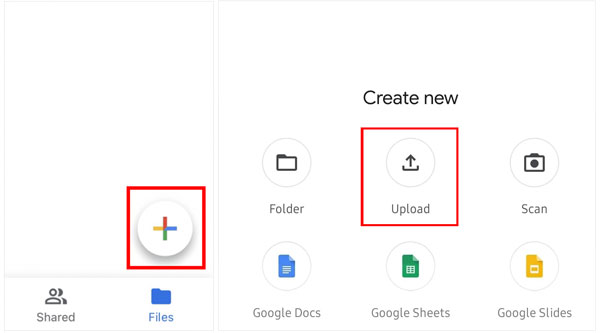
Étape 4. Attendez que le téléchargement des fichiers sélectionnés soit terminé.
Étape 5. Installez Google Drive depuis Google Play sur votre téléphone Android et connectez-vous avec le même compte Google.
Étape 6. Trouvez les fichiers téléchargés dans votre Drive et téléchargez-les sur votre appareil Android si vous souhaitez en conserver des copies locales.
- Aucun ordinateur ni câble USB requis.
- Prend en charge différents types de fichiers, notamment les photos, les vidéos et les documents.
- Permet d'accéder aux fichiers téléchargés depuis plusieurs appareils.
- Pratique pour transférer des fichiers sélectionnés via Internet.
- Nécessite une connexion internet stable.
- Le chargement et le téléchargement de fichiers volumineux peuvent prendre du temps.
- L'espace de stockage gratuit est limité et un abonnement peut être nécessaire pour obtenir de l'espace supplémentaire.
- Les fichiers doivent être téléchargés et téléversés séparément.
2.3 Transférer des fichiers d'un iPhone vers un appareil Android via Switch to Android
Si vous passez d'un iPhone à un nouveau téléphone Android , la procédure « Migrer vers Android » de Google mérite d'être prise en compte. Elle est conçue pour vous aider à transférer les données compatibles de votre ancien iPhone vers votre nouvel appareil Android lors de la configuration initiale.
Selon votre appareil Android et la méthode de transfert, vous pouvez transférer vos contacts, événements du calendrier, photos et vidéos. Certains appareils et les interfaces de transfert les plus récentes prennent en charge des types de données supplémentaires. Les options disponibles varient selon le modèle de téléphone et la version d'Android.
Comment transférer des fichiers d'un iPhone vers un Android avec Switch to Android :
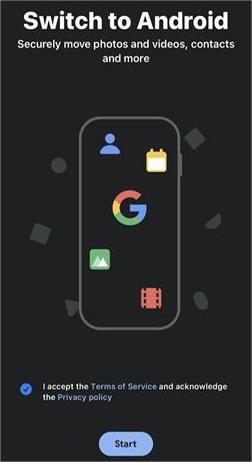
Étape 1. Sur votre iPhone, téléchargez et installez Switch to Android depuis l'App Store. Ouvrez l'application, acceptez les conditions générales et appuyez sur « Démarrer » pour continuer.
Étape 2. Autorisez l'application à accéder à l'appareil photo de votre iPhone pour scanner le code QR affiché sur votre téléphone Android. Si vous ne parvenez pas à scanner le code, appuyez sur « Impossible de scanner le code QR » et suivez les instructions pour activer le point d'accès Wi-Fi sur votre téléphone Android et y connecter votre iPhone.
Étape 3. Une fois les deux appareils connectés, sélectionnez les fichiers et les données que vous souhaitez transférer vers votre nouveau téléphone Android.
Étape 4. Suivez les instructions à l'écran pour désactiver iMessage sur votre iPhone. Cela vous permettra de recevoir des SMS sur votre nouvel appareil Android.
Étape 5. Appuyez sur « Démarrer » ou sur l’option de confirmation correspondante pour lancer le transfert, puis patientez jusqu’à la fin du processus. Laissez les deux appareils connectés et suivez les instructions restantes affichées dans l’application.
- Utilisation gratuite sans achat de logiciel de transfert tiers.
- Prend en charge la migration de données sans fil d'iPhone vers Android.
- Permet le transfert des données prises en charge, notamment les contacts, les photos et les vidéos.
- Ne nécessite ni ordinateur ni câble USB pour le processus basé sur l'application.
- Nécessite une connexion Wi-Fi stable.
- Les deux appareils doivent rester à proximité pendant le transfert.
- Conçu principalement pour configurer un nouveau téléphone Android.
- Toutes les données et informations des applications de l'iPhone ne peuvent pas être transférées.
2.4 Envoyer des fichiers d'un iPhone vers un appareil Android par e-mail
L'e-mail est l'un des moyens les plus simples de partager quelques fichiers entre un iPhone et un téléphone Android. Vous pouvez joindre des photos, des documents et d'autres fichiers compatibles à un e-mail sur votre iPhone, vous envoyer le message ou l'envoyer au destinataire, puis télécharger les pièces jointes sur votre appareil Android.
Cette méthode est particulièrement utile lorsque vous n'avez besoin de partager que quelques fichiers et que vous ne souhaitez pas installer d'applications de transfert supplémentaires.
Comment envoyer des fichiers d'un iPhone vers un Android par e-mail :
Étape 1. Ouvrez l'application Mail ou une autre application de messagerie sur votre iPhone.
Étape 2. Créez un nouvel e-mail et saisissez votre propre adresse e-mail ou celle du destinataire.
Étape 3. Appuyez sur l'option de pièce jointe et sélectionnez les fichiers que vous souhaitez envoyer.
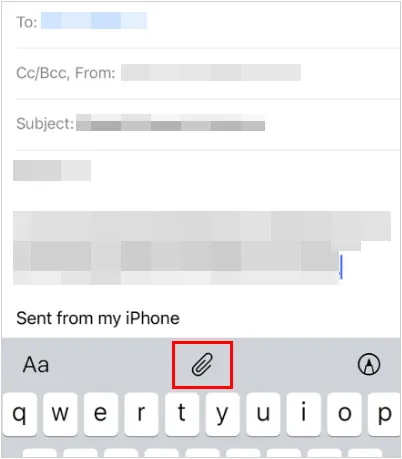
Étape 4. Attendez que les pièces jointes aient fini de se charger, puis appuyez sur « Envoyer ».
Étape 5. Ouvrez le même compte de messagerie sur votre téléphone Android.
Étape 6. Trouvez le message et téléchargez les fichiers joints sur votre appareil.
- Ne nécessite pas d'application de transfert de fichiers dédiée.
- Facile à utiliser pour partager des documents et des photos individuels.
- Fonctionne sur les appareils iOS et Android.
- Aucune connexion directe entre les deux téléphones n'est nécessaire.
- Les services de messagerie électronique imposent des limites de taille aux pièces jointes, généralement autour de 20 à 25 Mo par courriel.
- Ne convient pas au transfert de grandes quantités de données.
- L'envoi individuel de nombreux fichiers peut prendre du temps.
- Nécessite une connexion internet.
2.5 Transférer des données d'un iPhone vers un appareil Android sans fil via SHAREit
SHAREit est une application de partage de fichiers qui permet les transferts entre différentes plateformes mobiles. Elle offre une solution alternative pour envoyer des photos, des vidéos, de la musique et des documents d'un iPhone vers un téléphone Android sans passer par un ordinateur.
Contrairement au partage de fichiers Bluetooth traditionnel, SHAREit utilise une connexion sans fil entre les appareils pour échanger des fichiers. Les deux téléphones doivent avoir l'application installée et suivre les instructions de connexion fournies par celle-ci.
Comment transférer des fichiers d'un iPhone vers un Android avec SHAREit :
Étape 1. Téléchargez et installez SHAREit depuis l'App Store sur votre iPhone et depuis Google Play sur votre téléphone Android.
Étape 2. Ouvrez SHAREit sur les deux appareils et accordez les autorisations nécessaires.
Étape 3. Sur votre iPhone, appuyez sur l'icône « Envoyer » et choisissez les fichiers que vous souhaitez envoyer, tels que des photos, des vidéos ou des documents.
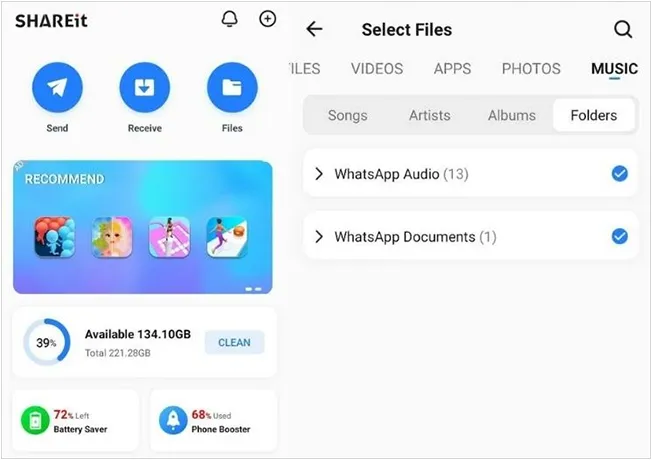
Étape 4. Sur votre téléphone Android, sélectionnez l'option « Recevoir » pour le préparer à recevoir des fichiers.
Étape 5. Suivez les instructions de l'application pour connecter les deux appareils. Selon le mode de connexion, vous devrez peut-être scanner un code QR ou vous connecter à un réseau Wi-Fi temporaire.
Étape 6. Une fois les appareils connectés, lancez le transfert et attendez qu'il soit terminé.
- Prend en charge le partage de fichiers sans fil entre iOS et Android.
- Ne nécessite ni ordinateur ni câble USB.
- Permet de transférer des photos, des vidéos, de la musique et des documents.
- Pratique pour partager plusieurs fichiers sans les télécharger sur un stockage cloud.
- Les deux appareils doivent installer SHAREit.
- Nécessite une connexion Wi-Fi ou une connexion sans fil locale compatible.
- Les performances de connexion et de transfert peuvent varier en fonction des appareils et de l'environnement réseau.
- La disponibilité et les fonctionnalités de l'application peuvent varier selon la région et la version.
Conclusion
Bien qu'il soit impossible de transférer directement des fichiers d'un iPhone vers un téléphone Android via Bluetooth, plusieurs solutions alternatives permettent de partager vos données. Vous pouvez utiliser des services cloud comme Google Drive ou le courrier électronique pour envoyer des fichiers individuellement, Switch to Android pour migrer les données compatibles vers un nouveau téléphone, ou SHAREit pour le partage de fichiers sans fil.
Si vous devez transférer plusieurs types de données simultanément, iReaShare Phone Transfer mérite également d'être considéré. Ce logiciel vous permet de sélectionner les données à copier et de les transférer entre appareils iOS et Android via un ordinateur. Choisissez la méthode qui correspond le mieux à vos besoins et transférez vos fichiers importants sans utiliser le Bluetooth.
Télécharger pour Windows Télécharger pour Mac
Articles connexes
Comment transférer ses contacts d'un iPhone vers un Android via Bluetooth (Réponse)
Comment transférer facilement un iPhone vers un appareil Android via AirDrop et 4 alternatives
Comment transférer de la musique d'un iPhone vers un appareil Android [Guide détaillé]


