


TL;DR :
Plusieurs méthodes permettent de récupérer des photos supprimées définitivement d'iCloud, selon la façon dont vous les avez perdues et la disponibilité d'une sauvegarde. Si les photos sont encore dans la période de conservation de 30 jours, restaurez-les depuis la section « Supprimées récemment » sur iCloud.com. Pour les photos supprimées définitivement, consultez une sauvegarde iCloud plus ancienne ou utilisez un outil comme la récupération de données pour analyser votre compte iCloud ou récupérer des données à partir d'une sauvegarde iCloud disponible.
Photos iCloud facilite le stockage et l'accès aux photos sur plusieurs appareils Apple. Cependant, la suppression accidentelle de photos importantes peut être frustrante, surtout lorsqu'elles disparaissent de tous les appareils connectés au même compte Apple. Bien qu'iCloud conserve les photos supprimées dans l'historique « Supprimées récemment » pendant 30 jours maximum, elles sont automatiquement effacées après cette période ou peuvent être supprimées définitivement manuellement.
Comment récupérer des photos définitivement supprimées d'iCloud après leur disparition de la section « Supprimées récemment » ? Heureusement, il est possible de les récupérer si une ancienne sauvegarde iCloud ou une autre copie récupérable existe. Cet article présente plusieurs méthodes pratiques pour vous aider à retrouver vos photos perdues, notamment la restauration d'une sauvegarde iCloud et l'utilisation d'un logiciel tiers.
- Partie 1. Comment récupérer des photos depuis iCloud via l'album « Supprimés récemment » (dans les 30 jours)
- Partie 2. Comment restaurer des photos définitivement supprimées à partir d'une sauvegarde iCloud
- Partie 3. Comment récupérer des photos définitivement supprimées d'iCloud à l'aide d'un outil tiers
- Partie 4. Quelle est la meilleure façon de récupérer des photos iCloud ?
Partie 1. Comment récupérer des photos depuis iCloud via l'album « Supprimés récemment » (dans les 30 jours)
Avant d'essayer des méthodes de récupération plus complexes, consultez l'album « Supprimés récemment » sur iCloud.com. Lorsque vous supprimez des photos d'iCloud Photos, elles sont déplacées vers cet album et y restent pendant 30 jours. Durant cette période, vous pouvez les restaurer directement, sans logiciel supplémentaire.
Voici comment récupérer des photos supprimées d'iCloud :
Étape 1. Ouvrez un navigateur et rendez-vous sur iCloud.com.
Étape 2. Connectez-vous avec le compte Apple associé à vos photos manquantes.
Étape 3. Sélectionnez « Photos » parmi les applications disponibles.
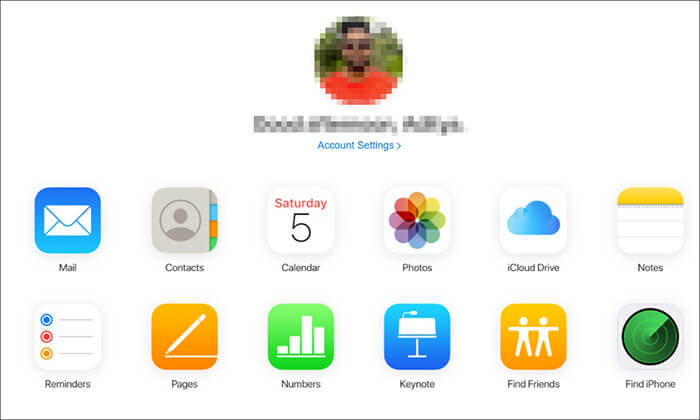
Étape 4. Cliquez sur « Éléments récemment supprimés » dans la barre latérale.
Étape 5. Parcourez les photos supprimées et sélectionnez celles que vous souhaitez restaurer.
Étape 6. Cliquez sur « Récupérer » pour remettre les photos sélectionnées dans votre bibliothèque Photos iCloud.
Après la récupération, les photos devraient réapparaître dans votre bibliothèque Photos et se synchroniser avec les appareils utilisant le même compte Apple sur lequel iCloud Photos est activé.
Limites:
Cette méthode fonctionne uniquement pour les photos supprimées au cours des 30 derniers jours et toujours présentes dans l'album « Supprimées récemment ». Si vous supprimez manuellement des photos de cet album ou si le délai de conservation de 30 jours expire, elles seront définitivement supprimées d'iCloud Photos et ne pourront pas être restaurées par cette méthode.
Partie 2. Comment restaurer des photos définitivement supprimées à partir d'une sauvegarde iCloud
Si vos photos ont été définitivement supprimées d'iCloud Photos, vous pouvez vérifier si une sauvegarde iCloud plus ancienne en contient des copies. Cette méthode est à essayer si vous avez sauvegardé votre iPhone avant de supprimer les photos.
Il est important de distinguer Photos iCloud et la sauvegarde iCloud. Lorsque Photos iCloud est activé, vos photos sont synchronisées séparément avec iCloud et ne sont généralement pas incluses dans la sauvegarde iCloud quotidienne de votre appareil. Si vous n'utilisez pas Photos iCloud, votre photothèque peut être incluse dans la sauvegarde iCloud. Par conséquent, vérifiez vos paramètres de sauvegarde avant de continuer.
Suivez ces étapes pour restaurer des photos à partir d'une sauvegarde iCloud :
Étape 1. Ouvrez « Réglages » sur votre iPhone.
Étape 2. Appuyez sur votre nom en haut et sélectionnez « iCloud » > « Sauvegarde iCloud ».

Étape 3. Vérifiez la date de la sauvegarde disponible pour voir si elle a été créée avant la suppression des photos.
Étape 4. Si vous disposez d'une sauvegarde appropriée, sauvegardez séparément les données actuelles de votre iPhone afin d'éviter de perdre des informations récentes.
Étape 5. Accédez à « Réglages » > « Général » > « Transférer ou réinitialiser l'iPhone ».
Étape 6. Appuyez sur « Effacer contenu et réglages » et suivez les instructions pour réinitialiser votre iPhone.
Étape 7. Configurez à nouveau votre iPhone jusqu'à atteindre l'écran Transférer vos applications et vos données.
Étape 8. Sélectionnez « À partir d'une sauvegarde iCloud » et connectez-vous avec votre compte Apple.
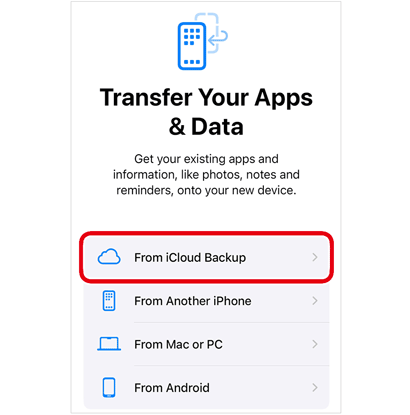
Étape 9. Choisissez la sauvegarde créée avant la suppression des photos et attendez la fin du processus de restauration.
Limites:
La restauration d'une sauvegarde iCloud remplace les données actuelles de votre iPhone par celles de la sauvegarde sélectionnée. Il est donc important de sauvegarder vos données actuelles avant de procéder. De plus, cette méthode ne permet pas de restaurer les photos stockées uniquement dans Photos iCloud et exclues de la sauvegarde de l'appareil. Si vous souhaitez vérifier les données iCloud disponibles sans effacer immédiatement votre iPhone, veuillez utiliser la méthode suivante.
Partie 3. Comment récupérer des photos définitivement supprimées d'iCloud à l'aide d'un outil tiers
Si vous ne parvenez pas à récupérer vos photos supprimées via l'onglet « Supprimés récemment » ou à trouver une sauvegarde iCloud compatible avec les options intégrées d'Apple, vous pouvez envisager d'utiliser un logiciel tiers de récupération de données iOS. Ce type de logiciel est conçu pour récupérer les données perdues ou supprimées des appareils iOS et de leurs supports de stockage. Il offre une alternative lorsque les méthodes de récupération intégrées d'Apple sont insuffisantes, notamment si vous souhaitez vérifier vos données iCloud disponibles avant de décider de la marche à suivre.
Principales caractéristiques de la récupération de données
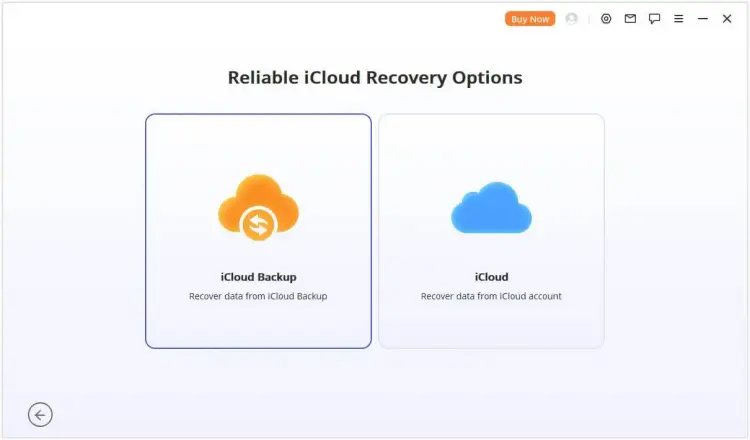
- Offre deux options de récupération iCloud : récupération à partir d’un compte iCloud et récupération à partir d’une sauvegarde iCloud.
- Récupère les données perdues ou supprimées des iPhone , iPad, cartes SD, disques durs, PC et Mac.
- Prend en charge plusieurs types de données, notamment les photos, les vidéos, les messages et les contacts.
- Permet de prévisualiser les résultats de l'analyse et de récupérer sélectivement des fichiers.
Selon que vos photos soient encore associées à votre compte iCloud ou stockées dans une sauvegarde plus ancienne, vous pouvez choisir l'une des options de récupération suivantes.
Option 1. Récupérer les photos de votre compte iCloud
Si vous ne souhaitez pas restaurer l'intégralité de votre iPhone à partir d'une sauvegarde iCloud, vous pouvez commencer par analyser votre compte iCloud avec un logiciel de récupération de données. Cette option vous permet de vérifier les catégories de données prises en charge et de déterminer si certaines de vos photos manquantes sont encore accessibles.
Suivez ces étapes :
-
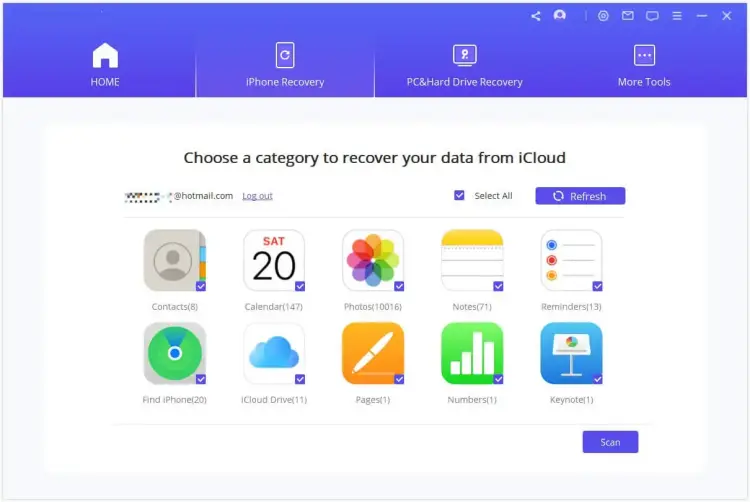
Téléchargez et installez Data Recovery sur votre ordinateur. Lancez le programme, sélectionnez « Récupérer des données depuis iCloud », puis l’option « iCloud » et saisissez vos identifiants de compte Apple lorsque vous y êtes invité.
-
Après vous être connecté(e), sélectionnez « Photos » parmi les catégories de données disponibles. Cliquez sur « Analyser » en bas à droite et patientez pendant que le logiciel de récupération de données examine les données accessibles.
-
Une fois l'analyse terminée, parcourez les résultats et prévisualisez les photos disponibles. Sélectionnez celles que vous souhaitez conserver, cliquez sur « Récupérer », puis choisissez un dossier de destination sur votre ordinateur. Une fois l'exportation terminée, ouvrez le dossier pour consulter les images récupérées.

Limites:
Cette option fonctionne uniquement si les photos restent accessibles via la procédure de récupération iCloud prise en charge. Elle ne permet pas de récupérer les photos qu'Apple a définitivement supprimées de ses serveurs sans en laisser une autre copie récupérable.
Option 2. Extraire les photos d'une sauvegarde iCloud
Si vos photos manquantes étaient incluses dans une ancienne sauvegarde iCloud, vous pouvez essayer de les extraire avec l'outil de récupération de données. Cette option est utile pour consulter les données de sauvegarde disponibles et exporter les photos sélectionnées vers votre ordinateur.
Voici comment :
-
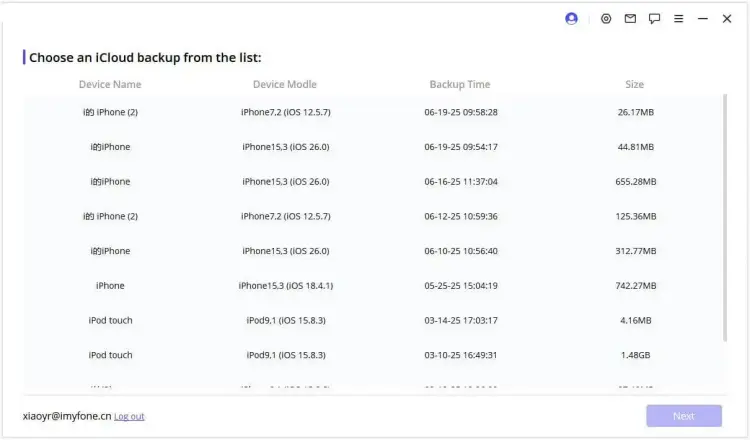
Ouvrez l'application Récupération de données et accédez à « Récupérer des données depuis iCloud ». Choisissez l'option « Sauvegarde iCloud » et sélectionnez le processus de récupération correspondant à l'état actuel de votre appareil. Suivez les instructions à l'écran pour continuer.
-
Si le programme vous demande de restaurer d'abord la sauvegarde sur votre iPhone, configurez votre appareil et sélectionnez « Restaurer à partir d'une sauvegarde iCloud » sur l'écran Apps et données. Connectez-vous avec le compte Apple associé à la sauvegarde, choisissez une sauvegarde créée avant la suppression des photos et attendez la fin de la restauration.
-
Ensuite, connectez votre iPhone à l'ordinateur exécutant le logiciel de récupération de données et suivez les instructions du programme pour accéder aux données de sauvegarde restaurées.
-
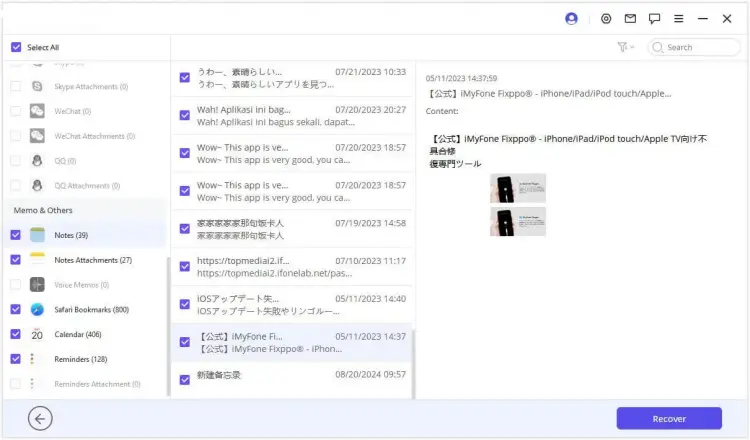
Sélectionnez « Photos » parmi les catégories de données prises en charge et consultez les images disponibles. Prévisualisez les résultats, sélectionnez les photos à récupérer et cliquez sur « Récupérer ». Choisissez un dossier de destination sur votre ordinateur et patientez jusqu'à la fin de l'exportation.
Limites:
Cette méthode nécessite une sauvegarde iCloud disponible contenant les photos manquantes. Si Photos iCloud était activé lors de la création de la sauvegarde, les photos synchronisées sont généralement exclues de la sauvegarde iCloud de l'appareil. De plus, la restauration d'une sauvegarde iCloud peut écraser les données actuelles de votre iPhone ; il est donc conseillé de créer une sauvegarde distincte de vos données actuelles avant de procéder.
Partie 4. Quelle est la meilleure façon de récupérer des photos iCloud ?
La meilleure méthode dépend de la date à laquelle vous avez supprimé les photos, de l'existence d'une sauvegarde iCloud plus ancienne et de votre choix : restaurer l'intégralité de votre appareil ou récupérer uniquement certaines photos.
Voici une brève comparaison des trois approches :
| Méthode | Idéal pour | Nécessite une sauvegarde | Récupération sélective | Principale limitation |
|---|---|---|---|---|
| Supprimés récemment | Photos supprimées dans les 30 jours | Non | Oui | Impossible de récupérer les photos supprimées définitivement |
| Sauvegarde iCloud | Photos incluses dans une ancienne sauvegarde iCloud | Oui | Non, restauration complète de l'appareil | Peut effacer les données actuelles de l'appareil |
| Récupération de données | Consulter un compte iCloud ou récupérer des photos à partir d'une sauvegarde disponible | Cela dépend de l'option de récupération. | Oui, pour les résultats d'analyse disponibles | Fonctionnalités de récupération payantes et récupération non garantie |
En résumé, l'option « Supprimés récemment » est la plus simple si vos photos sont encore dans la période de conservation. Si vous possédez une ancienne sauvegarde iCloud, la restaurer est une méthode officielle d'Apple, mais attention : cette opération peut écraser les données de votre iPhone actuel.
Pour une récupération plus flexible, Data Recovery propose deux options : consulter votre compte iCloud ou récupérer des données à partir d’une sauvegarde iCloud. Ses fonctions de prévisualisation et d’exportation sélective peuvent s’avérer utiles si vous souhaitez enregistrer des photos spécifiques sur votre ordinateur plutôt que de restaurer l’intégralité de votre appareil.
Conclusion
En conclusion, cet article a présenté plusieurs méthodes pratiques pour récupérer des photos définitivement supprimées d'iCloud et a expliqué les options disponibles selon les situations de perte de données. Il a également introduit Data Recovery , un outil utile offrant des options de récupération flexibles, l'exportation sélective de fichiers et la prévisualisation des photos. Si les options de récupération intégrées d'Apple ne répondent pas à vos besoins, Data Recovery mérite d'être essayé pour vous aider à récupérer vos photos et autres données importantes. Ne désespérez pas encore de retrouver vos photos perdues.
Articles connexes
Comment récupérer des photos supprimées d'un iPad avec ou sans sauvegarde
Photos disparues de l'iPhone : des solutions fiables
Comment récupérer ses notes iCloud : 3 méthodes pour les récupérer
Comment restaurer un iPhone à partir d'une sauvegarde iCloud dans différentes situations ?


